2026年1月30日 iPhone・iPad
iPad A16(第11世代)
年始のApple Storeでの初売りで、Apple製品の割引販売があった。
割引販売といっても支払う金額はApple Storeでの販売価格のままで、割引金額分を「Apple Gift Card」で還元するというもの。
今までもiTunes Storeにチャージしていて、アプリのサブスクリプション料金を毎月引き落とされているので「Apple Gift Card」でも問題ない。
2020年に中古で購入した第5世代のiPadの調子が年末ごろから悪い。なのでこの機会に最新型のiPadに買い替えることにした。
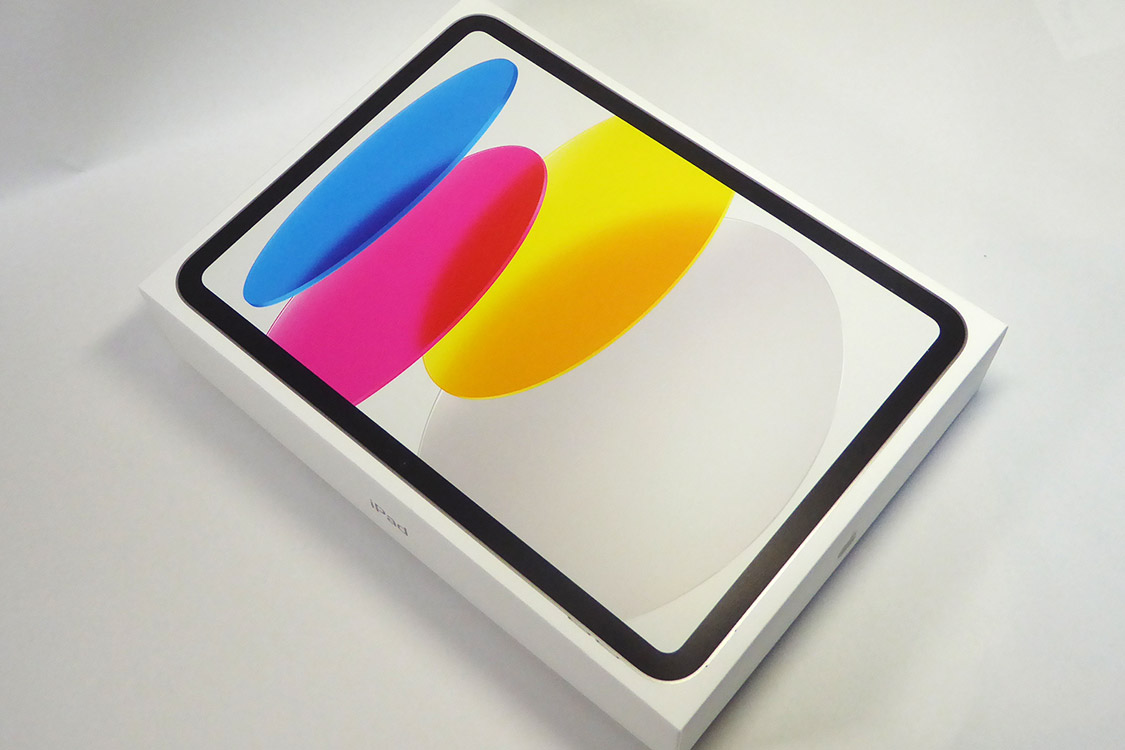
第5世代iPadはバモスでナビ代わりに使う目的があったので、GPSが付いたセルラー版が必要だったが、フリードのナビはCarPlayに対応しているため今回はWi-Fi版の、しかも一番安い128Gメモリの機種にした。
それともうひとつ欲しい条件があり、それはインターフェイスコネクタがLightningではなくUSB-Cであること。Lightningは廃れる運命があるのでUSB-CであるiPad A16しかないのだ。
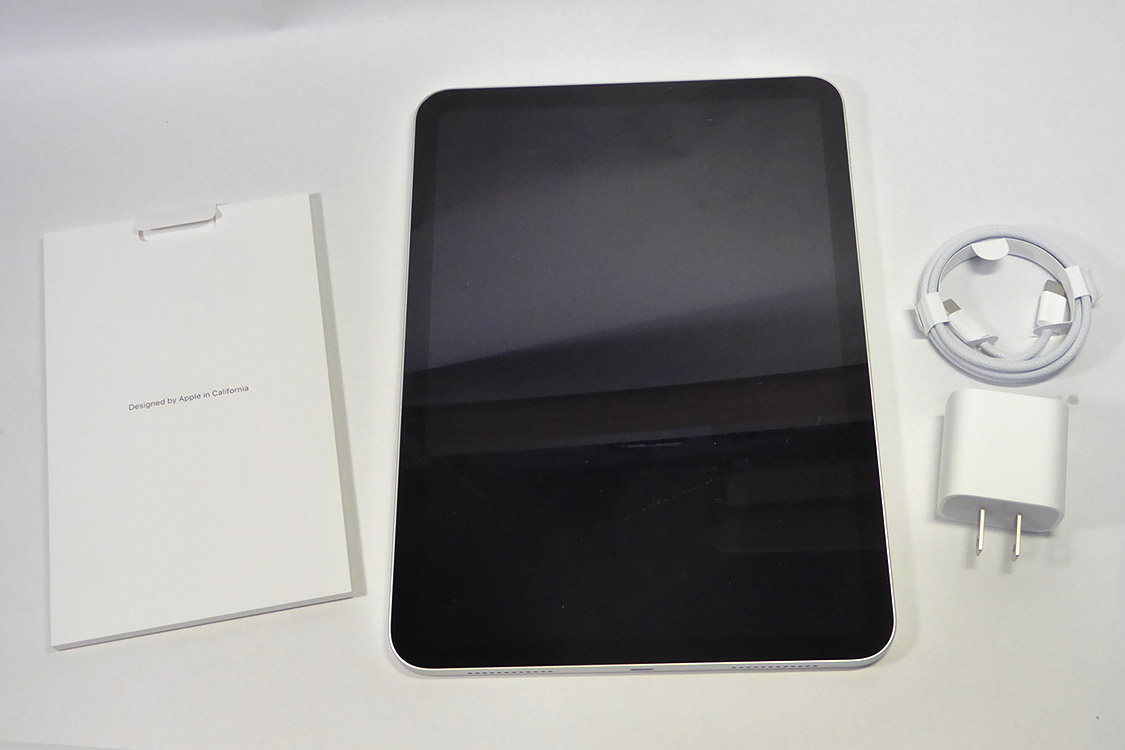
パッケージの中身は、簡易な説明書とiPad本体、両端がUSB-Cの充電用コード、充電アダプター。
以前は必ずリンゴのロゴシールが付属していたが、これには付いていなかった。もうやめてしまったのだろうか?
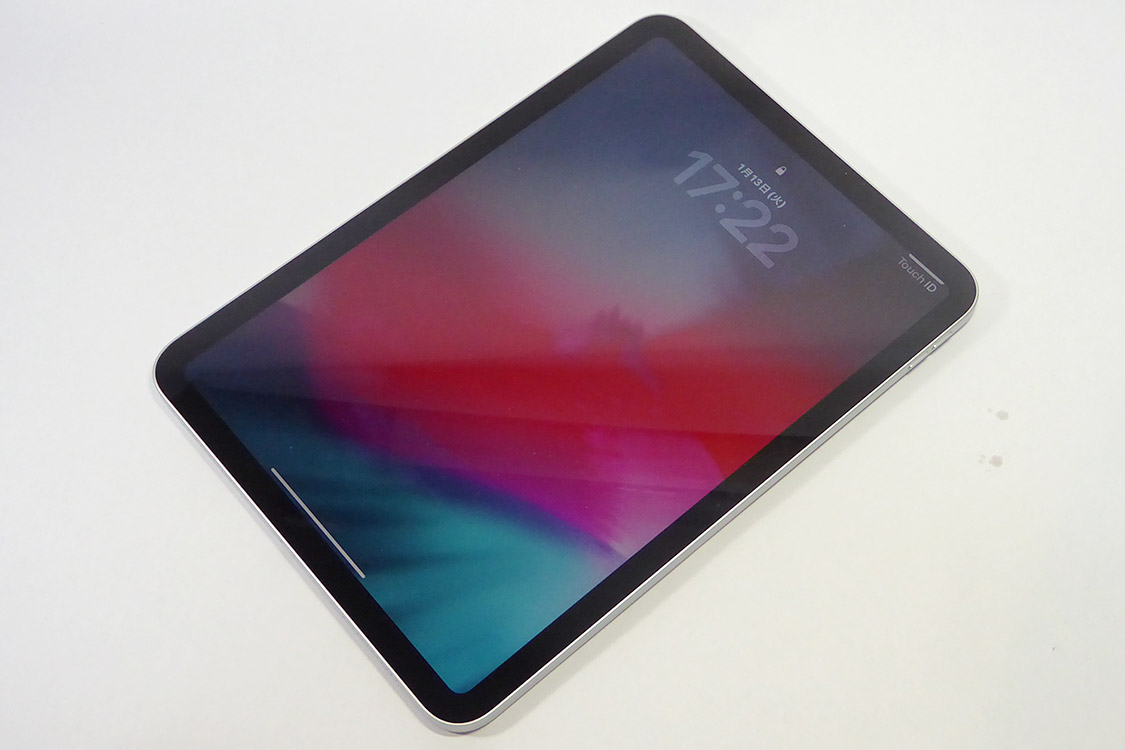
早速初期設定。古いiPadからデータを引っ越しさせた。
第5世代iPadのiPadOSはかなり前のバージョンからサポート対象外で、最新OSはマルチウィンドウができたりして使い勝手が違って戸惑う。
とりあえず、今までと同じ動作の「フルスクリーンアプリ」に設定した。
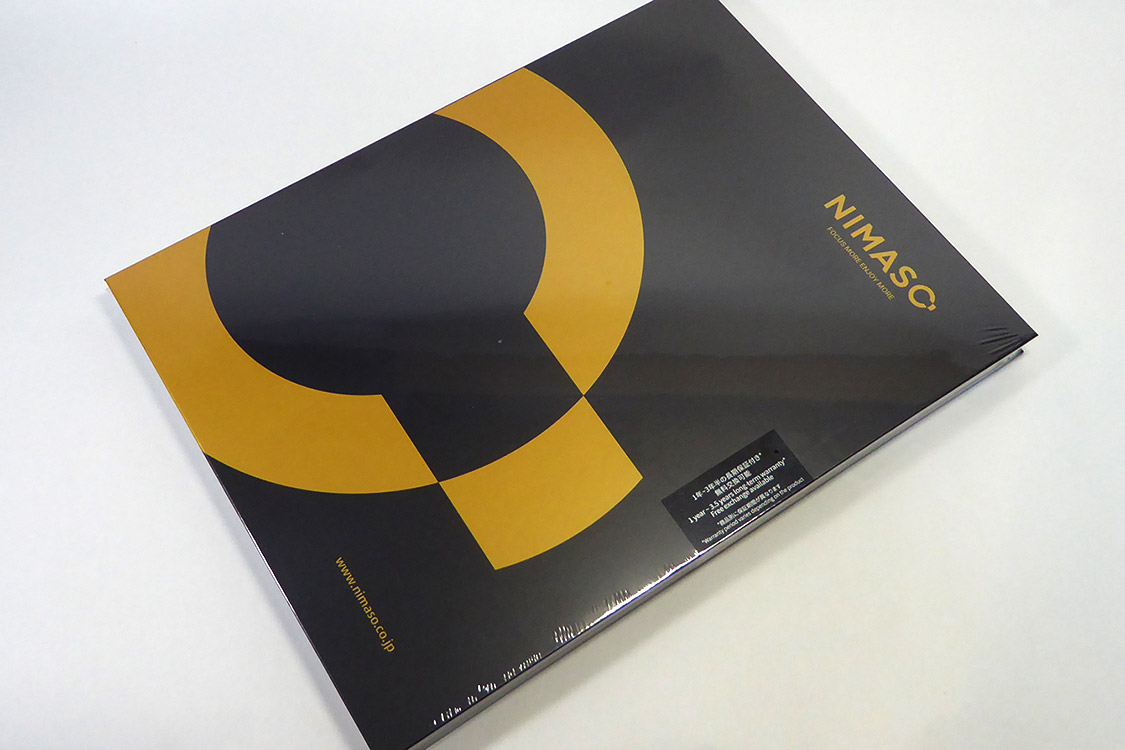
iPadが新しくなったので液晶保護ガラスも新調。前のiPadの時に具合が良かったNIMASOのものを購入した。
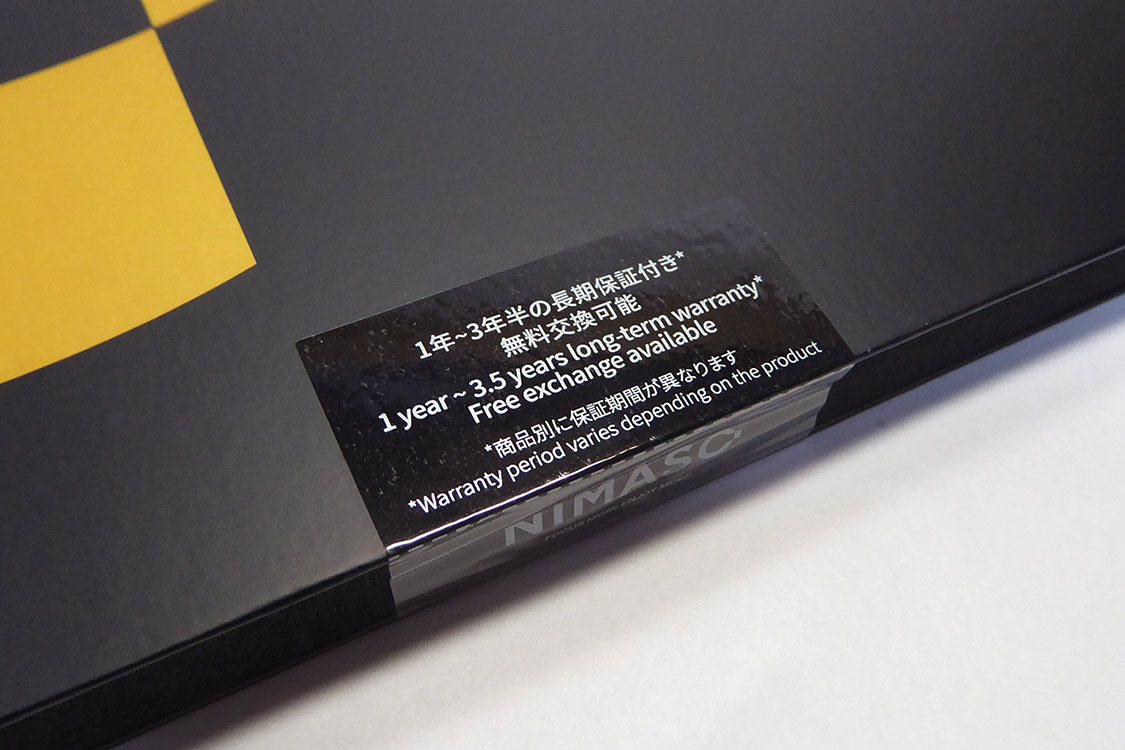
パッケージの封印シールに「1年〜3年の保証付き 無償交換可能」と記載されている。
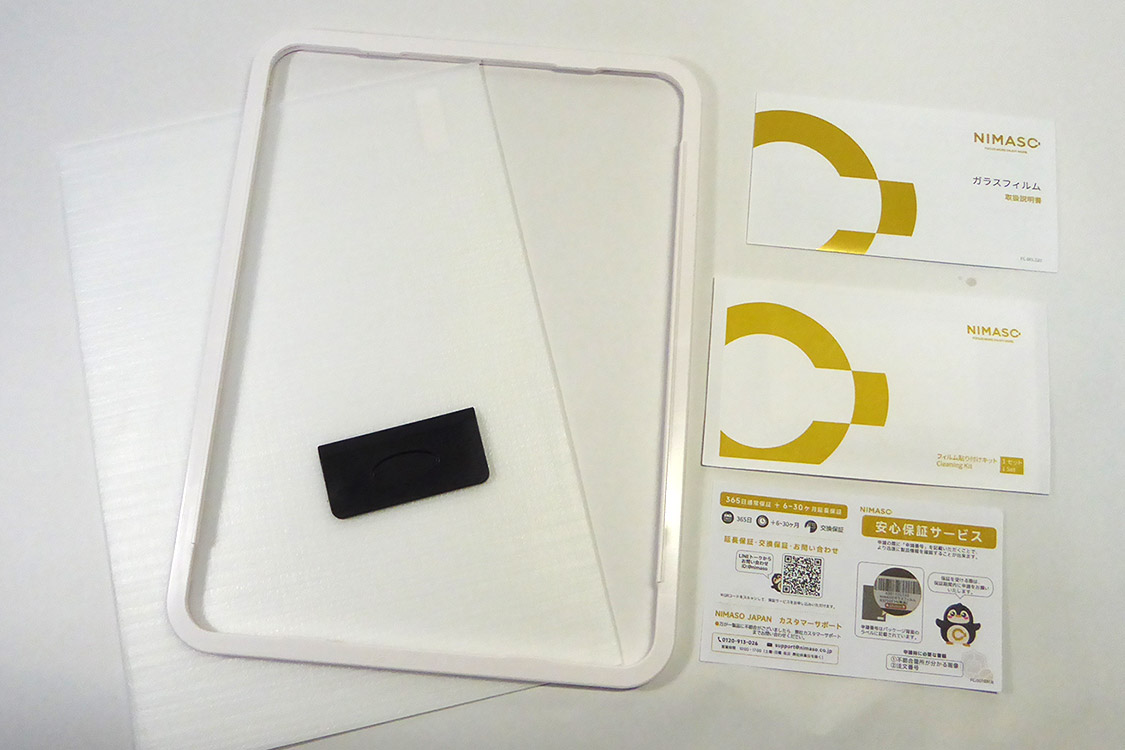
パッケージの中身は、保護ガラスフィルム本体と取付ガイド枠、空気抜き用ヘラ、取扱説明書、液晶画面クリーニングセット、保証の案内カード。
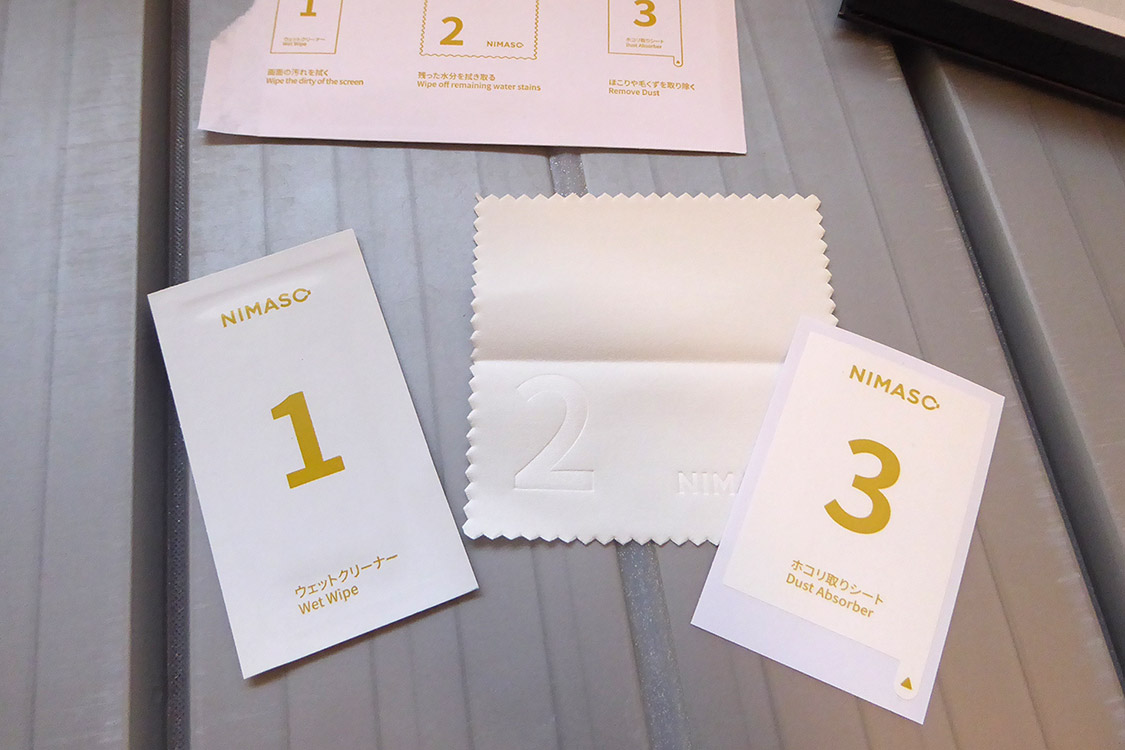
クリーニングセットの中身は、ウエットクリーナーとマイクロファイバークロス、ホコリ除去シール。
保護ガラスフィルムの貼り付け作業は、いつも風呂場でやることにしている。ホコリが少ないことを期待してのことだ。
まず、液晶画面をウエットクリーナーで拭き、マイクロファイバークロスで汚れをふき取る。細かなホコリがあればホコリ除去シールでぺたぺたと吸着する。
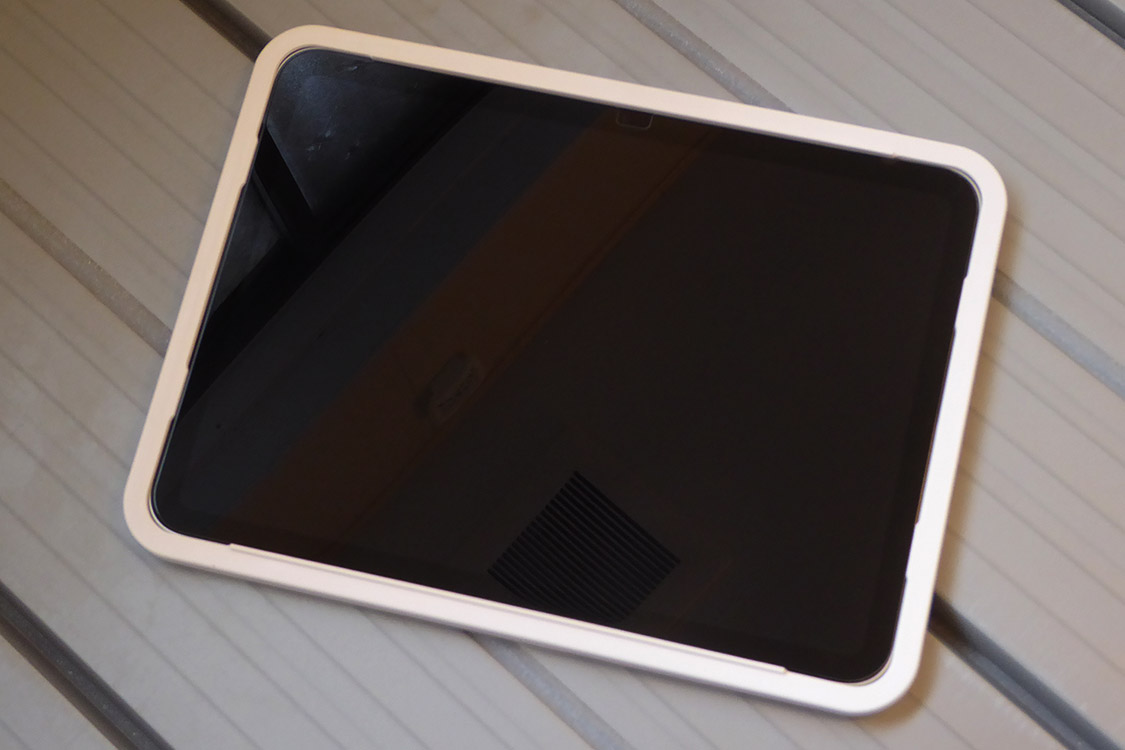
取付ガイド枠をiPadに装着し、保護ガラスフィルムを枠に沿わせて貼り付ける。
ガイド枠を外し、気泡があるようなら空気抜き用ヘラで押し出す。
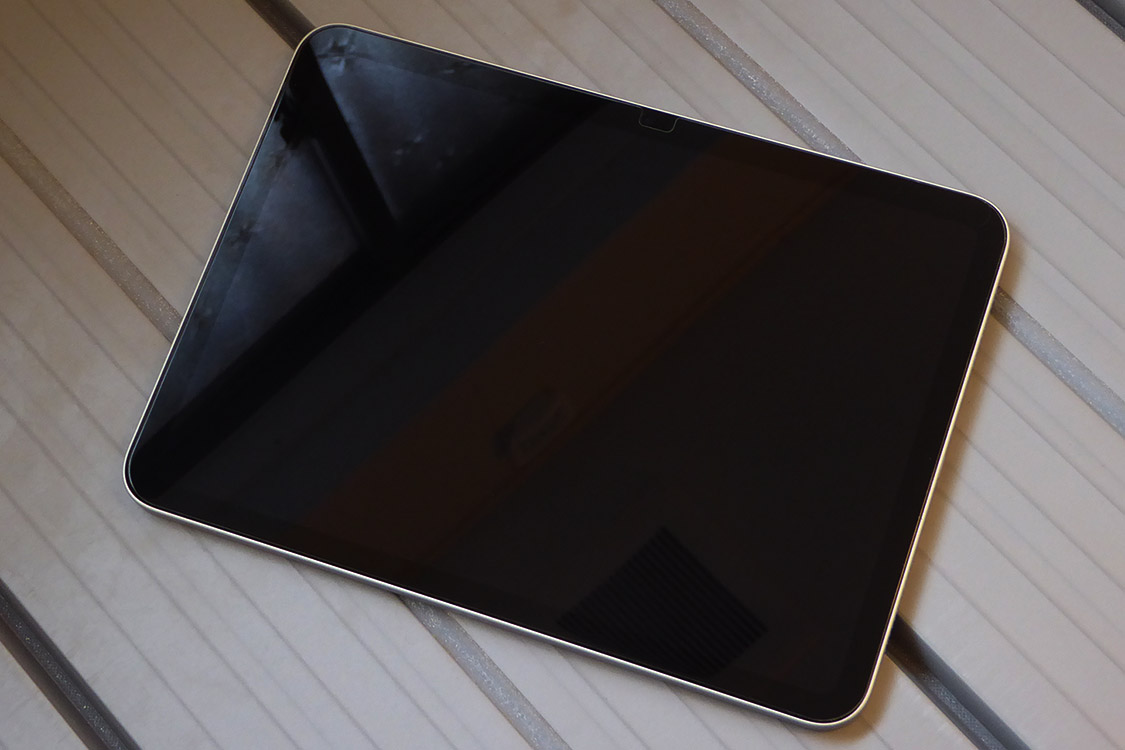
ガイド枠があると位置決めが簡単で助かる。フィルムを貼り付けるとき最後の方で気泡ができ、何度も持ち上げては貼り直すことになった。
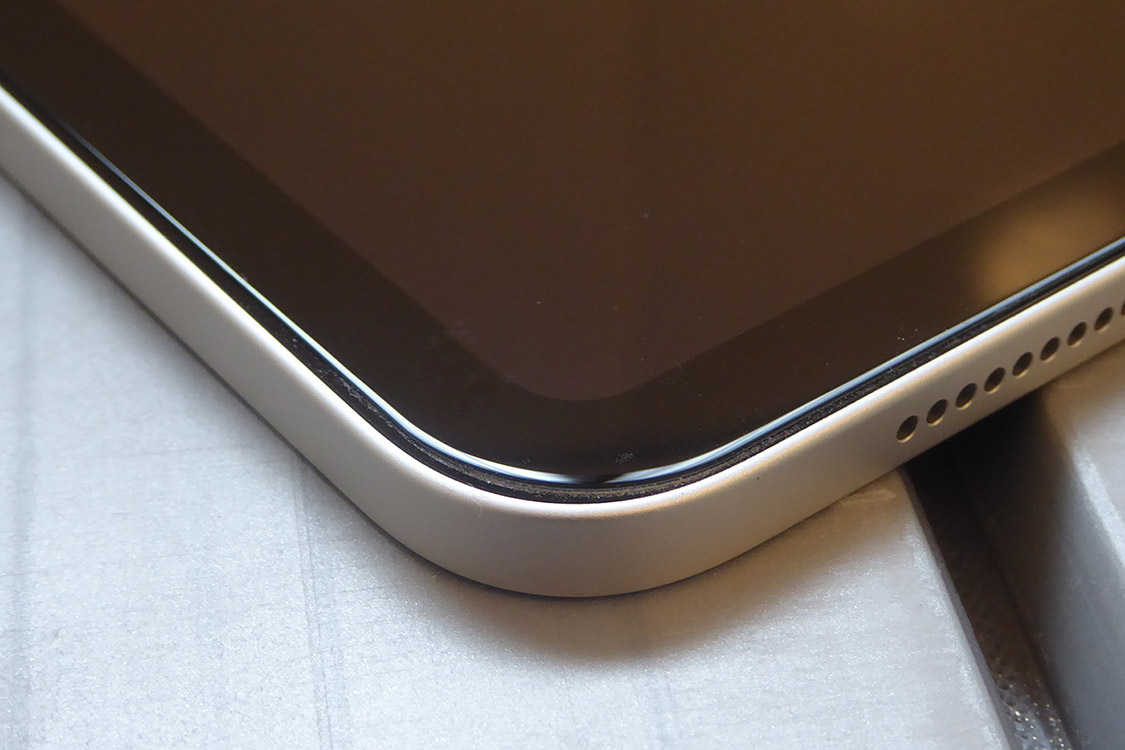
フィルムの端はラウンドエッジ加工で引っ掛かりがなくてよい。