
2026年7月30日 DIY
MonotaRO コンベックス ラバー付き JISタイプ
5.5m、幅25mmのコンベックスを手に入れた。
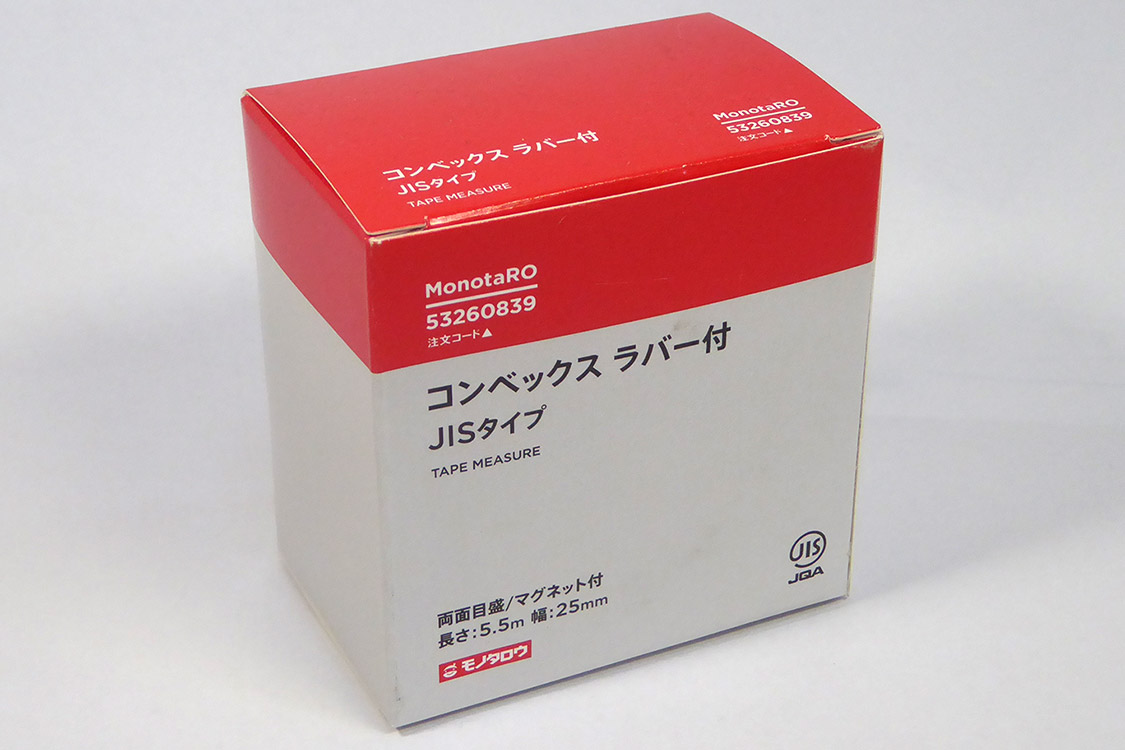
購入したのは「MonotaRO コンベックス ラバー付き JISタイプ」。税込み714円の激安品だ。
モノタロウ印のコンベックスはさらに安い税込み604円のものもあるが、購入したものはJIS1級適合品。安いものはJIS適合品ではないので注意。
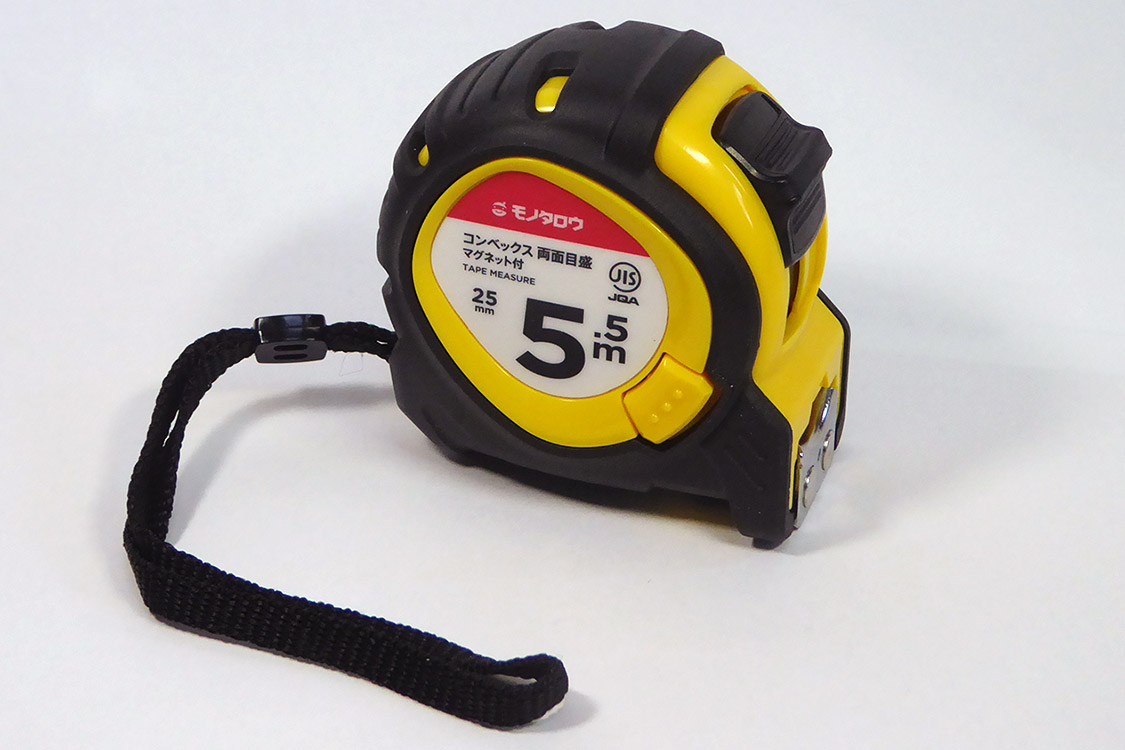
幅25mmだとさすがにゴツイ。持ち上げると290gの重量はズシリとくる。全体はラバーに覆われているが、フックが本体から少し飛び出しているので落下に注意したい。
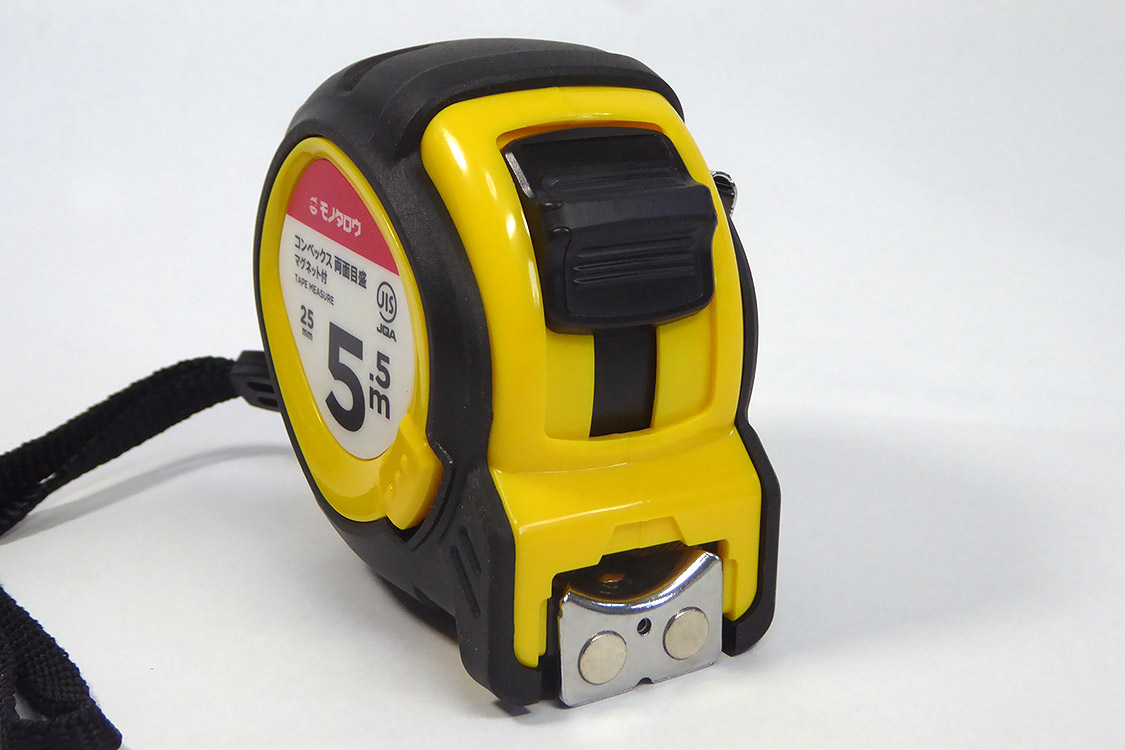
正面のレバーはタジマのものと同様に、テープを引き出しレバーを中間で止めると一時的なロック。下まで下げると指を離しても完全にロックする。
フックの丸い部分はマグネット。
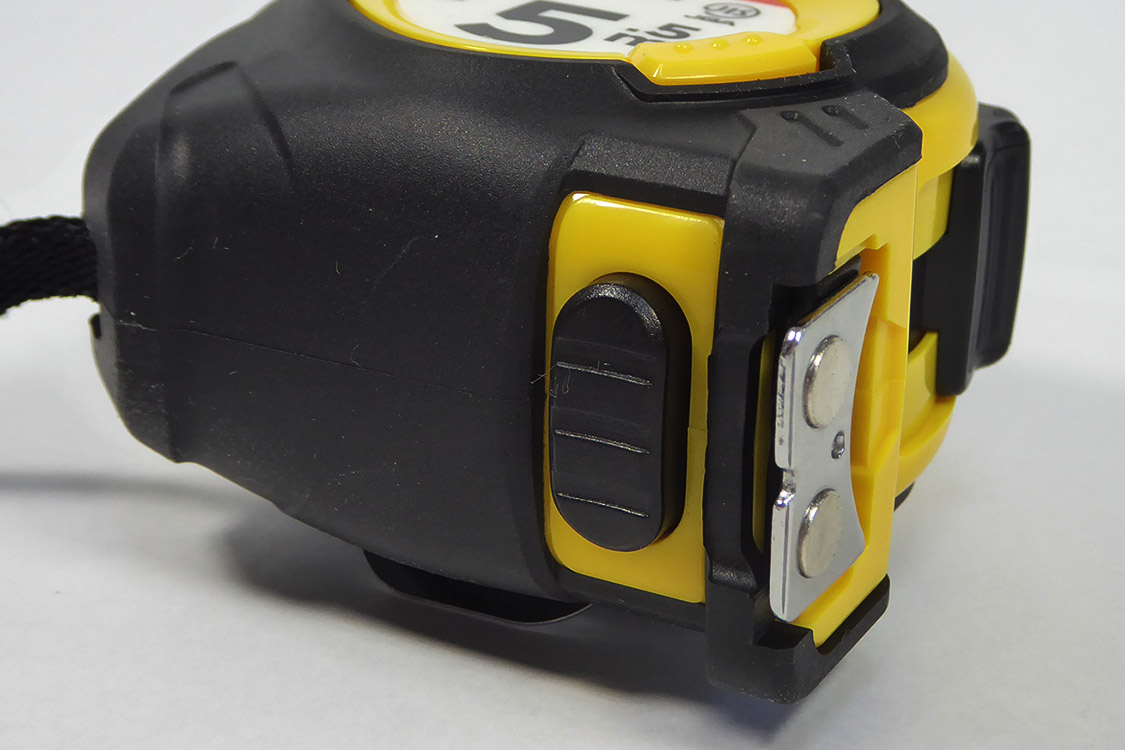
底面にもボタンが付いていて、テープを引き出しボタンを押すとテープの一時的ロックができる。
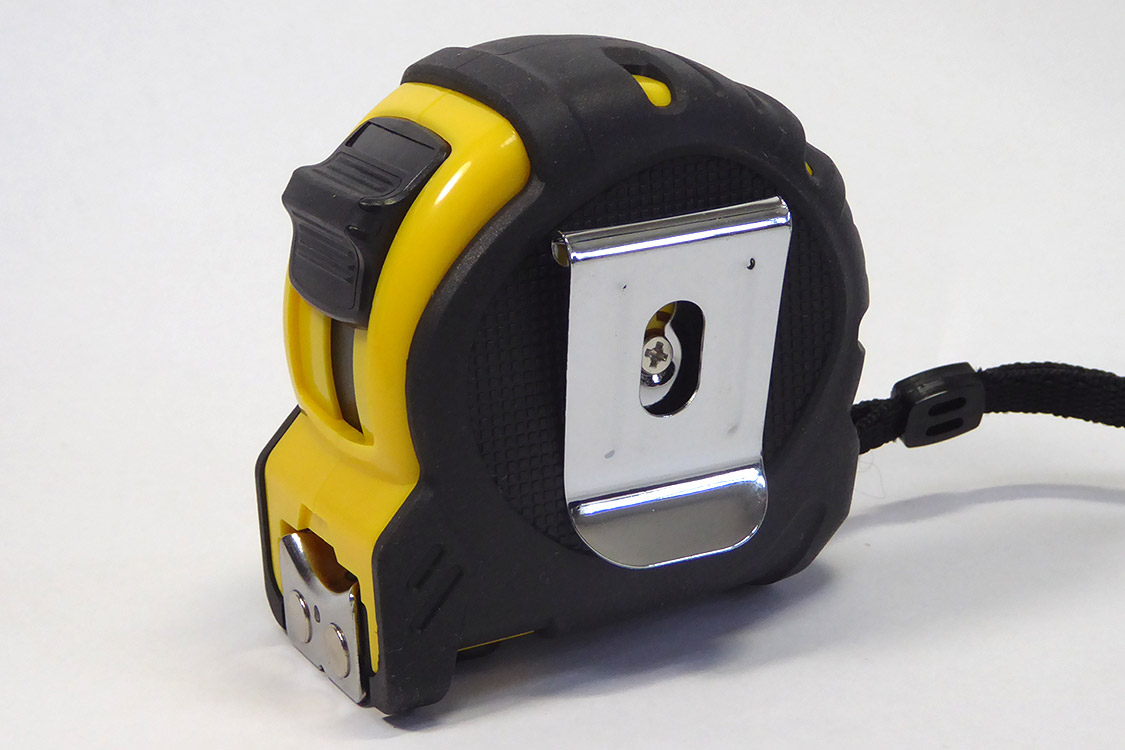
背面にはベルトに引っ掛けられるクリップ付き。
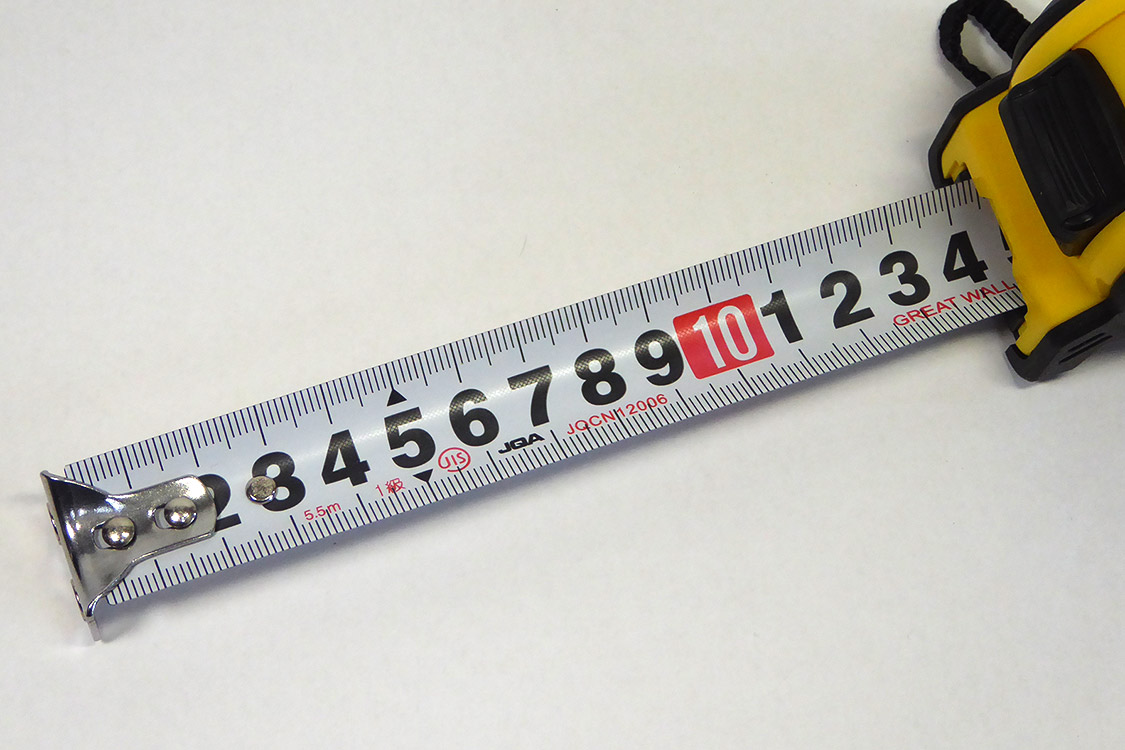
テープ表面。JISマークがプリントされている。
テープ素材はSK4。タジマのものはSK5で素材の違いも値段の差かも。
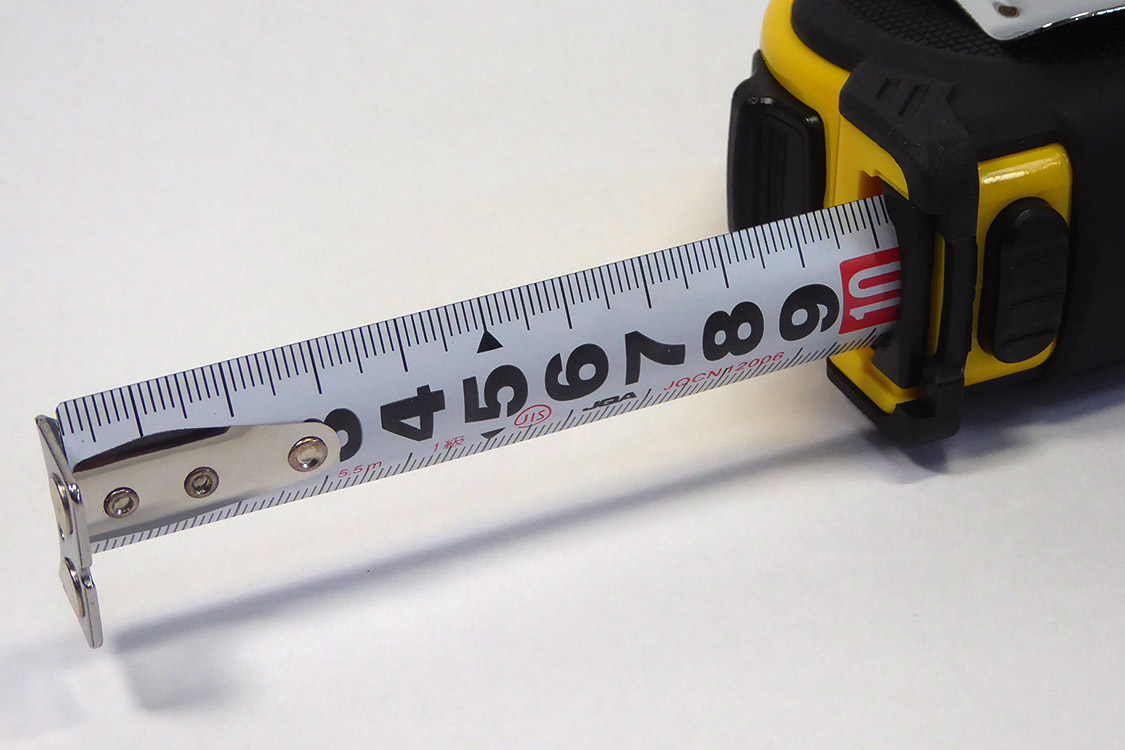
タジマのものはテープ裏面は白地だったけど、モノタロウのものは両面仕様だった。
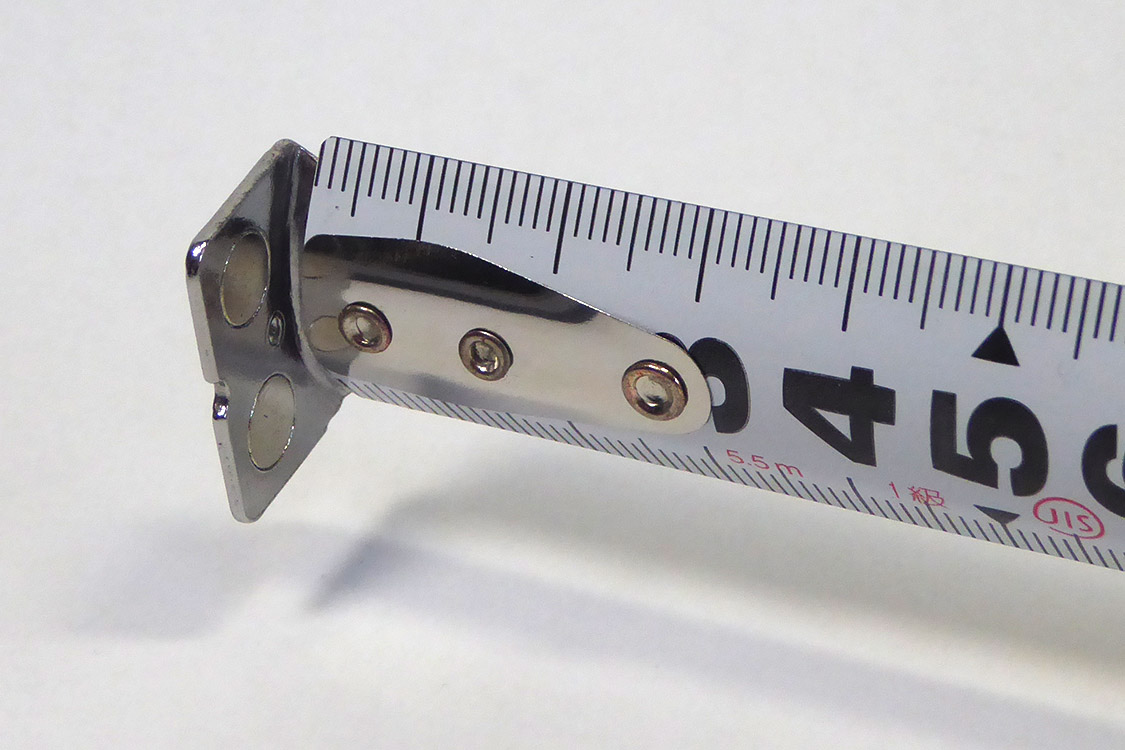
フックはリベット3点止め。
2026年7月30日 園芸
遮光ネットを西側にも追加した
家庭菜園の酷暑対策に遮光ネットを張ってしばらく観察していたが改善が必要になった。
遮光ネットは南北をカバーするように張っていた。午前中は問題ないが午後になると西側から陽が差し込んで遮光ネットの効果がなくなっていた。
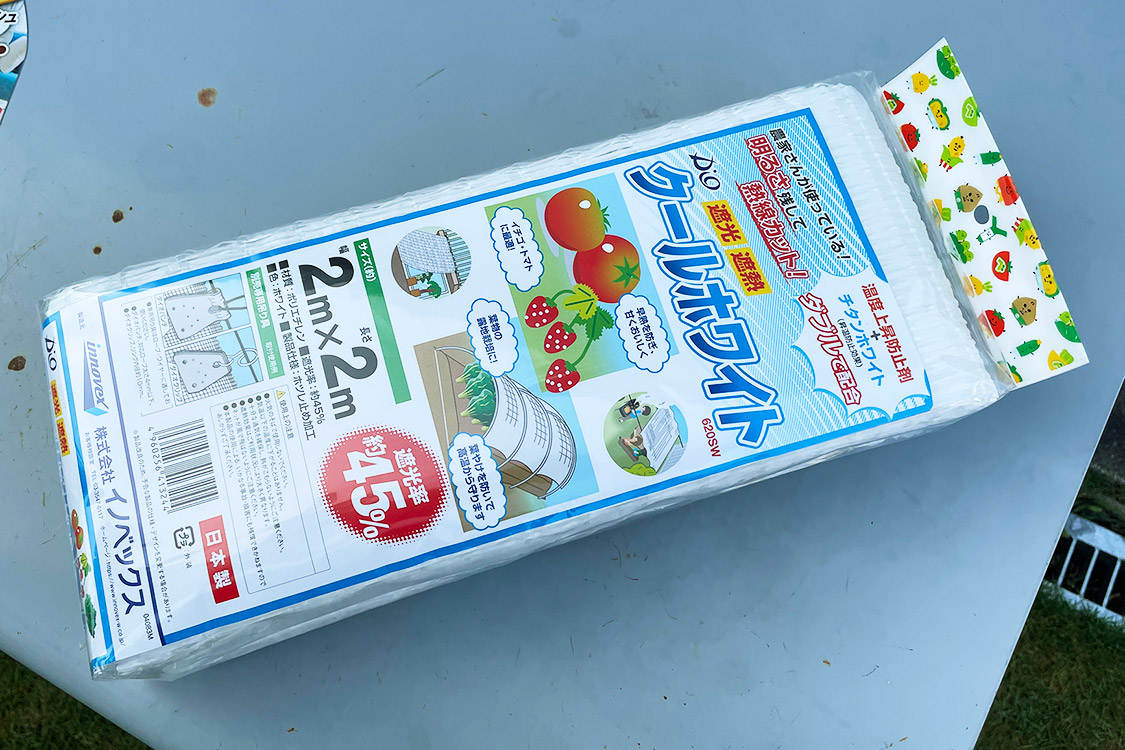
西側もカバーするため「ダイオクールホワイト」の2m×2mのものを追加で設置することにした。
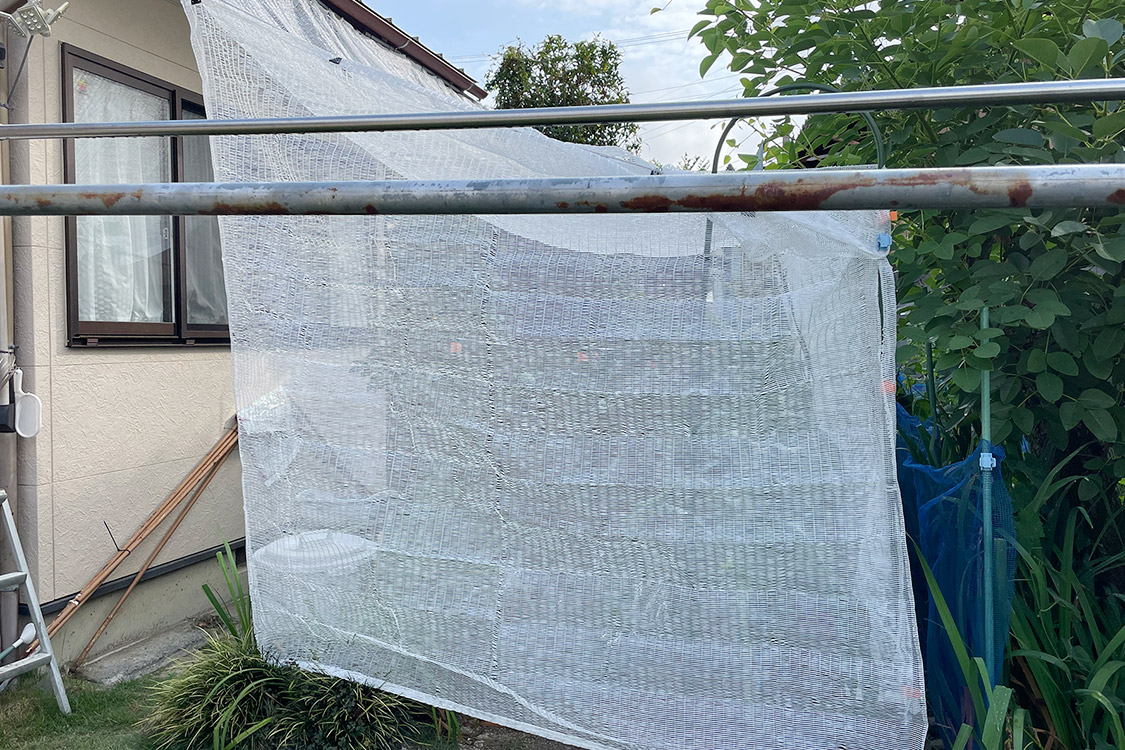
サイドの捲れ防止にロープを設置したいたので、これに追加の遮光ネットも一緒にぶら下げることにした。下側はペグを地面に打ち込んで、これにダイオクリップで固定している。
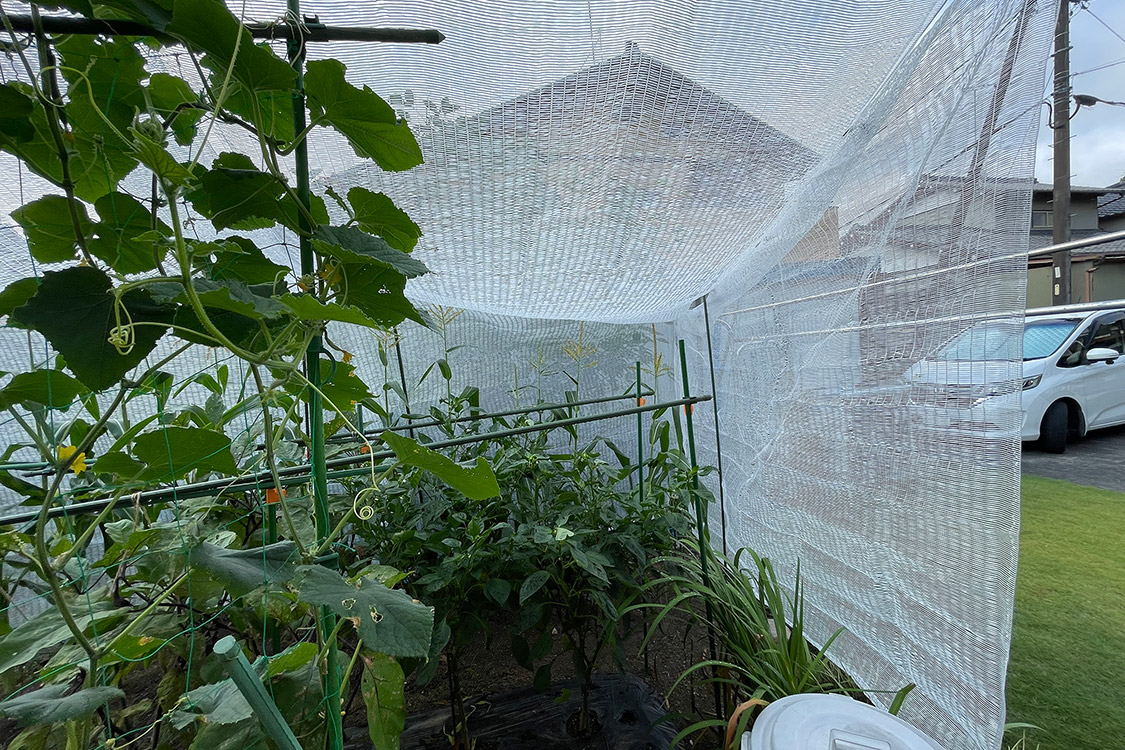
内側から見たところ。
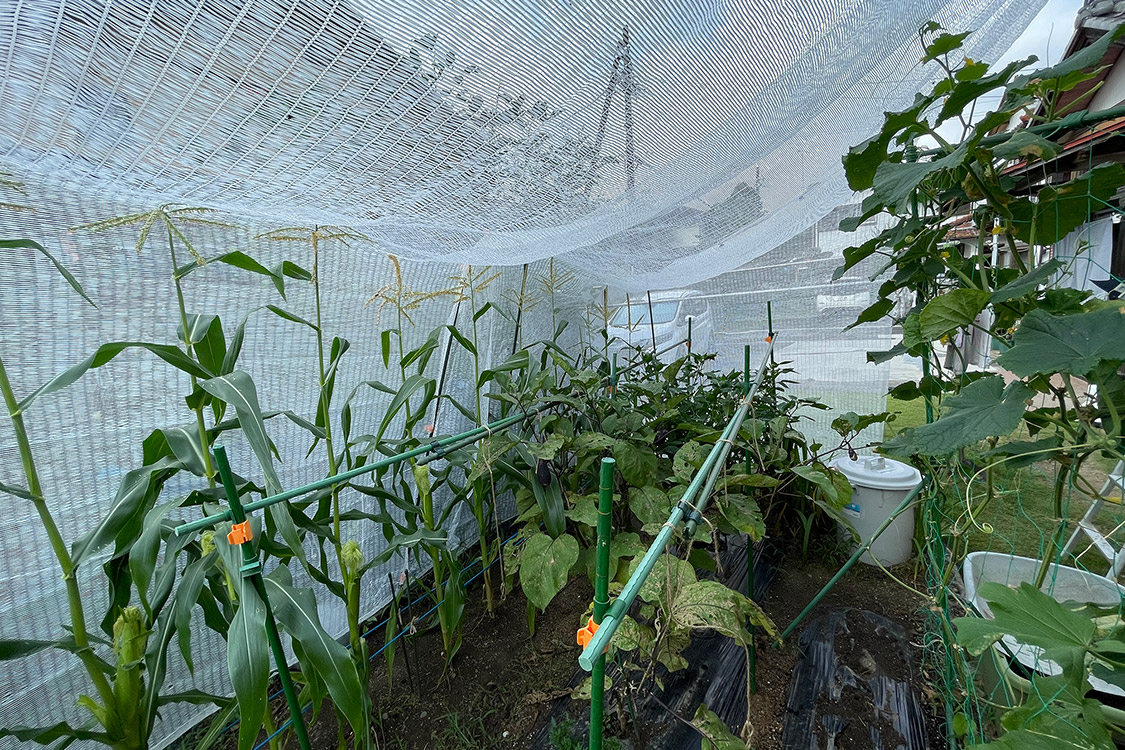
風で捲られるためあちこちに不具合が出て、その度に対策が求められるが地面の乾き具合が何もないときより抑えられている気がする。
2026年7月20日 園芸
マキタの樹脂刃3枚式ヘッドをcomcon CG-E200に付けてみた
4年ほど前にcomconの草刈り機CG-E200を購入した。

CG-E200は金属刃のチップソーや樹脂ブレード、ナイロンコードの3種類が使えるのが売りだが、今になって思えば普通の刈り払い機なら普通にできること。
家庭の狭い庭程度で使うにはチップソーは怖いので、樹脂ブレードかナイロンコード。樹脂ブレードは蔓性の草が軸に絡まって止まってしまい、すぐに断念した。
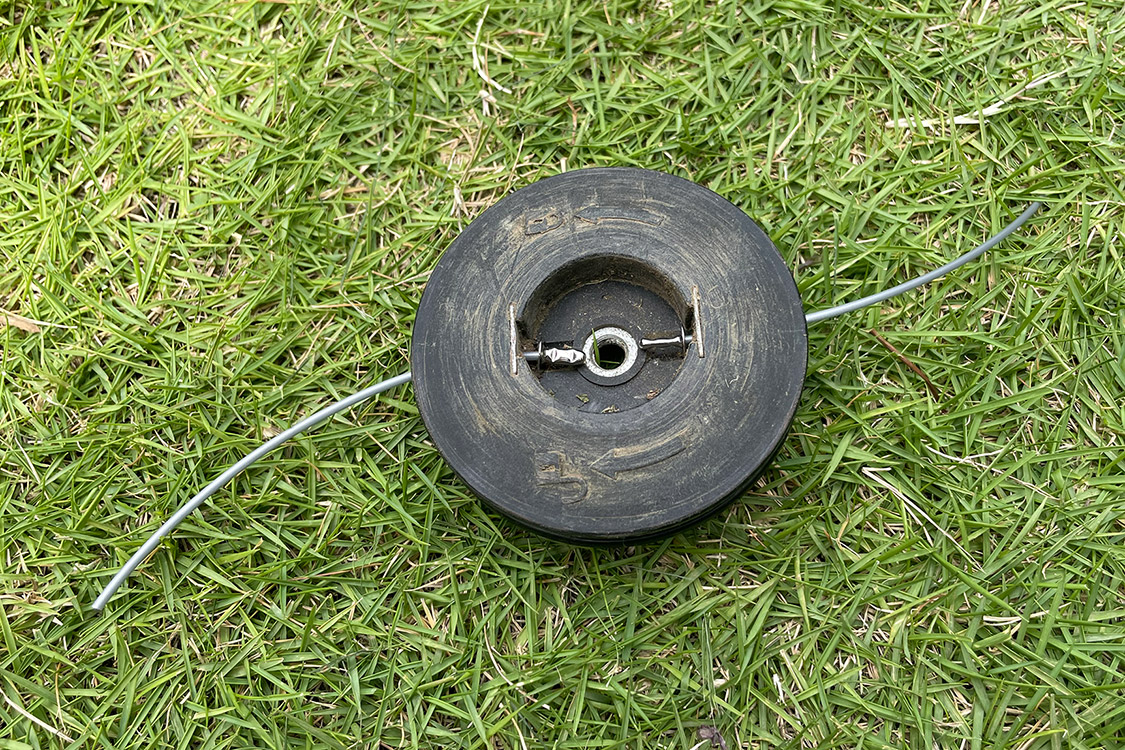
ナイロンコードは差し込み式で、回転を止めるとコードがポロポロ落ちてしまい、そのたびに差し込み直して使い勝手が悪い。
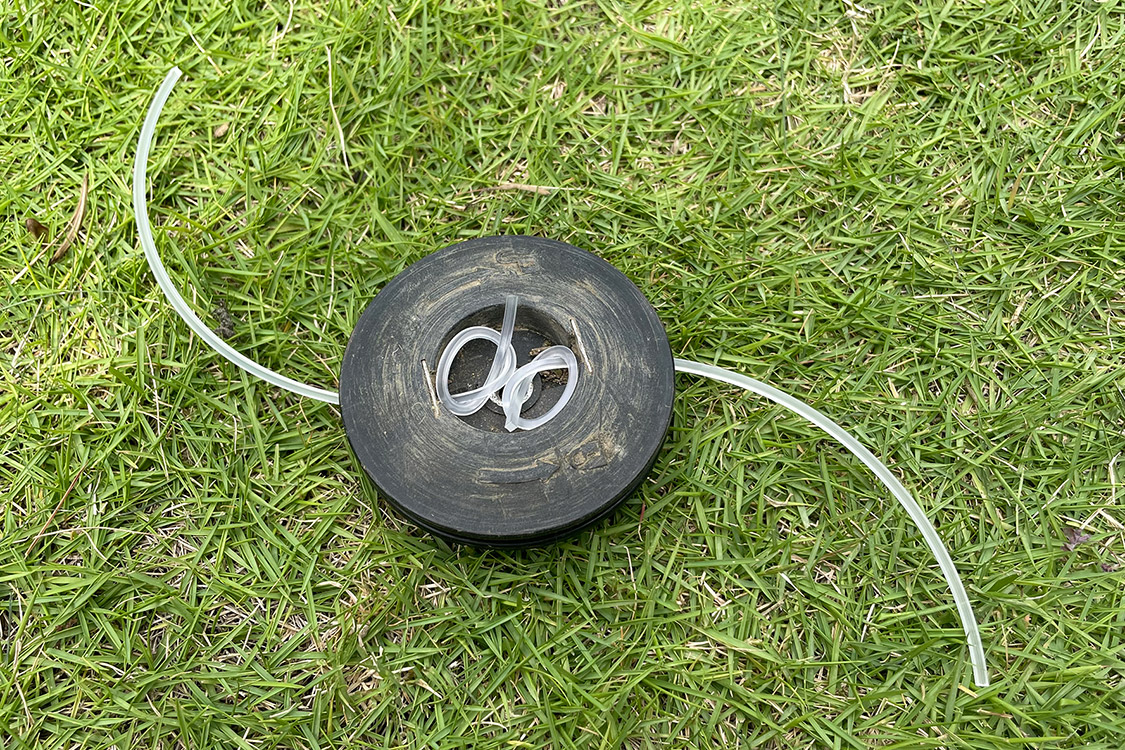
YouTubeで東南アジアかどこかのご婦人がコードの端を結んだものを使っている動画を見て、長いナイロンコードを買ってきてまねしてみた。
これは簡単に脱落しなくて良かった。ただ、いちいちナイロンコードを切って端を結ばなければならないのが面倒くさい。
市販のナイロンコードヘッドはたくさんあるが、たいていの製品のボルトで取り付けるタイプ。CG-E200は本体からボルトが出ていてナットで取り付けるタイプでなければならない。
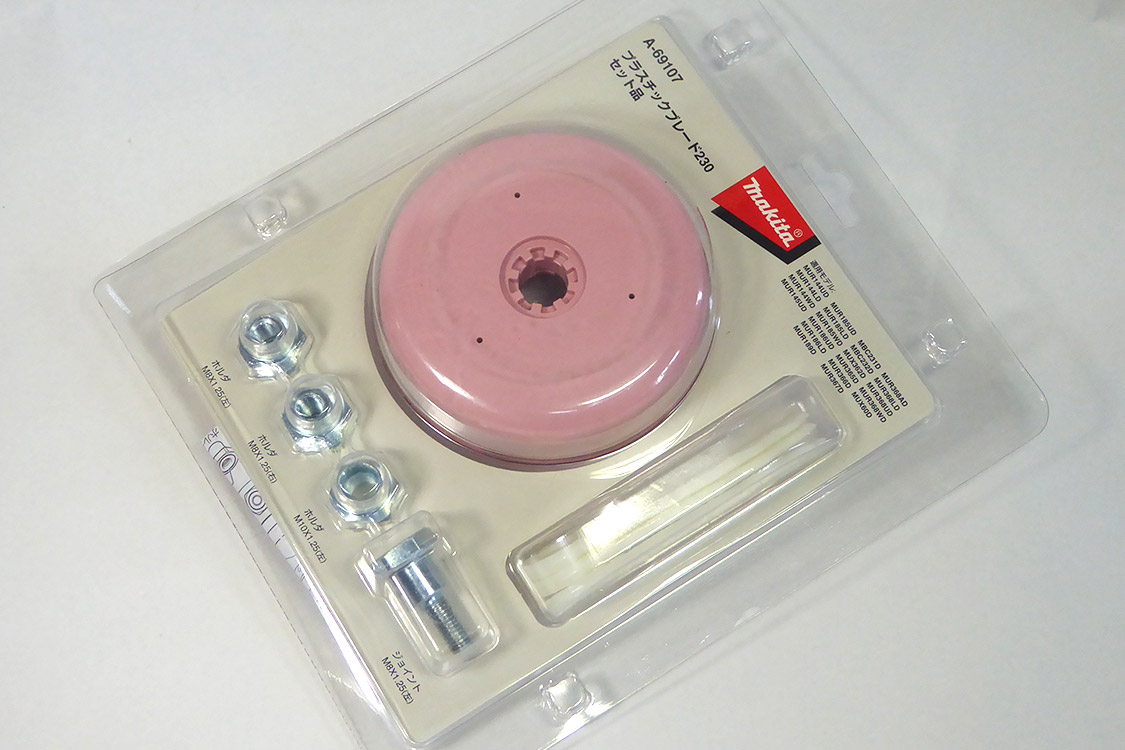
マキタの「樹脂刃3枚式ヘッドA-69107やA-68323、A-68339」にはボルトやナットが付属していて、CG-E200にも取り付けできそうだったので取り寄せてみた。
ちなみにA-69107とA-68323は刈込幅230mmのピンクとブルーの色違い。A-68339は刈込幅255mmのブラック。
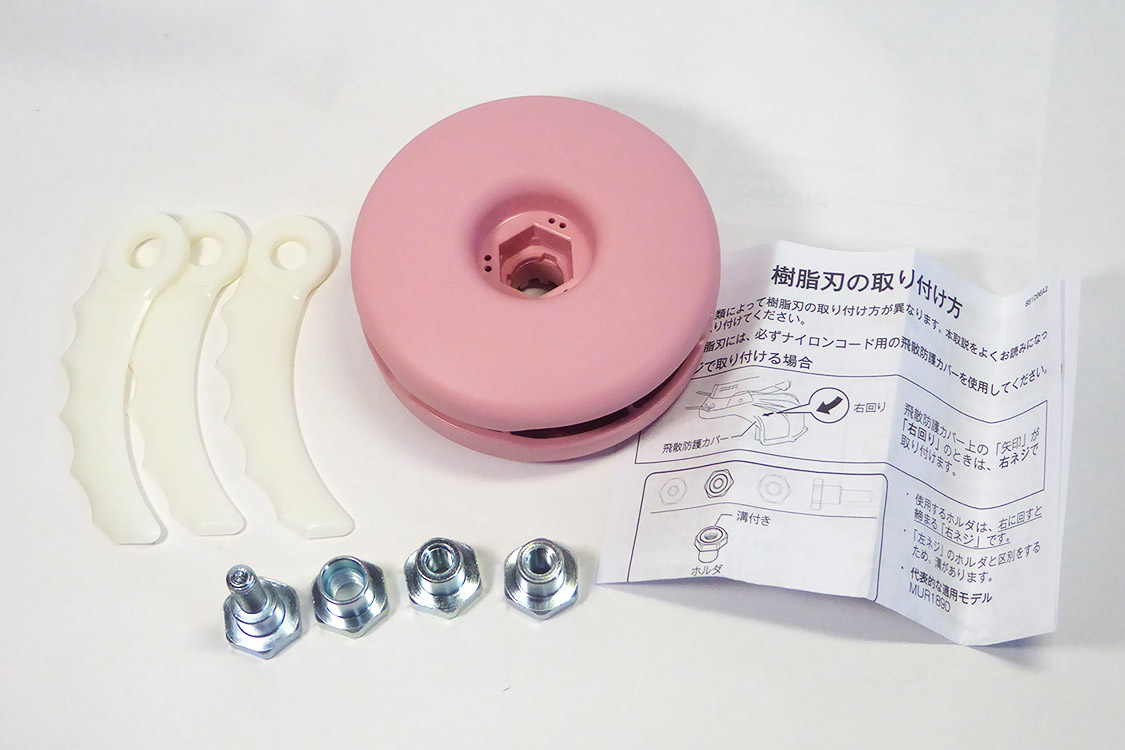
付属のボルトはM8×1.25左ネジ。ナットはM8×1.25左ネジとM8×1.25右ネジ、M10×1.25左ネジが付属する。
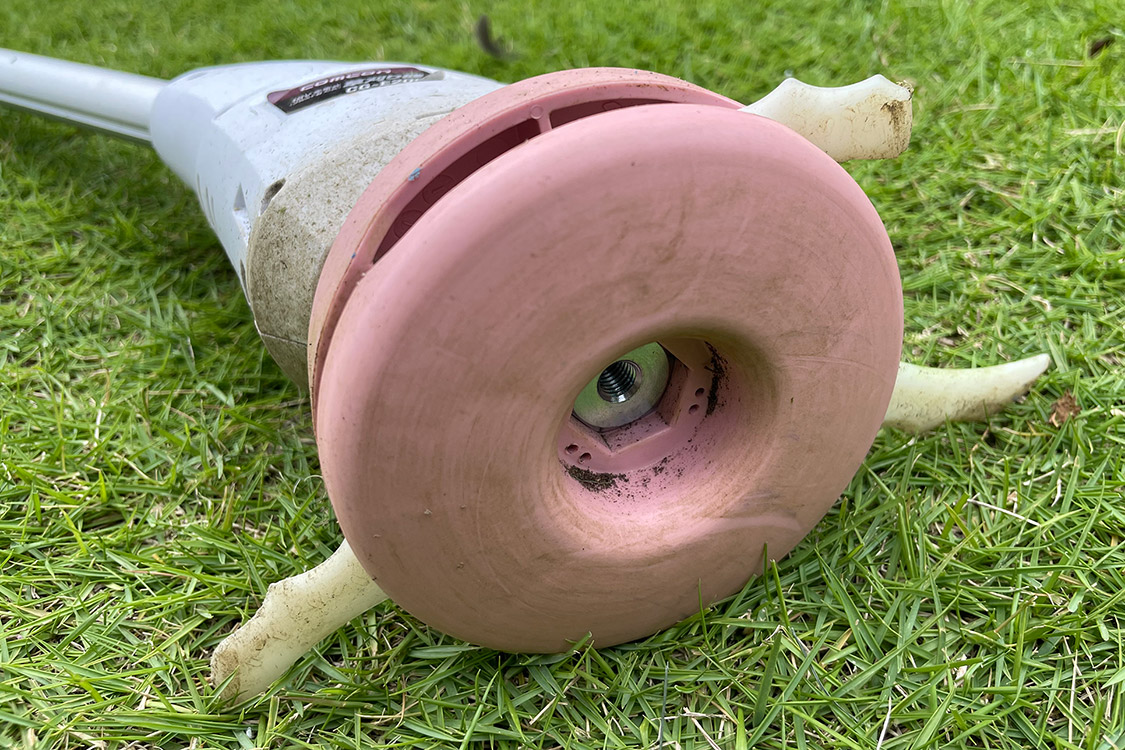
CG-E200にはM8×1.25右ネジで取り付けることができた。
マキタの「らく巻きフラットナイロンカッタ A-79435」もボルトやナットが付属するのでこれも使えるかもしれない。
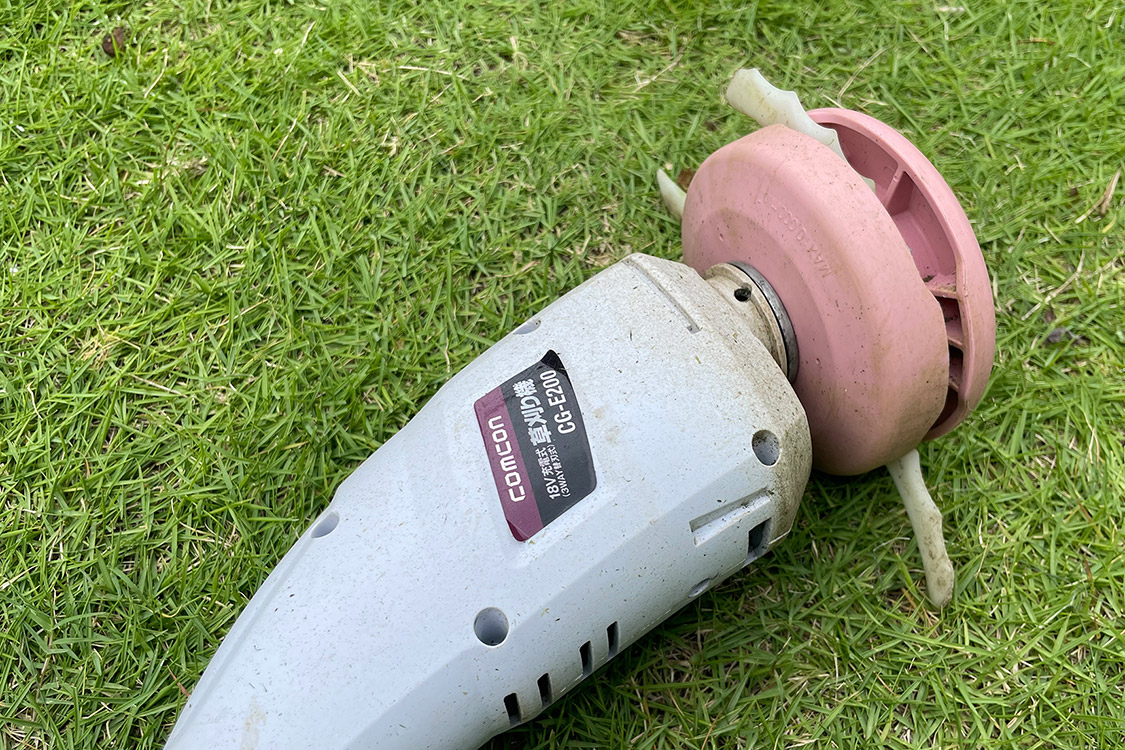
樹脂刃は右ネジ、左ネジの区別、つまりモーターの回転方向によって取り付ける向きが異なる。
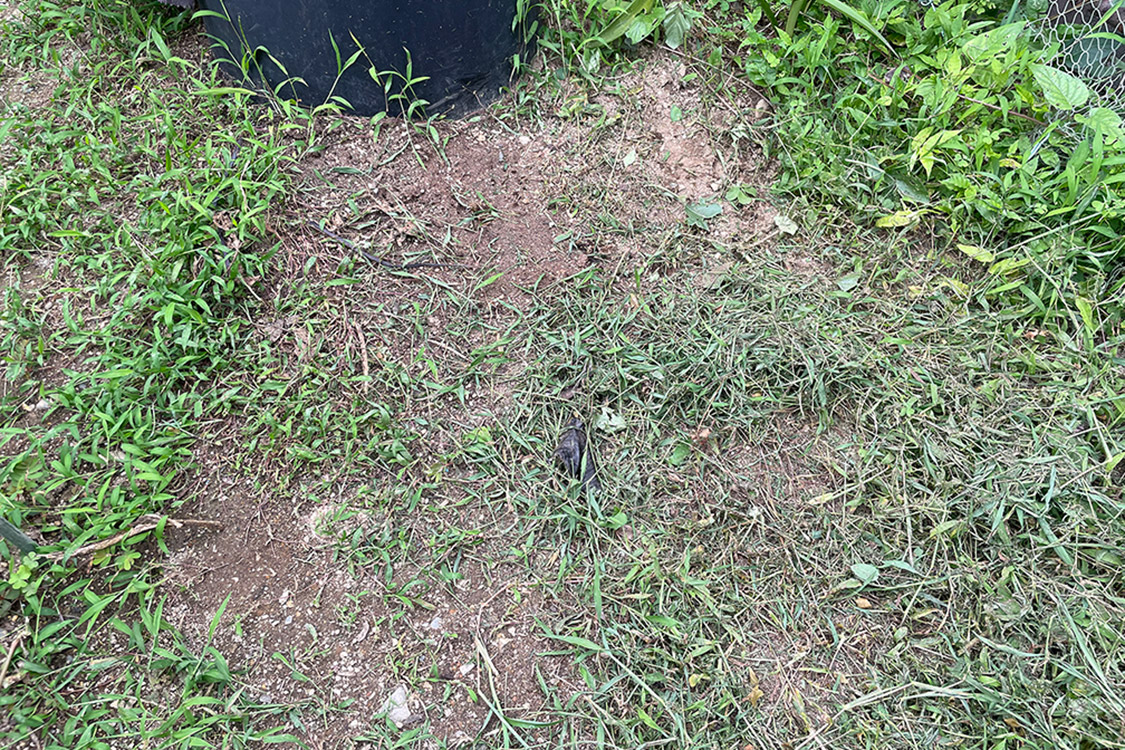
実際に畑の草を刈ってみた。問題なく草は刈れた。
CG-E200は無負荷時の回転速度が約6,000〜6,500rpm。回転数が変えられないため速すぎてちょっと怖い。というか制御しにくい。
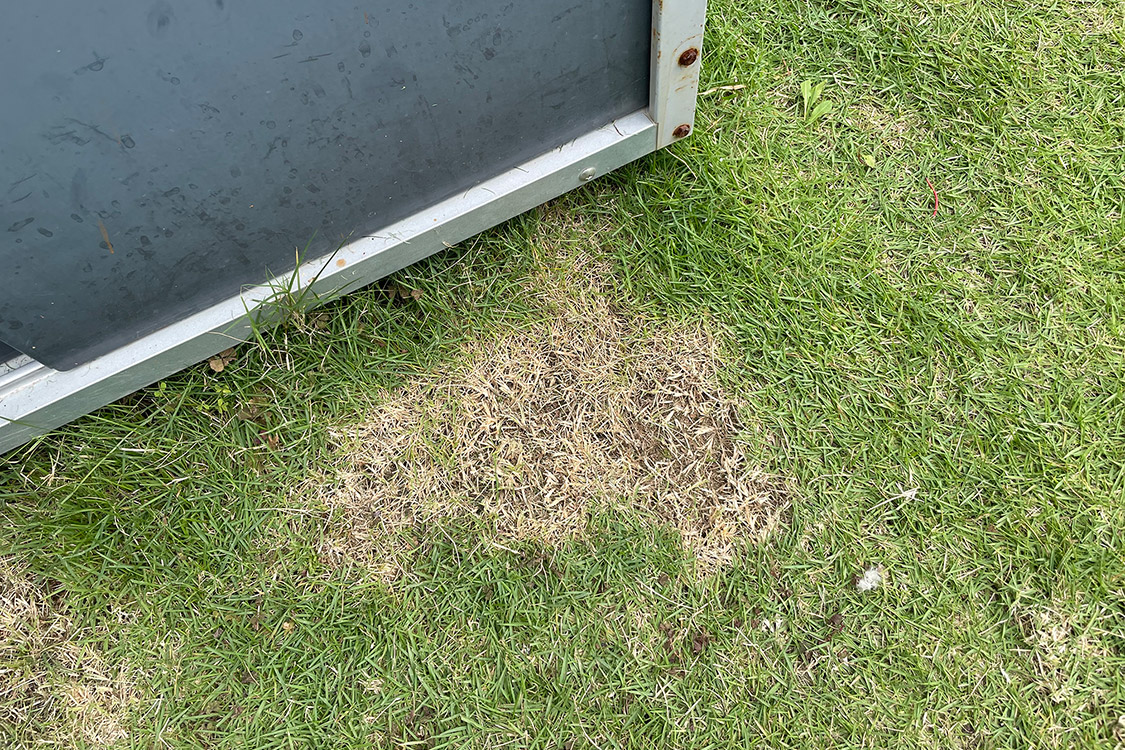
つい芝を刈りすぎてしまった。
6,500rpmというとマキタの草刈機MUR195やコメリのウーバマン18V刈払機でも最高速度だ。これらの機種には低速モードがあるのでもっと使いやすいかもしれない。
2026年7月20日 パソコン
Apple ワイヤレスキーボード A1314
Mac miniで使っていたワイヤレスメカニカルキーボード Keychron K3 Maxの具合が悪い。ワイヤレス接続時にキー入力が反応しないケースが増えてきた。
Bluetooth接続でも2.4GHzレシーバー接続でも症状は変わらない。USBでの有線接続では問題ないので通信機能に障害があるようだ。
仕方ないので別のキーボードを用意することにした。
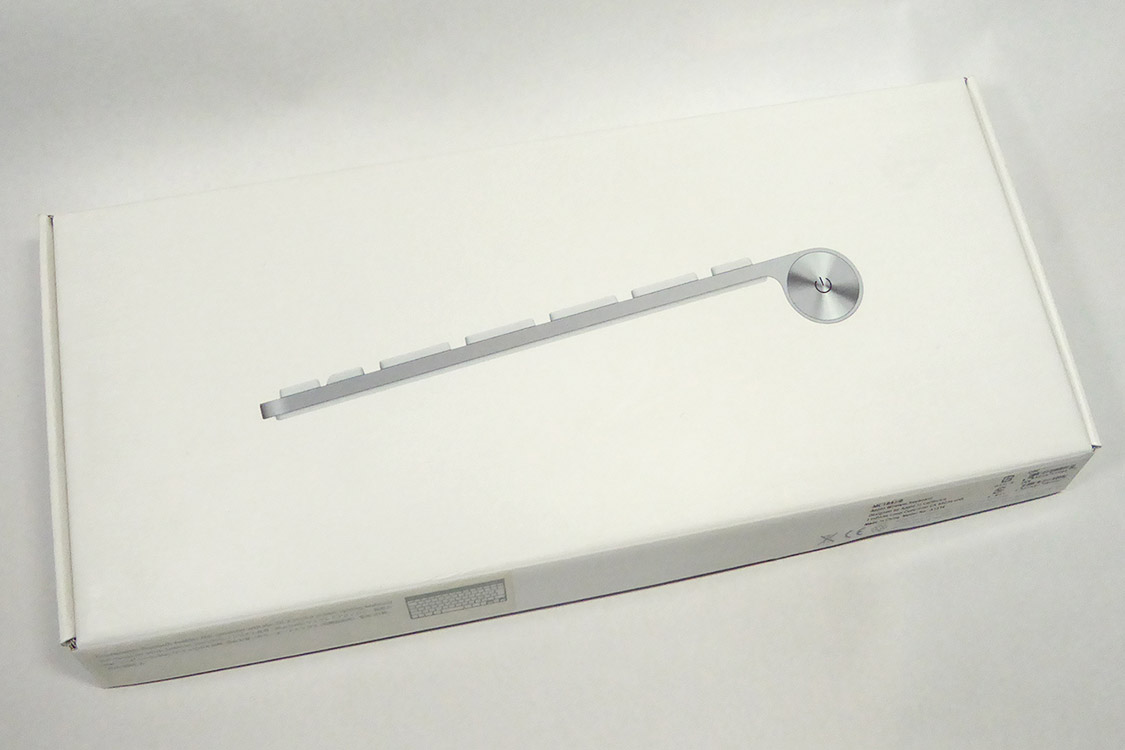
購入したのはiMac Late 2012に付属しているものと同じ「Apple ワイヤレスキーボード A1314」。
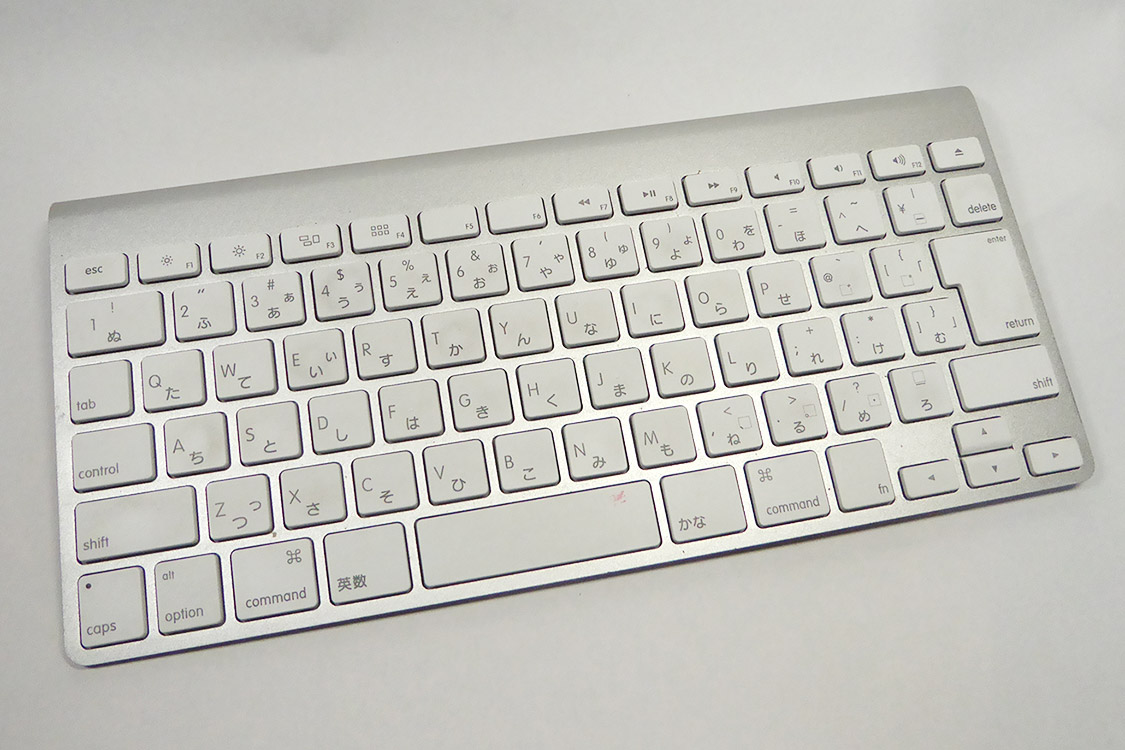
新品では現在手に入れることができないため、ヤフオクで中古のものを落札した。結局使い慣れたキーボードが一番手になじむ。
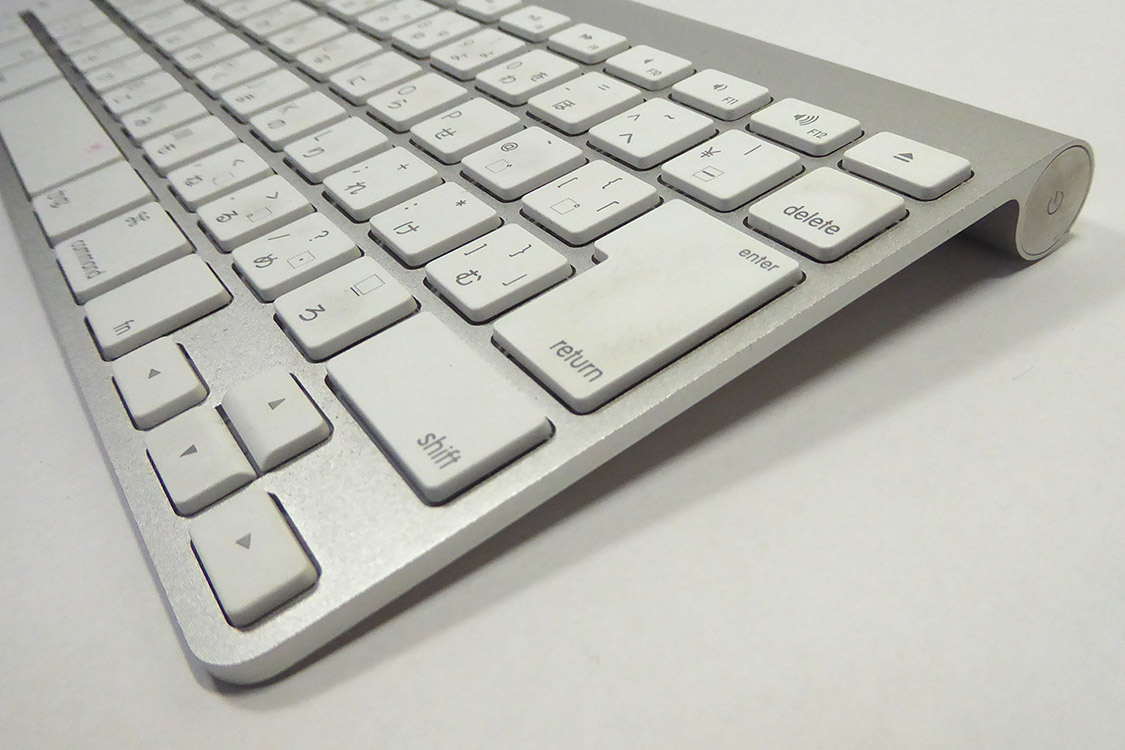
A1314よりも新しい機種も存在するが、あえてA1314にこだわった。何故ならA1314は電源が充電式ではなく乾電池だから。
充電式ではバッテリーに寿命が来たらそれでおしまいだが、乾電池式なら機械が壊れるまで使うことができる。
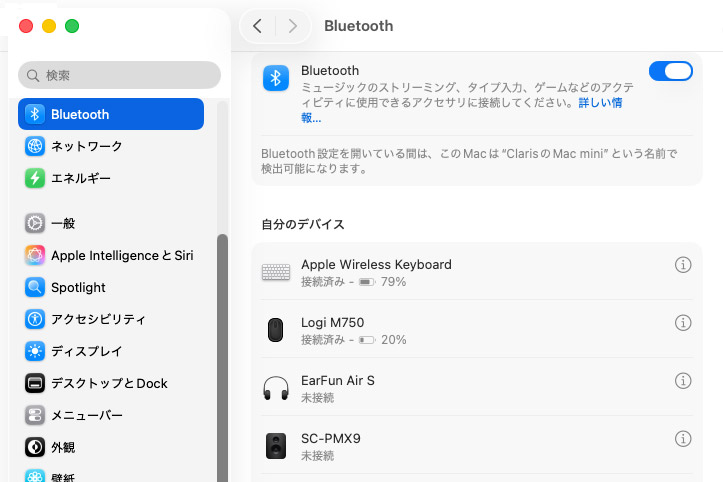
うちの場合は、M2のMac miniだったけど、すんなりとペアリングでき普通に使えるようになった。
キーボードの問題は解決したが、きのうからロジクールのマウスM750の右ボタンの反応が悪く、よく使うので困ったことになった。
分解して接点復活剤を入れてみたが思わしくない。使い始めてまだ2年ぐらいなのに。もっと前から使っているM585は全然元気。品質が落ちているのか?
2026年7月20日 DIY
XOOL 10mm両面ハトメパンチ
遮光ネットを軒下から吊り下げるためにハトメを取り付ける工具を購入した。
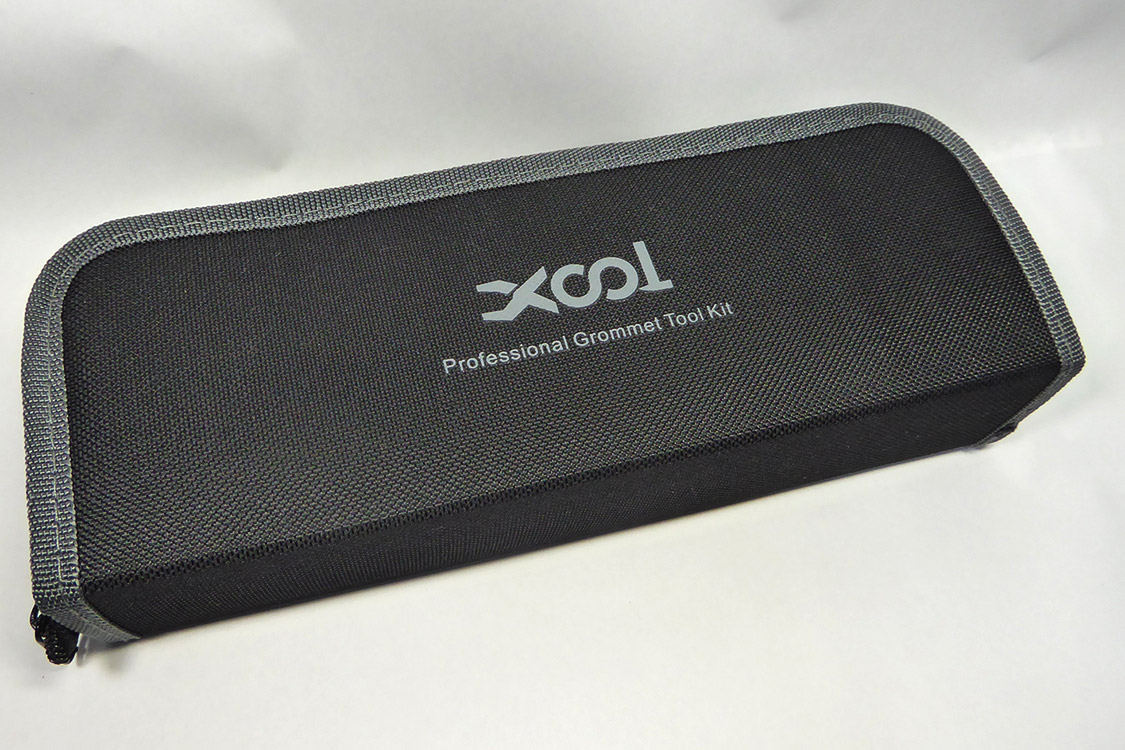
手に入れたのは「XOOL 10mm両面ハトメパンチ」。
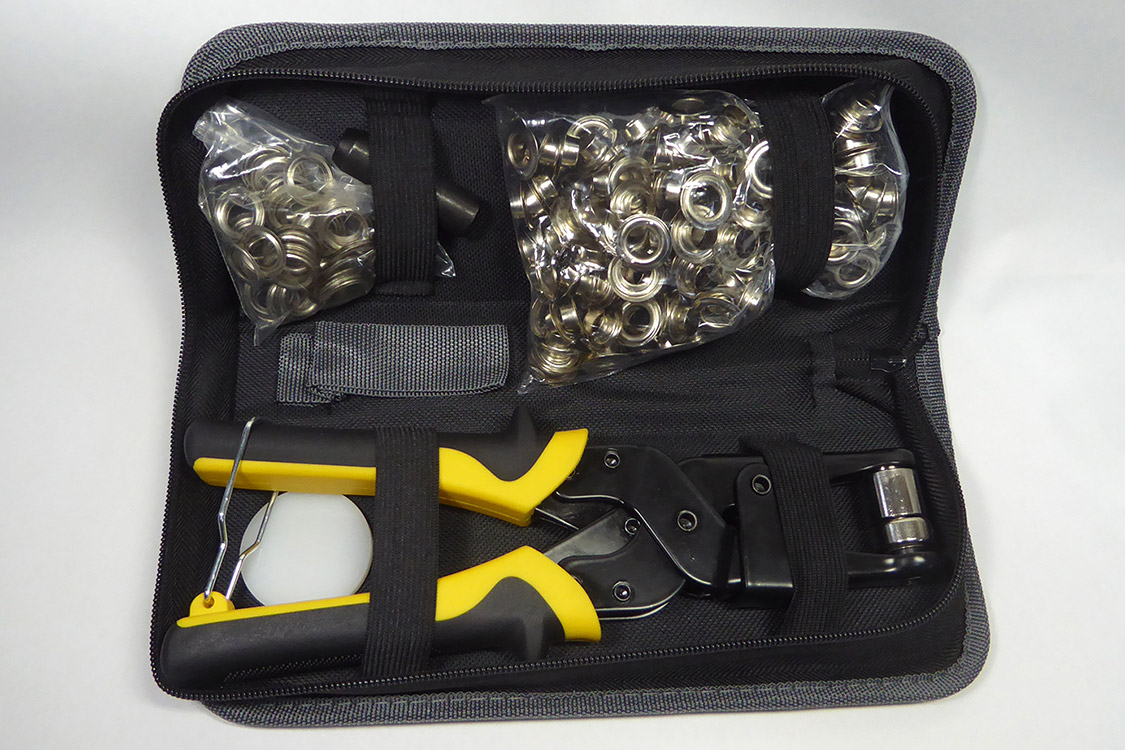
収納バッグやハトメリング一式付属していて、これだけでハトメの取り付けが完了する。
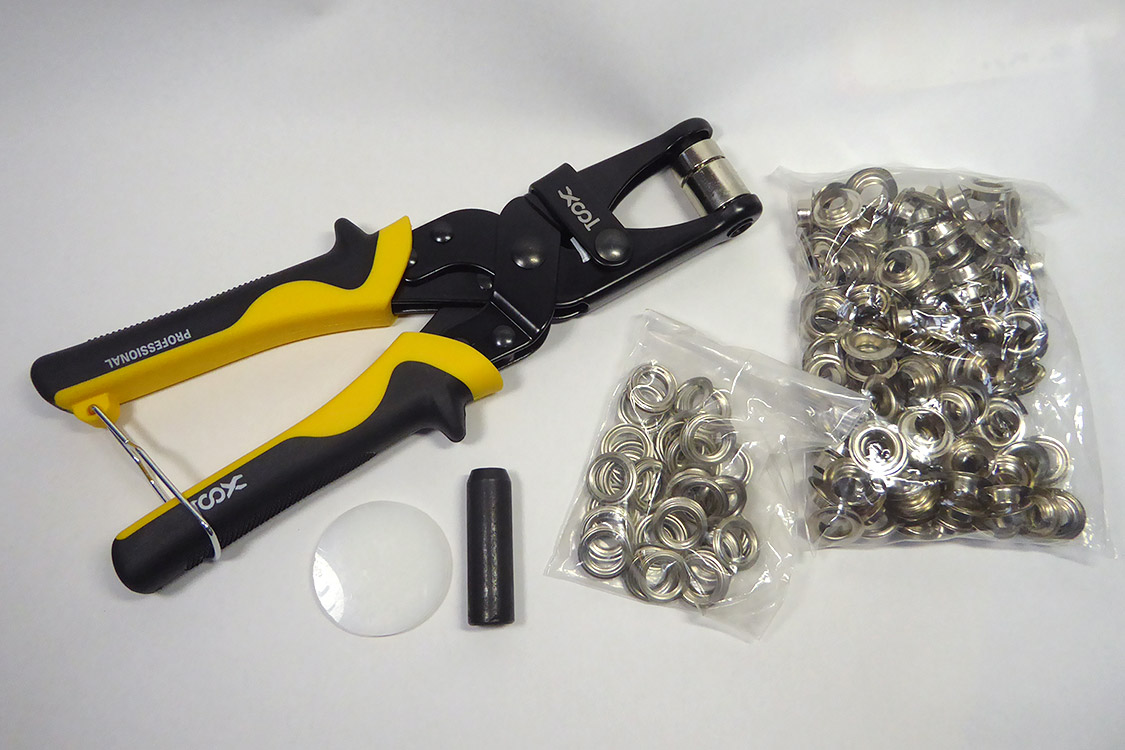
ハトメパンチ本体の他に、穴開けポンチ、裏当て板、ハトメのゲンコと座金が200セットが入っている。日本語を含む6カ国対応の取扱説明書も付属する。
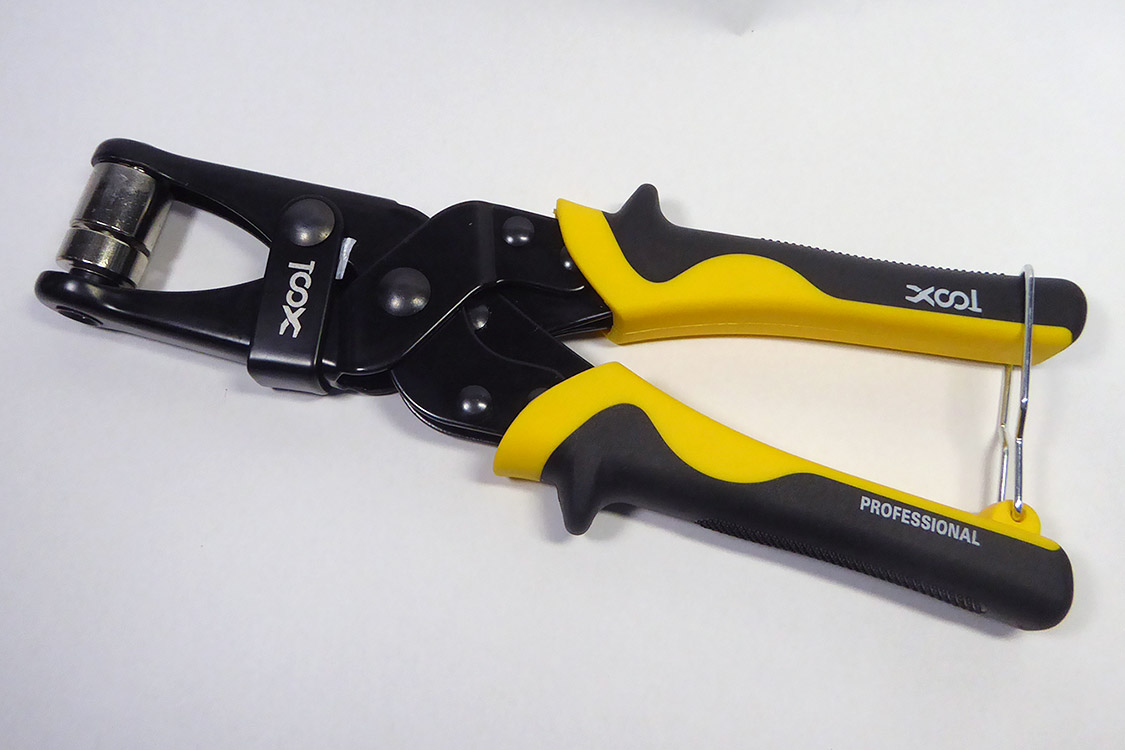
ハトメパンチ本体。10mmのハトメ専用なので、他のサイズのハトメには対応できない。先端パーツが取り換え可能だと良かったのだが。
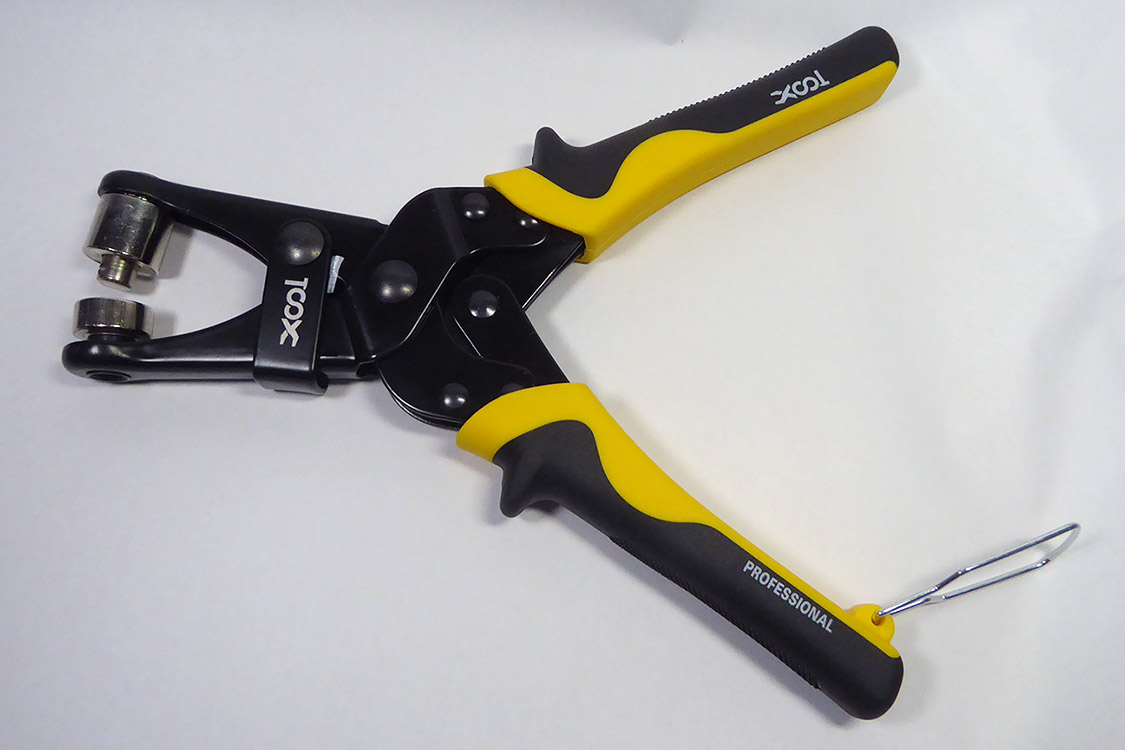
ハンドルの留め具を外すとハンドルは大きく開く。
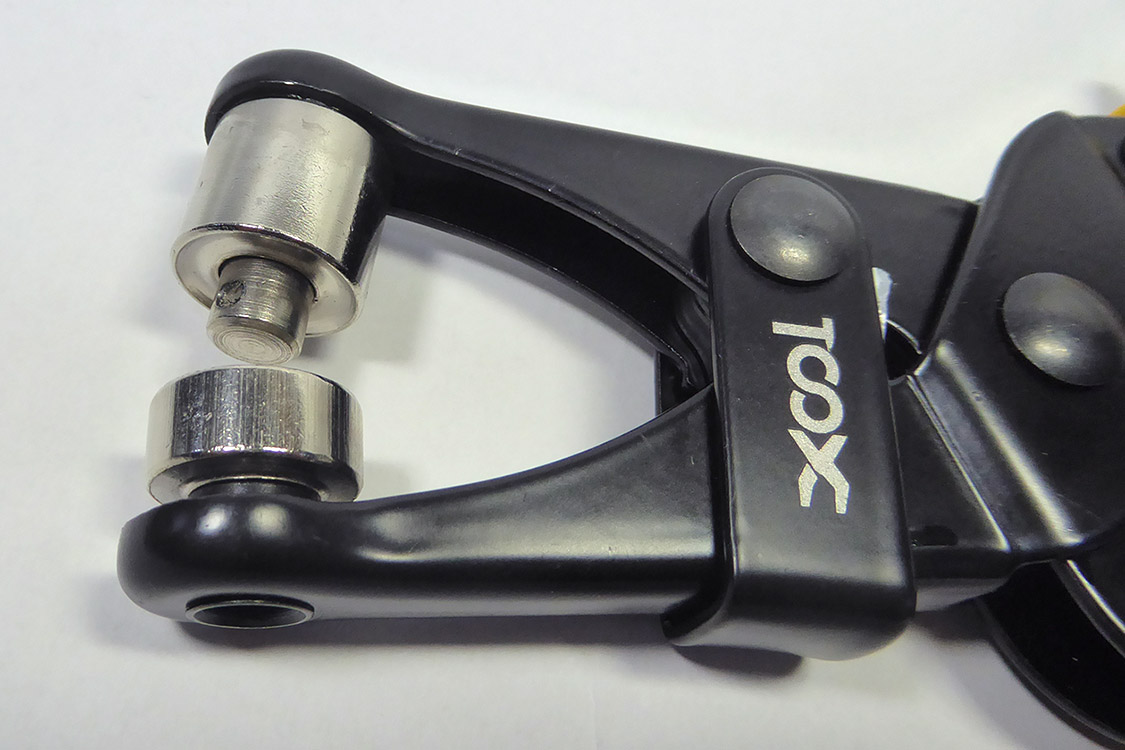
ハトメパンチ先端部。
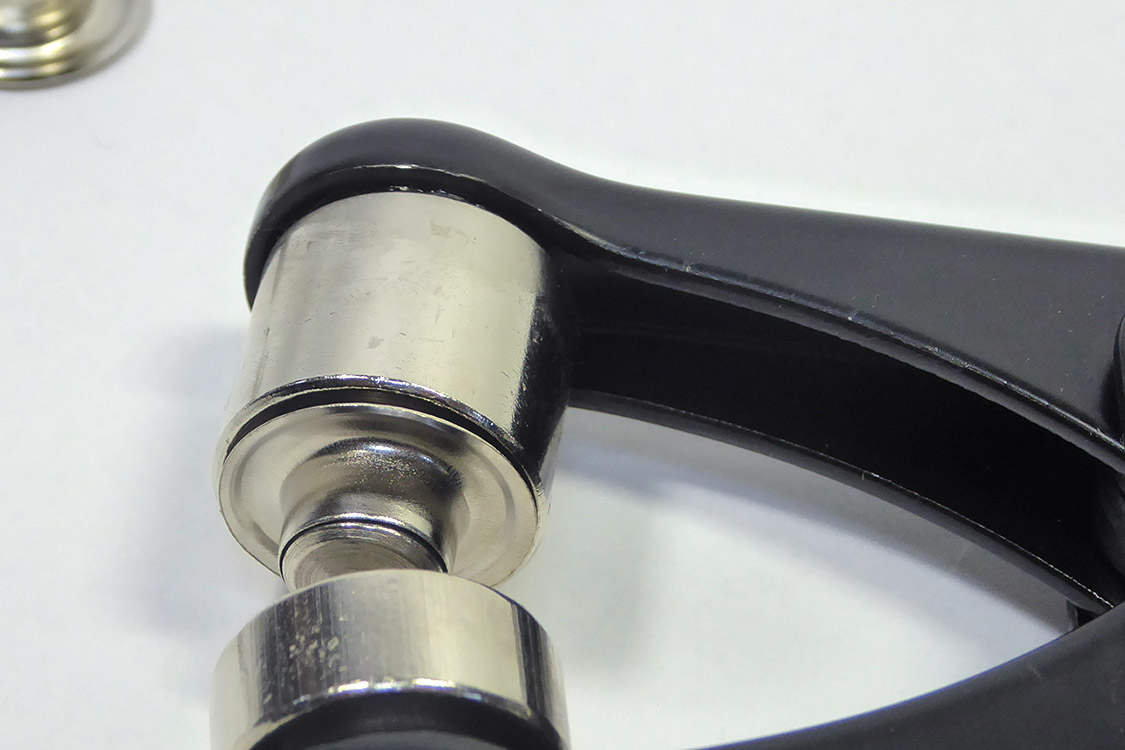
上側にゲンコをセットする。先端部は磁力でパーツを保持してくれる。ポロポロ落ちたりしないので作業がはかどる。
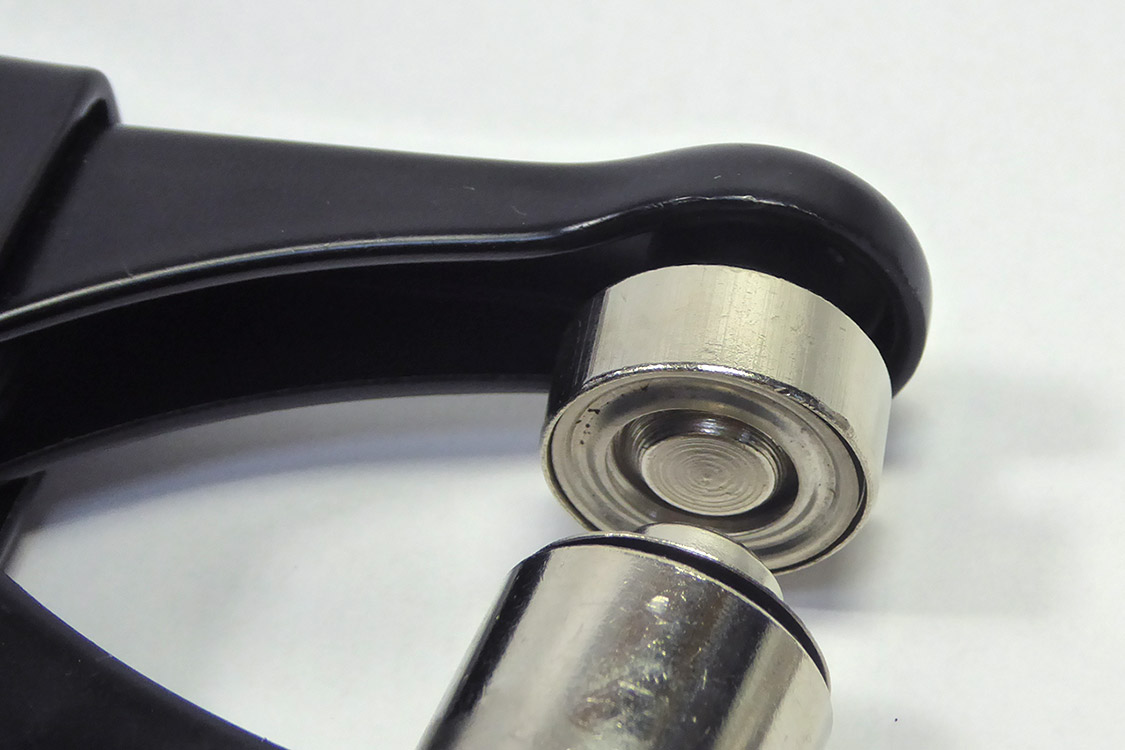
下側には座金をセットする。こちらも磁力で固定される。
生地などを先端部の間に挟み、ハンドルをギュッと握ると穴開けと同時にハトメを取り付けることができる。
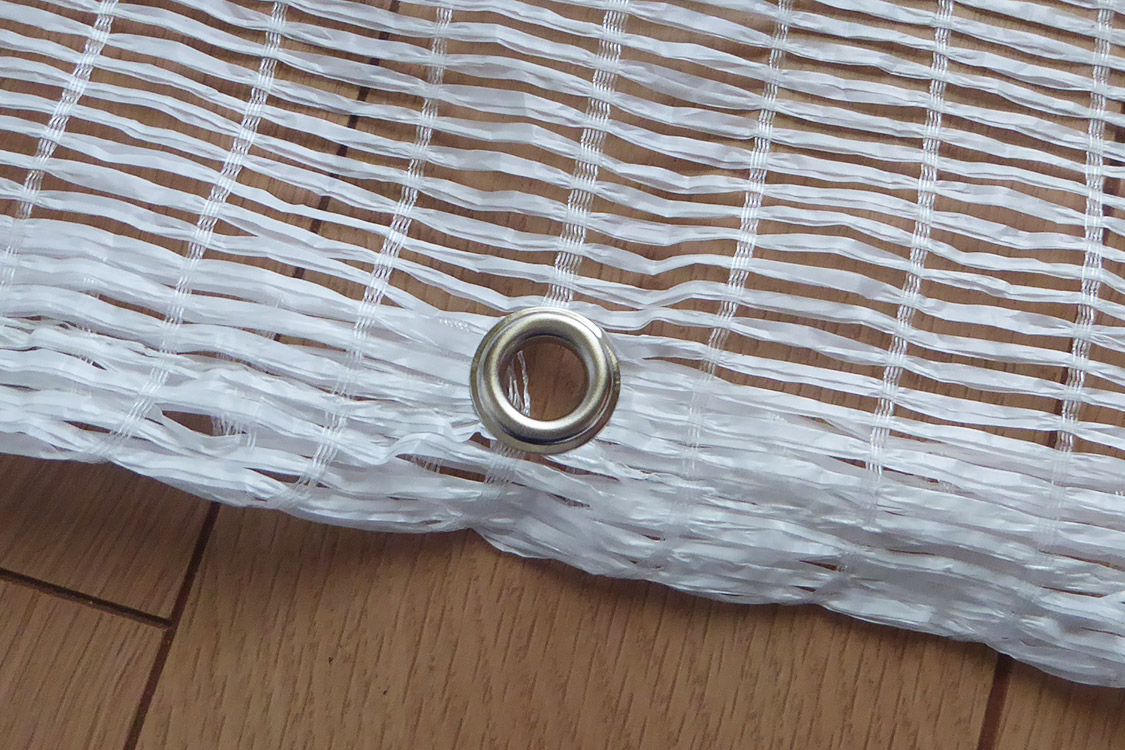
遮光ネットに使った限りではハンドルを握り込むだけで失敗もなく使うことができた。ハンマーでたたくとか必要ないのでとても便利。
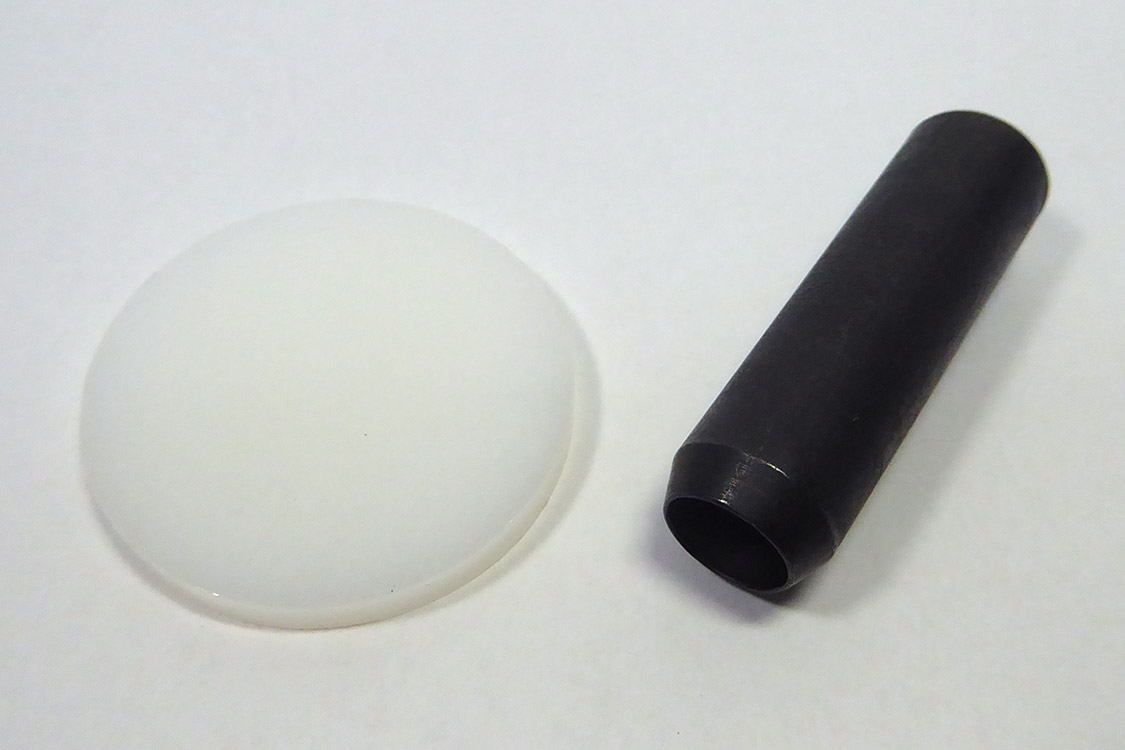
ハトメパンチで同時に穴開けできないような素材の場合は、前もって穴開けするための工具も用意されている。
- XOOL 10mm両面ハトメパンチ