2014年7月18日 WordPress
WordPressのセキュリティー対策
「Throws SPAM Away」のスパムデータベース画面に「スパム投稿IPアドレスを参考にアクセス禁止対策を行なってください。」と書いてあるので、先人の力を借りて(ググって)、いろいろセキュリティー対策をしました。
1.ログインユーザー名に「admin」は使わない。
ログインユーザー名はデフォルトで「admin」になったりしますが、これだと不法侵入者に解答を半分与えていると同じなので、他の名前にします。
現在「admin」の場合は、新規に管理者権限で新しいユーザー名で登録し、新しいユーザー名でログインし直します。
その後、ユーザー「admin」を削除します。ユーザーの投稿をどうするか聞かれるので、新しいユーザーに引き継ぎます。
これを忘れると今までの投稿がすべて消えてしまうので注意!
2.Limit Login Attemptsで不正ログイン攻撃を監視します。
「Limit Login Attempts」プラグインは、ログインアタックを仕掛ける輩を監視し、設定回数アタックを受けたらロックを掛けるプラグインです。
設定画面を日本語化する場合は、limit-login-attempts-ja.poから日本語化ファイルをダウンロードし、解凍した中身を「/wp-content/plugins/limit-login-attempts/」にFTPします。
設定画面で「管理者メールに通知」にチェックを入れておくと、アタックを受けたときに自分宛に通知メールを送信してくれます。
3.WP-Banでアクセス禁止します。
「WP-Ban」プラグインは、ブロックしたい相手をIPアドレスやホスト名などでブロックしてくれるプラグインです。
設定画面を日本語化する場合は、こちらから日本語化ファイルをダウンロードし、解凍した中身を「/wp-content/plugins/wp-ban/」にFTPします。
設定画面で「Throws SPAM Away」がブロックしたIPアドレスをコピペして登録します。
自分自身やGooglebotをアクセス拒否にしないように注意!
2014年7月18日 WordPress
Throws SPAM Awayの判定結果
SPAMコメントをブロックするWordPressのプラグイン「Throws SPAM Away」。
うちのサイトでは何故か「ダミー入力項目」を「する」に設定すると、自分のコメントがSPAM扱いされてしまいます。
他所からのコメントがSPAM判定されるかどうかわかりませんが、自分が返事できないのもどうかと思うので、「しない」に設定しています。
「ダミー入力項目」が使えないのは残念ですが、「投稿IPアドレスによる制御設定」で「SPAMブラックリスト」の「スパムちゃんぷるーDNSBL」がONになっているだけでも、SPAMコメントをたくさんブロックしてくれます。
「ダミー入力項目」と同じ頃に追加されたと思う機能に「スパムデータベース」があります。
「保存する」にチェックしておくと30日分のブロックしたデータを拝めます。
ANNEXにはあまりSPAMコメントがありませんが、本館の方は5日分のデータに関わらず、ブロックされたIPアドレスがどんどんたまっていきます。
1つのIPアドレスで860回以上も投稿している輩がいるのにはビックリしてしまう。
相手も機械でやっているだろうから労力はかかっていないんでしょうが、全世界規模でみたら、すごい量のSPAMデータがトラフィックを潰しているんだろうなと思います。
「Throws SPAM Away」助かってます。
2014年7月18日 DIY
ウレタン・キャスター
デスクチェアのキャスターでフローリングを痛めるのが嫌だったので、保護のために1畳程のカーペットを敷いていました。
だけど、そういうのってカーペットの端やその裏側にゴミがたまりやすいし、いろいろ良からぬものが湧いたりして、掃除をまめにやらないとまずい。
気にし始めると気になるので、カーペットを排除する手段を探りました。
やっぱりキャスターが悪者なので、フローリングに優しいキャスターはないかと「キャスター フローリング」でググってみたら、ウレタン・キャスターというものがありました。
ゴム製のものもありますが、ちょっと高い。今回はウレタン製にターゲットを絞ります。
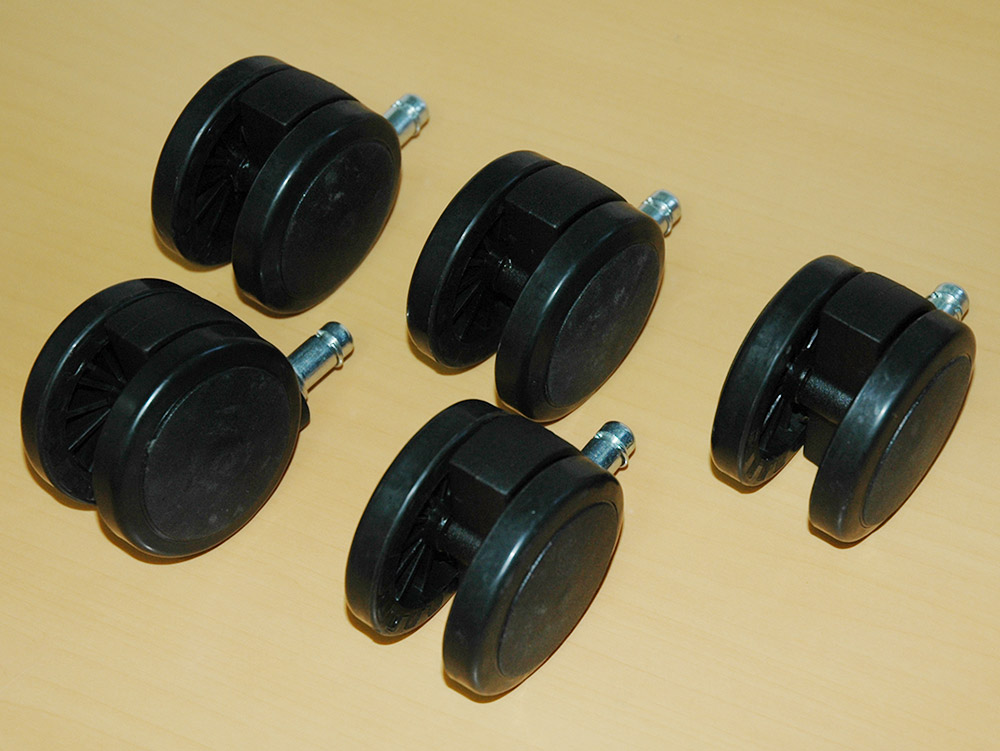
Amazonでレビューを読むと、それなりに効果はあるようです。ただ、ネットで探しても種類があんまり出てこない。ほぼサンワサプライばかり。
訳あってアンチ・サンワサプライなので「Bauhutte(バウヒュッテ)オフィスチェアキャスター BPC-02(5個セット)」というのが値段も安いし、ピン軸の仕様も合いそう。
キャスターのサイズも大小あるようです。こいつは直径約65mmで、でかいほうが床の負荷的には有利でないか?ということでこれに決めました。
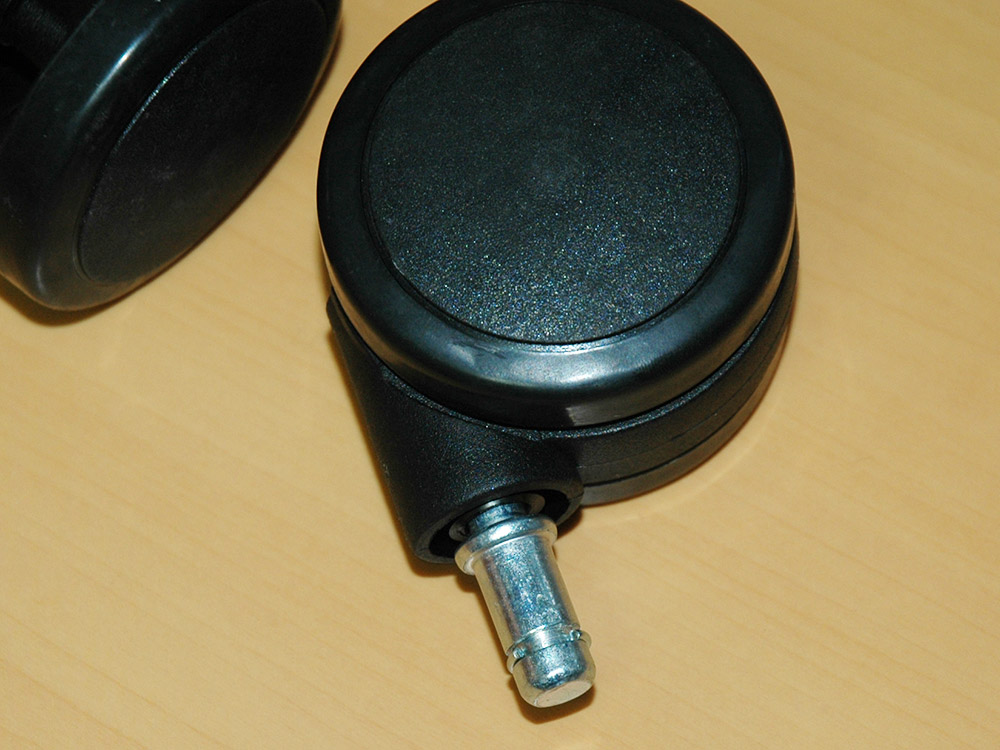
ピン軸はたいてい直径11mmくらいのようですが、サンワサプライのは長さが26mmと書いてあり、本品は手前の太い部分込みで23mm。
一応注文する前に、元々付いていたキャスターを引き抜き、ピン軸の寸法を測ってみました。ほぼニアイコールと判断。
届いたキャスターは見た感じも触った感じも元のものと同じよう。元のものもウレタン製?と不安になります。押してへこむようなソフトなものではありません。
キャスターの交換はそれなりに大変でした。YouTubeのムービーでは簡単に交換していましたが、まず元から付いているキャスターを抜くのが大変。
マイナスのドライバーを突っ込んで、てこの原理で・・・と文字では簡単ですが、ドライバーが入るスペースを作るのがままならない。
マイナスドライバーやらドライバーセットにあった簡易釘抜きみたいなのを突っ込んでちょっと引き抜き、さらにラジオペンチで挟んで引き抜く、というような工程で5本ともキャスターを外します。
ドライバーも釘抜きもラジオペンチも、てこの原理を使うのでチェアーの脚がプラスチックだと当然キズが付きます。キズが付かないように何かをかましたいが、そんなスペースはありません。
多少の傷は諦めるしかない。どうせ普段は目にしない場所です。
抜くのが大変な場合、差し込むのも大変なようです。
素手ではいっこうに入らないので、抜けない程度に頭だけ5本とも差し込んで、チェアを座れるような状態に起こします。そして、キャスターの軸が斜めらないように注意しながら、チェアの脚の上からハンマーでたたき込みます。
もちろん床やチェアに傷が付かないように、キャスターの下に段ボールなどを置き、チェアの脚の上にはボロ切れを被せて、その上からたたきます。ガンガンたたきます。
こうして無事(?)キャスターの交換に成功。
フローリングの上にチェアを直接置くようになって3日ほど経ちますが、今のところ床へのダメージはないようです。
カーペットを廃棄し部屋もスッキリしたし、チェアの滑りも良くなってとりあえず満足。

「DISPLAY」は前のエントリーで紹介した、PerfumeのニューCD「Cling Cling」にカップリングされた曲のひとつ。
このムービーは4Kに対応しています。YouTubeプレーヤーの設定を4K(2160p)にすると高精細なムービーを観ることができます。
自分の使用している27inch iMacは2,560×1,600ピクセルに対応しており、iMacのフルスクリーンでの再生に耐えられる映像を観られます。
このMVはパナソニックとの共同制作によるもので、4Kで撮影されているそうです。
限定盤の特典DVDにも「DISPLAY」は収録されていますが、iMacで観ると映像の貧弱なこと。とてもフルスクリーンには耐えられないので、1.5倍くらいのサイズで観ています。
おまけDVDもせめてBlu-layにならないかな。
それにしても、MVの収録時Perfumeは何回衣装を替えて同じ位置で撮影を繰り返したのでしょう?
3人のシンクロ率が昔から評判でしたけど、同じタイミングで踊ることができるPerfumeだからこそ成立可能な仕掛けだと思います。

2014年7月17日 ももクロ
「忘れられぬミュージック」
ニッポン放送が開局60周年だそうで、地方住まいだと「ああ、そうですか」という話ですが、はるか昔、名古屋に住んでいた頃に「オールナイトニッポン」とか聞いてたな、と思い出します。
その開局60周年を記念して「忘れられぬミュージック」という曲が作られました。
曲自体は2007年に、寺岡呼人主宰のライブイベント「Golden Circle」のアンコールでサプライズ演奏された「ミュージック」という楽曲で、寺岡呼人、松任谷由実、ゆずが「Golden Circle feat. 寺岡呼人・松任谷由実・ゆず」名義でリリースしたもの。
作詞は松任谷由実・寺岡呼人・ゆず・桜井和寿、作曲は松任谷由実(敬称略)。
この曲を寺岡呼人さんがリアレンジ、松任谷由実、ゆず、ももいろクローバーZ、back number、大原櫻子の5組(敬称略)が歌唱し、iTunesなどで配信限定発売されました。
2007年バージョンも聴きましたが、2014年バージョンの「忘れられぬミュージック」も良い。
2コーラス目がももクロちゃんたちの担当パートになっています。改めて、彼女たちの歌声は柔らかくて可愛いなと思います。ああ、歌っているところを生で見たいもんです。
思わずiTunesでダウンロードしちゃったよ。今日現在のランキングは松たか子さんの「レット・イット・ゴー」に続いて4位だって。
レコチョクでもiTunesと同額の250円で販売されています。
ちなみに、自分の「忘れられぬミュージック」を考えてみましたが、毎日のように音楽漬けなので思いつかない。でもYouTubeのお陰でレコードを持っているのに忘れてて、思い出して聞くようになったミュージックはあります。アダモの「明日は月の上で」とか。