
2014年11月12日 ガジェット
オムロン 音波式電動歯ブラシ HT-B305/HT-B306
カミさんに連れられて、ドラッグストアに「ビヒダス ヨーグルト」を買いに行ったら、かねてから気になっていたオムロンの「音波式電動歯ブラシ」が店頭に並んでいました。
しかも、オマケに替えブラシ付きで「今ならお得!」と誘っていました。
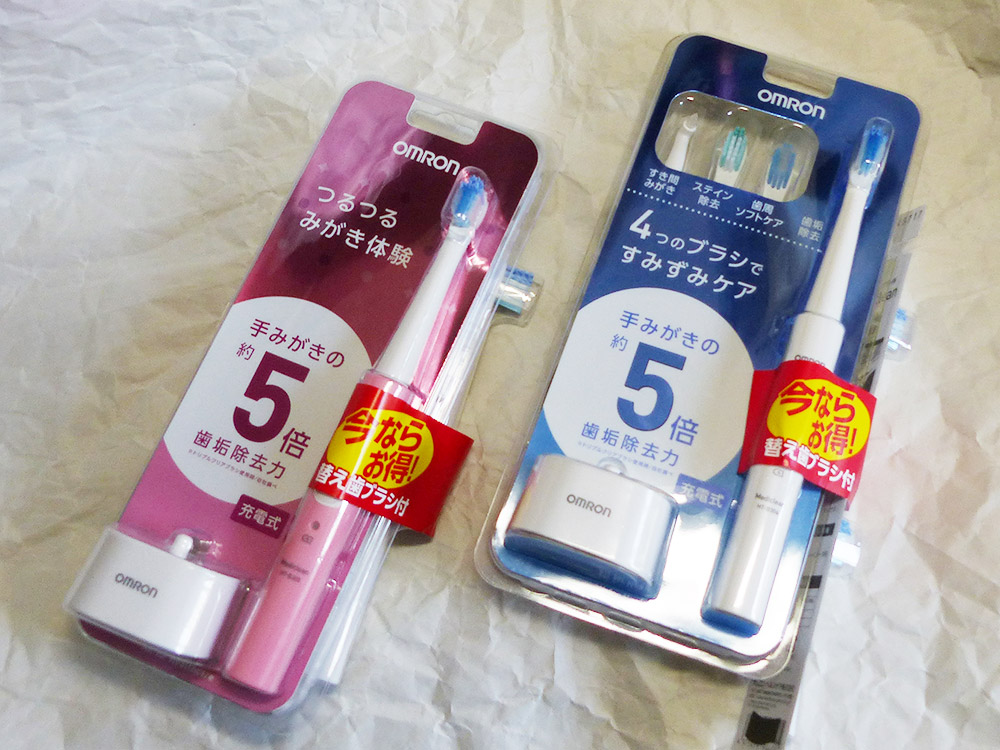
青いパッケージの方はHT-B306。これを持ってカミさんに見せに行ったら、カミさんも「自分も買う」と、ピンクのパッケージのHT-B305を一緒に買うことになりました。
電動歯ブラシは初めて使うので、どれが良いかははっきりわかりません。
いろいろユーザーレビューを読んで、値段も手頃だし、本体が細くて取り回しがしやすそうだし、軽くて長く持っていても手が疲れにくそうだし、と何となくオムロンが良さそうだと思ったのです。
オムロンは替えブラシが4種類あります。歯垢除去の「トリプルクリアブラシ」、歯周ソフトケアの「極細マイルドブラシ」、すき間みがきブラシ、ステイン除去の「極細スパイラルブラシ」です。
HT-B305はトリプルクリアブラシだけですが、HT-B306は4種類のブラシがセットになっています。
本体の方は、HT-B305がピンク、HT-B306がホワイトと異なります。スペックや機能をチェックすると完全に同じなので、多分カラーが違うだけでしょう。
11月20日に新発売されるHT-B307は「歯磨き時間ナビタイマー」機能が追加されています。
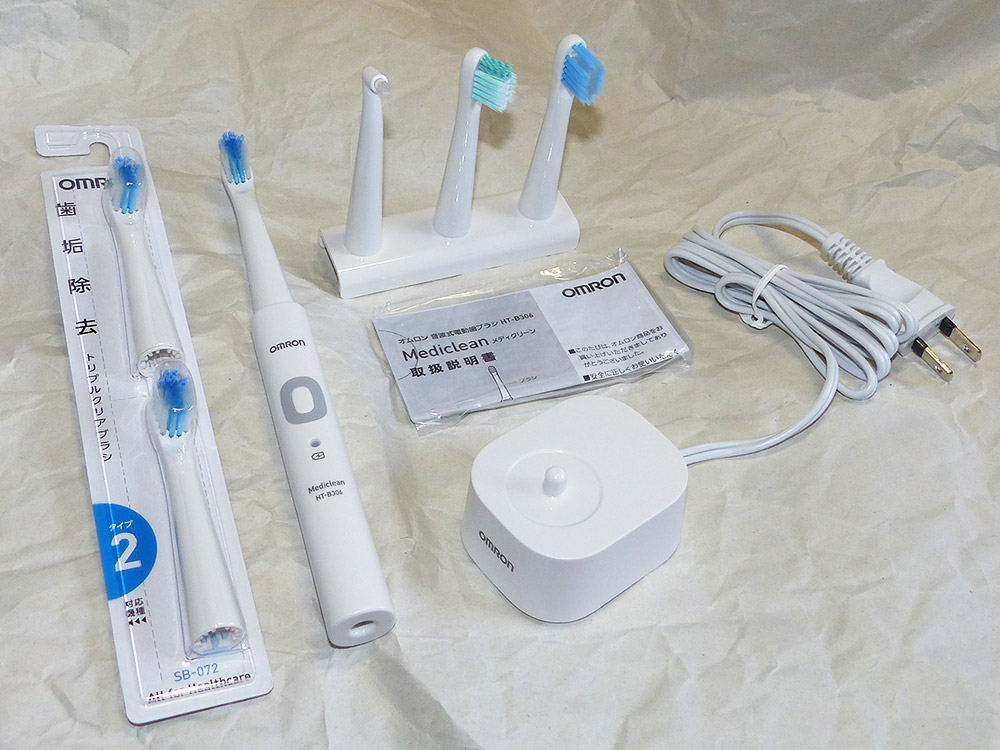
写真はHT-B306のパッケージ内容。ブラシスタンド、充電器はHT-B305も共通です。取扱説明書も型名の表記が異なるだけで、内容はまったく同じものでした。
オマケの替えブラシはHT-B306もHT-B305もトリプルクリアブラシです。
実は従来製品とブラシの取り付け方が違うらしく、このシリーズからは「タイプ2」になっています。
今年の9月1日から発売開始されたシリーズで、まだ新しい。そのせいか、替えブラシの販売価格がネットもリアル店舗もどこでも定価です。
それぞれ2本組みで、トリプルとマイルドが税別600円、他は税別800円します。
従来製品から全長が短くなったり、重量が軽くなったりして改良されているようですが、ブラシは消耗品で必ず使うものなので、早く安価に流通するようになって欲しい。
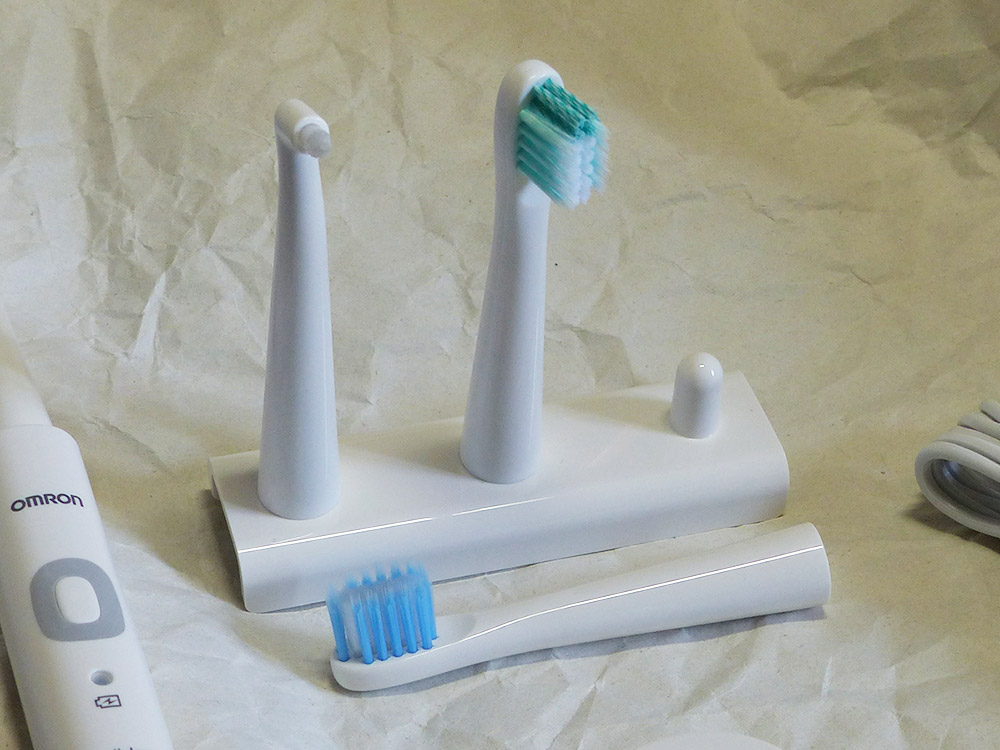
ブラシスタンドは3本立てておくことができます。ということは残りの1本は本体に付けたまま保管すると言うことなんです。
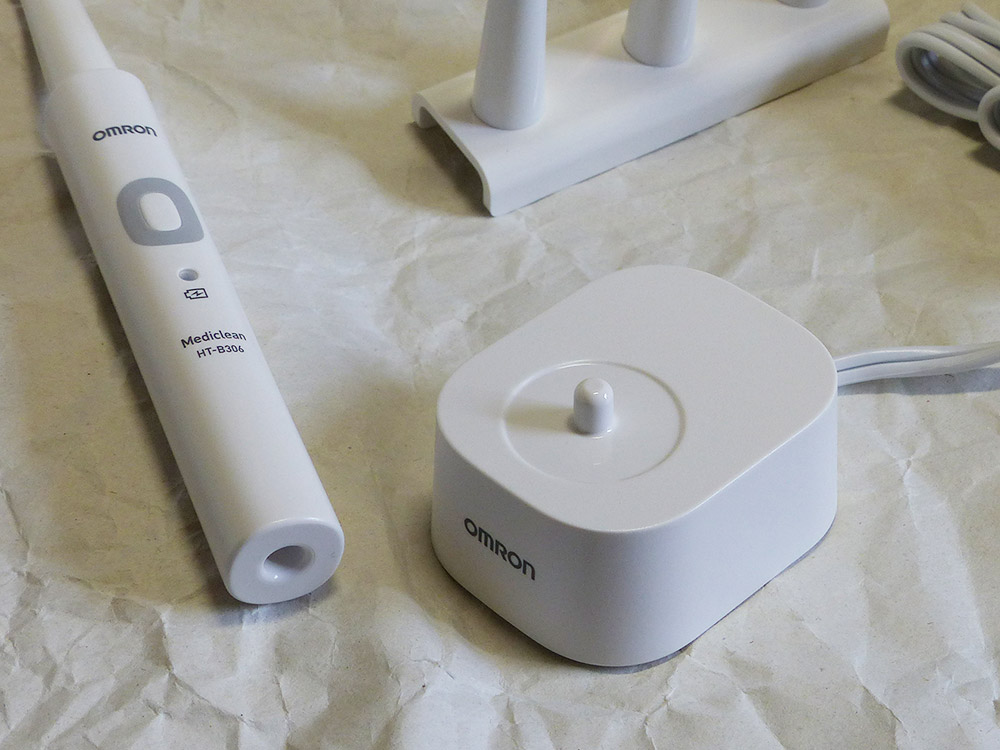
取扱説明書にも、使い終わったら「本体を充電器に置く」と書いてあります。
本体底部の穴を充電器の突起に差し込みます。連続使用時間は約30分ですが、充電は10時間も要します。
ニッケル水素電池が使われていますが、頻繁な継ぎ足し充電は寿命を縮めるんでないかい?
電池交換ができない「電池寿命で買い直せ」という仕様ですから、気をつけた方が良いと思います。
従来品の充電器は穴に本体を差し込むタイプでした。突起の方が掃除がしやすいから衛生的になったのかな。
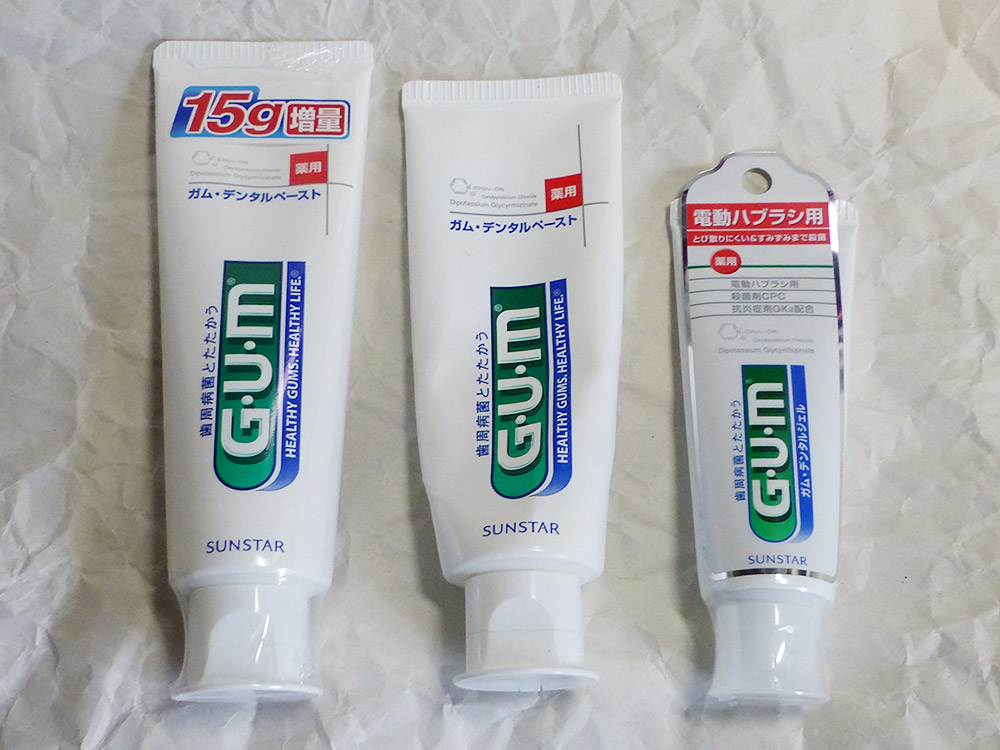
こちらは一緒に買ってきた「電動歯ブラシ用 G・U・M デンタルジェル」。一番右の小さいものがそれで、内容量は65g。
その左は通常サイズの「G・U・M デンタルペースト 120g」の使いかけ。さらに左は「15g増量 G・U・M デンタルペースト 135g」。
電動歯ブラシに研磨剤の入っているような歯磨き剤を使うと、歯のエナメル質を傷つけ、かえって虫歯になりやすいとか。それに泡立ちすぎて飛び散りやすいようです。
電動歯ブラシ用は小さいくせに値段が高いですが、1回の使用量はあずき大程度で、約200回使えると書いてありますから、同じようなコストパフォーマンスになるのだろうか。
ジェルは緑色していて、使用量が少ないもんだから、あまり口に入れてる感がしません。
使い始めはまず充電から。充電中は本体のランプが点灯し、完了すると消灯します。
ブラシの毛先は水で湿らすと効果的だそうな。音は小さいと評価されていましたが、それなりにあります。
ブラシの柄が太いので、普通の歯ブラシとは使い勝手が違います。
初めて使った電動歯ブラシは、まだ使い慣れていないため、ちゃんと隅々まで磨けているのか自信がない。何だか磨き残しがあるような気がして、手動歯ブラシで仕上げ磨きをしてしまいました。ただ、前歯とかブラシを当てやすいところは、ツルツルになって気持ちよいです。
ステイン除去用のブラシも使ってみましたが、まだ成果が実感できません。使い続け、結果が現れるのを期待したい。


2014年11月11日 お気に入り
グレステン プロティナイフ 018TMM
かなり早かったのですが、カミさんのバースデープレゼントに包丁を贈りました。
普段は安物の包丁を研ぎながら大切に使っています。しかし、良い包丁というものを使ったことがないので、奮発してプロが使っているようなものを選ぶことにしました。
プロ用と言っても予算に限りがあるので、プロ用に松竹梅があるなら竹梅くらいで。それに用途ごとに何種類もの包丁を取り揃えるのは、保管スペース的にも難しい。
だから、最初はプロ用クオリティの文化包丁+αかなと考えていました。
ネットでいろいろ調べ、扱いの優しいステンレス製品の中では「グレステン」「ミソノ」あたりが良さそうだと目星を付け、カミさん本人に選んで貰いました。
で、決めたのは「グレステン プロティナイフ 018TMM」。刃渡り18cmのソールナイフと呼ばれるハンドル一体型のものです。
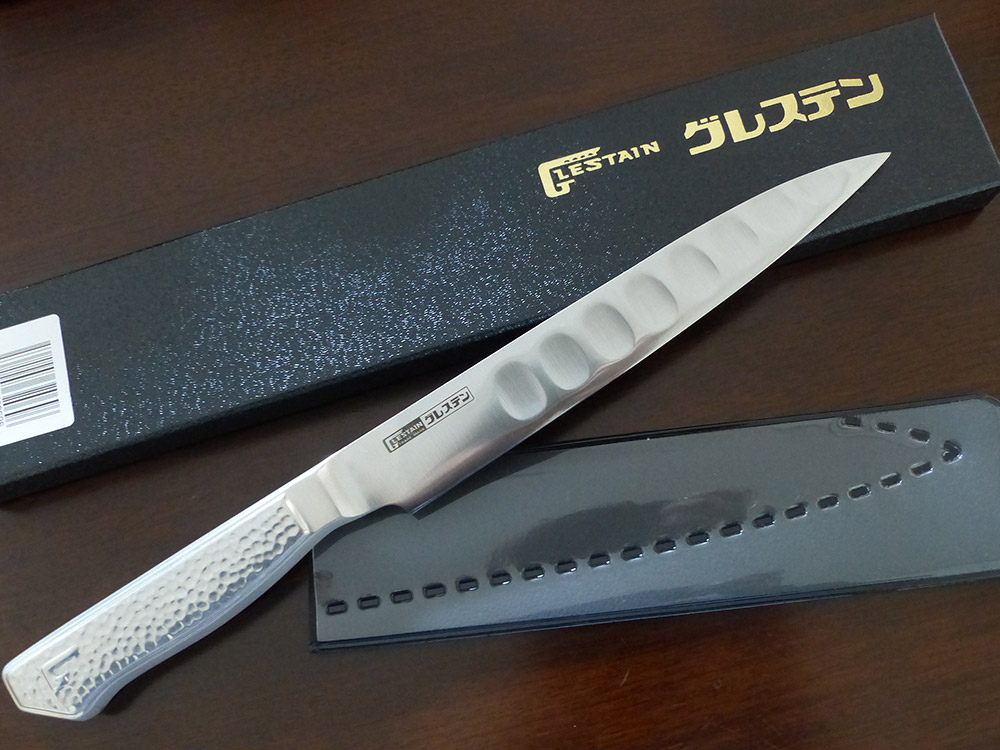
ソールナイフって言うのは、刃幅が非常に狭く板厚の薄い形状で、食材を薄くそいだり、フルーツの皮を剥いたり、多目的に使われるナイフだそうな。
商品ページには、「お刺身や肉等のスライスに使います」と書かれており、カミさんは刺身を切る柳刃のようなものが欲しかったらしく、このフレーズが琴線に触れたみたいです。
届けられたナイフは、化粧箱の中にビニールの鞘付きで入っていました。
持つとズシリと重く、いかにも切れそうな雰囲気。実際、カミさんが塊肉を切ってみたら、前後に引くこともなく、ナイフの重みだけでスカッとスライスできたそうです。
ハンドル一体型のこのシリーズには、刃渡りが25・21・18cmの3種類あります。素人が扱いやすい長さというものもあるようです。
切り分けたときに食材がくっつきにくく、切りやすくするためにディンプルが付けられています。ディンプルのないタイプもラインナップされています。
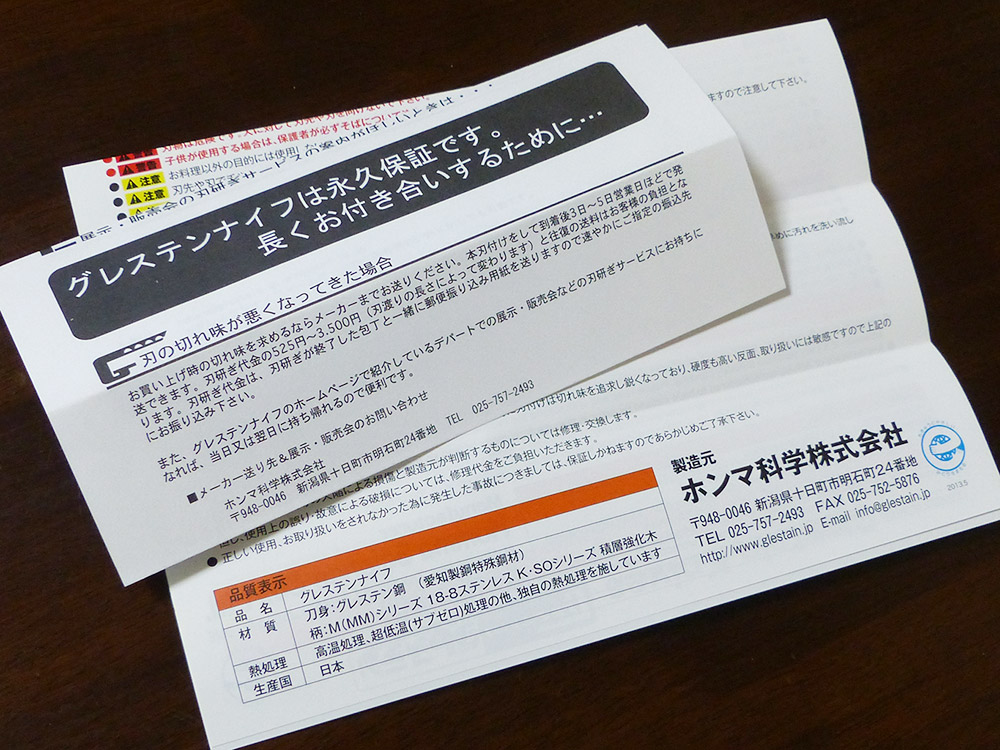
「グレステン」という名前だけだと海外メーカーみたいですが、「ホンマ科学株式会社」という新潟県十日町市にある、れっきとした国産メーカー。包丁だけのメーカーではないありません。
ナイフは永久保証だそうです。永久保証と言っても無償ではない。刃こぼれの補修や刃研ぎを送料を含め有料でやってくれます。
メーカーが日本国内にあり、メーカーが存在する間はずっと面倒見てくれるという意思表示は、ちょっと安心感があります。
自分は、カミさんがこのナイフを使い、そして、おいしい料理が出てくれば満足です。

2014年11月8日 カメラ
ベルボン ビデオ用三脚 EX-547 VIDEO
Panasonic「LUMIX DMC-FZ200」を購入したので、今まで使っていたデジタル一眼レフ「Nikon D70」を娘に譲ることにしました。その方がまだまだ活躍してくれるはずです。
一緒にバッグとかメディアとか、その他一切合財、三脚も全部あげることにしました。
実は最近になって、三脚にはスチール写真用とビデオ用があることを知りました。
スチール写真用は雲台が三軸に動きます。上下左右の首振りとカメラを縦位置にすることができます。ビデオ用雲台は上下左右の首振りだけですが、よりスムーズに動くように作られています。
今まで使っていたのはベルボンの「CX-444」。スチール写真用の三脚です。これを娘にドナドナすることにし、ビデオ用三脚を新たに注文しました。
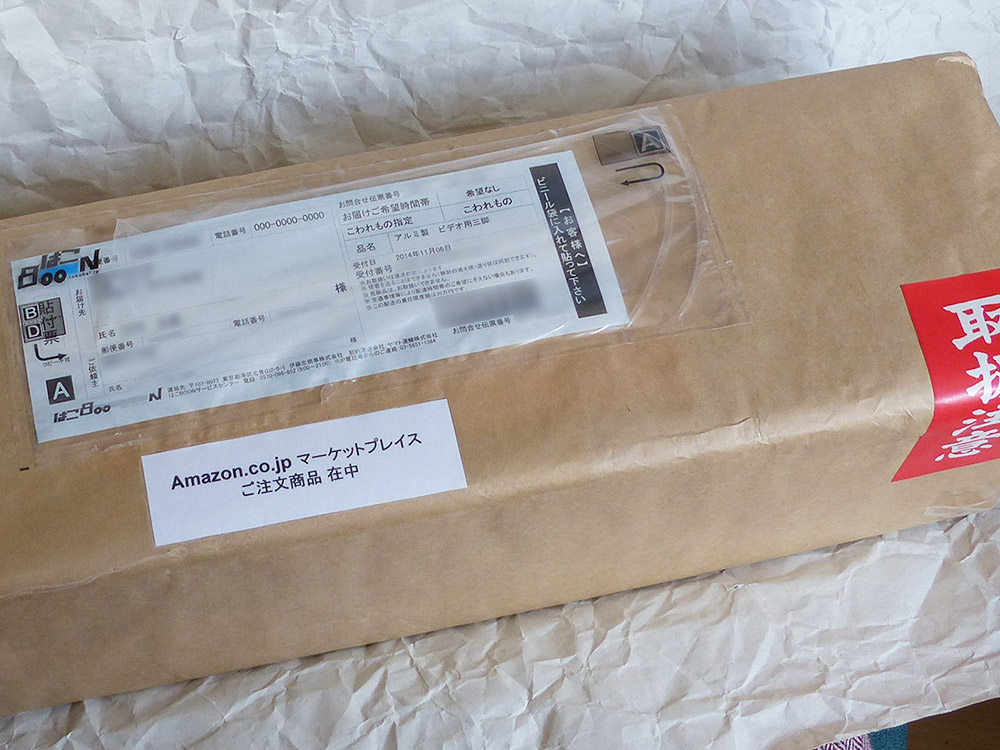
三脚はAmazonマーケットプレイス商品ですが、「はこBOON」で届けられました。
「はこBOON」はオークション商品の配送サービスで、実際はヤマト運輸が取り扱っています。ネットで申し込み、ファミリーマートへ荷を持ち込みます。
集荷はしてくれませんが、通常の宅急便より配送料金が割安で、ユーザー登録し、規格内の荷物ならオークション以外の物でも送ることができます。
発送の連絡メールが来たあと、なかなか配送情報に乗らないから、「ちゃんと荷が運送会社に渡っているのかな?」と思っていましたが、コンビニからヤマトが集荷するまでのタイムラグがあるせいだと勝手に納得しました。
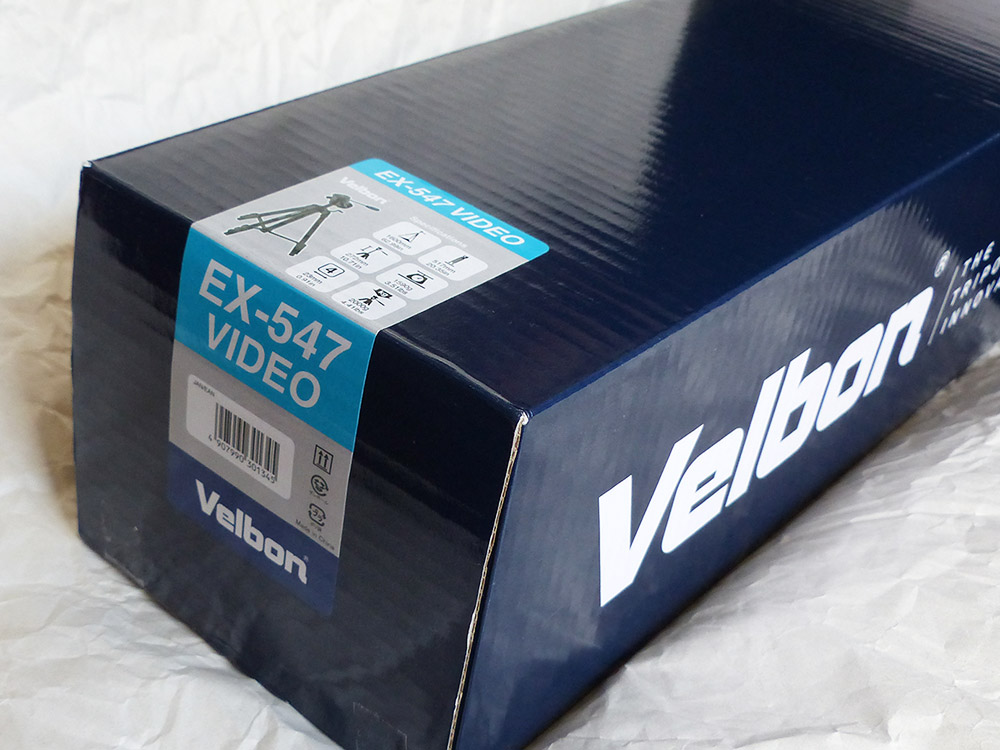
包装紙の中はプチプチでくるまれ、さらにサランラップのような薄いビニールテープでぐるぐる巻きの厳重梱包。
中から現れたパッケージは、ベルボンの「EX-547 VIDEO」でした。
三脚メーカーはいろいろありますが、「CX-444」が使いやすく品質も満足していたので、最初からベルボンに決めていました。
そのベルボンのVIDEOシリーズには3種類あります。さらにその内EXシリーズは2種類あり、どちらにするか迷いに迷ってしまいました。
推奨積載質量は載せるカメラの2倍以上必要だとか、軽い三脚だとパンニングの時に三脚ごとズレるとか・・・。確かに動画撮影するカメラの土台は「動かざること山の如し」かと考えさせられたり。
そんな時、Amazonの「EX-547 VIDEO」の商品ページで、「7,500円・送料無料・在庫1台・ネットバンキング払い」の好条件を目撃。思わずポチッとしてしまいました。

ベルボンでは型名の最初の数字が脚径、その次が脚の段数を示します。Amazonの商品ページの品名に「3段」と表記されていましたが、それは誤り。実際は「4段」です。
「EX-547 VIDEO」は、エレベーターをいっぱいに伸ばした状態で高さ1600mmになります。写真は最低の高さの状態で480mm。
エレベーターはギア式で、回すと上へ伸びますが、そのまま手を放すと自重で一気に下まで下がります。高さを固定するにはエレベーターストッパーというツマミで締め付けます。
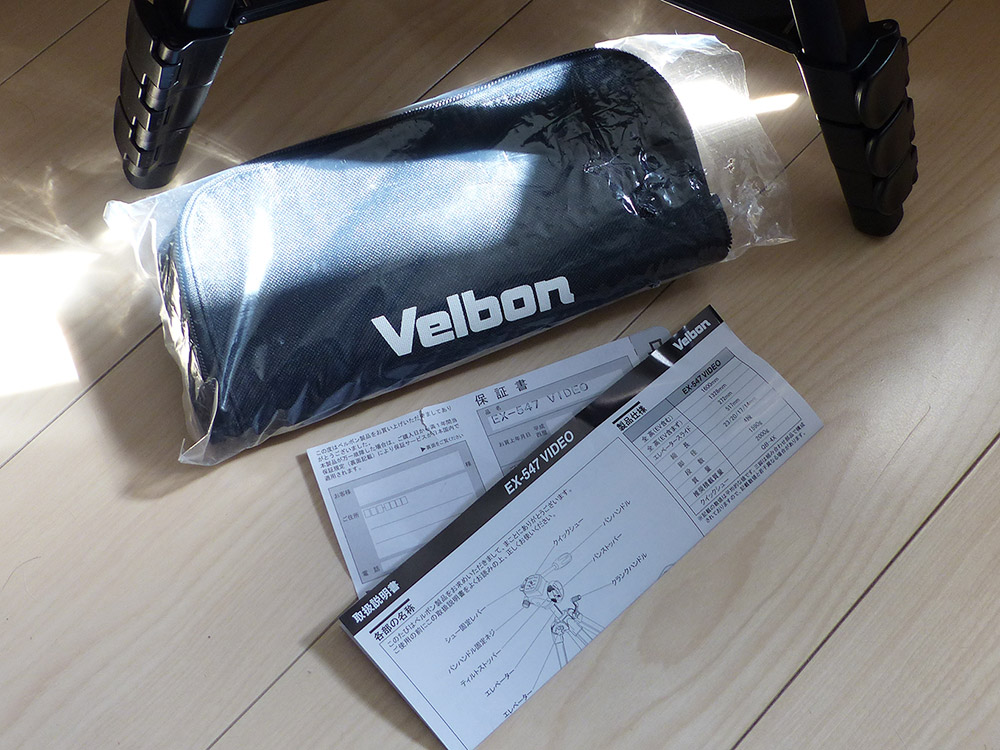
他の付属品は収納袋と保証書、取扱説明書の3点。
収納袋は上側をファスナーで開閉できる筒状のもの。肩掛けのストラップが縫い付けられており、長さの調整はできません。
「EX-547 VIDEO」を収納すると、袋にかなり余裕があり、中身が遊びます。肩に担ぐとストラップが長いので、脇の下へ落ちてきます。ストラップの長さ調整の工夫が必要です。
「CX-444」に比べ明らかに品質が落ちています。「CX-444」用はマチのある立体的形状でぴったりフィット。肩掛けストラップの長さも調整可能。収納ケースから収納袋へオマケ感が三倍増し。
別売の三脚ケースがあり、「#53」がサイズ的に適合でしょうか。ケース内部はクッション性があり、ストラップの長さ調整、ショルダーパッド付きなど、かなり良さそうです。
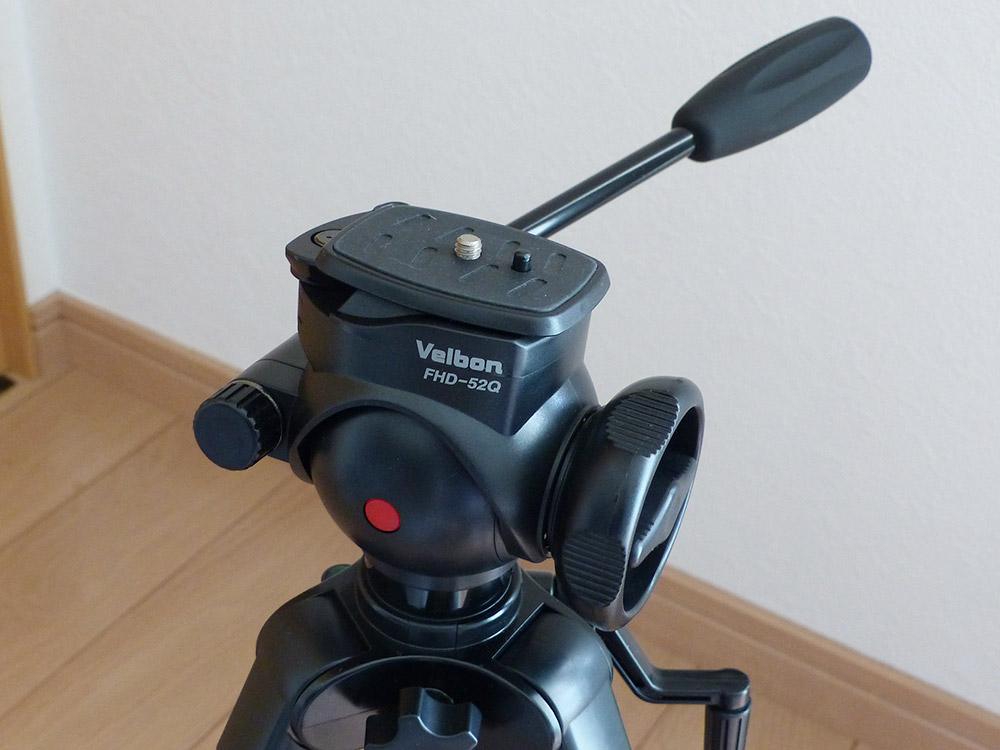
「EX-547 VIDEO」に採用されている雲台は「FHD-52Q」。ちょっと前まで単体で販売されていましたが、現在の単体品は「FHD-53D」に置き換わっています。
写真で見る限り、ボディーデザインとクイックシュー、赤ぽっちが青ぽっちになったのがわかります。スペックも15g重量アップしています。
「EX-547 VIDEO」もそのうち付属雲台が「FHD-53D」になり、型番が変わるかも知れません。
ビデオ用雲台は上下左右に動かして撮影するために、雲台をスムーズに動かすための工夫が施されています。高級機では油圧式があるようで、「FHD-52Q」は特殊グリスでそれを実現しています。
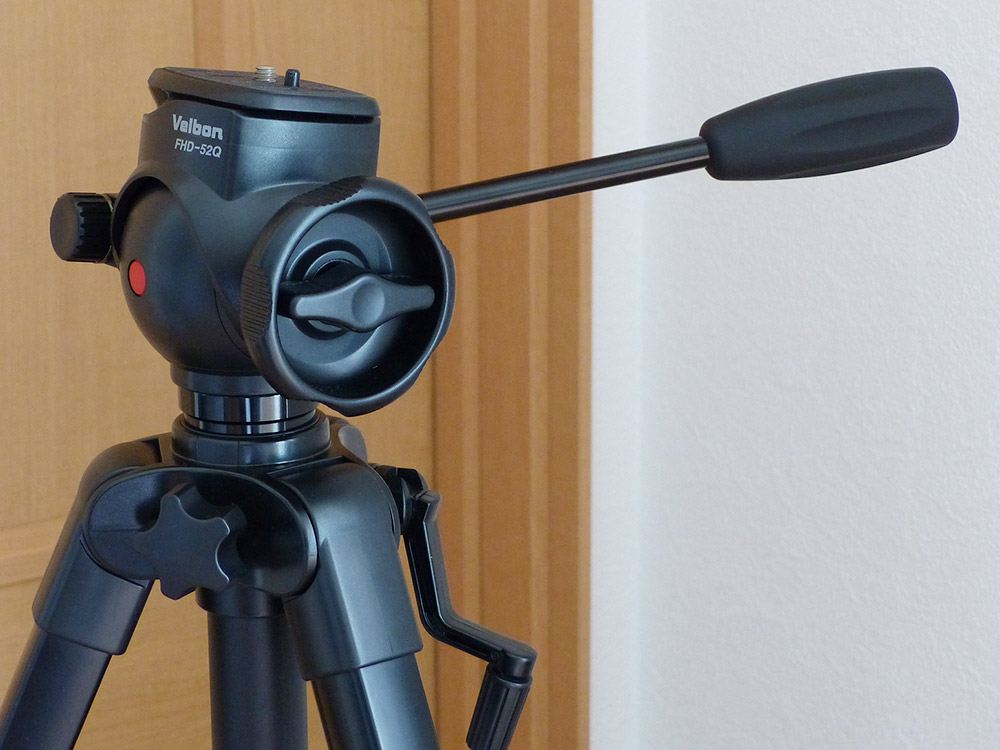
雲台はサイドにあるダイヤルとハンドルを緩めると向きを変えられます。
外側のダイヤルが上下方向のティルトストッパー。内側のハンドルが左右方向のパンストッパー。
雲台は脚から分離できます。もっと気に入った雲台に巡り会ったら交換が可能です。
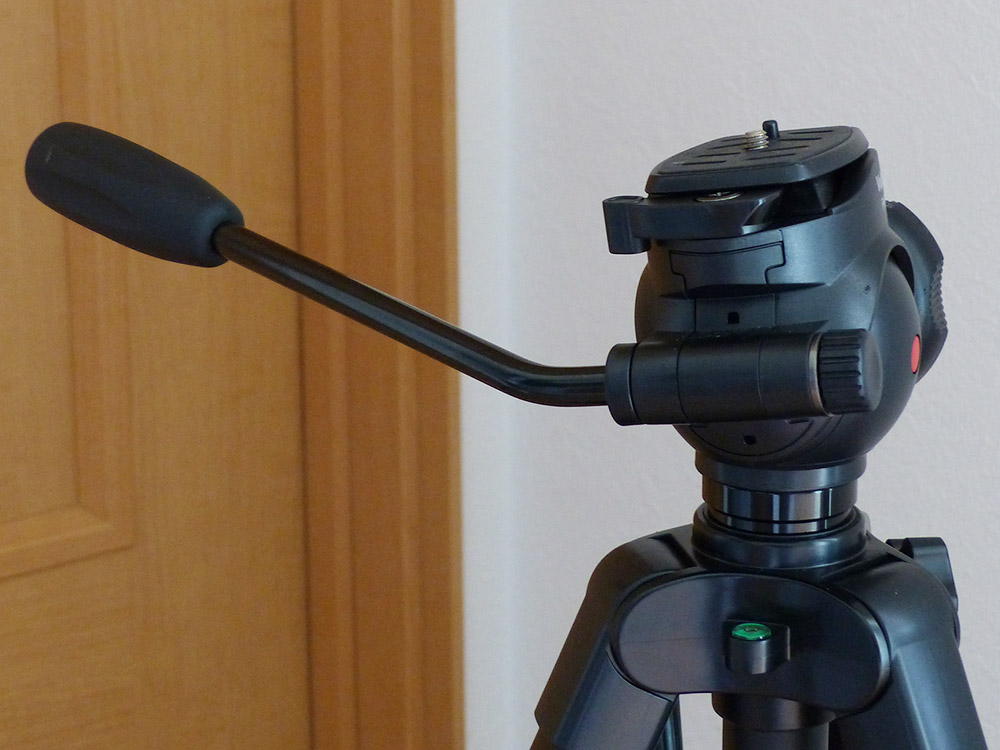
パンハンドルは雲台の向きを変えるためだけに使用します。スチール写真用三脚のようにハンドルを緩めて向きを変えるような機能はありません。
ハンドル固定ネジを緩めて、パンハンドルを使いやすい角度に変えることができます。
また、ハンドル固定ネジを外すとパンハンドルを抜くことができ、挿入する方向を変えることができます。
一般的なビデオカメラは左側にモニターが飛び出すので、パンハンドルは右手操作。一眼レフなどカメラの操作系によっては左手操作など、都合の良い方へ切り替えることができます。
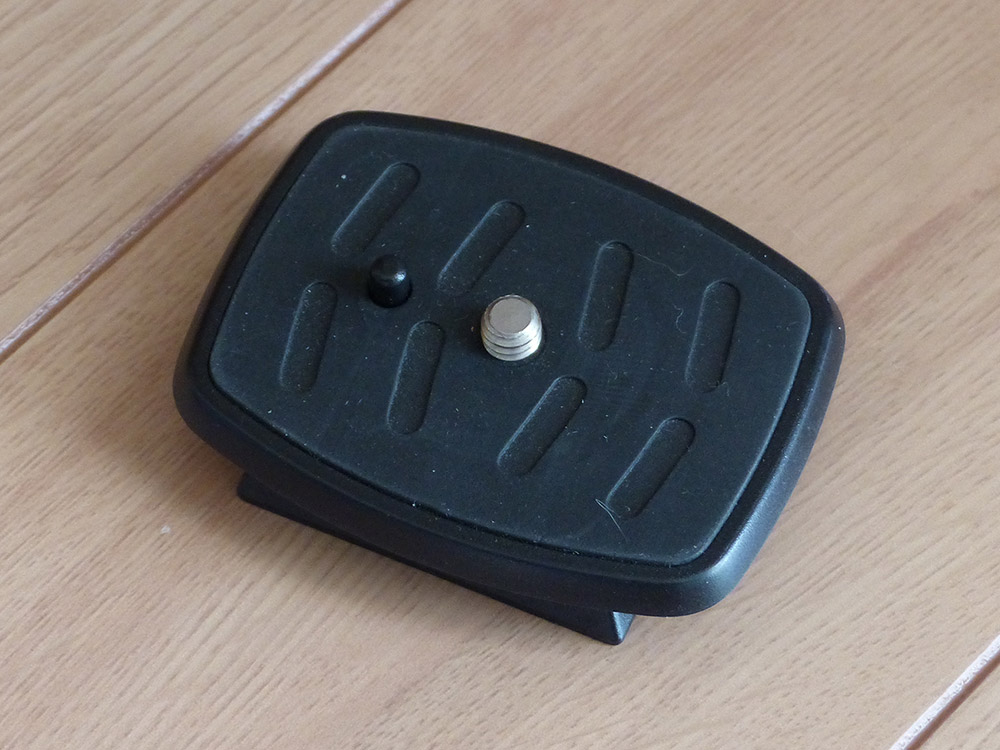
クイックシューはプラスチック製の「QB-4X」。別売もされているので、手持ちのカメラ全部に前もって付けておくことができます。
新型の「FHD-53D」のクイックシューは「QB-46」に変わっていますので、「QB-4X」も廃番になる可能性があります。互換性があれば良いのですが。
ちなみに「QB-4X」は「CX-444」用のクイックシュー「QB-4W」と互換性あり。
ビデオボス(ピン)はバネで上下するので、ビデオボス穴のない普通のカメラでも邪魔にならず、取り付けることができます。
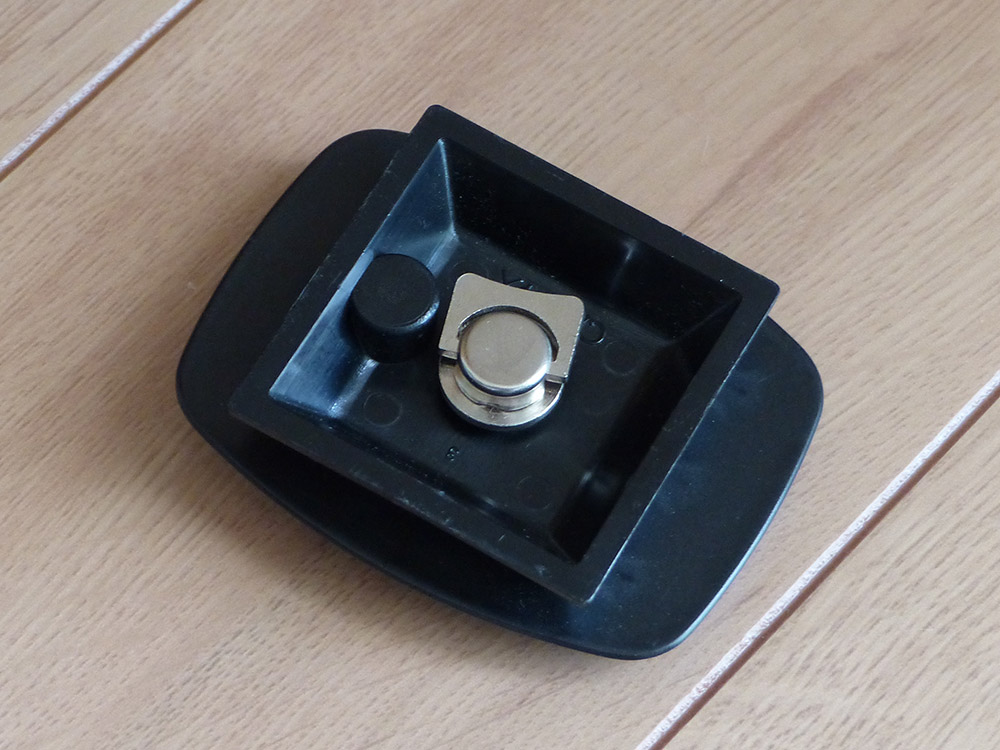
カメラの取付ネジはハンドル付き。「QB-4W」はコインで締めるタイプなので便利になりました。
雲台取り付け部は正方形なので、縦、横どちらの向きへも三脚へ取り付けできます。

クイックシュー取り付け部。
シュー固定レバーを開放すると、ストッパーが掛かりレバーは戻りません。クイックシューをはめるとストッパーが下がり、レバーが戻ってロックします。
勢いよくレバーが戻るので、指を挟みそうになるので注意。
中央の穴から雲台のボールが露出しています。クイックシューのカメラ取り付けネジのハンドルをちゃんと畳んでおかないと、ボールを傷つけることになり、スムーズさを損ねる可能性があります。
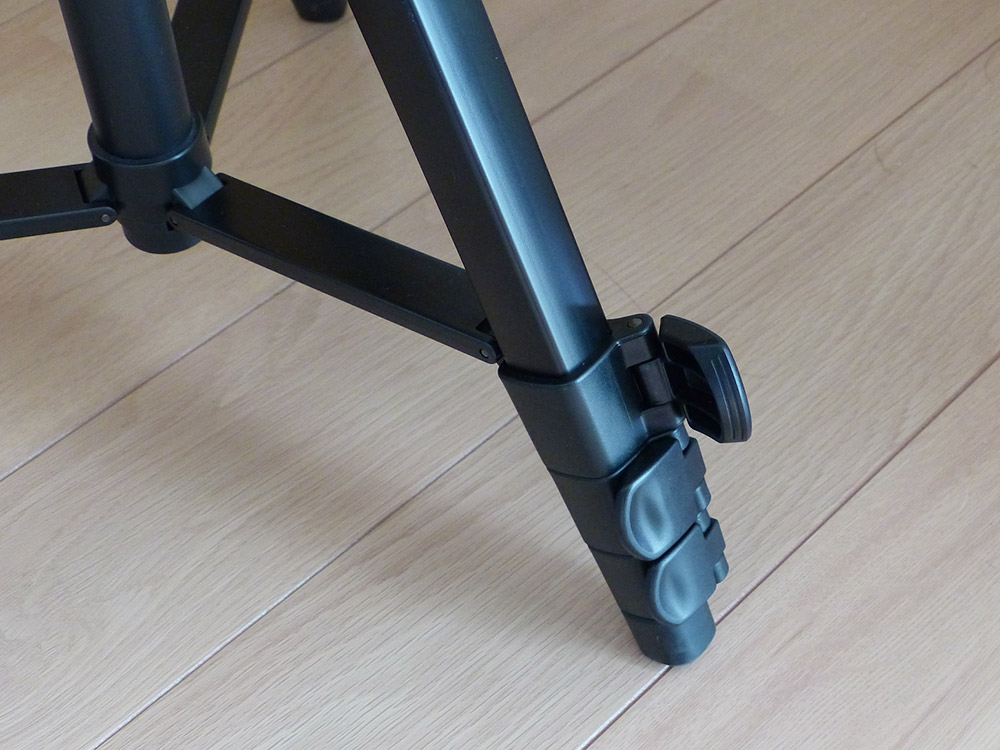
脚の伸縮はロックレーバーなのでワンタッチ。自重でスルスル伸びて、パチンとロックで大変便利。
昔の三脚はくるくる回すタイプだったのでとても面倒くさかった。
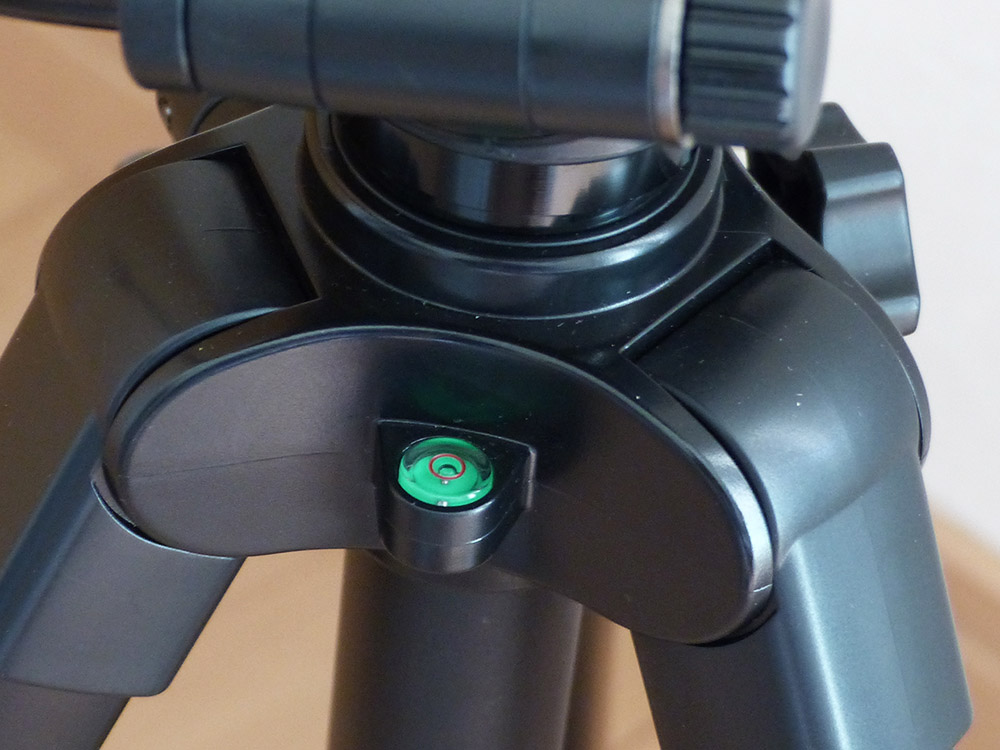
脚の方に水準器が付いています。スチールカメラ用三脚は雲台側に水準器が付いています。
その違いの意図が自分にはまだよくわかっていません。
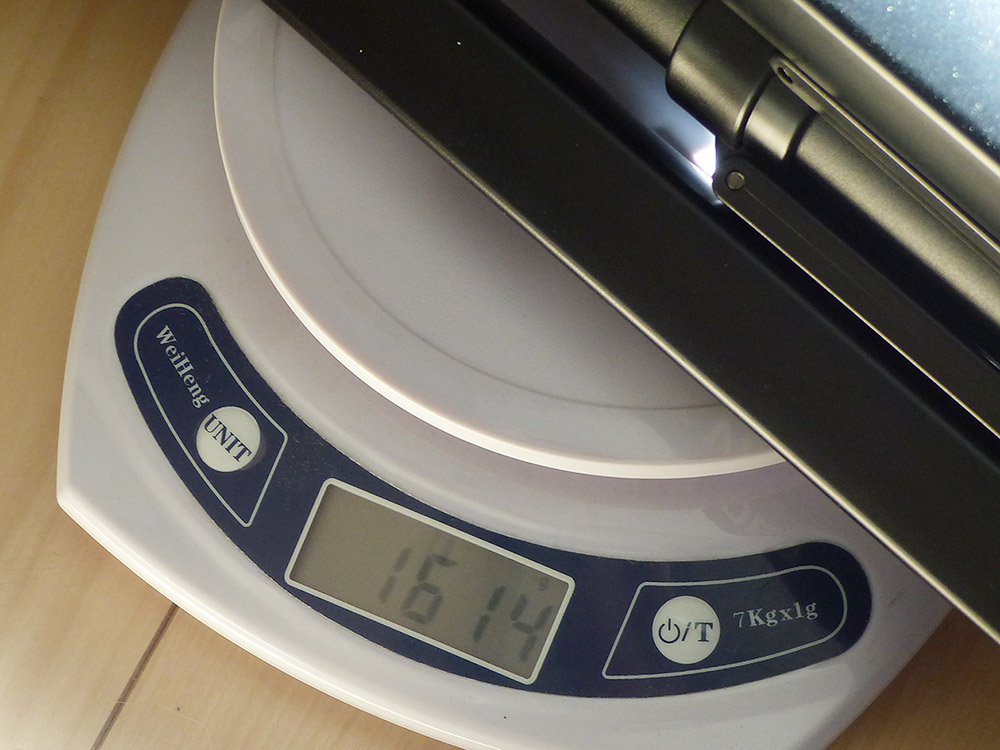
脚も「CX-444」に比べかなりごつくなりました。重さもどっしり感じるので測ってみたら1614gありました。カタログスペックは1590g。24g多い。
唯一気に入らないのは収納袋ですが、担ぎ心地が悪いようならばオプション品も考えよう。
今はまだ自転車には乗れますが、歩くのは辛い状態なので仕方ありませんが、歩けるようになったらどこかへ撮影に行きたいです。
なお、このエントリーからFZ200で撮影した写真を使い始めたよ(画像補正あり)。

2014年11月3日 カメラ
ハクバ・アウトドア カメラストラップ 01
Panasonic「LUMIX DMC-FZ200」付属のショルダーストラップがしょぼいので、安くて良さそうなものを見つけてきました。
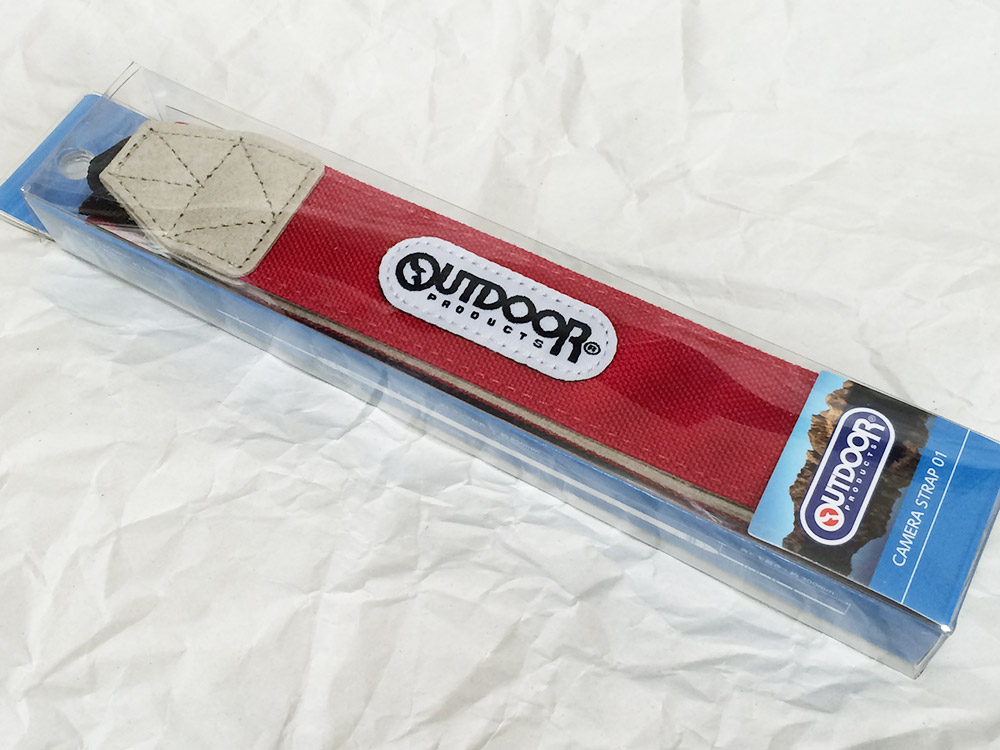
ハクバの「アウトドア カメラストラップ 01」です。
このストラップは一眼レフ用となっていますので、それなりの重量に耐えるものと思われます。「DMC-FZ200」にはオーバースペックかも知れませんが、貧弱なものよりずっと格好良い。
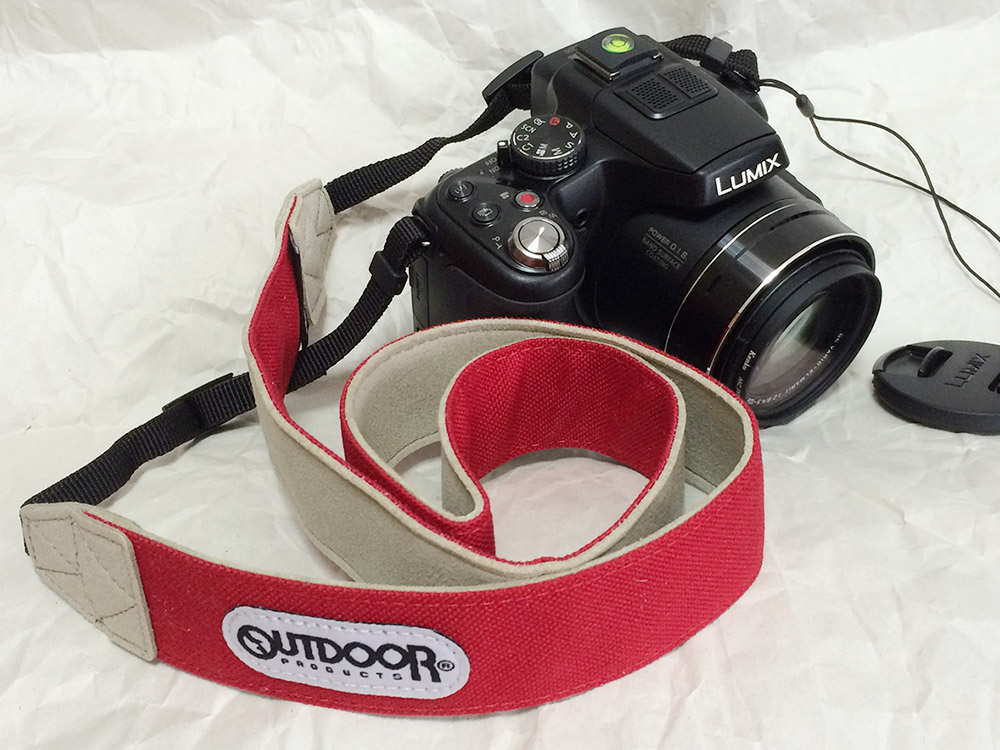
このストラップはアウトドアグッズの「OUTDOOR」とのコラボ商品のようです。ブランドタグは縫い付けてあるだけのようなので、気に入らなければ糸を解せば取り外すことができそうです。
表のカラーは、イエロー/オレンジ/スカイブルー/ピンク/ブラック/レッドの全6色あります。裏はすべてのカラー共通でベージュ色になっています。
カメラのボディーがブラックだし、いつもブラックを選ぶことが多いので、今回は遊んで推し色のレッドにしてみました。黄色みがちょっと抑えられた赤で、自分の好みの色です。
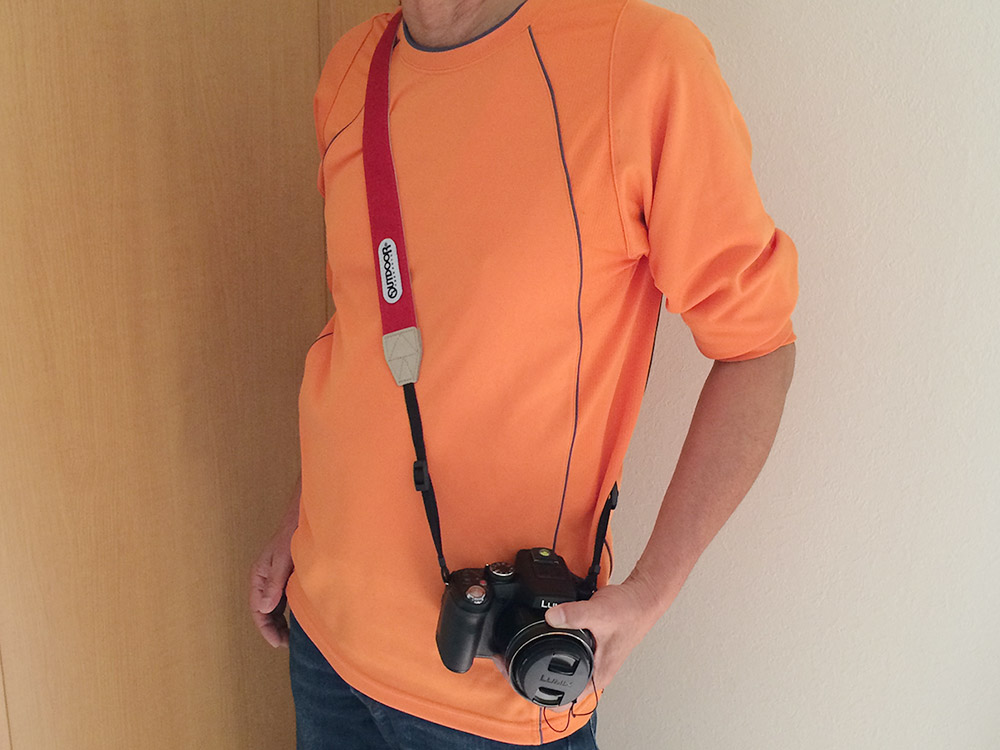
サイズはストラップの幅:35mm、先ヒモ幅:10mm。長さは全長:約1450mm、ストラップ部:約850mm。材質はナイロン/ポリエステル。
たすき掛けをしてみたら、身長162cmでカメラが腰辺りの長さになります。
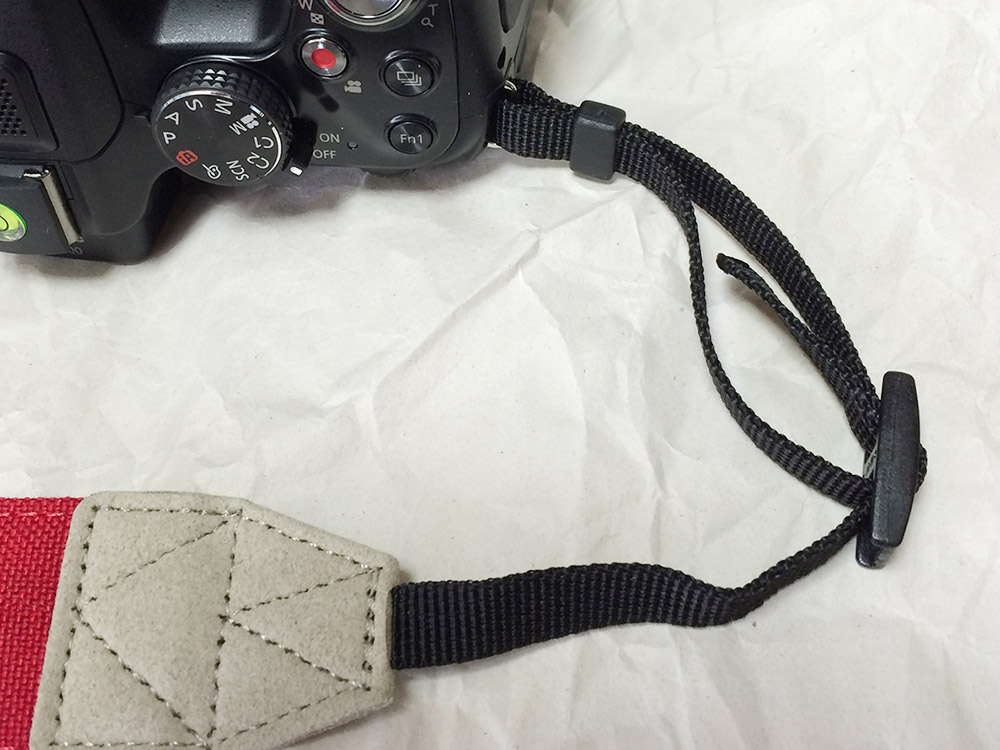
最近になって「ニコン巻き」という言葉を知りました。ニコンユーザーなのに知りませんでした。
「ニコン巻き」を知らない人のためにご説明。上の写真のようにアジャスターに通す先ヒモの先端が内側へ戻ってくるような巻き方を言います。「プロ巻き」や「報道巻き」「プロスト結び」という呼び方もあるそうです。
折り返した先端をさらに留め具に通すともっと良いらしい。しかし、このストラップの留め具にはもう1回入りそうにもありません。
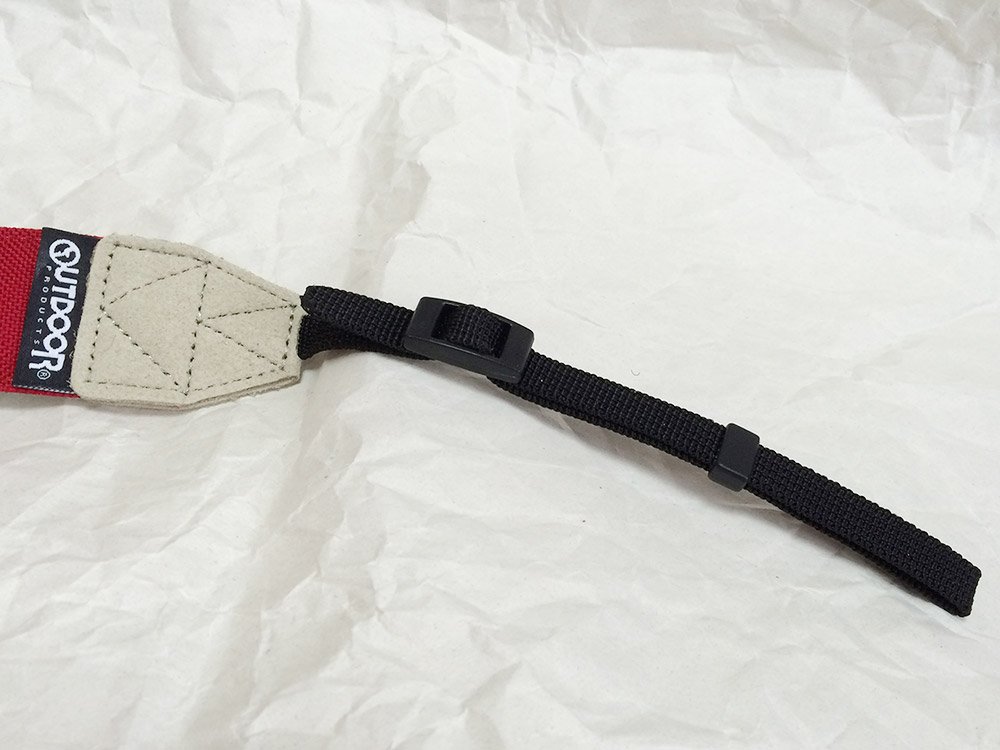
購入時は一般的な通し方になっていて、パッケージの説明書には先端をもう一度アジャスターに通せと書いてあります。
それぞれの巻き方で不都合を主張される方もいるようで、何が一番良いかはよくわかりません。
要は抜けないように、自分の信じる方法で巻けば良いと思います。お後はよろしいようで。

2014年11月2日 カメラ
DMW-RSL1互換シャッターリモコン
また互換品です。
今度の互換品はPanasonic「LUMIX DMC-FZ200」用のシャッターリモコン。
しかし紹介するシャッターリモコンは、純正品の「DMW-RSL1」がシャッターを切るだけに対し、セルフタイマー/インターバル撮影/長時間露光/1秒間隔の複数回数撮影ができる高機能シャッターリモコンなのです。
「LUMIX DMC-FZ200」は動画撮影を目的に購入したカメラです。実際は写真撮影と半々、いや、七三で写真の方が多いかもしれませんが・・・とにかく、このカメラにはインターバル撮影機能がありません。このリモコンはインターバル撮影をするために入手したのです。
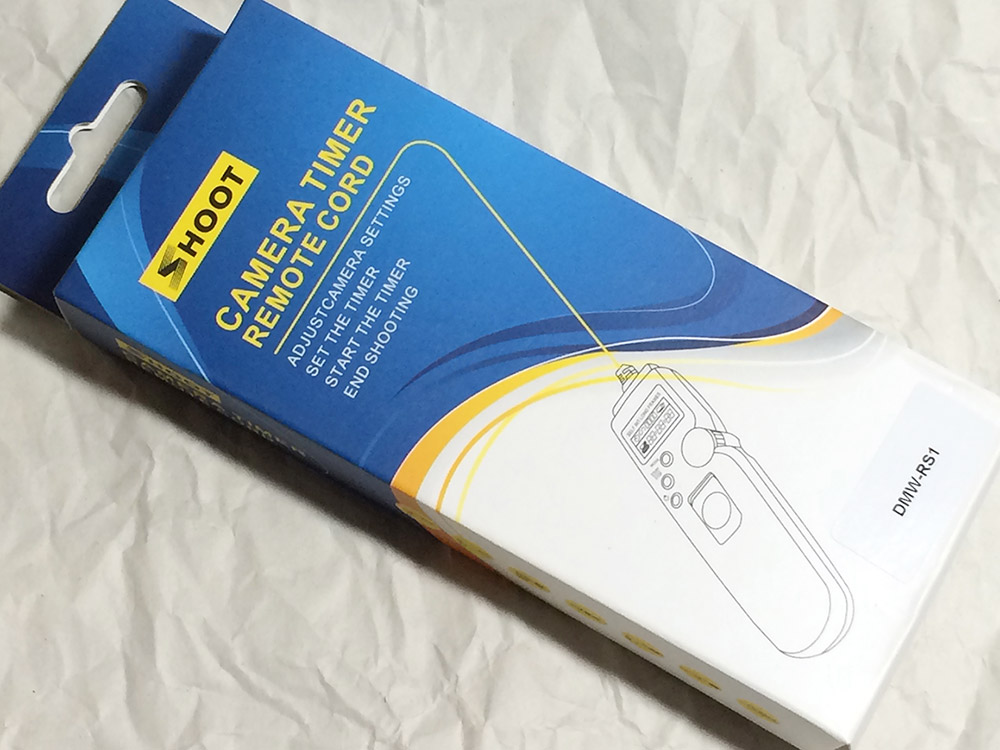
中国製の製品で、メーカー名か何かわかりませんが、「SHOOT」とパッケージとリモコン本体にプリントされています。
Amazonで「FZ-200 リモコン」で検索すると、複数のシャッターリモコンがヒットします。有線のもの、ワイヤレスのもの、単機能のもの、多機能のものが存在し、例に漏れず評価も玉石混淆です。
その中で2,400円という低価格で、評価が良さそうな本品を選びました。
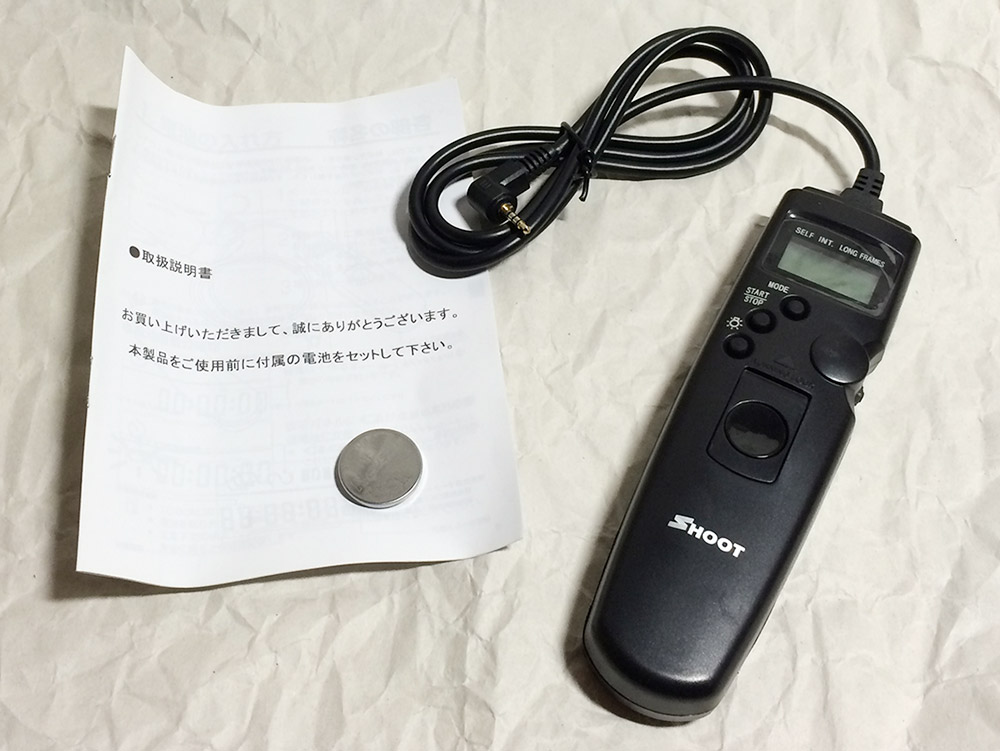
パッケージの中身は、リモコン本体/CR-2032ボタン電池/日本語マニュアルの3点。
リモコンは有線でカメラのリモコン端子に接続します。
対応機種は、Panasonic DMC-GX1/DMC-GH2/DMC-G3/DMC-L1K/DMC-FZ200/DMC-FZ20/DMC-FZ30/DMC-FZ50/DMC-LC1。
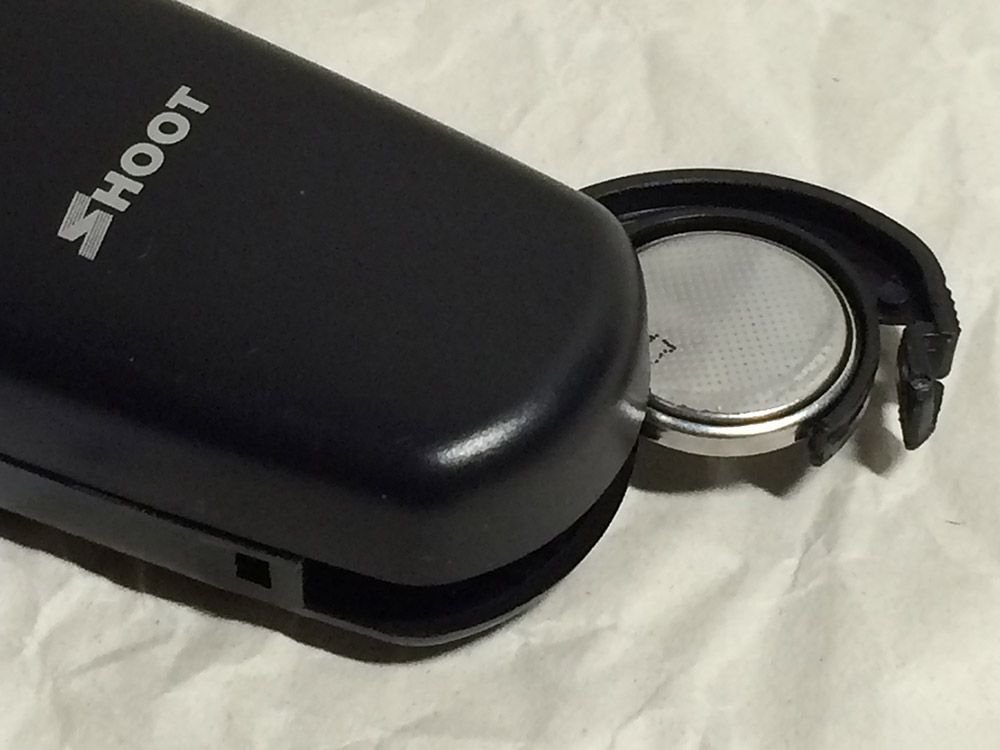
ボタン電池は本体下部の電池室に入れます。フタを開けるには、フタの横にある穴にボールペンの先などを入れ、引っ掛かっているロックを押し出すように外します。これがなかなか大変です。
ボタン電池は+端子が奥になるように挿入します。
電源スイッチは付いておらず常時ON状態。電池寿命は約3年とマニュアルに記載があります。
電池残量がある場合はディスプレイに何も表示されませんが、残り少なくなるとバッテリーのアイコンが点滅します。
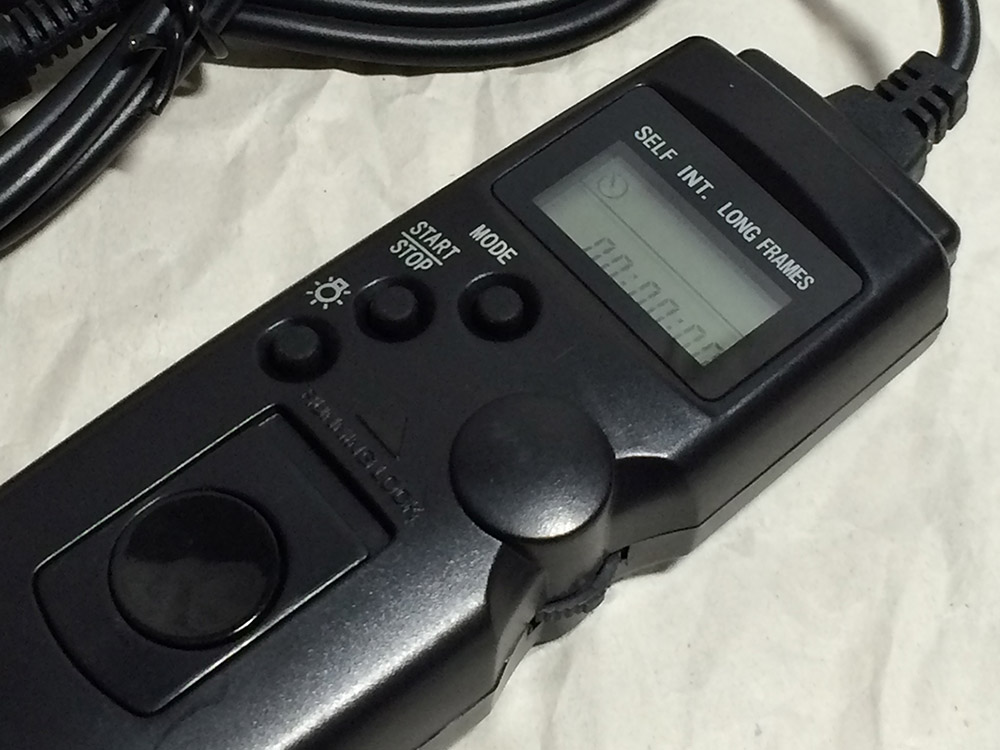
「MODE」ボタンを押すたびに、セルフタイマー→インターバルタイマー→長時間露光→撮影回数設定→とループし、ディスプレイにアイコンが表示されます。
時間や回数の設定は、本体横のジョグダイヤルで行います。ダイヤルを押すたびに、秒→分→時→設定完了→とループします。1秒から99時間59分59秒まで1秒単位で設定できます。
時間の設定はダイヤルを上下に回して行いますが、ダイヤルの操作性が最悪。ダイヤルが回りにくい上に、つい押してしまい、秒から分へ予期せず移行したりしてイライラします。
それぞれの動作モードの時間/回数設定が完了したら、「START/STOP」ボタンを押すとカメラが動作します。途中で中止する場合も「START/STOP」ボタンを押します。
ランプの絵が描かれたボタンは、押すとディスプレイの照明が約10秒間点灯します。3秒以上長押しするとディスプレイに「HOLD」アイコンが表示され、このボタン以外の入力を受け付けなくなります。再度長押しで解除します。
本体中央のボタンはレリーズボタンで、半押しでピント合わせなど、カメラのシャッターと同じ動作をします。ボタンを押しながら上へスライドするとロックし、長時間撮影ができます。
「DMC-FZ200」はバルブ機能がないので長時間露光はできないんですけどね。なお、このボタンは電池がなくてもレリーズ可能です。
動画の撮影ボタンもリモコンできたら良いですが、それには対応していません。残念。
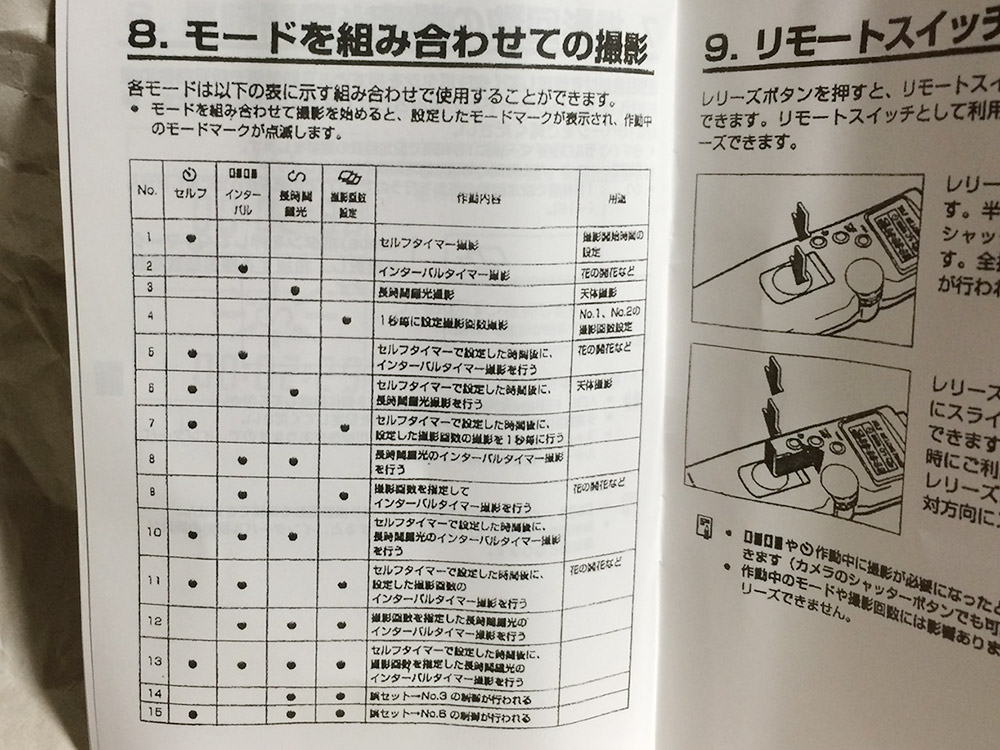
動作モードは複数のモードを組み合わせることができます。
例えば、セルフタイマーを10秒、インターバルタイマーを5秒に設定すると、「START/STOP」ボタンを押すと、最初の1コマ目は10秒後にシャッターが切れ、その後は5秒間隔で撮影します。
逆に言うと、必要のない動作モードの時間/回数設定を「0」にしておかないと、とてもややこしいことになります。
すべての時間/回数設定を一度に解除する方法はあります。「MODE」ボタンとランプボタン、ジョグダイヤルの3つを同時押しします。
実際やってみましたが一度も成功しませんでした。同時に押せるようなボタン配置や形状じゃないからです。
結局各モードでちまちまと、回しにくいジョグダイヤルで「0」にします。あー鬱陶しい。
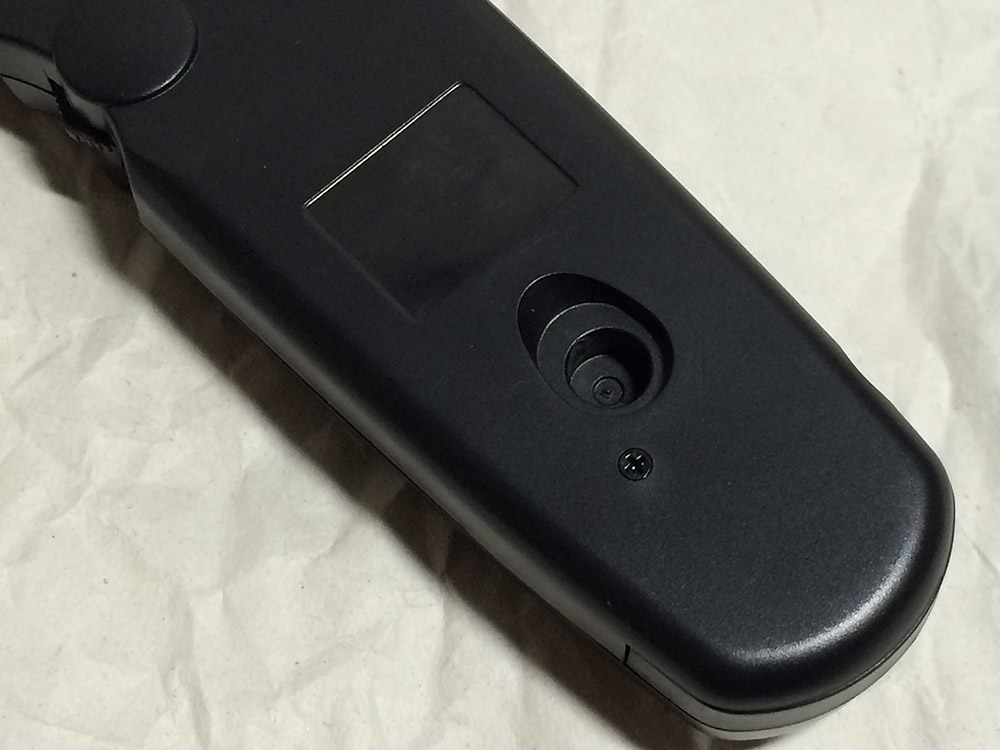
本体裏側にある窪みは、カメラから外したリモコンソケットカバーのホルダーです。DMC-FZ200はカバーがカメラに付いたままなので必要ありません。
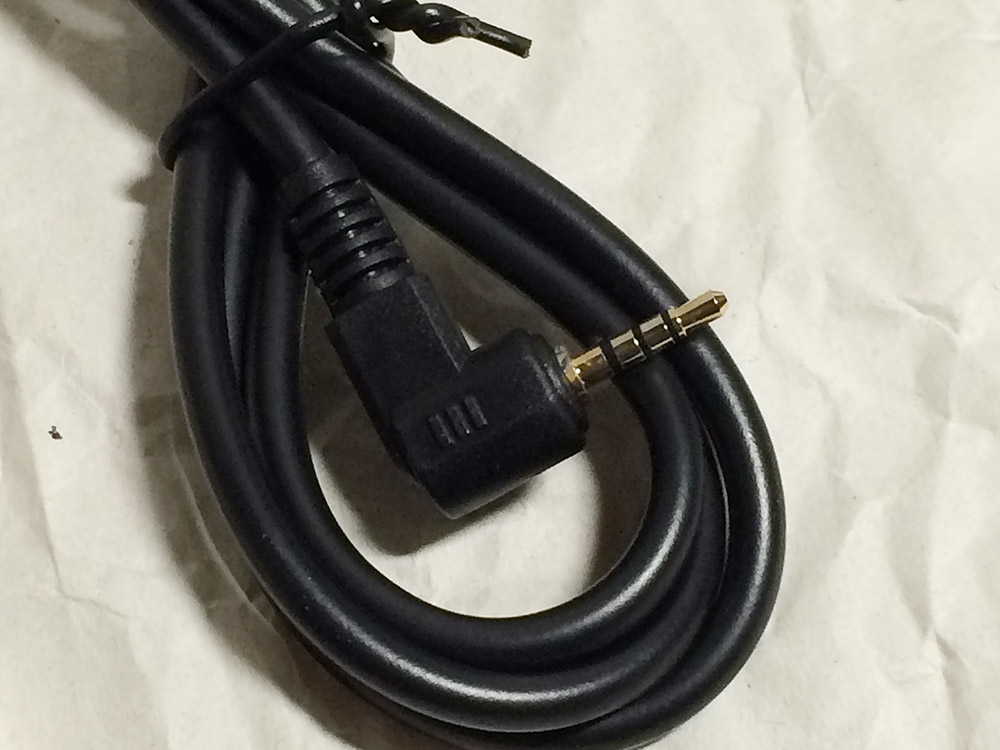
リモコン端子のプラグ。コードの長さは約85cm。
ジョグダイヤルの操作性や設定時間の解除方法が使い勝手をスポイルしています。せっかくの多機能が実にもったいない。しかし値段が値段なので仕方がありません。
同じ機能を持ったJYCというブランド?のワイヤレスタイプリモコンもあります。機会があればこれも試してみたいです。
