
2014年9月17日 アクセサリー
ドイター・トランスアルパイン25
愛用のリュックサックが経年劣化で悲惨な状態になってきました。長く使ってきたためか、中のコーティングが剥がれて、粉のようなものが付着したり、ベタベタしたりするようになりました。
リュックに物を入れるときはビニール袋に入れて保護したりと、騙すように使っていましたが、不便なので代わりになるリュックがずっと欲しかったのです。
先日SWENへ行ったときに、自分的にはちょっと高価でしたが、カミさんが許可してくれたので、ドイターの「トランスアルパイン25」をそのまま背負って帰ってきました。
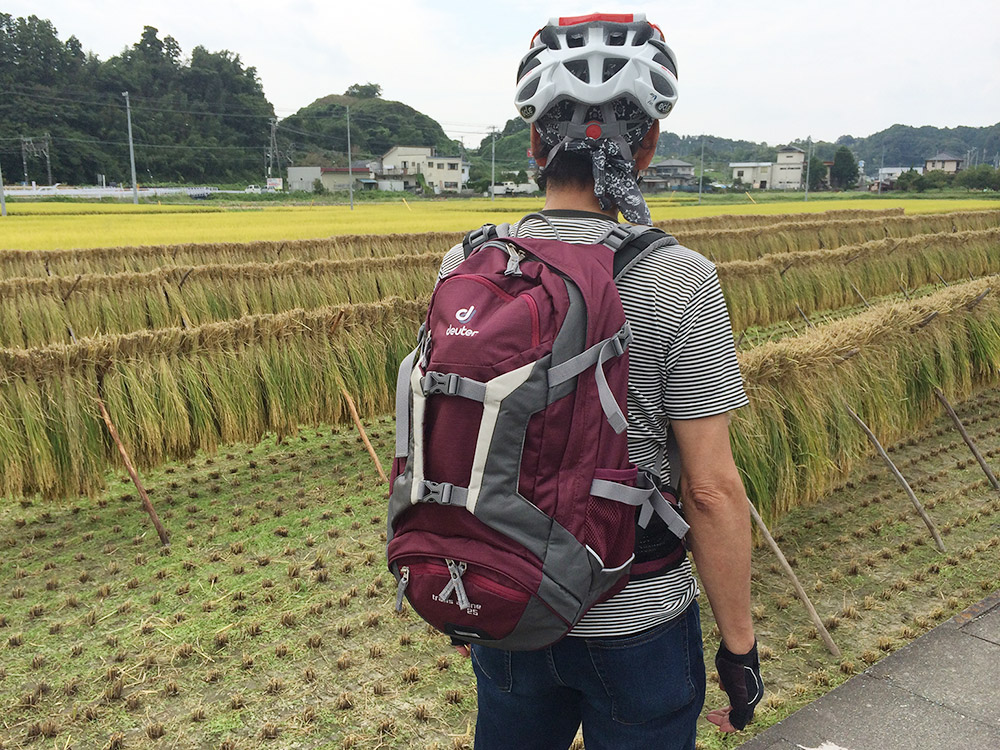
名前の示すとおり容量は25リットル。中身を満杯にして、身長162cmの自分が背負うとこんなサイズ感になります。小柄だと日常使いにはちょっと大きめ?
自分の使い方は自転車での買い物や1泊ぐらいのライブ遠征や聖地巡礼など。大きすぎず小さすぎず、A4サイズの印刷物が入れられ、そして、胸と腰にホールド用のベルトがあることが必須条件。
カタログスペックのサイズはH48×W26×D19cmですが、おおよその実測値はH47×W29×D19cm。微妙に数値が異なりますが、測る場所が違うのかなぁ?
カラーはブラックベリー/グレー。おしゃれな感じでカミさんと色の好みが一致し、これに決定。
自転車乗りのリュックと言えば、必ずドイターの名前が挙がってきます。自転車で使うことを考慮された造りになっているし、自転車乗りの憧れの逸品でもあるようです。
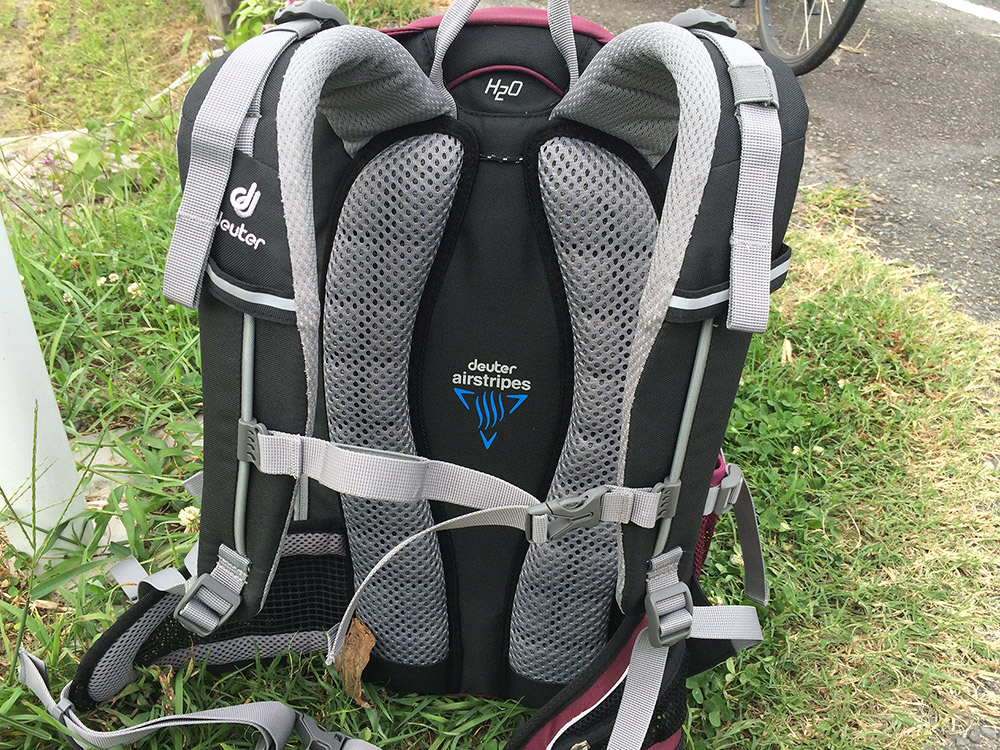
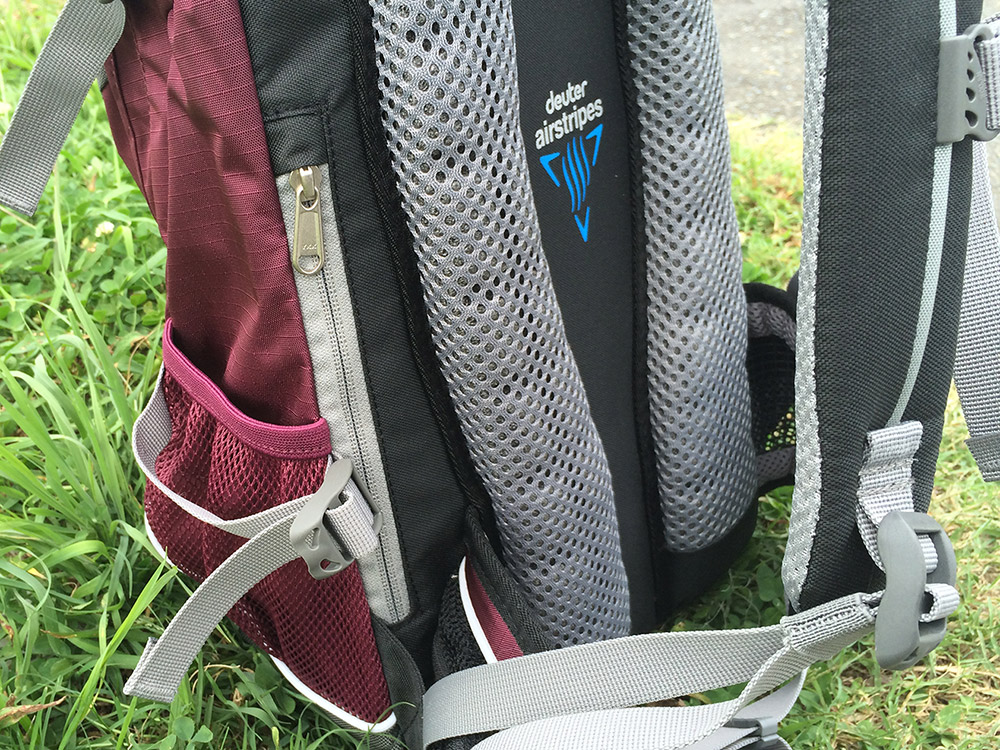
背面の造りも背負ったときに熱がこもらず、汗びっしょりにならないような工夫がされています。
写真の形状はエアストライプシステムと言い、空気が下から上や左右に抜けるようになっています。
他の製品などで背面が湾曲し、ネットが張られているものがあります。そちらの方がより汗をかきにくく涼しいかも知れません。
しかし、湾曲した背面が荷物の収まりに不便がありそうなので、あえて今回の選択から外しました。
背面上部の「H2O」と印刷された場所に給水用のチューブ取り出し口。メインコンパートメント内側にはキャメルバックなどのタンクが入れられるポケットがあります。
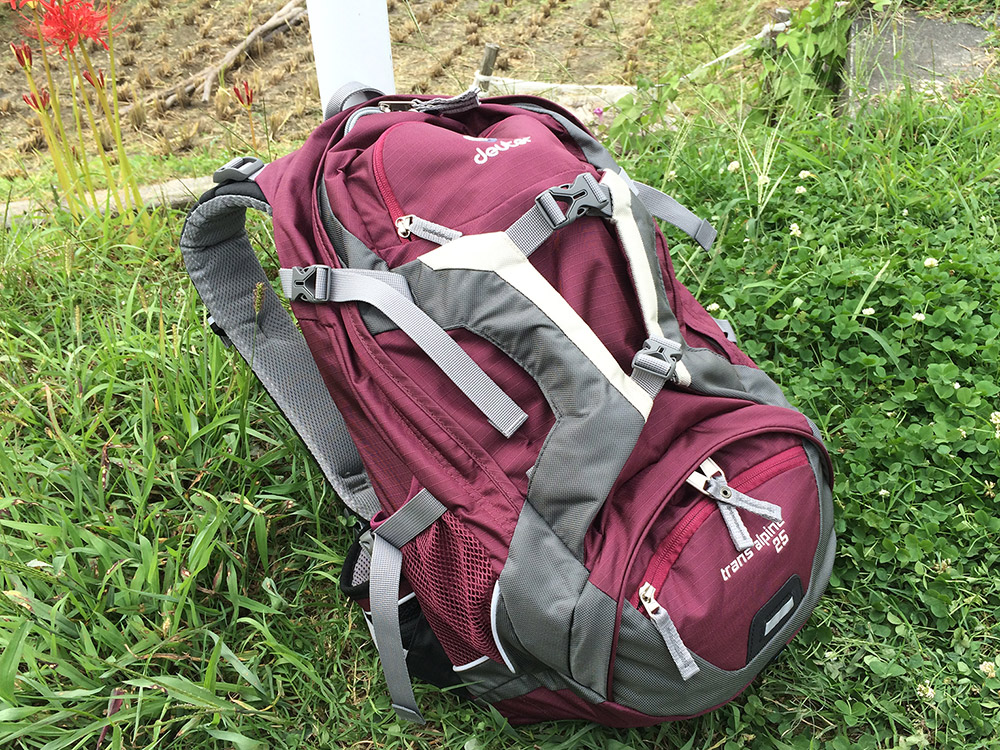
グレーの部分はヘルメットホルダーになります。ベルトはグレーの部分に折りたたまれて収納されており、伸ばすことができます。バンジーコードよりデザインがスマートです。
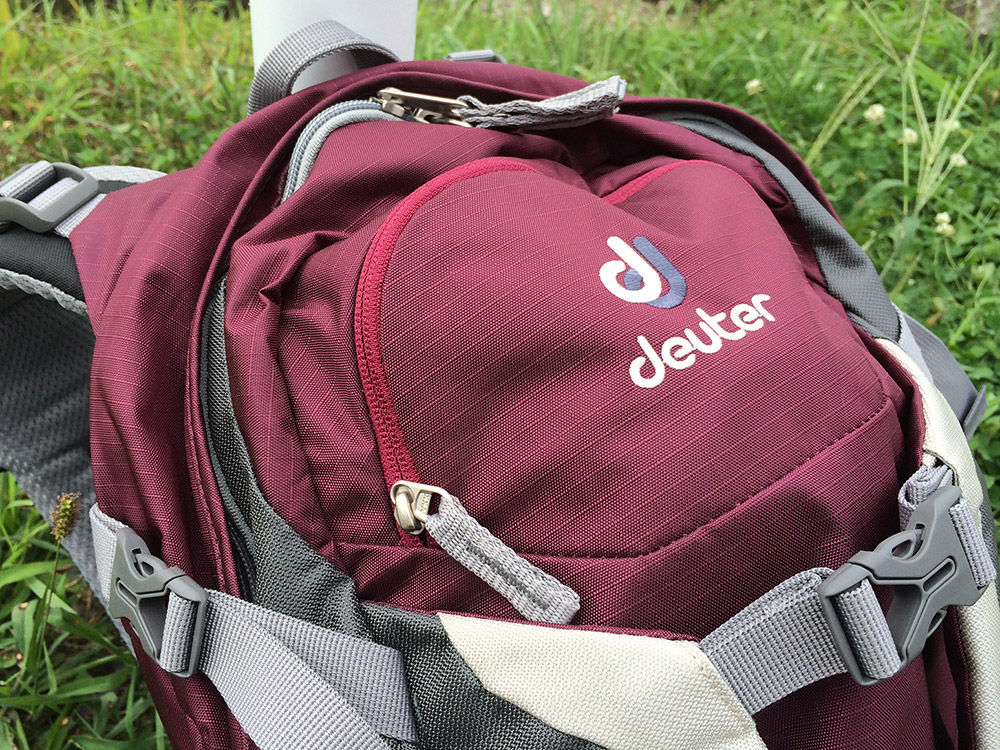
メインコンパートメント内部にはタンク用ポケットの他、背面と前面側に大きめのポケットが1つずつ付いています。
メインコンパートメントの前面に小物入れのポケットがあります。深さは写真の縫い目のあたりまで。大きな物は入りません。
中はファスナー付きのポケットと2つに仕切られたメッシュポケットがあります。
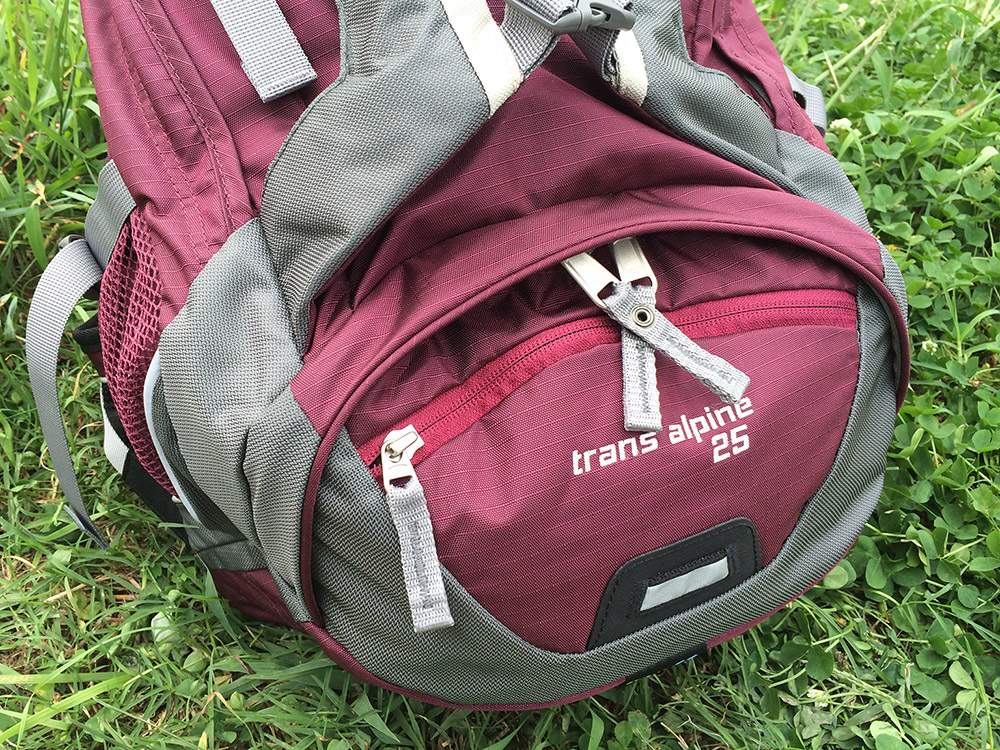
下のポケットは350mlの詰め替え用バスマジックリン5個を余裕で入れられるスペースがありますが、メインコンパートメントを満杯にすれば、当然そのスペースは圧縮されます。
ファスナーの覆いが邪魔をしてファスナーが開けにくいのが玉にきず。ポケット内の上部にはファスナーがあり、メインコンパートメントにダイレクトアクセスできます。
手前にも小さなポケットがあります。なんだかんだと言って収納場所がいろいろあるのは便利。
その下の白い部分はリフレクターのベルト。クリップ式のテールライトを挟むことができます。
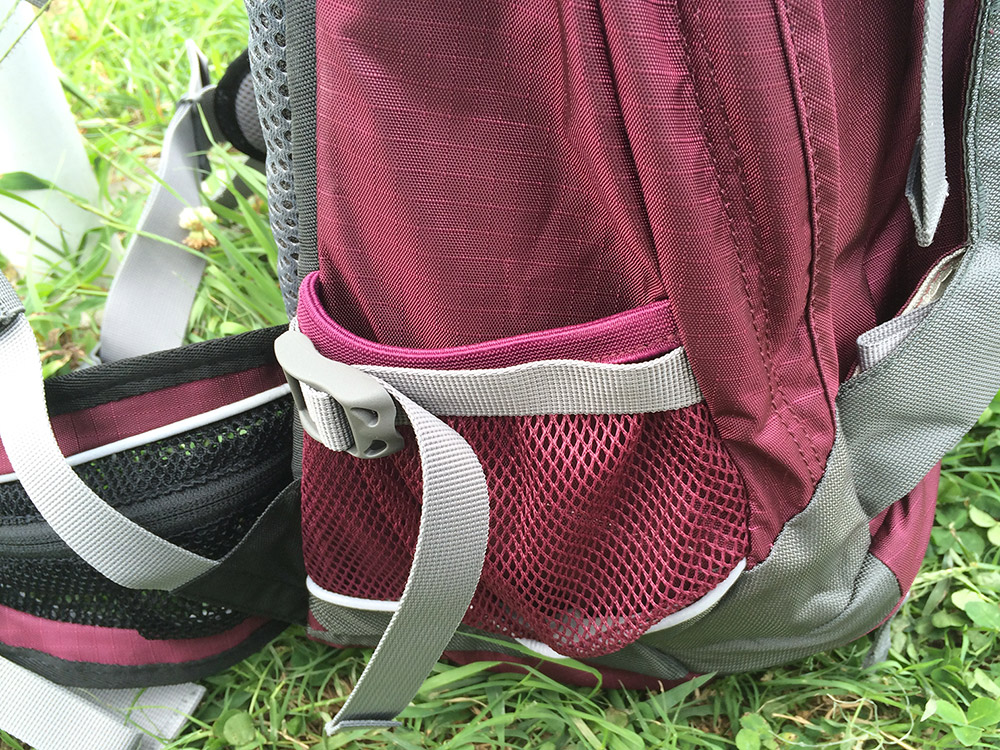
両サイドにメッシュポケット。ペットボトルやサーモスのボトルを入れることができました。
腰ベルトにもメッシュポケットがあります。切符ぐらいは入れられますが、iPhoneとかそんなに大きな物は入りません。
背負っているときは腕より後ろに位置するためアクセスしにくい。用途は限定されそう。
右手側にはマップポケット。奥行きは背面いっぱいあります。
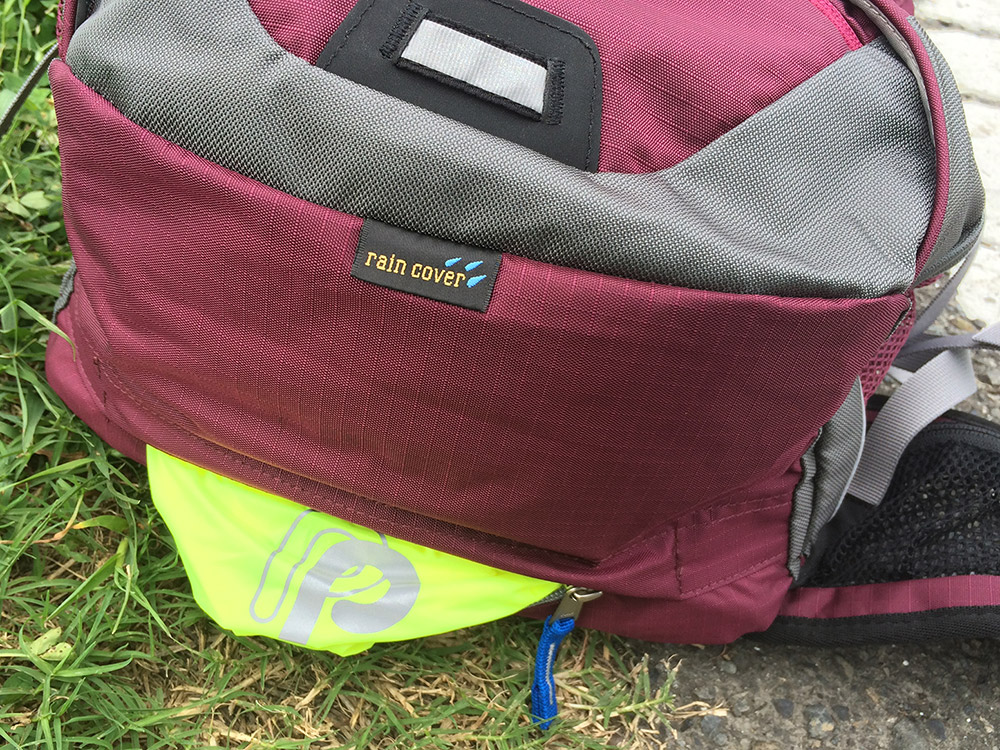
底の奥の方に付属の黄色いレインカバーが収納されたポケット。ちょっとした秘密の小部屋です。
レインカーバーはベルトでリュックと連結していますが、簡単に取り外すこともできます。
バンジーコードが付いていたり、ゴチャゴチャしているのが嫌だったので、トランスアルパイン25はその点でも合格。
今まで持ったことのないカラーな点でもすごく気に入っています。大事に長く使えるとうれしい。

犬が腰掛けている様が面白くて写真に撮ってみました。実際は縁側じゃなくて玄関の踏み台なんだけど。
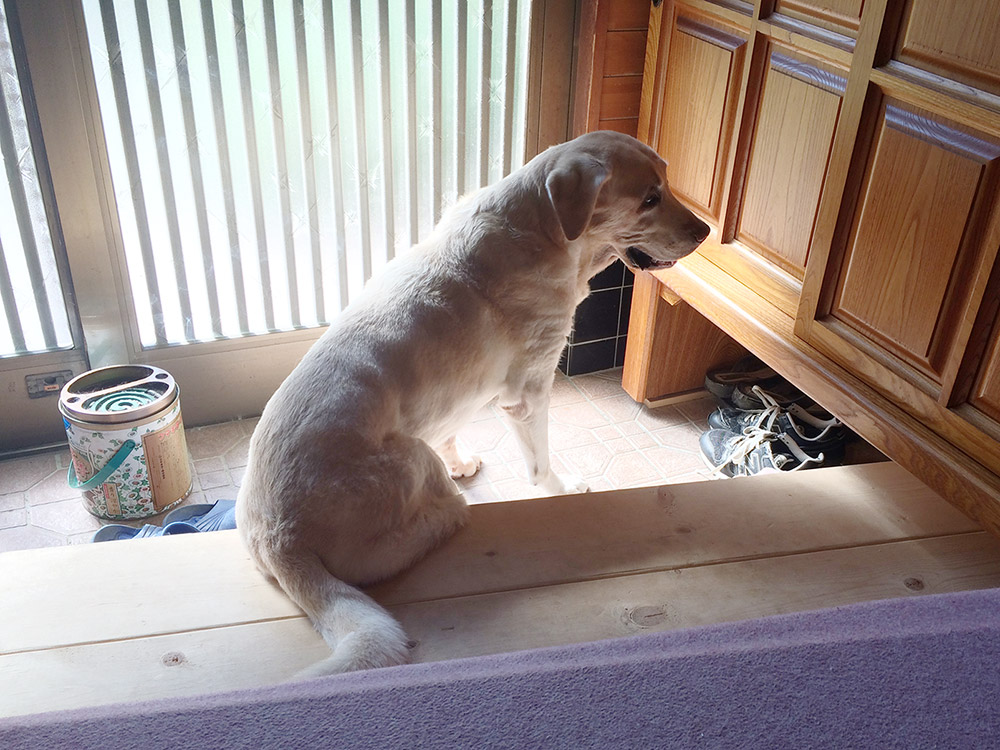
彼女は外へ出たくて、玄関先でこのように待っているのです。
切羽詰まると扉を開けてくれるのを鳴いて催促するのですが、そうでなければ誰かが気付いてくれるまで、おとなしくじっと待っています。愛い奴め。
先日、掛川図書館の駐輪場で見かけた光景。
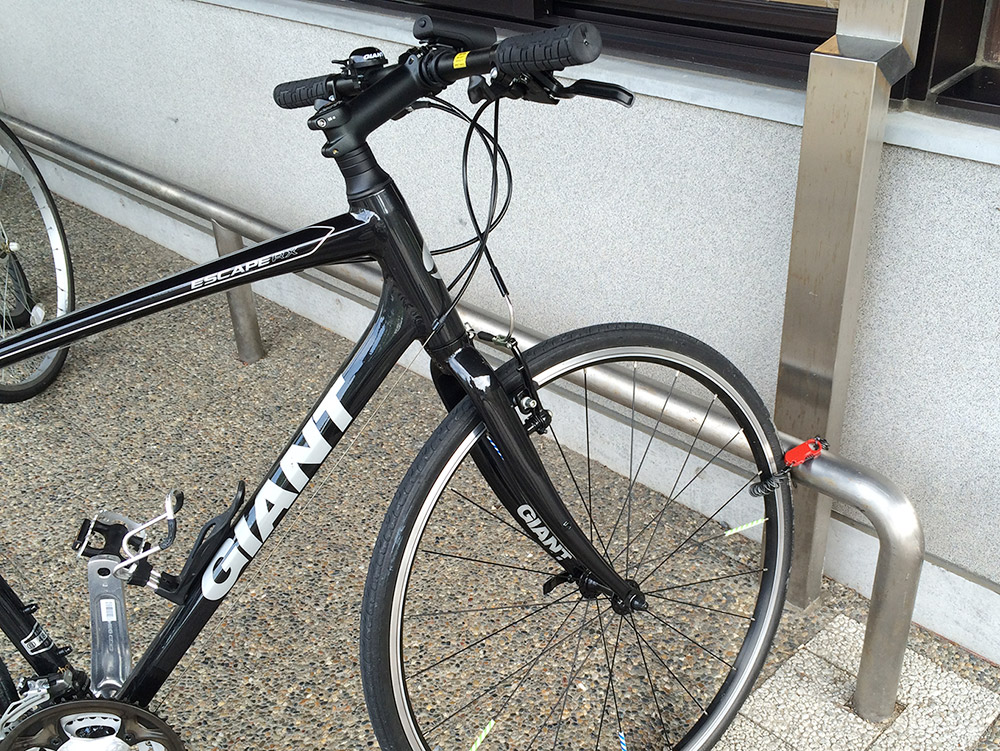
GIANTのESCAPE RX3です。まだ新車のようです。
よく見ると駐輪場のバーと前輪が地球ロックされています。他に鍵が付いている様子はありません。
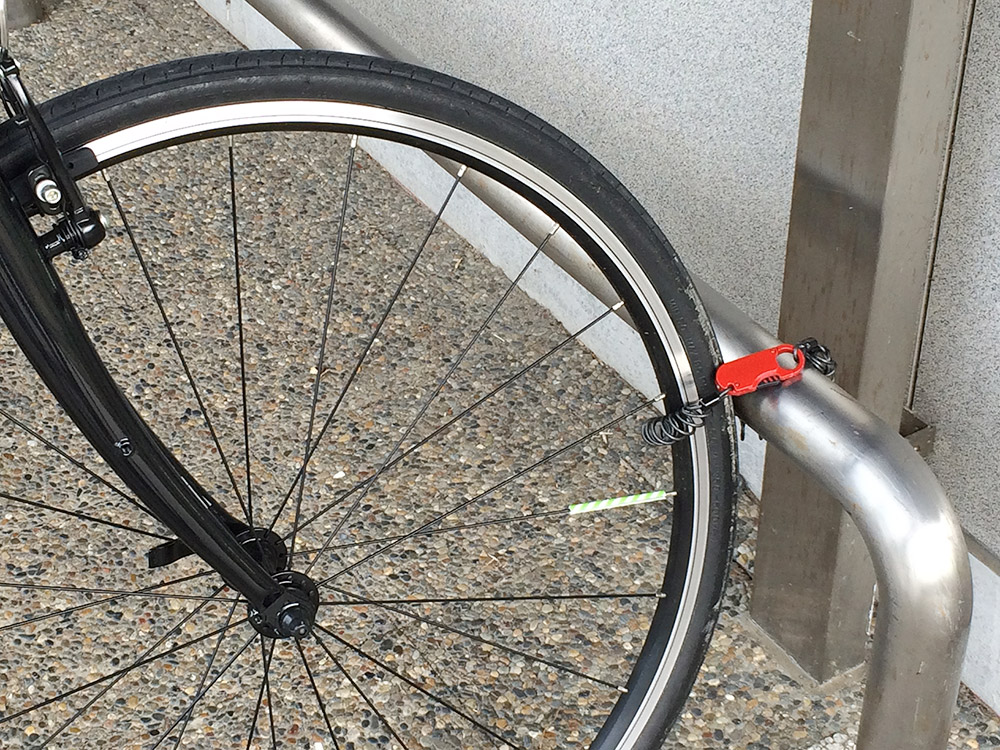
簡単に切断されそうなワイヤー錠であるのはともかく、どっかのブログか掲示板サイトで、「駐輪しておいて自転車のところへ戻ってきたら、前輪だけ残されていた」という話を思い出しました。
多分、ほんの少しの時間の駐輪だったんでしょう。
そう言えば、まだ自転車を趣味にしていなかった頃、自転車を道路標識か電柱に地球ロックし、さらに前輪を外して事務所に持ってやって来たお客さんがいったけ。
さらに思い出しました。出掛けた途中で龍尾神社に寄ったとき、鍵を持っていないことに気づき、前輪を外してそれを持ってお参りしてきたことがありました。
もし、前輪のない自転車を誰かに持って行かれていたら、ヘルメットを被って、前輪だけ持って帰ってきたのだろうか。想像すると笑えますが、そうならなくて良かった。
2014年9月15日 パソコン
トランセンド・USB3.0 カードリーダー TS-RDF5K
SONYアクションカムHRD-AS100Vの撮影データをiMacにコピーするのですが、ずっと気になっていたことがありました。
録画メディアにmicroSDXC 64GBカードを使っていますが、BuffaloのカードリーダーBSCR12U2ではメディアのマウントに失敗し、4、5回抜き差しするとやっとマウントします。
そうやって騙しだまし使っていましたが、調べたらBSCR12U2は、microSDXCやUHS-Iには正式対応していないようです。
毎回のごとくマウントに失敗し、フラストレーションがたまるので、microSDXC UHS-Iに対応するカードリーダーを導入しました。
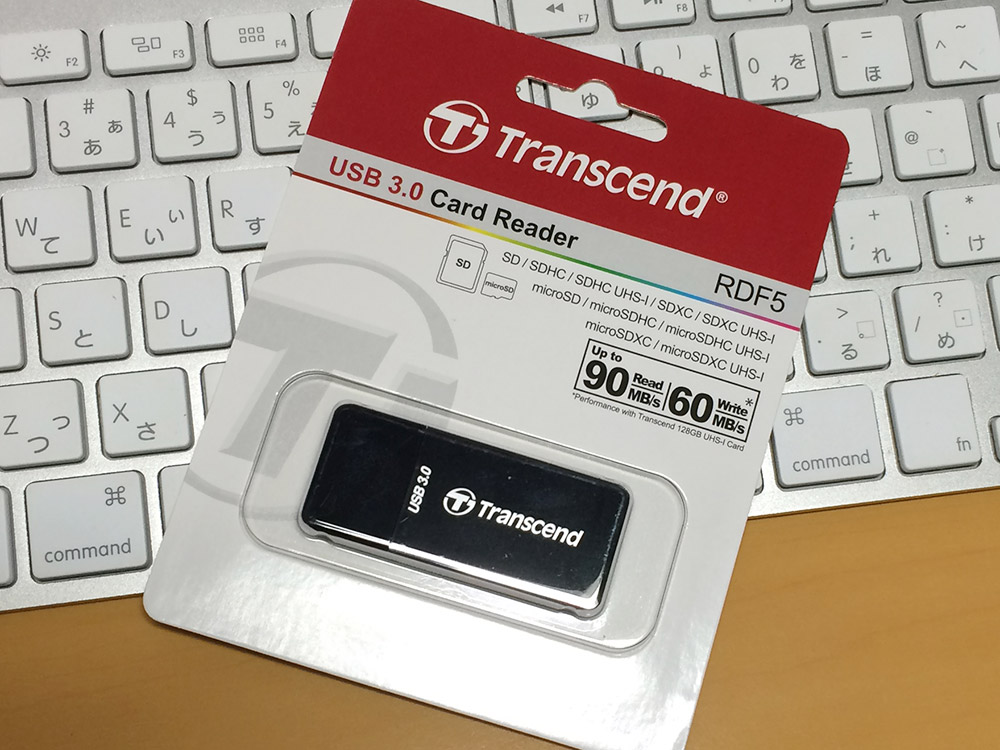
どうせ買うならUSB3.0が良いだろうと、Amazonで評判が良さげな「トランセンド・USB3.0 カードリーダー TS-RDF5K」を取り寄せました。
最近のUHS-IIの記述はないので対応してなさそうですが、それ以外のSDとmicroSDカードのスペックには対応しています。
次から次へと新しい規格が出てきて、そのたびに振り回されるのもなんだかなぁ。
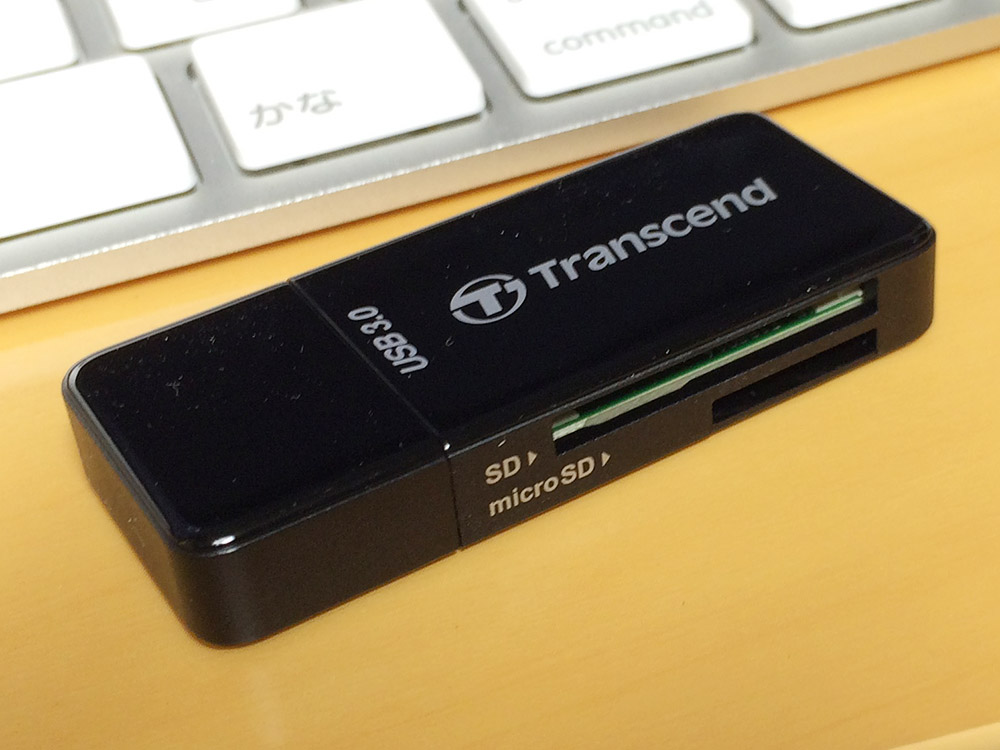
ビリビリとパッケージの裏を開けると、黒光りの本体が出てきます。ピカピカしてキレイですが、指紋はベタベタ、埃も呼び寄せやすく目立ちます。
側面はつや消しなので、全体もつや消しでいいのに。こういう流行は早く終わって欲しい。
本体側面にSDとmicroSDカードの挿入スリットが開いています。
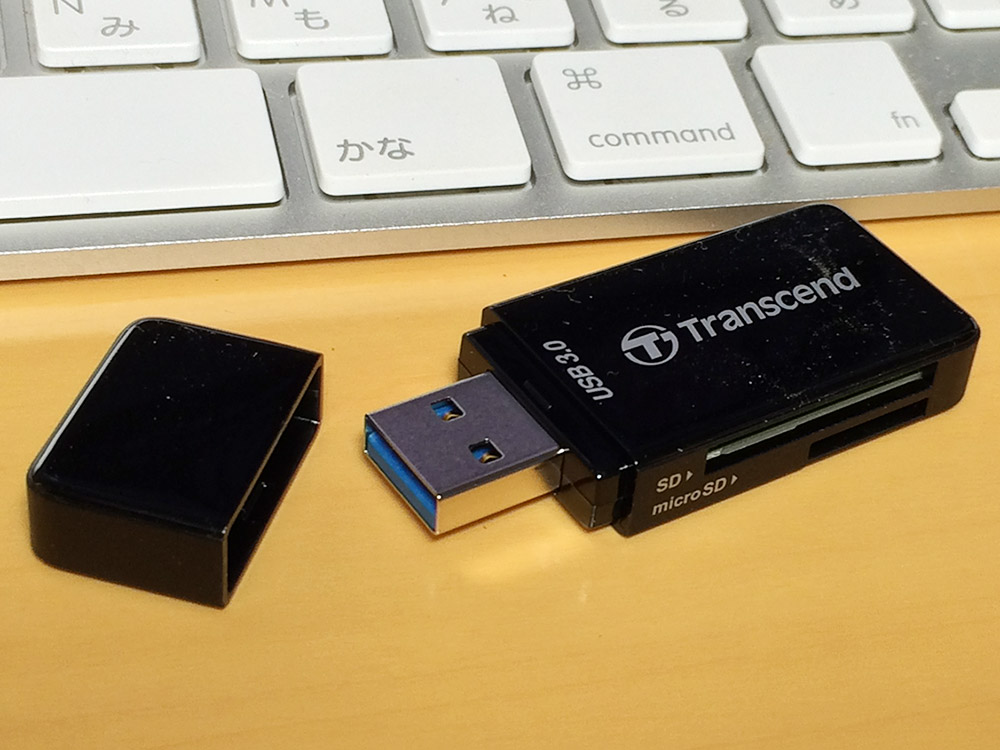
キャップを外すとUSBの標準的なプラグが顔を出します。
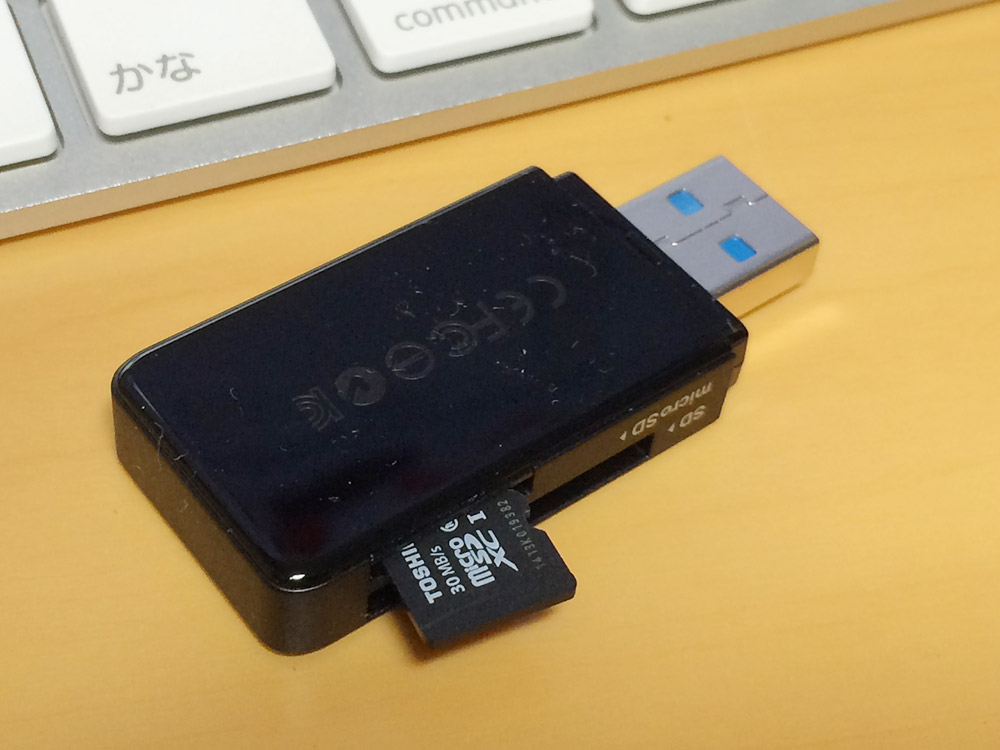
SDカードはラベル面が本体正面側、microSDカードはラベル面が本体裏面側に向くようにカードリーダーへ挿入します。

本体の横幅があるので、USBハブの隣のスロットに干渉します。ノートパソコンなどでUSB端子間が狭いと困るだろう。
ちなみに本体のサイズはW24×D56(キャップ付き)×H8.9mm。ハブに挿入するしたときの突き出しは44mmくらい。
挿入すると青いアクセスランプがほんのりと点灯します。
HRD-AS100V用の64GB microSDXC UHS-Iが一発でマウントできたのは言うまでもありません。読み込みも速くなった気がします。

2014年9月12日 カメラ
360度インターバル撮影
先日改造したインターバル撮影用パンニング装置を持って、市内の京徳池公園で360度インターバル撮影をしてきました。
カメラをあおることができるようになったので、天地の位置を自由に調整できます。この動画は空の部分が多いので、地上はちょっとアンダー気味です。
実はこれを撮るまでに2回失敗しました。タイマーが20分くらいのところで回転が止まってしまうのです。テストではうまくいったのですが、本番で失敗します。
どうやらタイマーの上側が下の部分と斜めになり、20分くらいで接触してしまうようです。
穴を開けたりいろいろ改造する時に本体に無理を掛けてしまったようです。信頼性が低いので、ちょっと手を加えたいと思っています。
こちらの動画は、そんな失敗した動画をいくつか繋いで編集した作品です。