
だいぶ前にネットで存在をしていたのだが、こういうものはネットで拡散される頃には店頭にない。
すっかり忘れていたら、行きつけのドラッグストアで見つけたので買ってきた。
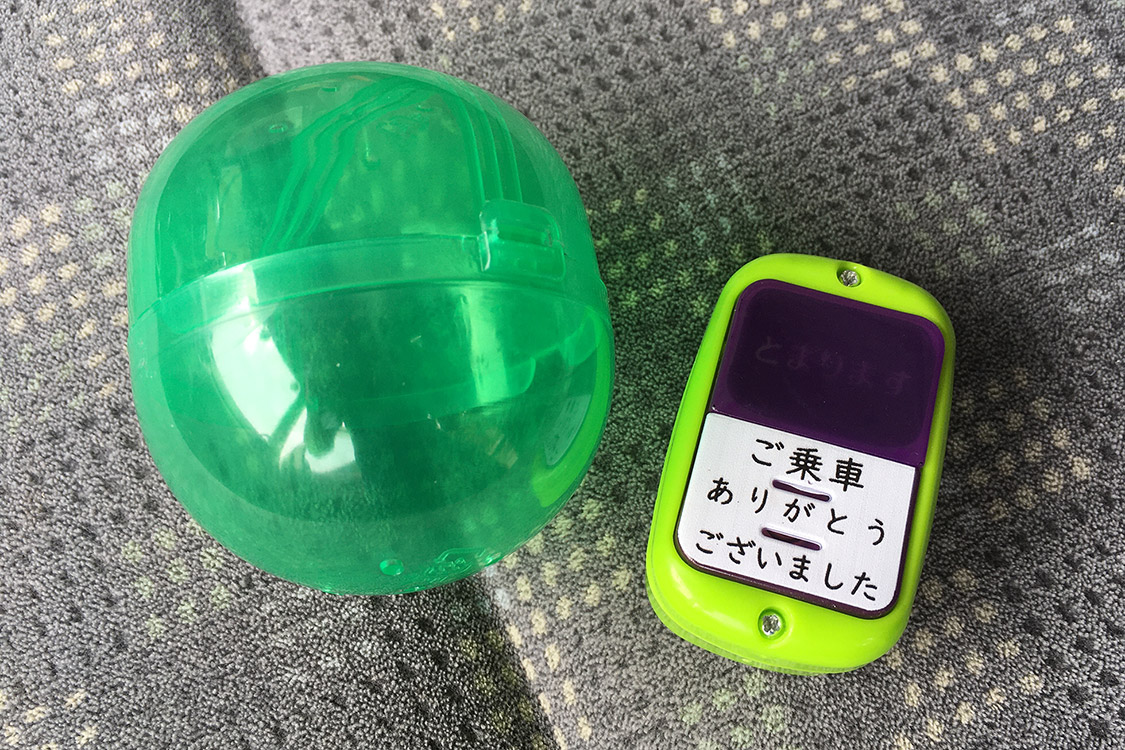
これはガチャで販売されている「バスストップボタン・NEXTピンポン」という商品。
役には立たないが話題にはできる面白グッズ。

全部で6種類あり、僕が引いたのは「グリーン」。
本当は「お降りの方はこのボタンを押してください」と書かれたものが欲しかった。
まぁ。「ご乗車ありがとうございました」もいいか。
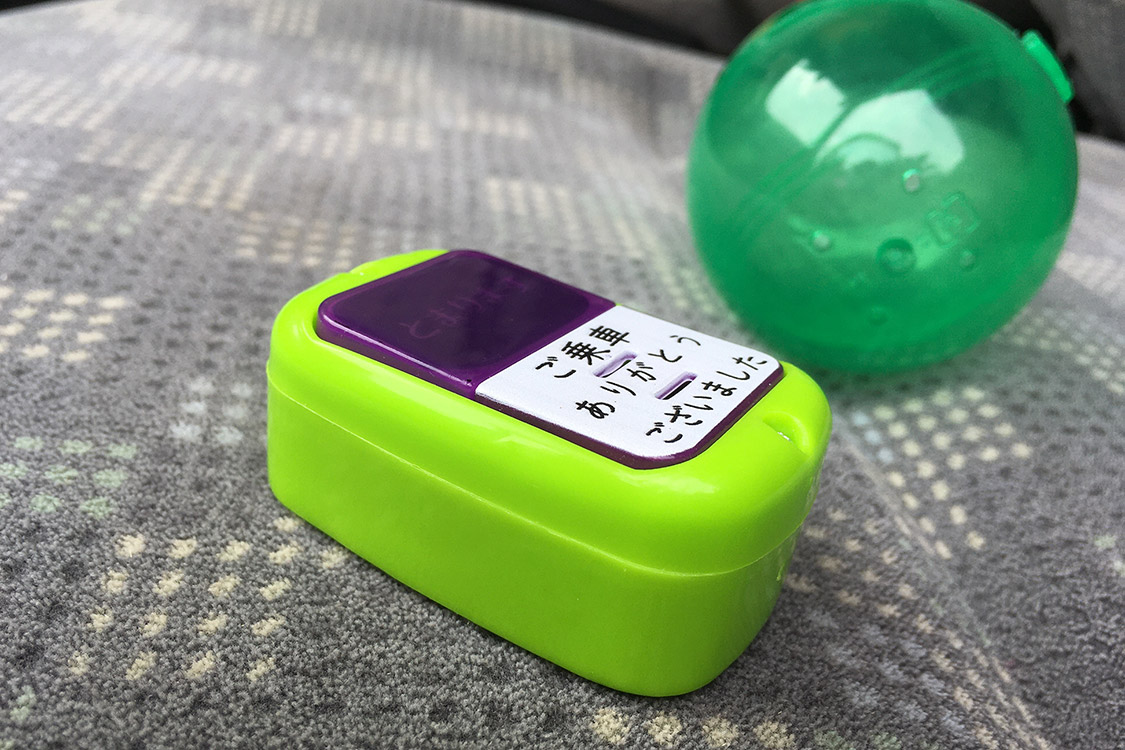
ボタンを押すとちょっとくぐもった音色で「ピンポーン」と鳴る。
「次、止まります」とは言わない。
ボディは結構な厚みがある。
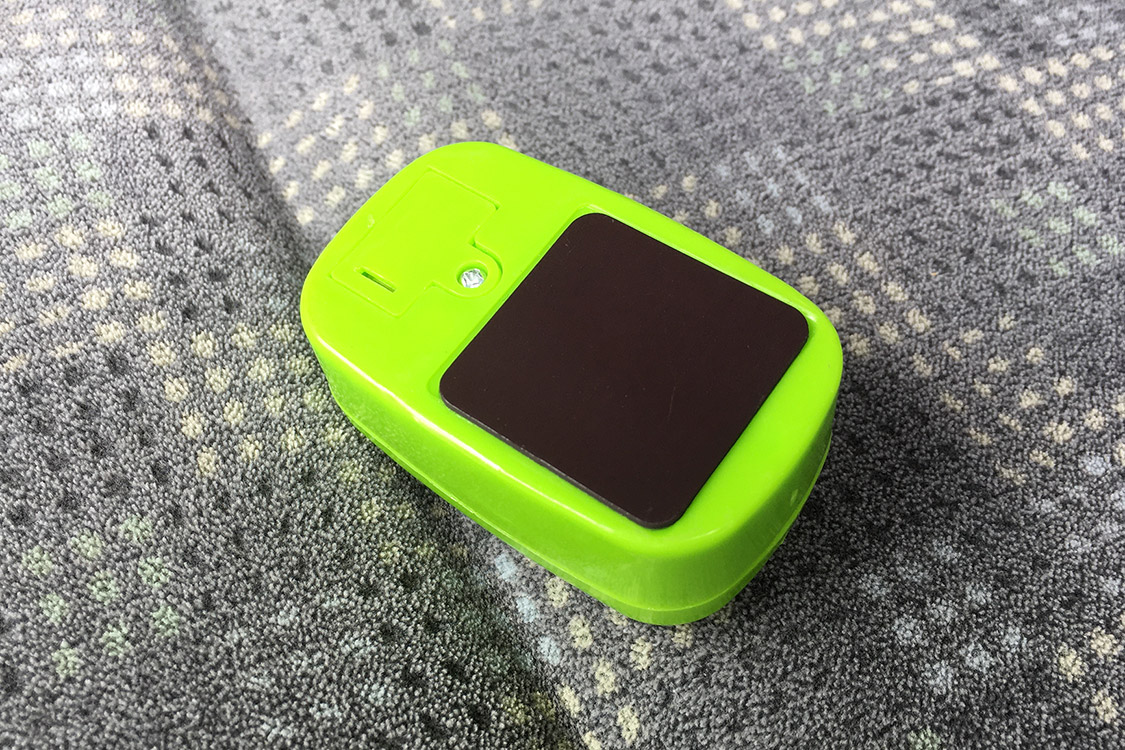
裏側はマグネットになっている。しかし、磁力がとても弱い。
蓋がネジ止めされているから電池が交換できるのかと思ったが、印刷物には「電池内蔵 電池交換不可」と記載されている。
鳴らなくなったら分解してみようと思う。
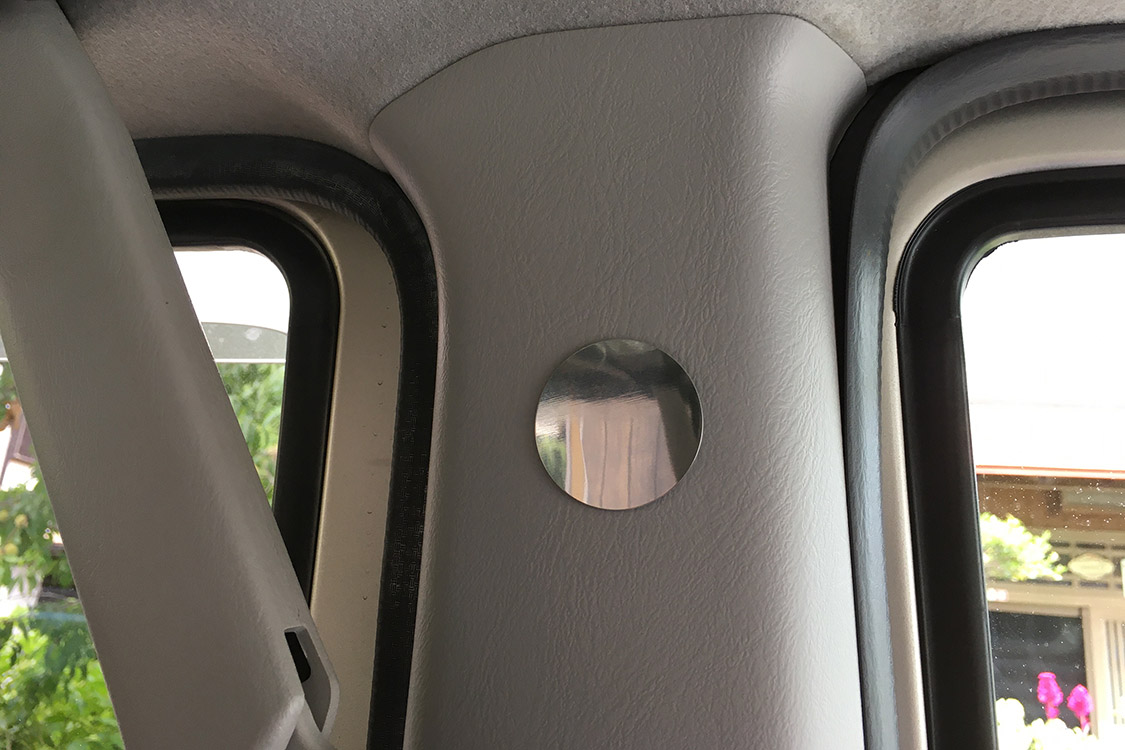
バモスにこのボタンを貼り付けてやろうと思ったが、あいにくバモスには鉄板剥き出しの場所がなくて、そのままでは設置できない。
そこで、3月に購入したセンサーライトに、粘着テープが貼り付けられた鉄板が付属されていて使っていなかったので、これを助手席側Bピラーに貼ってみた。
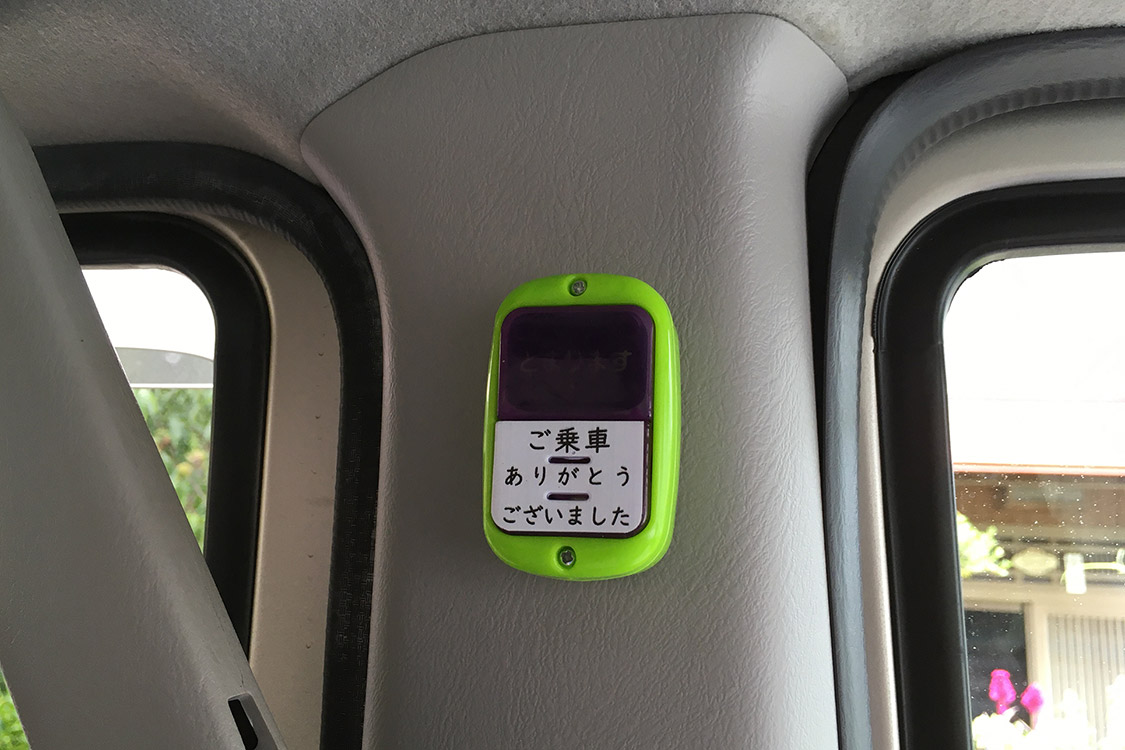
近所のホームセンターまで往復してみたが、ちゃんとくっついたままだった。振動の多い道路を走ったら脱落するかも知れない。
助手席にはほぼカミさんくらいしか乗らないが、誰か気がついてくれたら楽しい。
2021年7月15日 DIY
ミニテーブルソー用クロスカットスレッドをプチ改善
先日作ったミニテーブルソー用のクロスカットスレッド。使っていてちょっと不便を感じたのでちょこっと改良した。
ミニテーブルソーの鋸刃をアップダウンするには、鋸刃の横にある穴に六角レンチを差し込んで、何回もグルグル回さなければならない。
そして、そのために毎回クロスカットスレッドを外したり載せたりしなければならなくて、それが結構面倒くさい。
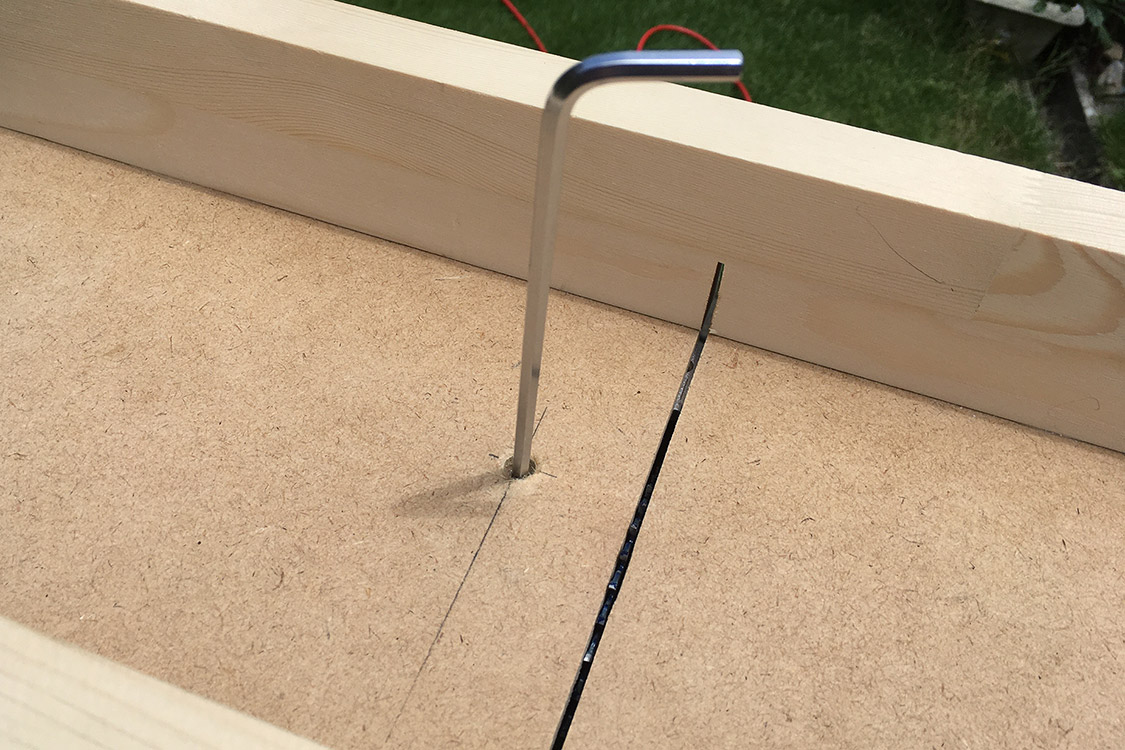
そこで、クロスカットスレッドを載せたまま六角レンチを差せるように穴を開けた。これだけのことで効率が倍増しになった。
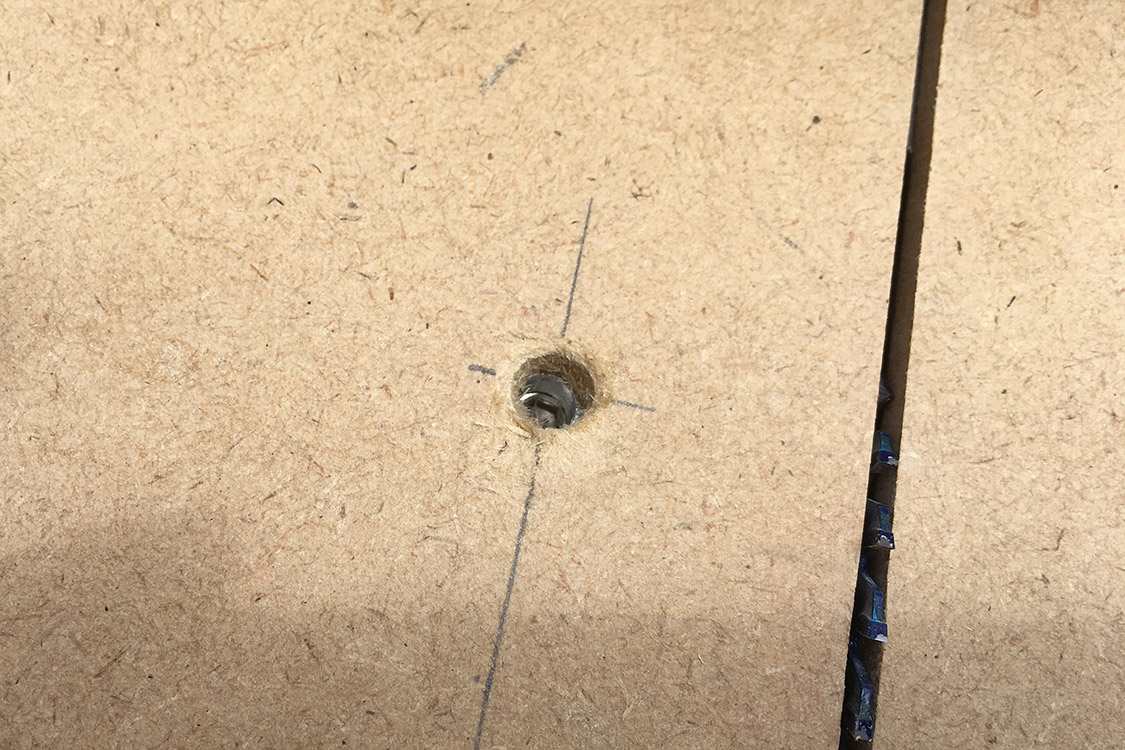
8mmのドリルビットで穴開けをしたのだけど、キレイに穴あけできなかった。
クロスカットスレッド製作時に穴開けしたとき、合板の中に金属が入っていてドリルが空回りした。その時にドリルビットの刃先を痛めてしまったようだ。
刃先を研ぐスキルはないので買い直ししなくちゃならなくなった。高い買い物になってしまった。もうコメリで合板は買ったりしないぞ。
2021年7月12日 DIY
ミニテーブルソー用のクロスカットスレッドを作った。
ミニテーブルソーで長尺ものをカットするために「クロスカットスレッド」というものを作ってみた。
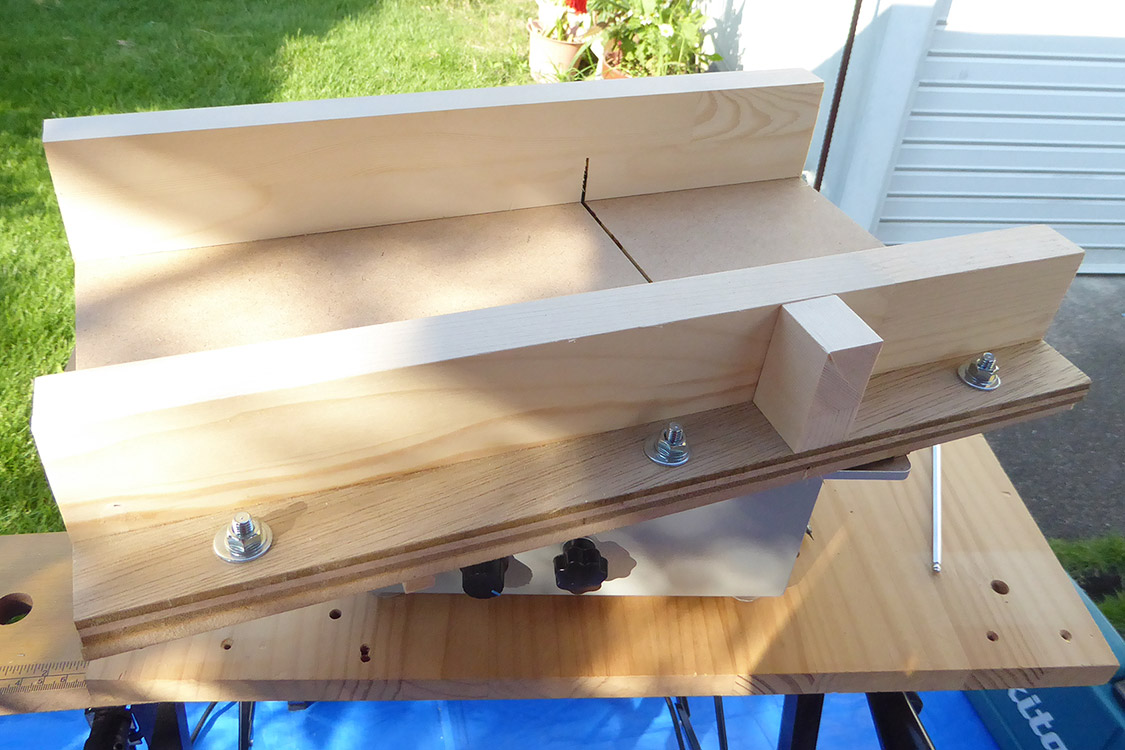
元々天板のサイズがミニなので、あまりデカいと切り始めと切り終わりが天板からはみ出しすぎて不安定になるため、前後幅を若干詰めて、ダイソーで売っている300×400mmのMDF材で作れるサイズが限界かなと。
材料はベース部はもちろんダイソーのMDF材6mm×300×400mm。フェンスはコメリで「DIY木材」という名称のパイン集成材60×24×900mmと12mm厚の合板。2.5mm厚の合板が少し。
あとはM6×30mmの皿ネジと座金、ナット。あとは35mmくらいのコースレッド少々と接着剤。
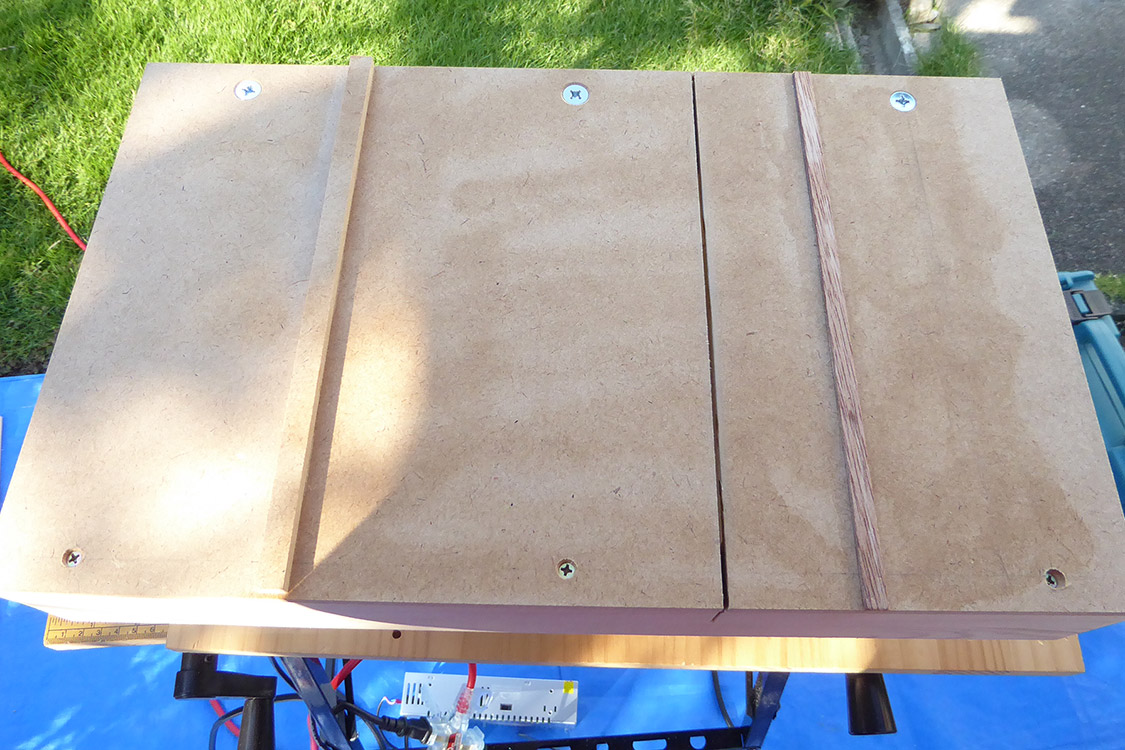
裏面に幅8mmの2.5mm厚合板と幅10mmの6mm厚MDFの帯がボンドで貼ってある。
こちらの面がテーブルソー天板上を摺動するのでシリコンスプレーを吹いて滑りをよくしてある。
ネジ類は皿取りして面からはみ出ないようにしている。

このミニテーブルソーはTスロットが鋸刃を挟んで左右にないため、2.5mm厚合板の帯が天板上のTスロットに嵌まり、6mm厚MDFは天板の角面に当たって左右の動きを制御する。
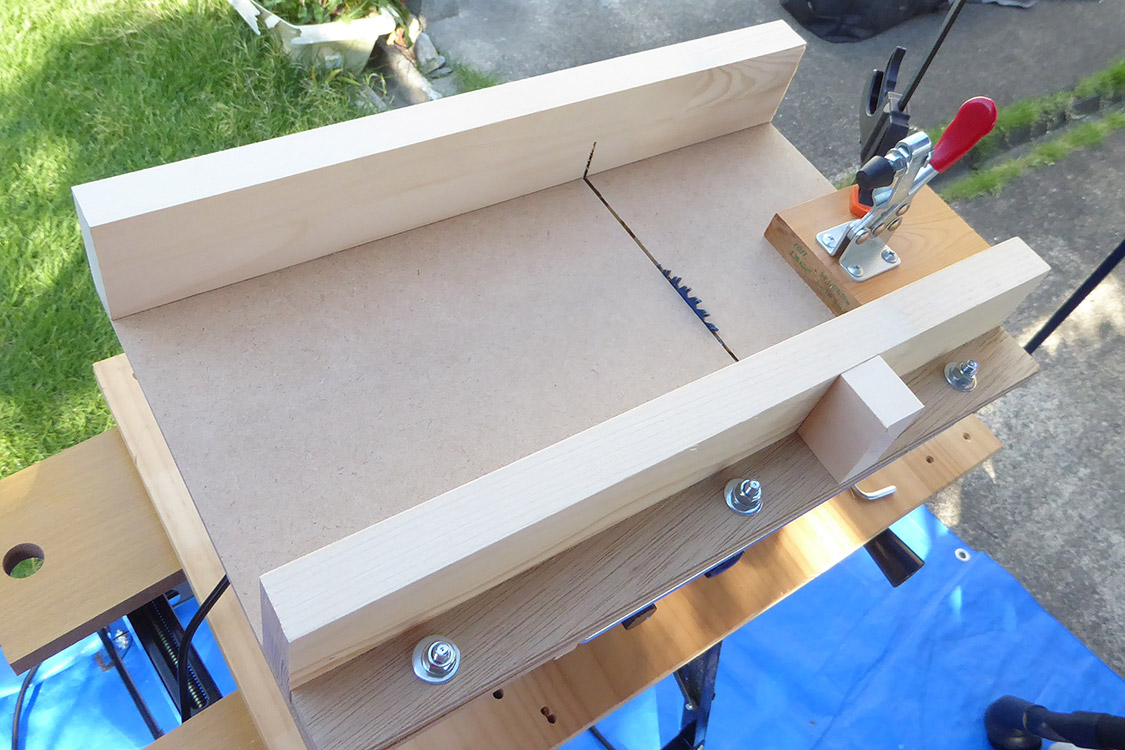
手前のフェンスは鋸刃と直角に配置されなくてはならないのでフリー構造になっている。
ベースに切り込みを入れるとき、手前フェンス直前までで一旦止め、直角をあわせてから皿ネジとナットを本締めする。それから手前フェンスに切り込みを入れる。
MDF材は6mmの穴を開け、12mm合板の方は8mmの穴で少しだが移動できるようになっている。
ただ、製作中少し誤算があった。合板の穴あけ中、1ヵ所だけ途中までしかドリルが進んでいかない。何度やってもダメなので裏側からも攻めたが、こちらも途中まで。なんと!合板の中に金属が埋め込まれていてビックリ!
何とか穴を開けたが、直角に合わせるときほんの少し移動距離が足りず、穴をヤスリで広げて調節することになった。
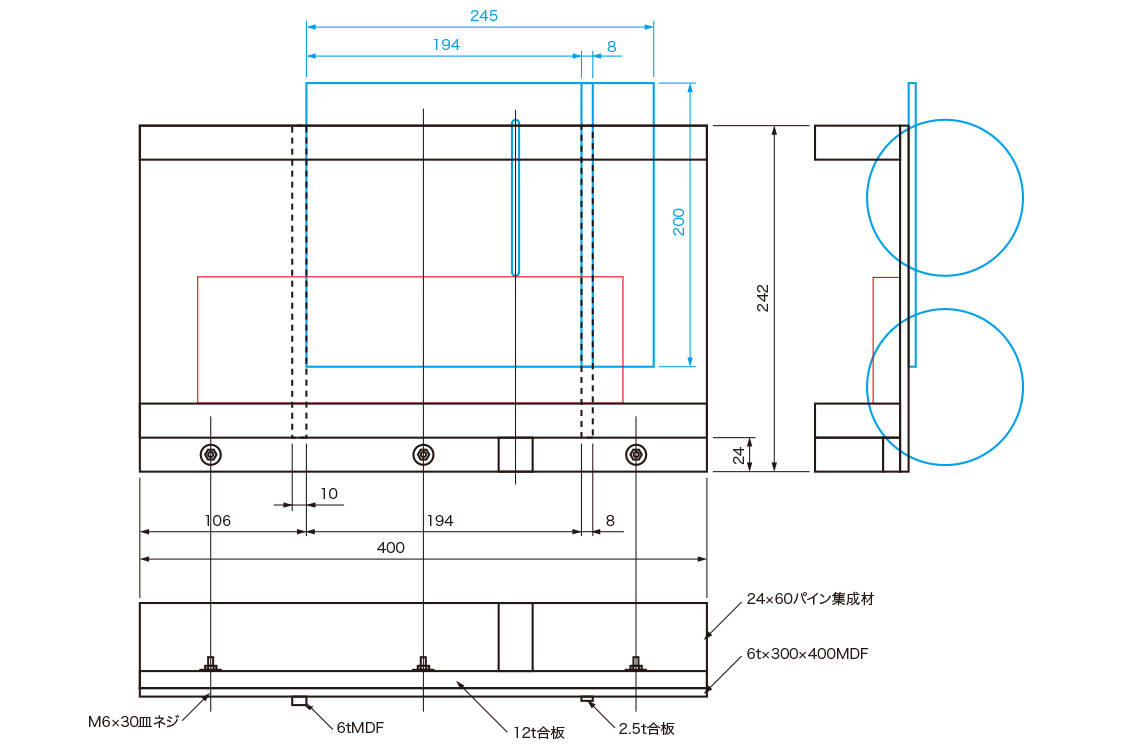
こちらが設計図。青線はミニテーブルソー、赤線は1×4材。一応1×4材の幅が切れるような設計になっている。
あまり奥までスレッドを移動させると、手前に鋸刃が飛び出してくるので注意!材が切れたらほどほどに移動を終了させること。
<2021年7月14日追記>
クロスカットスレッドがあるとやっぱり便利。材の端に切断したい長さの印を入れ、それを手前フェンスの切り込みに合わせるだけで、内刃でも外刃でもバンバン効率良く切ることができる。
今度は同じサイズで何回かカットするときのストッパーや小さいな材を押さえるクランプなど、いろいろアップグレードさせたい。
小さな木片を切断するために巷で話題の「ミニテーブルソー」を購入した。
「ミニテーブルソー」については「DIYの電動工具はこれだ!」さんがYouTubeで「ミニテーブルソーすごいぜ! 室内で使えるテーブルソー!#1」というムービーが詳しい。
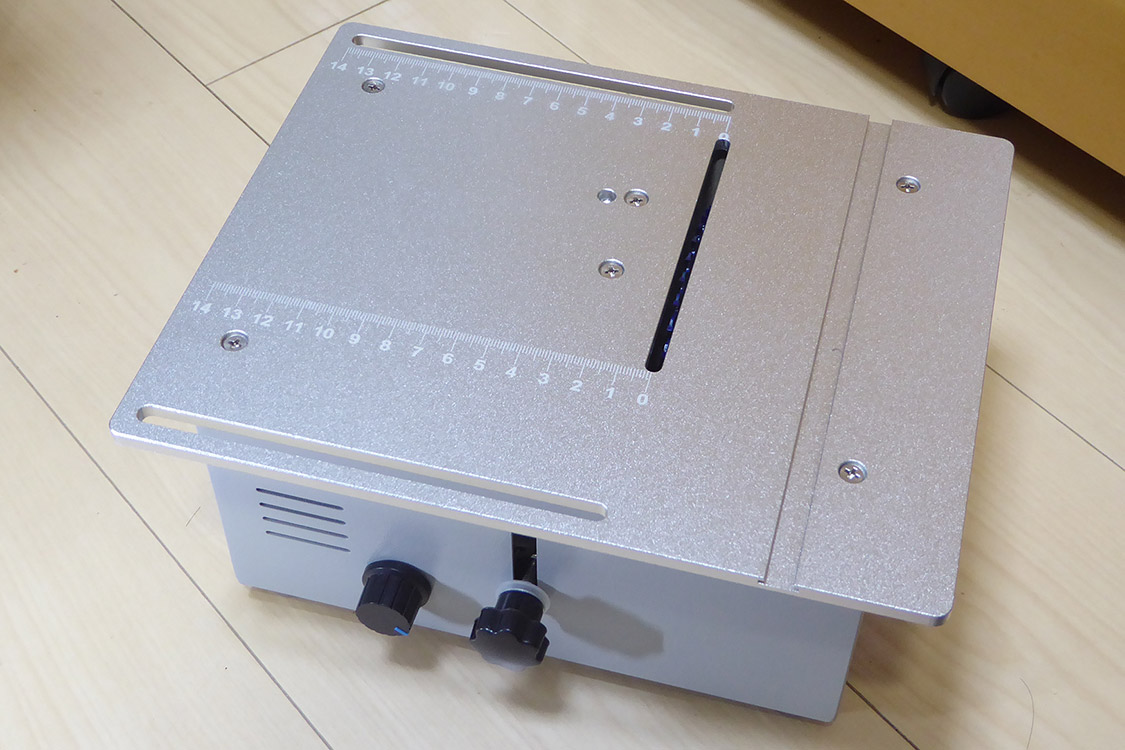
僕が購入したものは上で紹介したムービーの機種よりも新しいもので、ノンブランドだがモーターが2つ搭載された「デュアルモーターテーブルソー」という機種。
同じ仕様で数機種がAmazonでラインナップされているが、これが2万円切っていて一番安価だった。
Amazon発送商品だったので、通常の配達日数で届けられた。
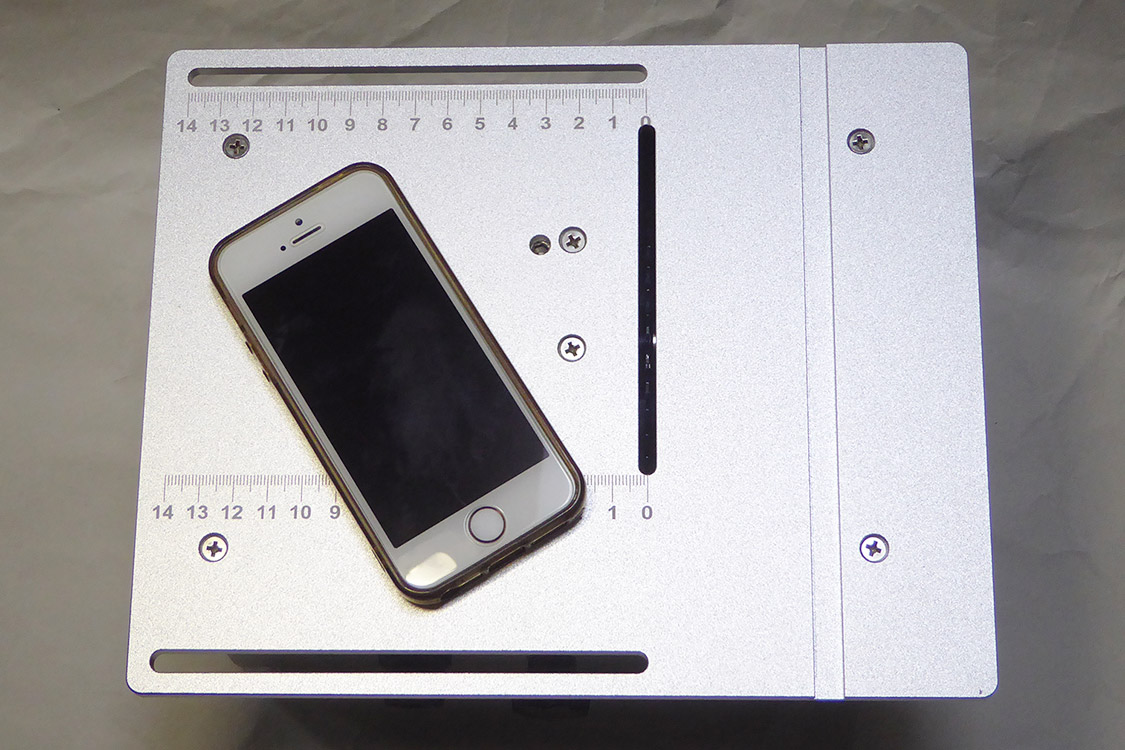
丁寧に梱包された本機を取り出して最初に思ったのは、予想以上の小ささだったこと。
iPhone SE(第1世代)を天板の上に載せて、そのサイズ感がわかるだろうか?
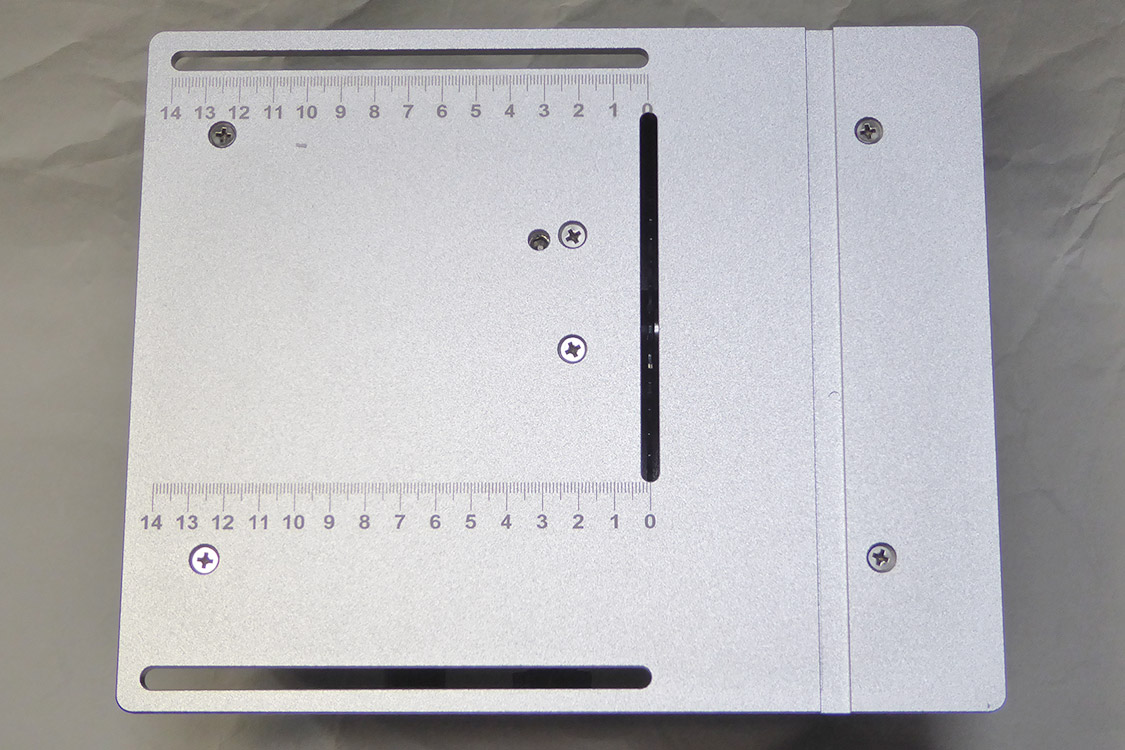
まずはじめに行ったのは、天板の平面度チェック。上のムービーやユーザーレビューを読んでいても、「中央部が盛り上がっていた」とかの報告が多かった。
天板上に直定規を置いてチェックしたところ、ラッキーなことに届けられた個体はどのヵ所でも隙間を確認できず、歪みもなく、均一に平面になっているように思えた。
上下にプリントされた目盛りは鋸刃を出して調べたが若干ズレがあるようだ。あまりあてにしない方が良いみたいだ。
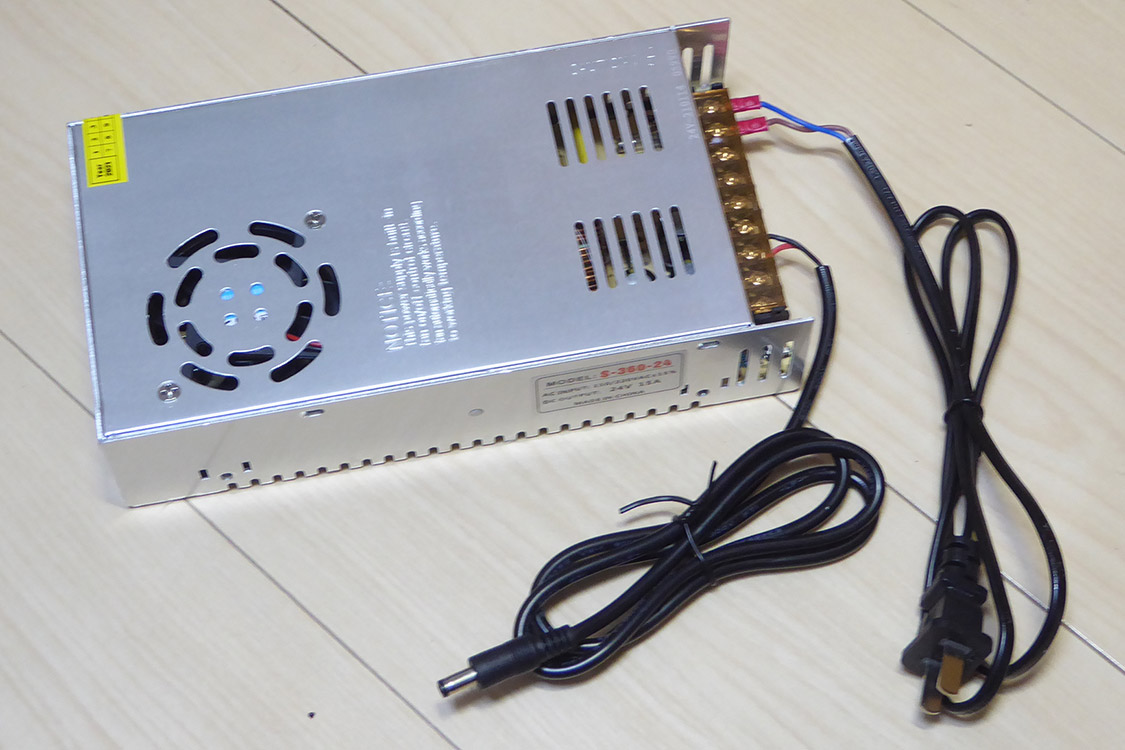
この機種はハイパワー360W機種で、電源は別体になっている。
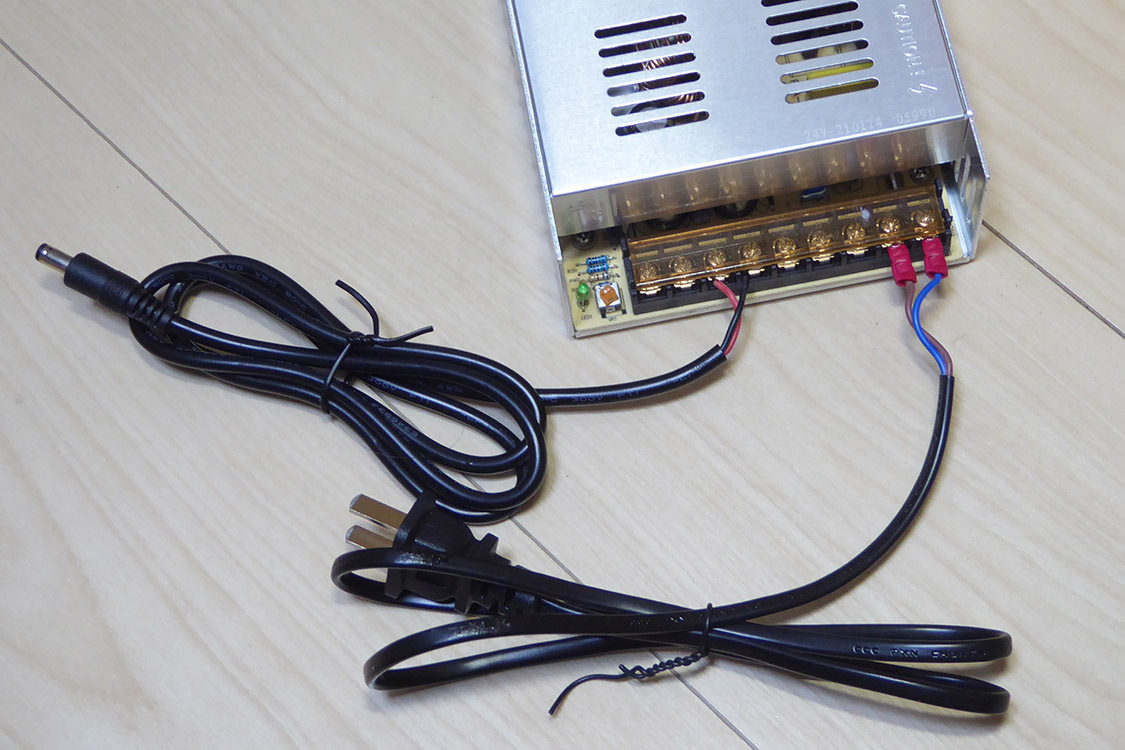
ユーザーレビューによると流れる電流値に対してコードが貧弱で、太い線に変えられている方が多い。僕も別注でコード類を発注することにした。
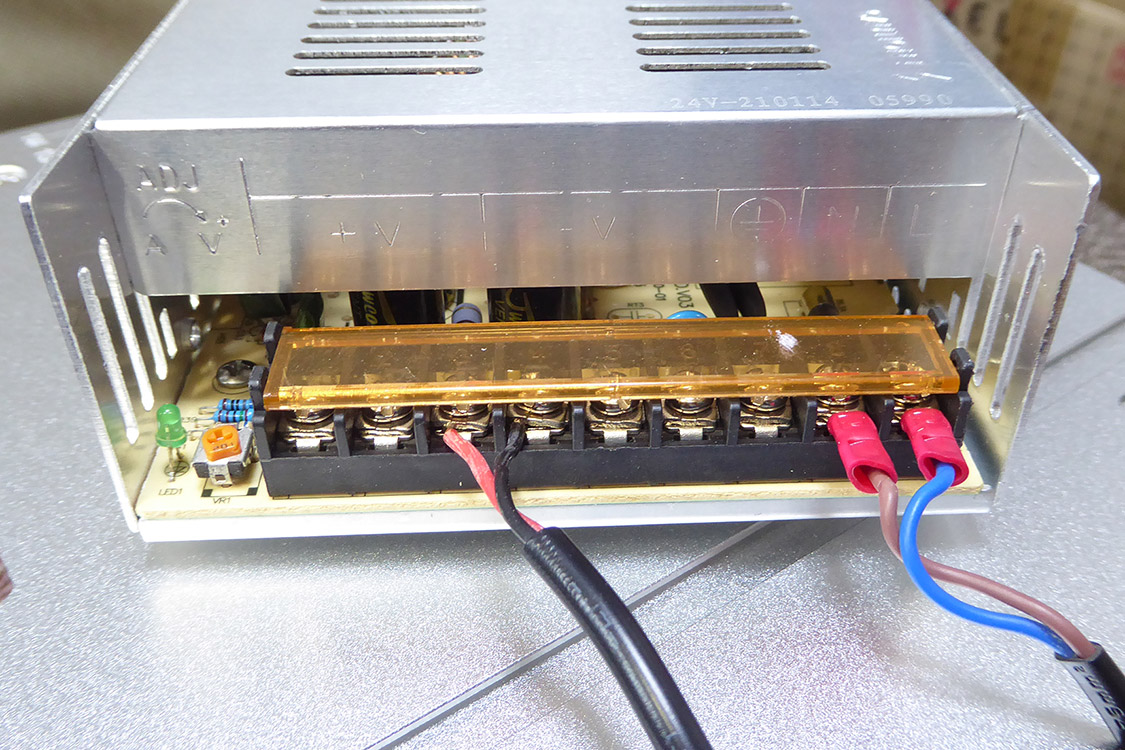
電源コネクターはカバーが掛かっているとはいえほぼむき出しで、コードの長さも短いので切り屑が確実に被ってしまいそうだ。
長いコードに変えて電源ユニットを離すとか、何らかの対策が必要だ。

電圧は110Vと220Vの切り替え式で、初期値は220Vにセットされていた。写真のスイッチをマイナスドライバーの先でスライドさせると110Vに切り替えられる。
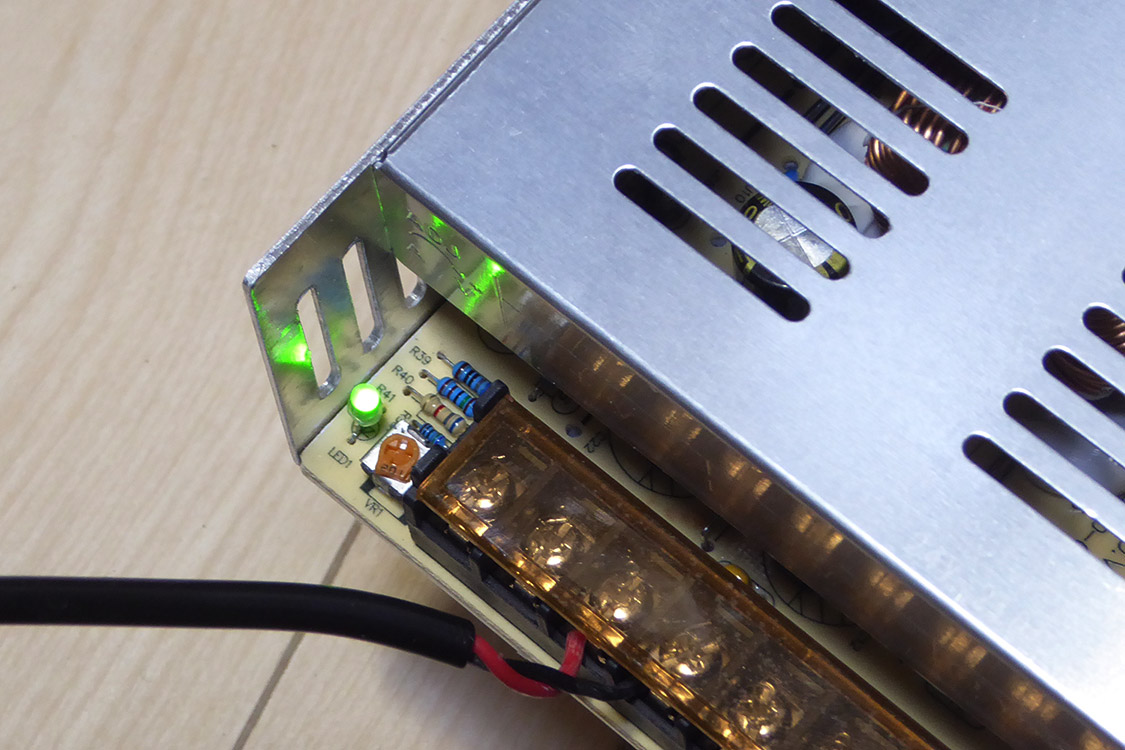
本体に接続し、電源スイッチを入れると、接続コネクタ横のLEDが緑色に点灯する。
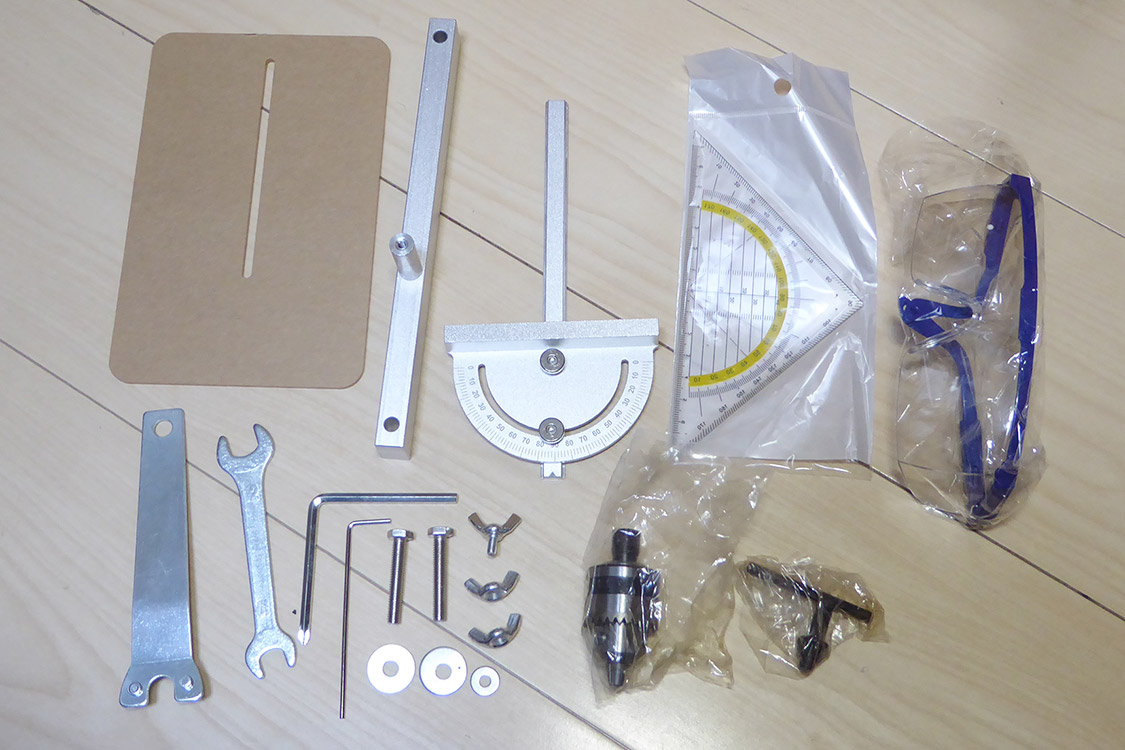
他の付属品は写真のような構成。
写真左上から安全シールド、サイドフェンス、Tスロット付きマイターゲージ、三角定規、防じんメガネ。下段左から、鋸刃脱着用スパナ、4mm六角レンチ、2mm六角レンチ、サイドフェンス・安全シールド取り付け用ネジ類、チャック、チャックハンドル。
安全シールドは裏表に保護シートが張ってあり抜かりがない。ただし、とても剥がしにくい。

その他に英語版のマニュアルが1冊。日本語版はないので翻訳したが、あまりたいしたことは書かれていない。
というか写真も別機種だったりして不完全。説明も簡素で、書かれていないことも多くて不親切極まりない取説だ。
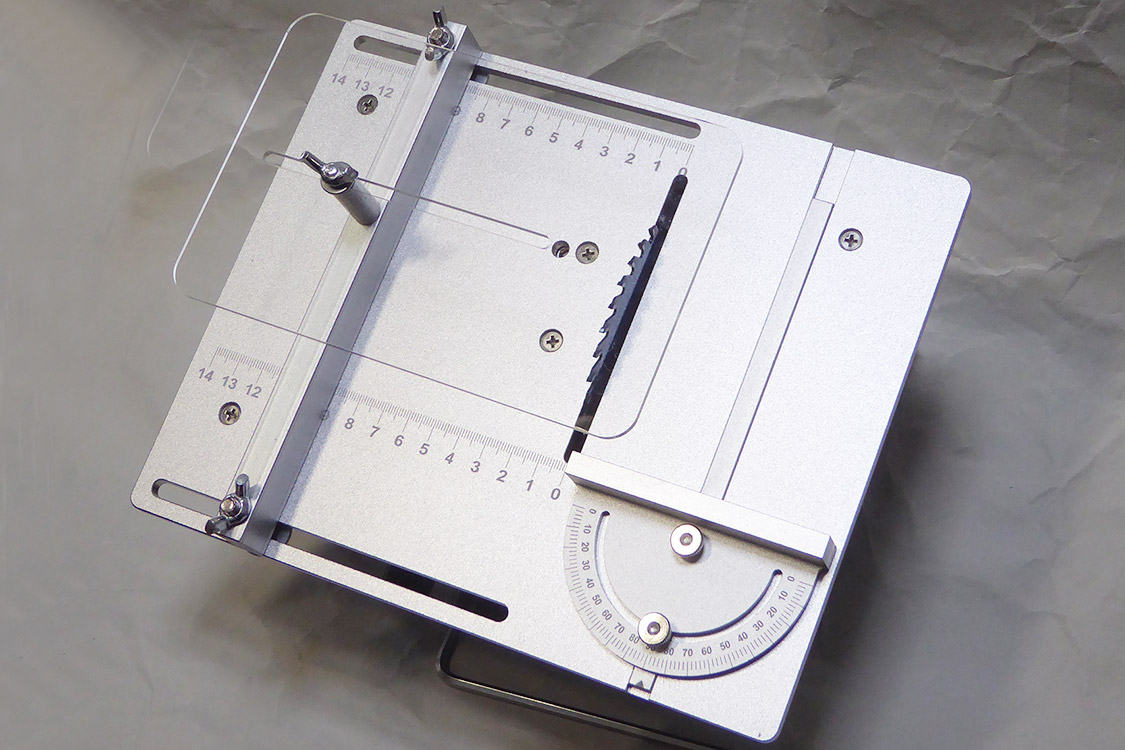
付属品の組み立てはマニュアルを読まなくてもほぼわかる。とりあえず組み立ててみた。
鋸刃の上下は、鋸刃左横上のネジのすぐ横にあるホールに4mm六角レンチを突っ込んで、時計回りに回すと上がってくる。当然その逆回りは下がる。
天板上に矢印とアップダウンの表示があれば親切だが、そのような気が利くものはなく、自分で鉛筆で書いておいた。
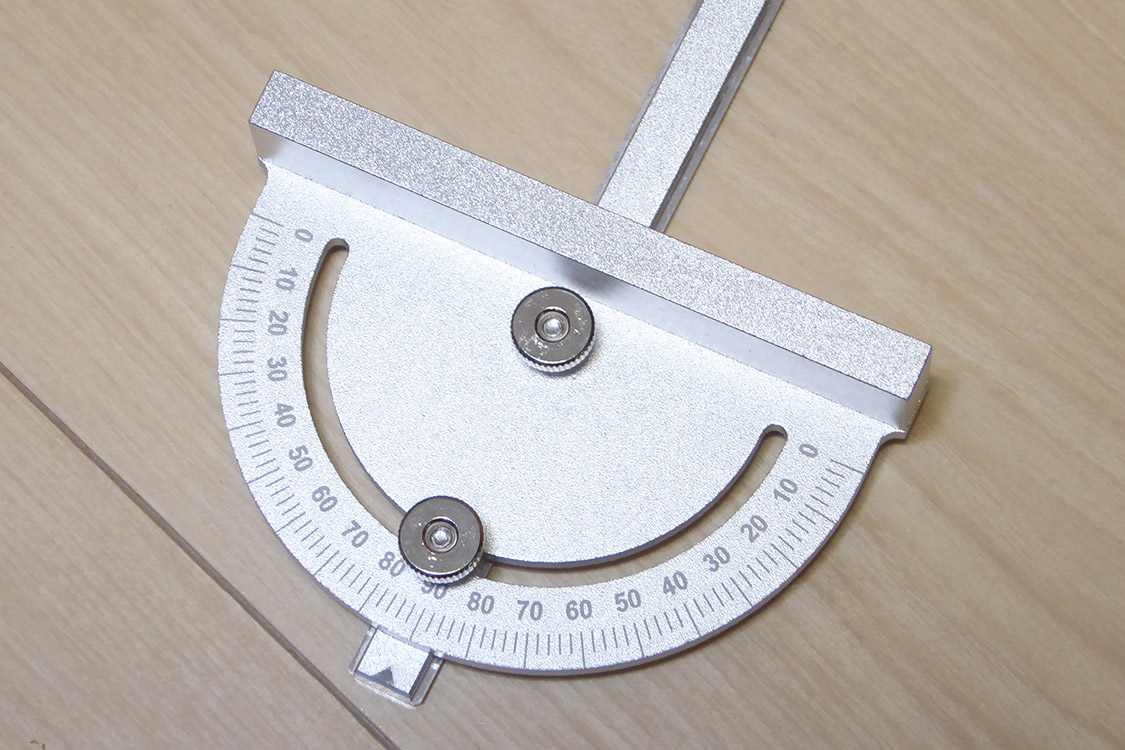
Tスロット付きのマイターゲージ。上下のネジを緩めて角度を変える。
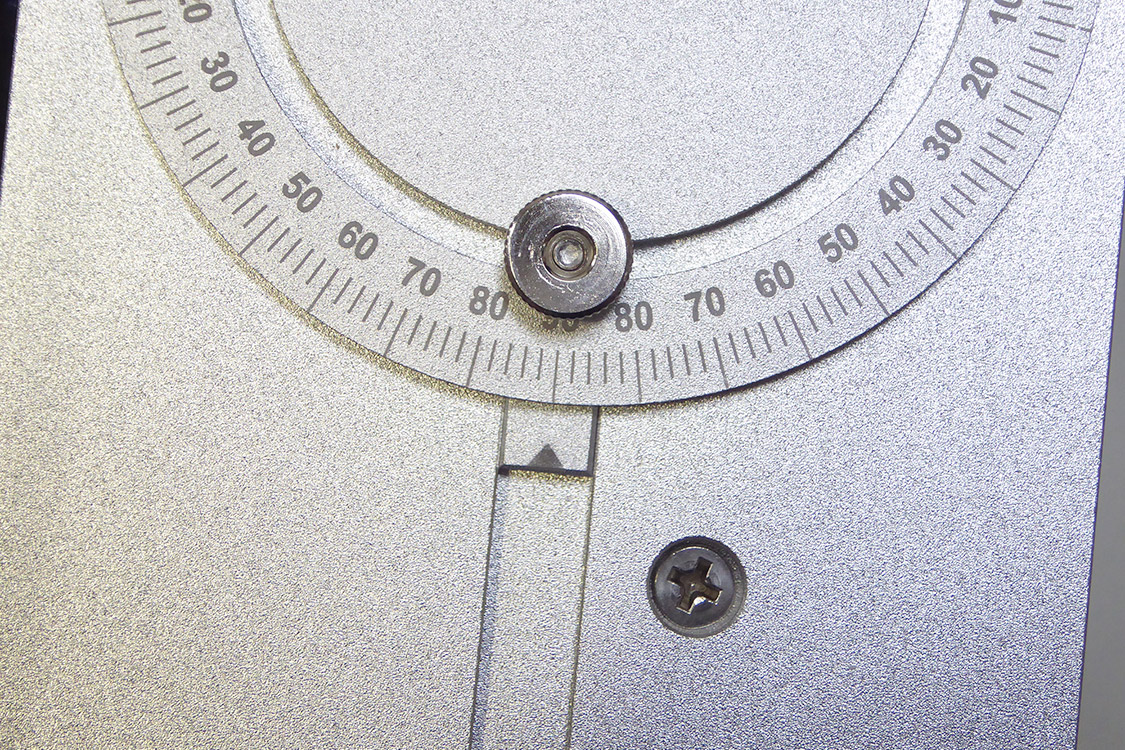
90度の位置はクリック感などなく、おおよそでしか合わせられない。目盛りと矢印も随分離れているし、わかりにくい。曲尺を合わせてみるのが一番正確だ。
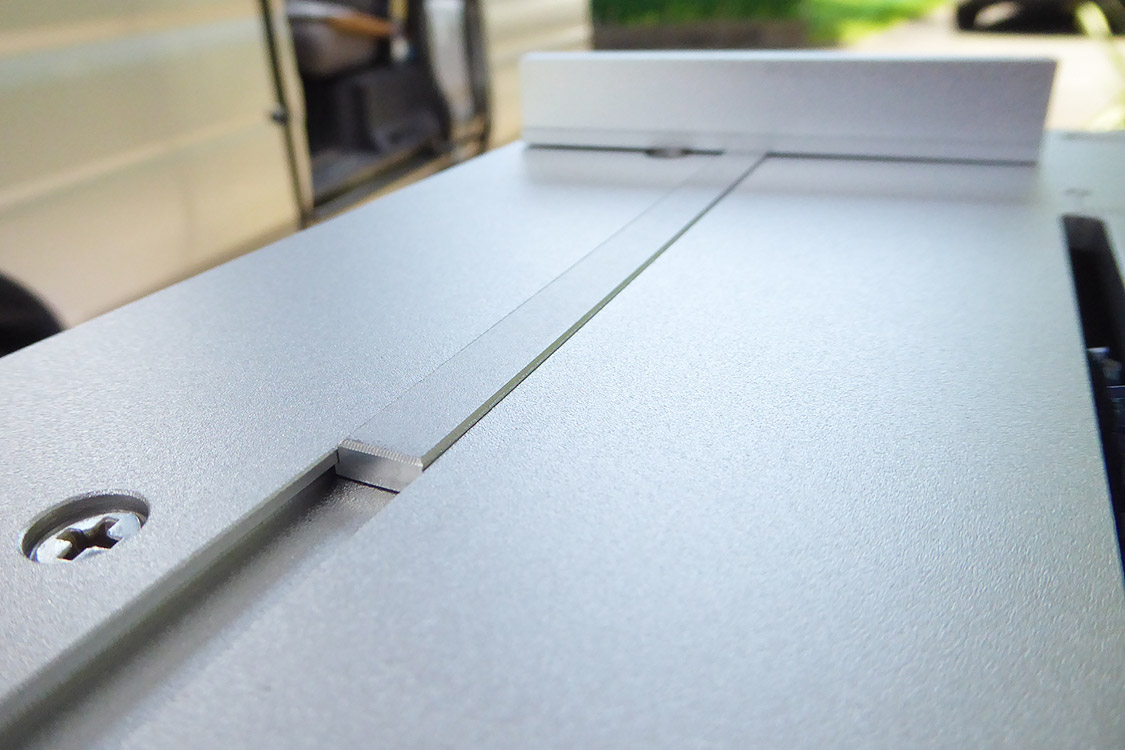
一番問題なのはTスロットが天板の面から飛び出していること。これでは材が傾いて直角に切れないのではないか?
このマイターゲージを使うなら、Tスロットを削るか、逆に天板に透明のプラスチックシートなどを貼って高さを合わせるしかないのでは?

それから多くの人から指摘されているが、サイドフェンスの取り付けナットが蝶ナットであるため、フェンスを越える高さの材を当てると蝶ナットに干渉する。
そこで、「蝶ナットを裏側から締めれば解決するのでは」と思ったが。一方は締めることができたが、もう一方はボディに当たって回すことができなかった。
どちらにしても、上下の位置を合わせてナットを締め付ける方法では手間ばかり掛かって、あまりスマートではない。画期的なソリューションが必要だ。
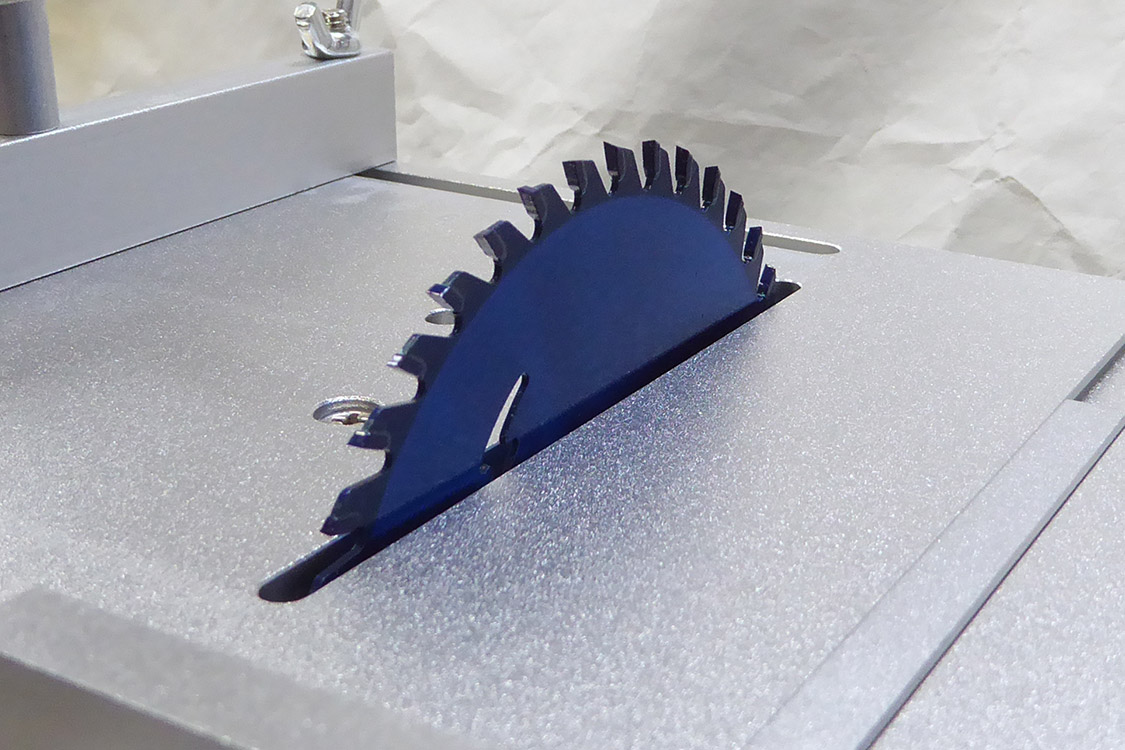
鋸刃をいっぱいに出してみた。最大30mm上げることができる。

鋸刃が傾いているようなら、底面中央の4つのネジを緩め、鋸刃を手で真っ直ぐに調節し、再び4つのネジを締める。

本体正面には2つのダイヤルがあり、左側は速度調節ダイヤル。
反時計方向に回すと速度が次第に遅くなり止まってしまう。最終的にカチッと音がして、多分電源が切れる。時計方向に回すと速度が増していく。
右側のダイヤルは鋸刃のロックダイヤル。時計方向に回すと締め付けられ、上下用の六角レンチの動きが渋くなっていく。
英文マニュアルでは鋸刃の上下調節をしたら、ロックは「Must」と書いてあるが、ロックしないと刃が下がったりするのだろうか?
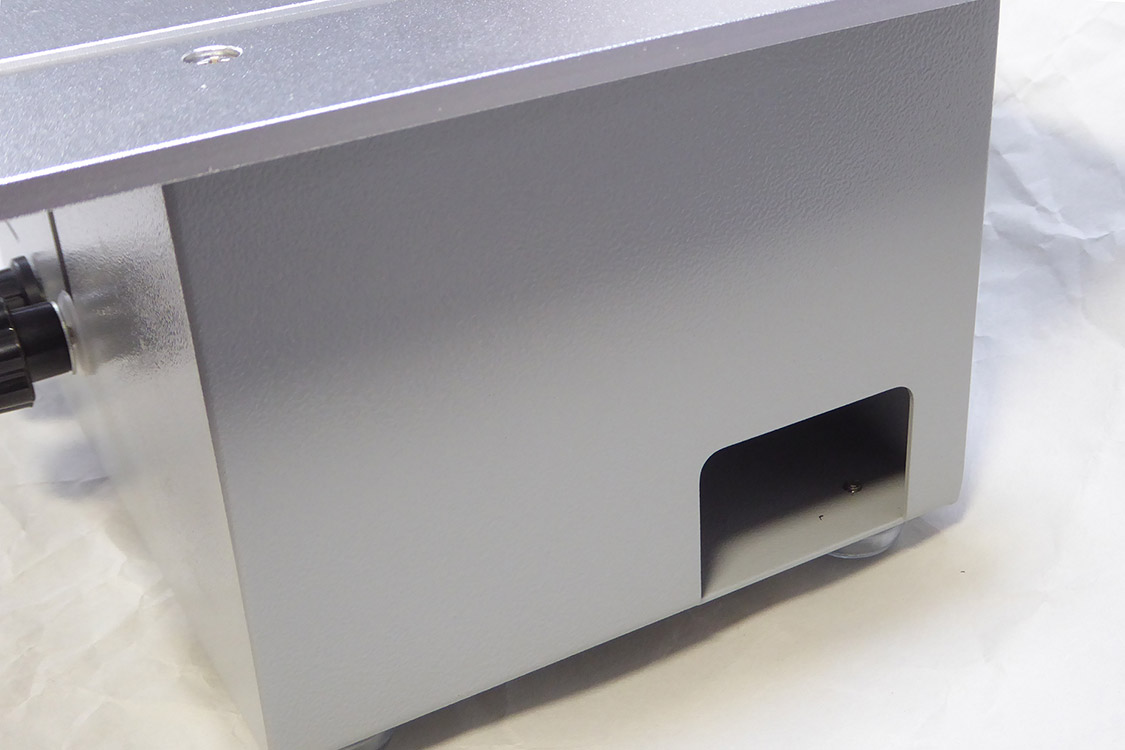
右側面奥には切り屑の排出用の穴が開いている。切り屑は基本的に内部に溜まるようだが、一部外に吹き出てくる。

背面右側にチャックを取り付ける軸が飛び出している。この機種はデュアルモーターで、鋸刃のモーターとチャックのモーターは別々だ。
その右横(左側面奥)に見える黒い穴は電源プラグの挿入ソケット。
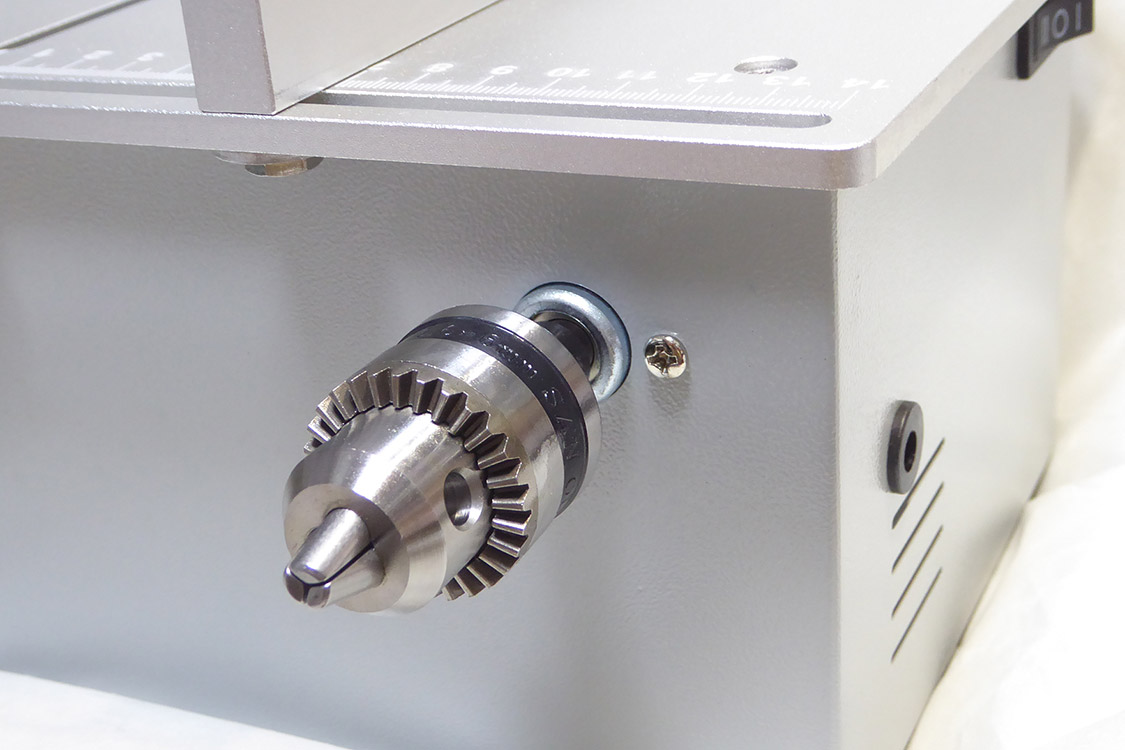
付属のチャックを取り付けてみた。
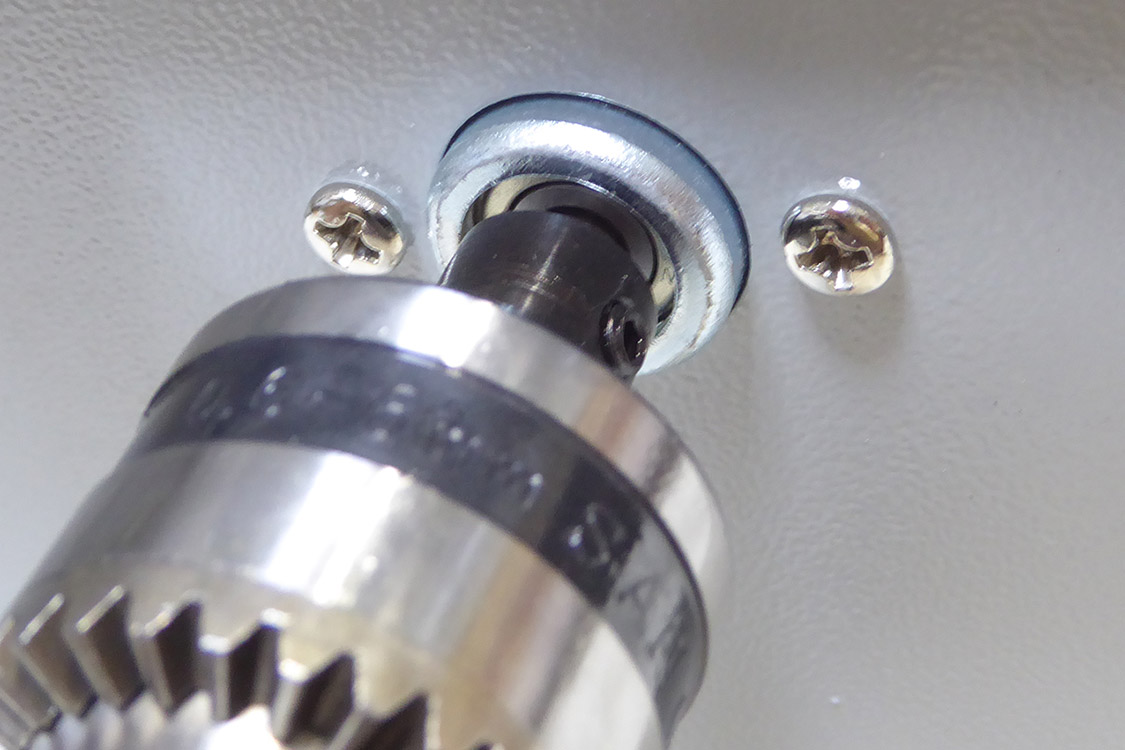
チャックの軸の左右2ヵ所にイモネジがあり、これを付属の2mm六角レンチで締める。
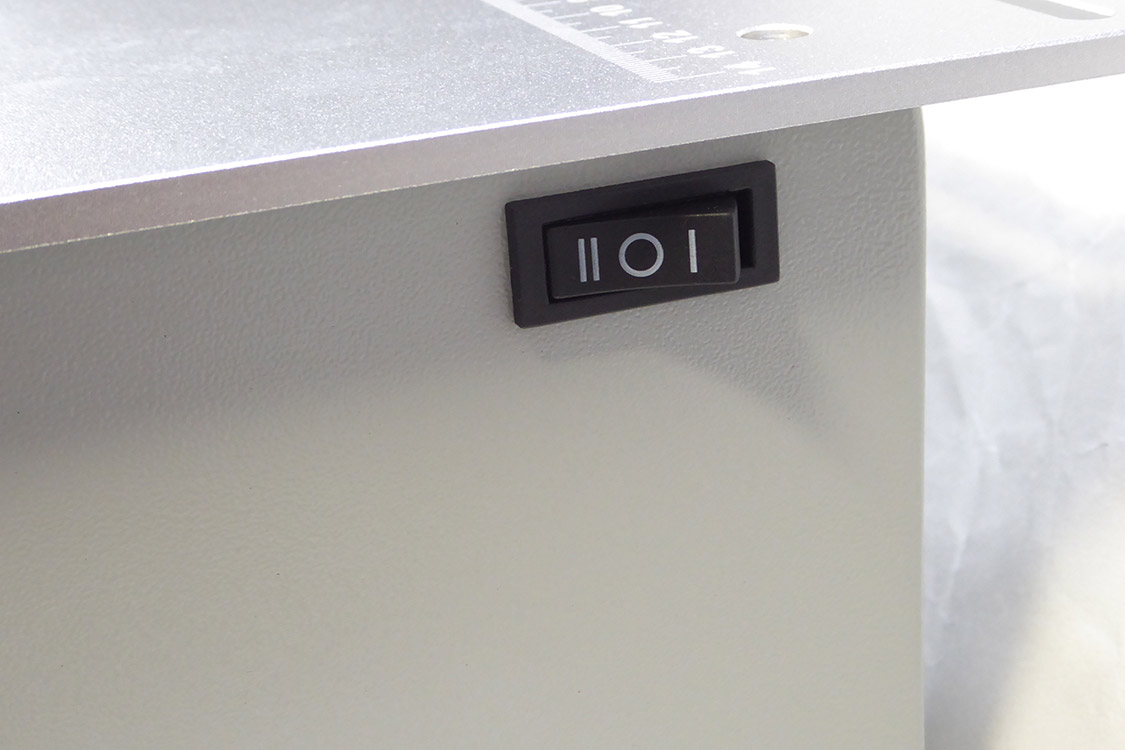
電源スイッチは左側面手前にあり、「|」側に入れると鋸刃が回転し、「||」側に入れるとチャックが回転する。中央の位置が電源OFF。
ちなみに速度調節ダイヤルは鋸刃・チャック兼用で、どちらにも影響を及ぼす。
実際にいくつか木材を切ってみたが、大方の先人ユーザーのおっしゃる通り付属の鋸刃の切れ味は良く、とりあえずこのまま使えそうだ。
国内で流通する直径110cm、20mm穴の鋸刃がそのまま取り換え用として使用可能で、「SK11木工用チップソーくろ」が切断速度も上がり、オススメみたいだ。
2021年7月6日 雑記
ゆうちょ銀行の手数料が2022年1月17日から大幅アップ
7月2日にゆうちょ銀行から「一部商品・サービスの料金新設・改定について」というニュースリリースがあった。
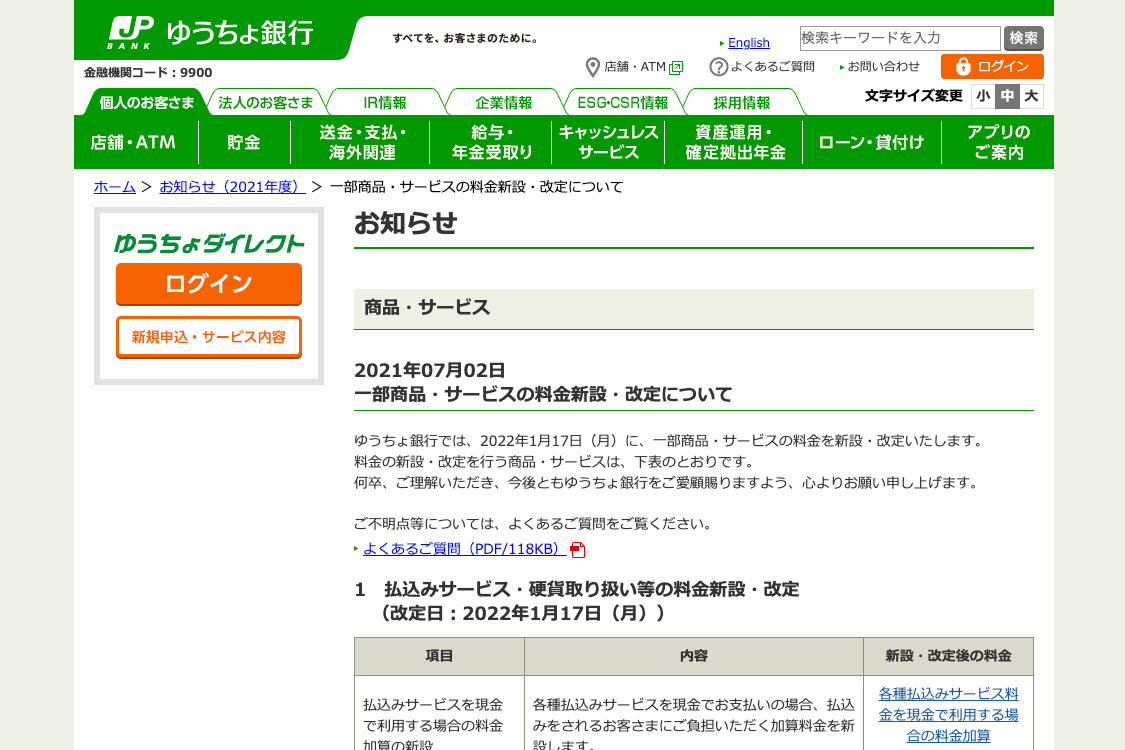
影響が大きな改訂は、
- 窓口やATMで各種払い込みで現金で支払うと110円掛かる。
- 窓口で預け入れや払い込みで硬貨を使うと手数料が掛かる。
50枚以下なら無料だけど、それ以上だと100枚まで550円、500枚まで825円、1000枚まで1,100円。以降500枚ごとに550円プラス。 - 窓口の払い戻しで金種を指定すると手数料が掛かる。金額は上記の硬貨使用の場合と同じ。
- ATMで預け入れや払い戻しに硬貨があると手数料が掛かる。
預け入れでは、25枚以下110円、50枚以下220円、100枚以下330円。100枚を超える取り扱いはなし。
払い戻しでは、1枚以上110円。 - 日曜・祭日に駅やショッピングセンター、ファミマなどのATMを利用すると手数料が110円掛かる。
- ローソン銀行、イーネットのATMでの利用時に手数料が掛かる。
ローソン銀行は110円アップ。イーネットは平日・土曜日は無料だったのが220円掛かる。日曜・祭日は110円アップして330円。
細かな注意事項や除外される案件もあるので、詳しくはニュースリリースを参照。
硬貨の取り扱いはゆうちょ以外は既に手数料を取っているところもあるようだけど、ついにゆうちょも始まったか。とりあえず手元に小銭がいっぱいある人は年内に処分しなければ。
これからは小銭を貰うと負けという感じ。ますますキャッシュレスが必須になるんだろうと思う。病院とかカードも使えない支払先もあるのだけどどうしたものか。