
2019年11月28日 自転車あれこれ
BiCYCLE CLUB 2020年1月号
11月20日から発売された「BiCYCLE CLUB 2020年1月号」。
少し前にスマートトレーナーの話題をエントリーしたけど、タイムリーに特集が「バーチャルライド完全ガイド」だったので買ってきました。
以前は自転車雑誌を2誌も3誌も読んでいましたが、久し振りの購入です。

読んだ内容は、特集と言うには内容が乏しく、ネットでググった情報の方がよっぽど詳しい。
スマートトレーナー製品の紹介も掲載されていたけどほんの数点だけで、「完全ガイド」の名が泣くような内容でした。
他に興味を持って読むページも僕にとってあまりなく、雑誌が売れなくなっているのもわかるような気がしました。
書店で立ち読みしてくれば良いのだけど、今月の「バイクラ」は最近の雑誌にありがちな付録付きで、絡げられていて中身を見ることができませんでした。

で、その付録は「デジタルスケール」。
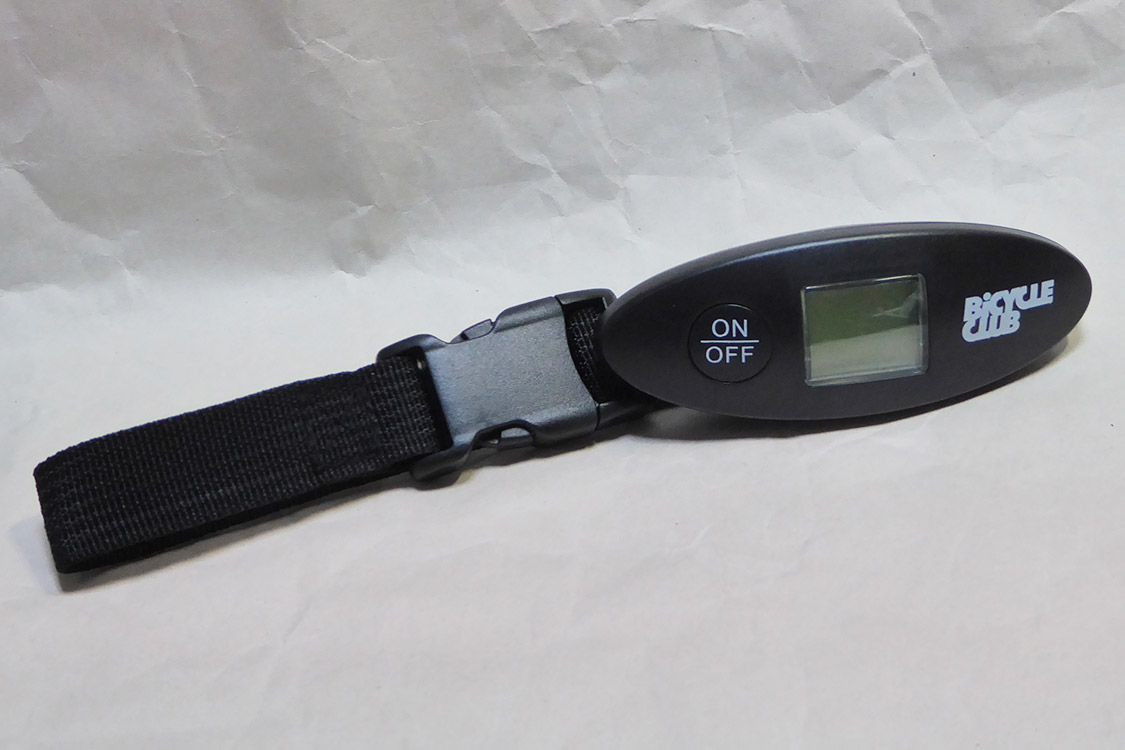
箱はデカいけど、中身のスケールはコンパクトでした。
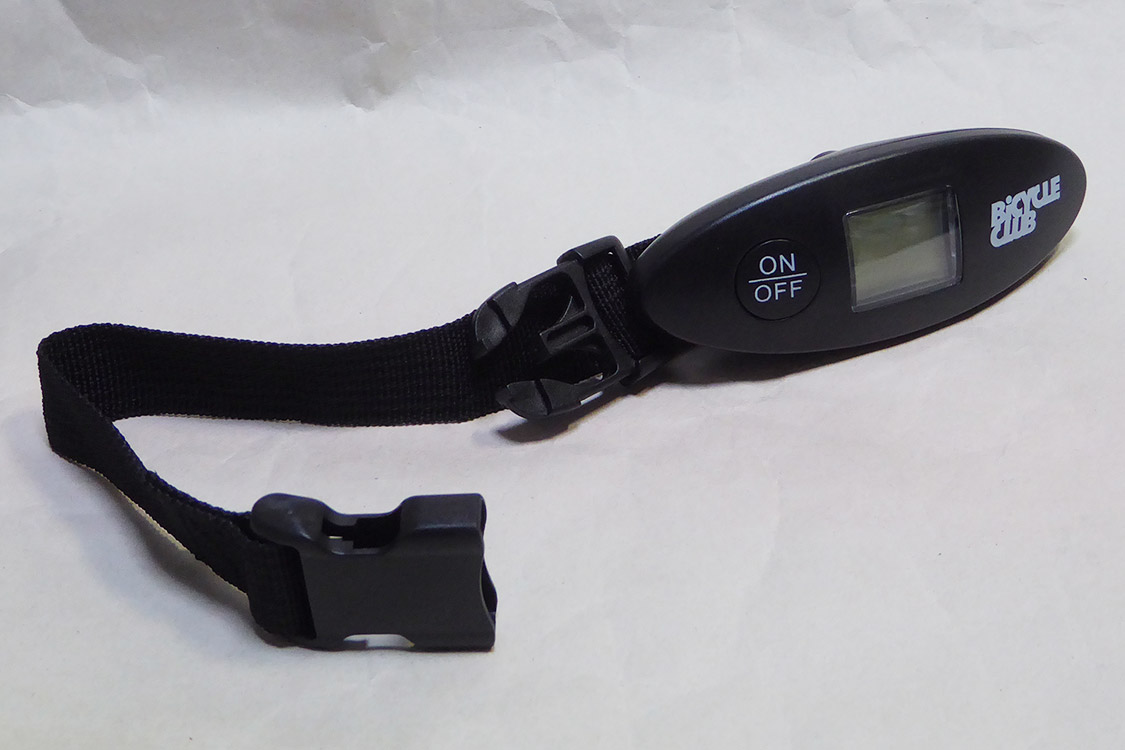
「愛車の重さを計ろう!」と謳われているように、自転車のフレームを吊り下げられるようにバックル付きのベルトが付いています。
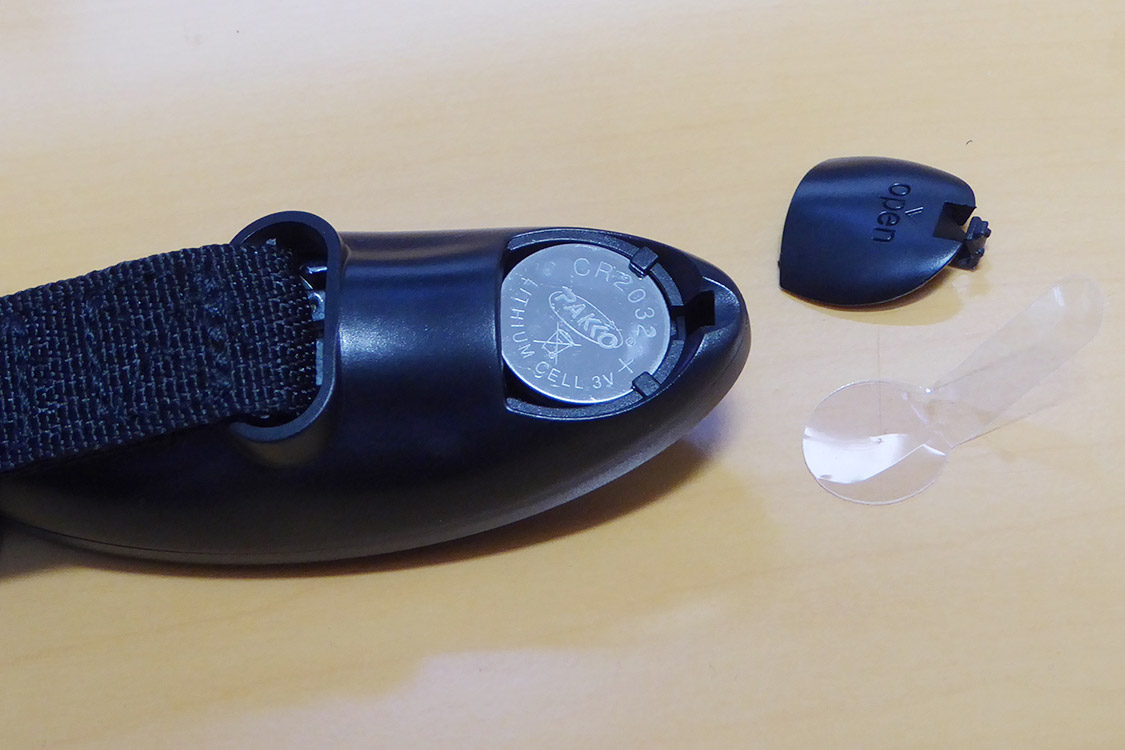
CR2032のコイン電池付きですぐに使うことができるようになってました。
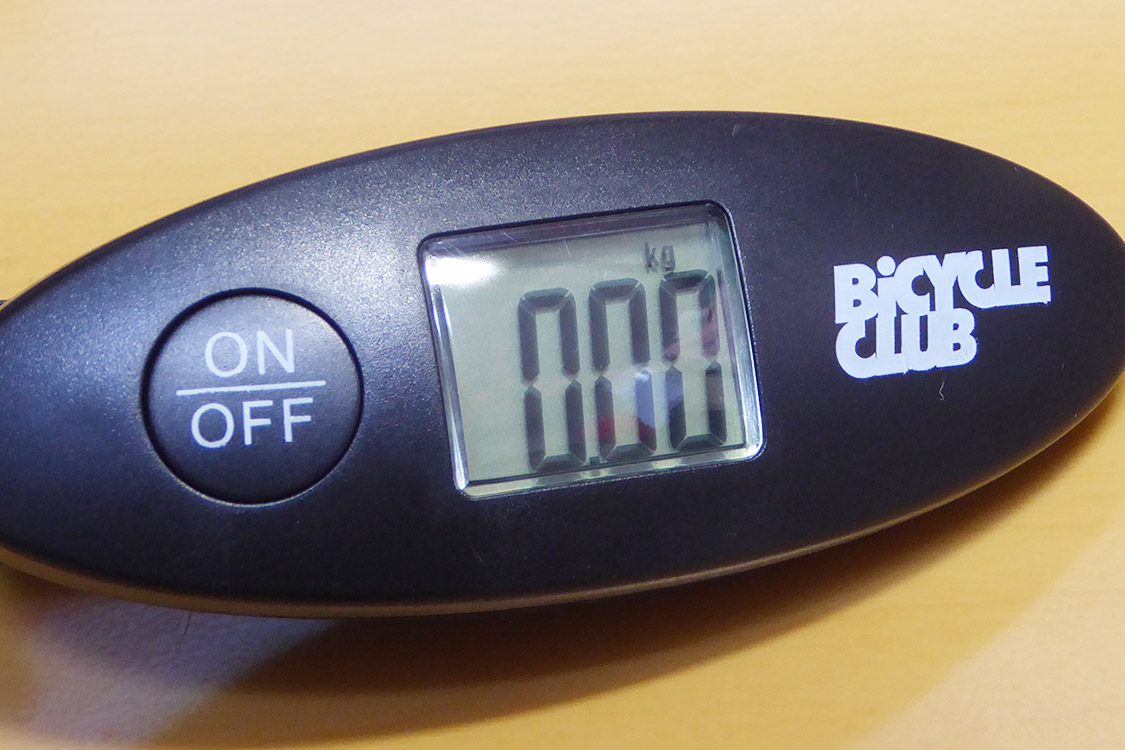
使い方はボタンも1つだけのシンプルさで、電源を入れるだけで測定が可能。小数点2位まで計ることができ、単位はkg。1kgから40kgまで計測できるそうです。
フレームを持ち上げたところで電源ボタンを押すと測定値がホールドされ、フレームを降ろしてから重量を確認できます。
リセットボタンがないので、再計量するときは一旦電源を切ります。
パッケージに書かれていない裏技に、ベルトを引っ張りながら電源を入れると、荷重を掛けた状態で「0」を表示させることができます。入れ物を先に吊っておいて、中身だけの重さを計ることができるということです。
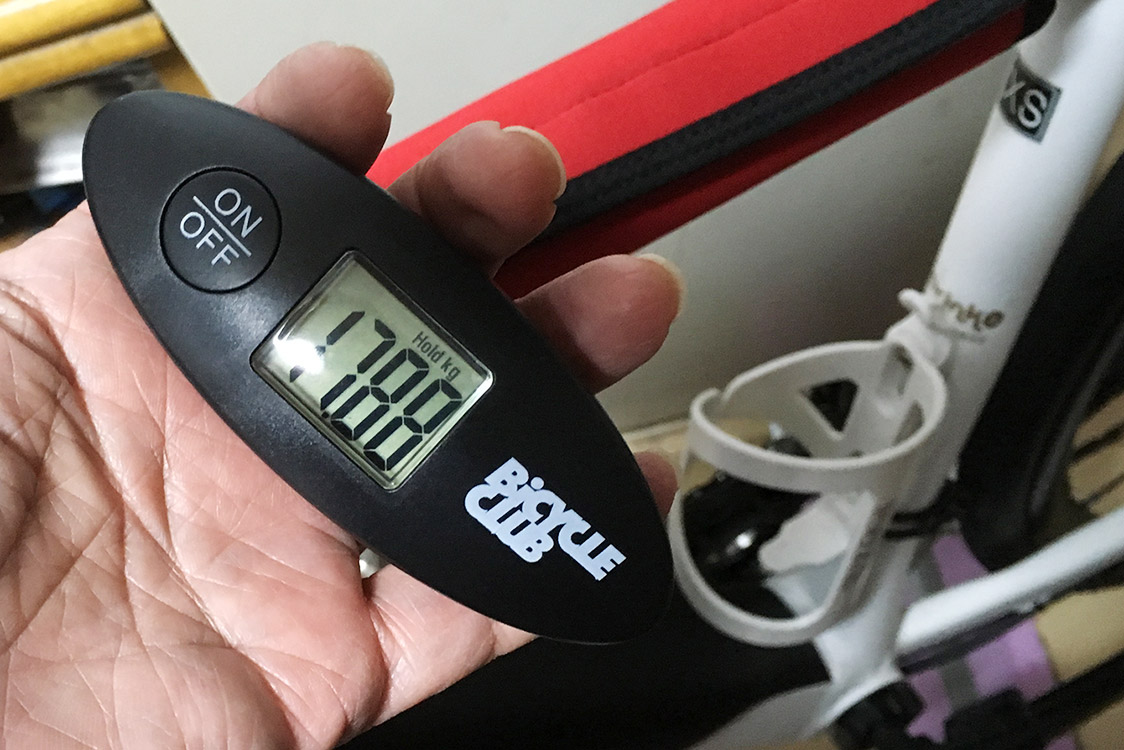
僕の愛車を計ってみました。バッテリーやサドルバッグなどを付けた状態で計りましたが、重いせいか何度計っても値が安定させることが難しくて、最大値は17.88kgでした。
実際のサイクリングにはさらにGPSサイコンやドリンク、アクションカメラなどを取り付けるので、嫌になるくらいの重さです。
11月27日はももいろクローバーZの20枚目のニューシングル「stay gold」のリリース日。
「stay gold」は本田翼さん主演の読売テレビ・日本テレビ系のドラマ「CHEAT チート 〜詐欺師の皆さん、ご注意ください〜」の主題歌です。
ドラマの方は第1回目の放送しか見ていないのですが、MVはPerfumeのMVを思わせる不可思議な映像になっています。
何度聞いても夏菜子ちゃんが歌う歌い出しの歌詞が聞き取れませんでした。「Why did you cheat? さえ聞けなかった」と歌っているんですね。歌詞カードを見てわかりました。
それにしてもジャケットの歌詞、文字が小さすぎてとても読みにくいです。

購入したのはいつものように通常盤です。たいていの場合通常盤には3曲収録なのですが、今回は4曲収録されています。
収録曲はM1:stay gold、M2:HOLIDAY、M3:ココ☆ナッツ -ZZ ver.-、M4:サンタさん -ZZ ver.-です。
M1、M2は新曲で、M3、M4はメンバーが4人になって収録し直したセルフカバー曲です。
「stay gold」はドラマの主題歌に相応しいキャッチーな曲。「HOLIDAY」は僕には印象に残らない刺さらない曲でした。
2019年11月23日 サイコン&ライト
XOSS G+ を使ってみた
今朝、千羽のJAで「掛川農業祭2019」が開催されたので行ってきました。そのついでに「XOSS G+」のテストをしてきたのでそのレポート。
最初、電源を入れてもGPSのインジケーターが出ないので不良品かと思いました。V650やEdge 830は電源を入れただけでGPS衛星を捕捉し、それが確認できたらスタートですから。
XOSS G+の場合は、スタートボタンを押してからディスプレイにGPSの感度表示が出ます。GPSが捕捉できるまでは「GPS」アイコンが点滅します。
そもそもスタートボタンを押さないと計測は開始しないのですが、気がつかないまま走り始めて、しばらくしてから思い当たりました。
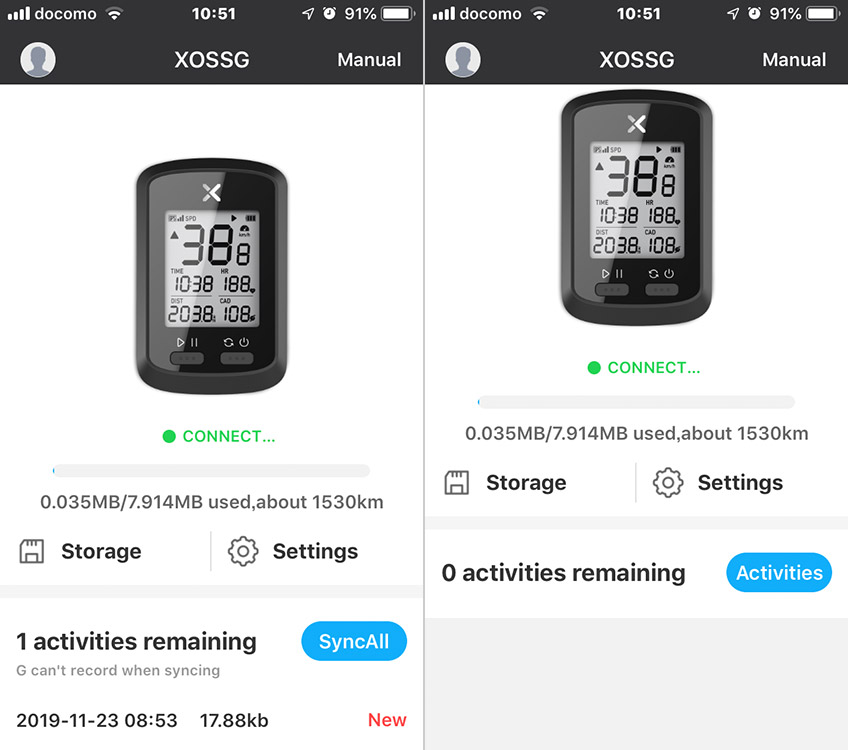
計測を終了し、スマホの「XOSS」アプリで接続すると上の写真左の状態で表示されます。
「SyncAll」ボタンをタップすると、XOSS G+からデータを取得し、画面は右のように変化します。
データの内容を見るには、「Activities」ボタンをタップします。

走行ログの一覧画面が表示されます。
一覧に表示されたものをタップすると、「Details」画面に切り替わり、走行ルート地図を表示します。iPhoneの場合デフォルトはApple Mapです。
右肩の「Maps」をタップすると、Google Mapにしたり、航空写真に切り替えたりできます。
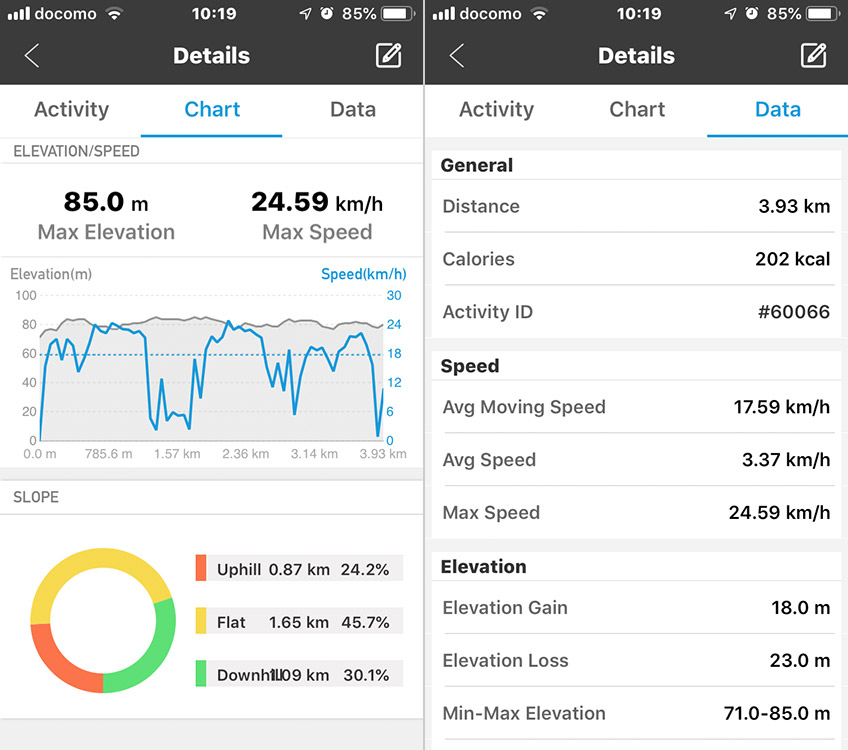
上部の「Chart」をタップすると走行ログのグラフを表示します。
「Data」をタップすると数値情報を確認できます。
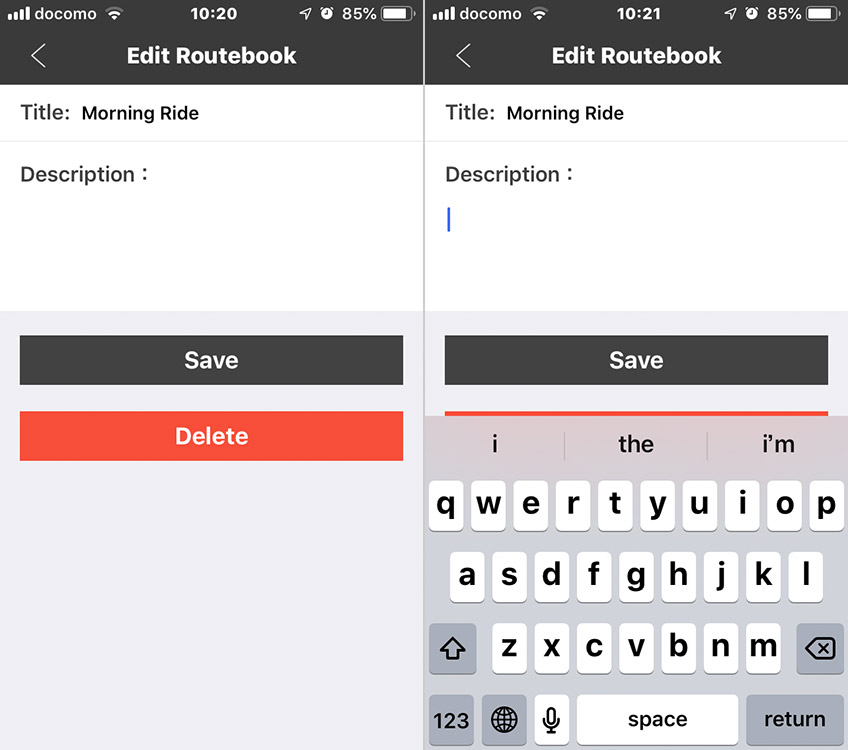
「Details」画面で画面右上の「鉛筆」アイコンをタップすると、「Title」を変更したり、メモを記述することができます。
「Delete」ボタンをタップすると走行ログを一覧から削除します。
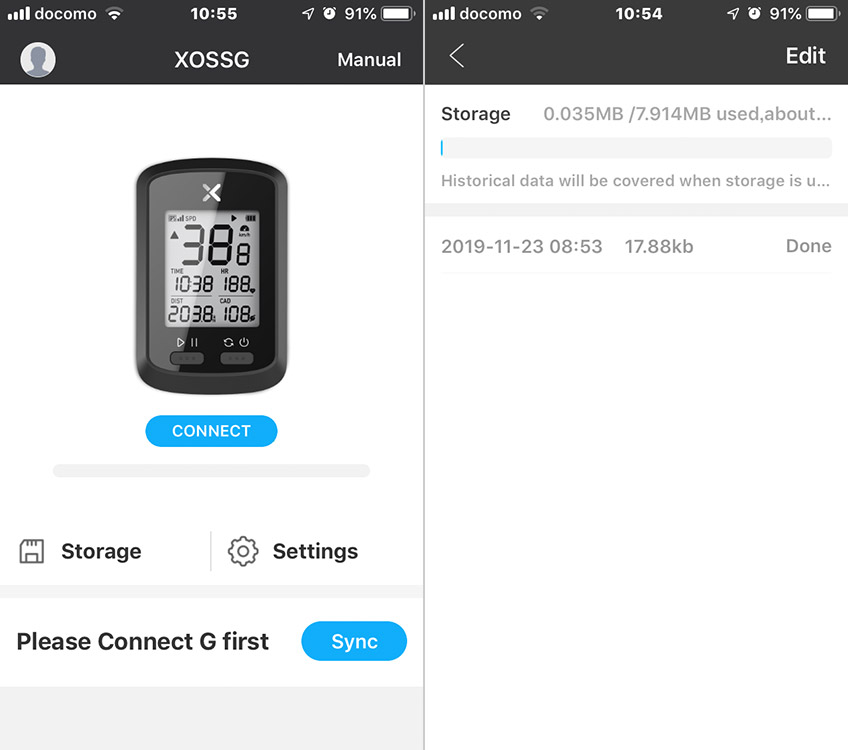
走行ログはXOSS G+とアプリが接続できていないと閲覧できないようです。
僕の環境では再接続すると一番上の写真左側と同じ画面が表示され、同じデータの読み込みを要求されます。しかし、読み込んだデータの中身は空です。
このログを削除すると、再接続のたびに同じ現象が発生します。でも、この空のログを残しておくと一番上の写真右側の画面が表示され、読み込みしないで閲覧することが可能です。
昼からもテスト走行してきましたが、同じ現象が発生し、まともなログと空のログのセットを残しておかないと毎回読み込みが発生してしまいます。アプリのバグなんでしょうかね?
上の写真右は「Storage」をタップすると表示される画面です。
一連の事柄を推察すると、走行ログデータはスマホに取り込まずにXOSS G+側にあるような気もしますが、どうなんでしょう?
どちらにしてもストレージの容量は全部で7.914MB、1530km分が保存できることかと思われます。
ログデーターの保持がXOSS G+側でもスマホ側でも容量が有限なので、Stravaなどにログデータを蓄積する方が良いようです。
僕はStravaをやっていないので、アカウントを取るしかないなと思っています。
画面右上の「Edit」をタップすると、ログを選択して削除することができます。
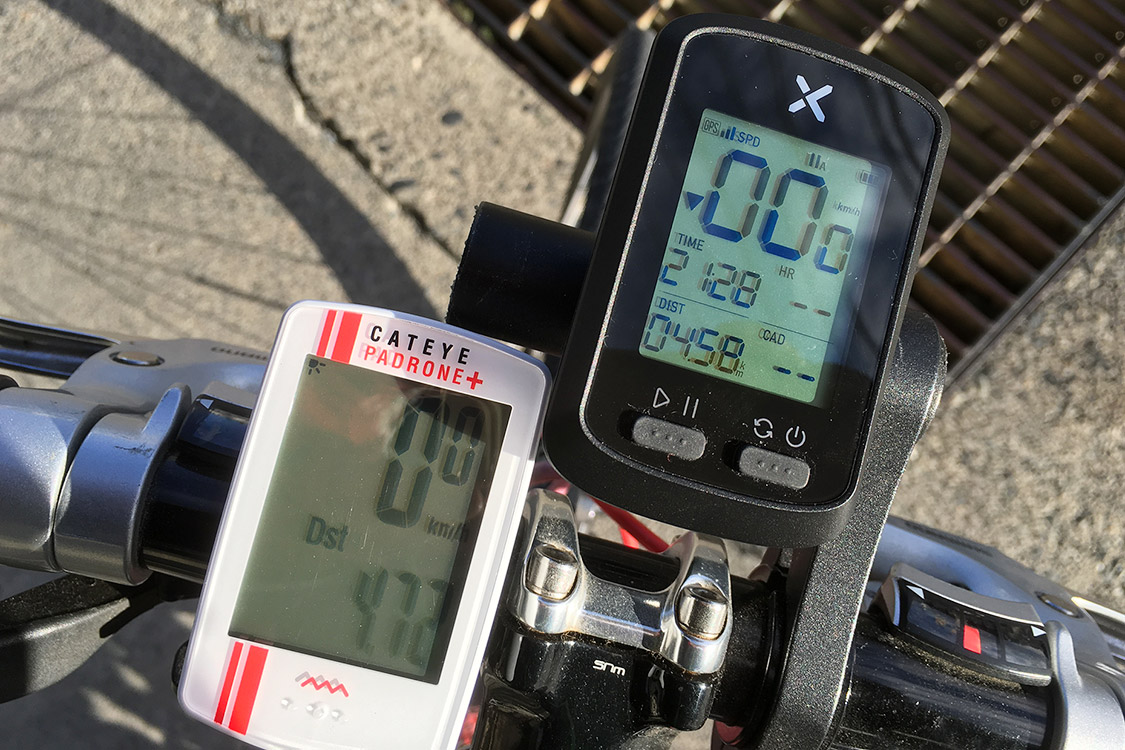
CATEYE パドローネプラスとの比較写真です。パドローネプラスの方が走行距離が多いです。
最終的には、パドローネプラスは走行距離5.89km、走行時間27分32秒。XOSS G+は5.72km、26分36秒でした。
Edge 830と比較したときもパドローネプラスの方が多く、BESV JR1搭載のサイコンでも同様で、GPSサイコンの方が少なくなる傾向があるような気がします。
ちなみに参考にルートラボでルートを作ると5.8km。Ride with GPSでは5.9kmでした。
誰かと一緒にサイクリングしても同じ走行距離になることはほぼないので、結局どちらを採るかという話なのですが、GPSサイコンで一本化したいというのが本音です。
2019年11月22日 サイコン&ライト
XOSS G+ の設定
激安で購入したGPSサイコン「XOSS G+」。製品には設定に関する取扱説明書がありません。
ネットを探すと先人達が使い方を紹介しているサイトがあります。
XOSS G+を設定するには、まず右ボタンを長押しして電源を入れます。
すべての項目が現れる起動画面が表示され、しばらくすると計測画面に切り替わります。
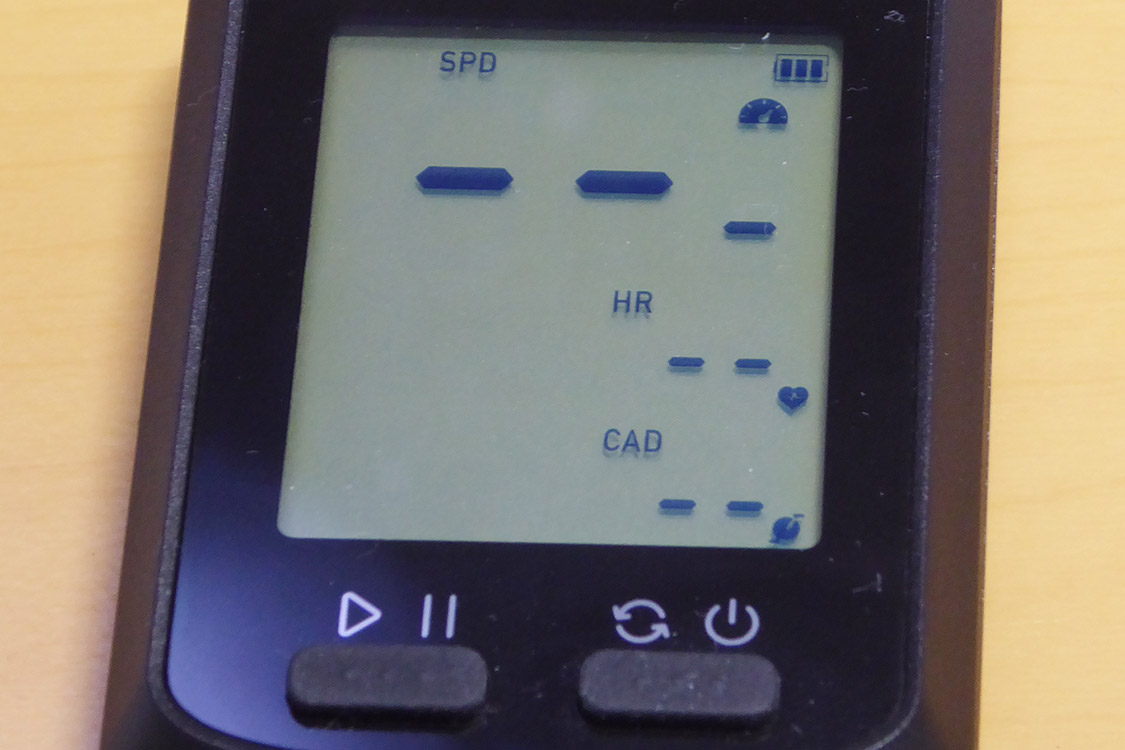
左右のボタンを同時に長押しするとセンサー設定画面が表示されます。センサーが有効であれば、簡単にペアリングができるようです。
僕は当面はセンサーなしでの気楽な運用を考えています。気が向けばXOSSのケイデンス&スピードセンサーを所有しているのでペアリングするかも知れません。
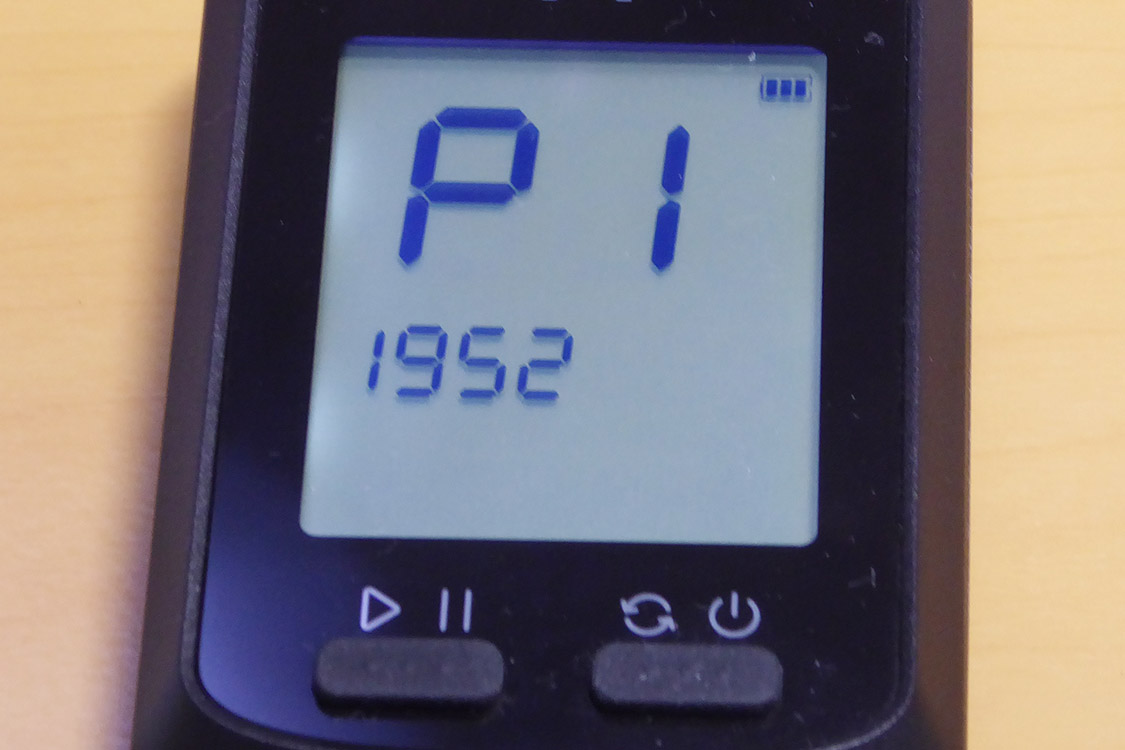
センサー設定画面で右ボタンを押すと、「P1 タイヤ周長設定画面」を表示します。
点滅している桁が変更可能で、左ボタンで値を変更します。値が決まったら右ボタンを押して桁を移動します。
1位の桁を設定後、右ボタンを押すと「P2 単位設定画面」を表示します。左ボタンで「km/h」か「mph」を選びます。
また右ボタンを押すと「P3 時差設定画面」を表示します。日本国内で使用する場合、グリニッジ標準時(GMT)より9時間進んでいるので、「09:00」と入力します。
「P1 タイヤ周長設定画面」と同様に、左ボタンで値を変更し、右ボタンで「分」に切り替えます。
「分」設定後、右ボタンを押すと「P1 タイヤ周長設定画面」に戻り、ループします。
設定モードから元の計測画面に戻るには、左右のボタンを同時に長押しします。
本体で設定できるのはここまでで、これ以外の設定はスマホアプリ「XOSS」で行います。
パッケージに印刷されたQRコードでアクセスするか、iPhoneの場合App Storeで「XOSS」と検索し、アプリをダウンロードします。Androidの方は知らないのでご自分でググってください。

「XOSS」アプリを起動すると、上の写真左の画面を表示します。下の「Sing up」をタップします。
「Create Account」画面が表示され、項目を埋めます。「Send Code」ボタンを押すと入力したメアドにコード番号が届きます。
ボタンを押すと60秒の制限時間内に「Sing up」ボタンを押さなければなりません。結構忙しいので「Password」まで入力してから「Send Code」ボタンを押した方が慌てずにすみます。
サインアップが完了すると「顔」アイコンをタップするように指示する画面が表示されます。
アプリとXOSS G+はBluetoothで接続します。「顔」アイコンをタップする前に、Bluetoothが「オン」になっているか確認し、G+本体の電源を入れておきます。
「顔」アイコンをタップするとデバイス一覧画面が表示されます。「XOSS G+」をタップします。
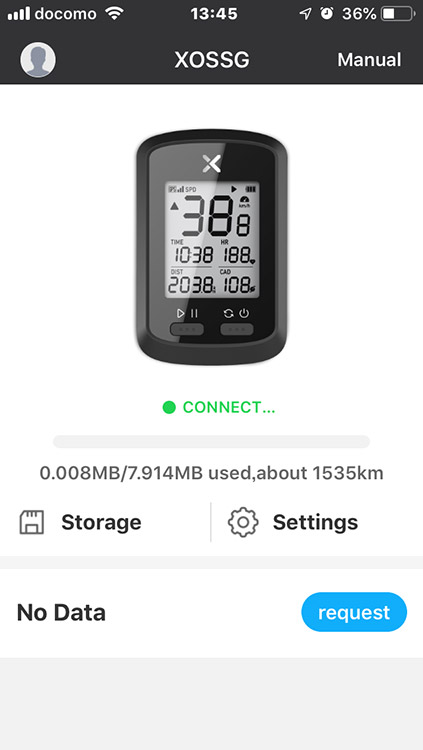
「XOSS G+」のデバイスコードが表示され、これをタップすると上の写真のように「CONNECTED」と表示されます。
Bluetoothのペアリングは驚くほどスムーズで、ここまでの流れにストレスがありません。Garminも見習って欲しいくらいです。
右下の「Settings」で各種設定ができます。

「Settings」ではバックライトの点灯やビープ音の有無、オートポーズの有無などが設定できます。
最上段の「User Settings」ではパーソナルデータの設定ができます。
「User Settings」の項目を変更した後「Done」をタップ。「<」で「Settings」画面に戻ります。
「User Settings」やその他の設定を変更したら「Save」を押して設定情報を保存します。「<」で最初の画面に戻ります。
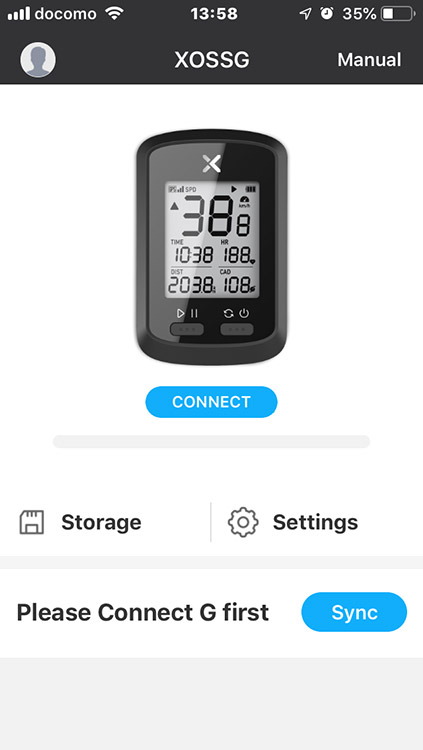
「XOSS G+」とペアリングできていない時は、上の写真の状態で表示されます。
「CONNECT」をタップ、デバイスコードをタップで接続ができます。
「XOSS G+」とペアリングできていれば、液晶ディスプレイの「バッテリー」アイコンの隣に「Bluetooth」アイコンが表示されています。
以上で設定は終了です。
2019年11月21日 サイコン&ライト
激安なGPSサイコン・XOSS G+
2019年11月21日現在Amazonで2,950円で販売されているGPSサイコン「XOSS G+」を買ってみました。今週初め頃はタイムサービスでもっと安く出ていたようです。
ただし、Amazonの商品ページには12月2日までの特売と書かれています。9月、10月頃は5,288円で販売されていました。激安で手に入れるのは今がチャンスのようです。
ちゃんと使ってから記事にするつもりだったのですが、コメントで少し書いたのでとりあえず開封レポートをすることにします。
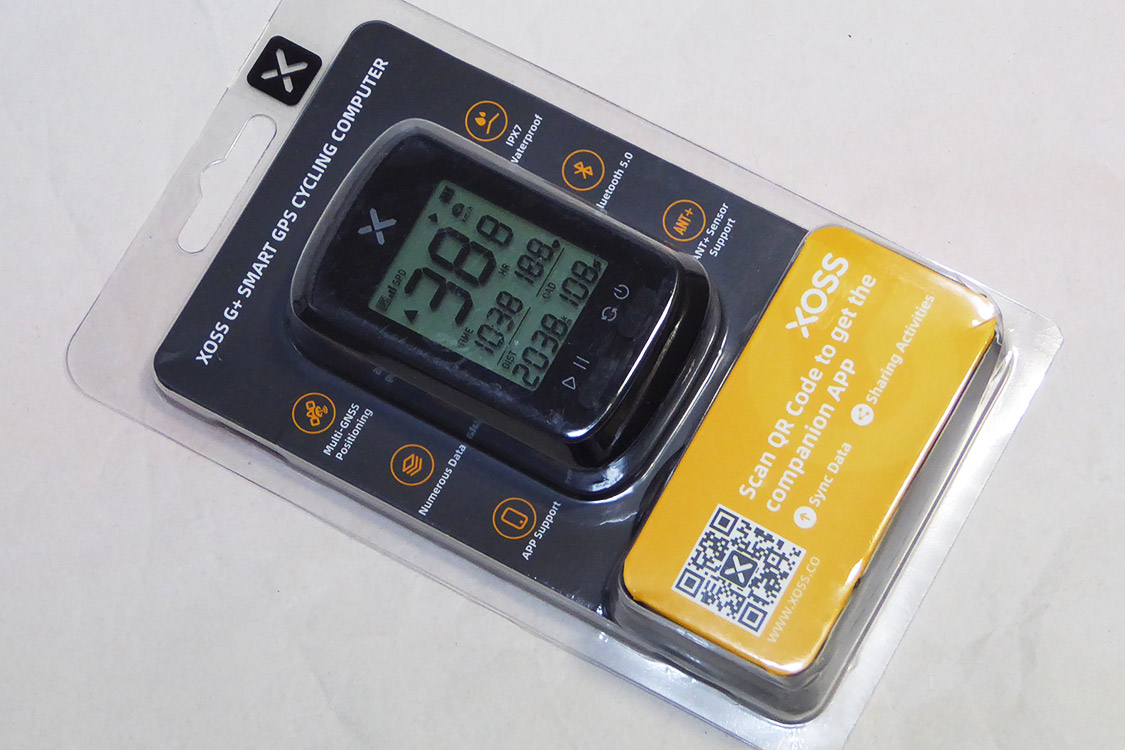
パッケージはこんな感じで、XOSSのケイデンス&スピードセンサーと同じ形態です。
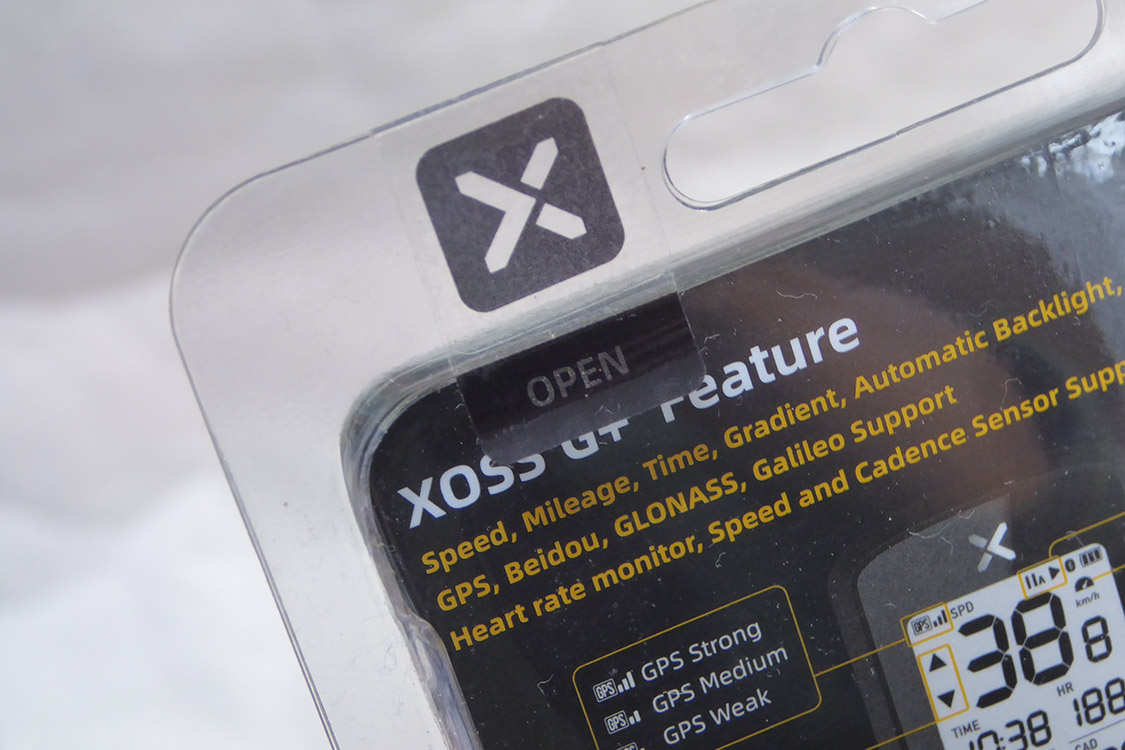
パッケージの端に付いている「OPNE」と書かれたテープを剥がすと、ハサミとか要らずに簡単に開けることができるのは好感が持てます。
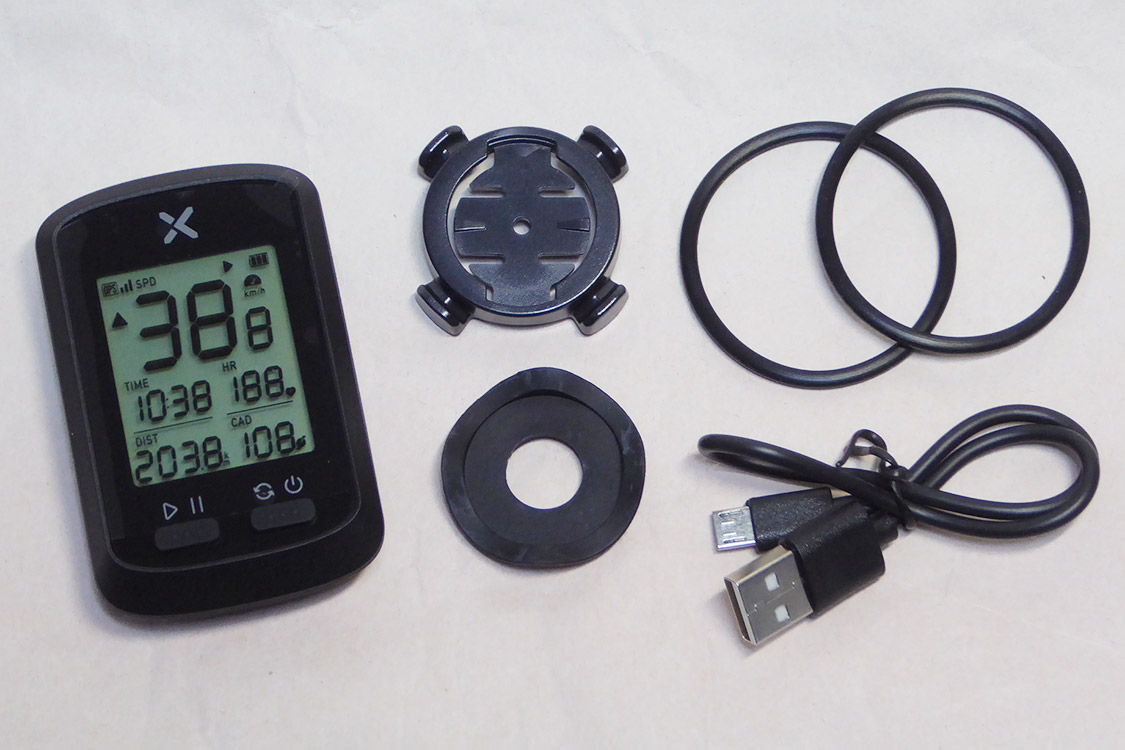
中身は、GPSサイコン本体にマウントとマウント下に敷くラバーパーツ、マウント用のゴムバンド2本、そして充電用のUSBケーブルです。
XOSS G+は北斗・GPS・GLONASS・Galileoに対応。防水性能はIPX7。ANT+のスピード、ケイデンス、ハートレートセンサーに対応しています。
マウントはガーミン互換なので、ガーミンのマウントにも取り付けできました。
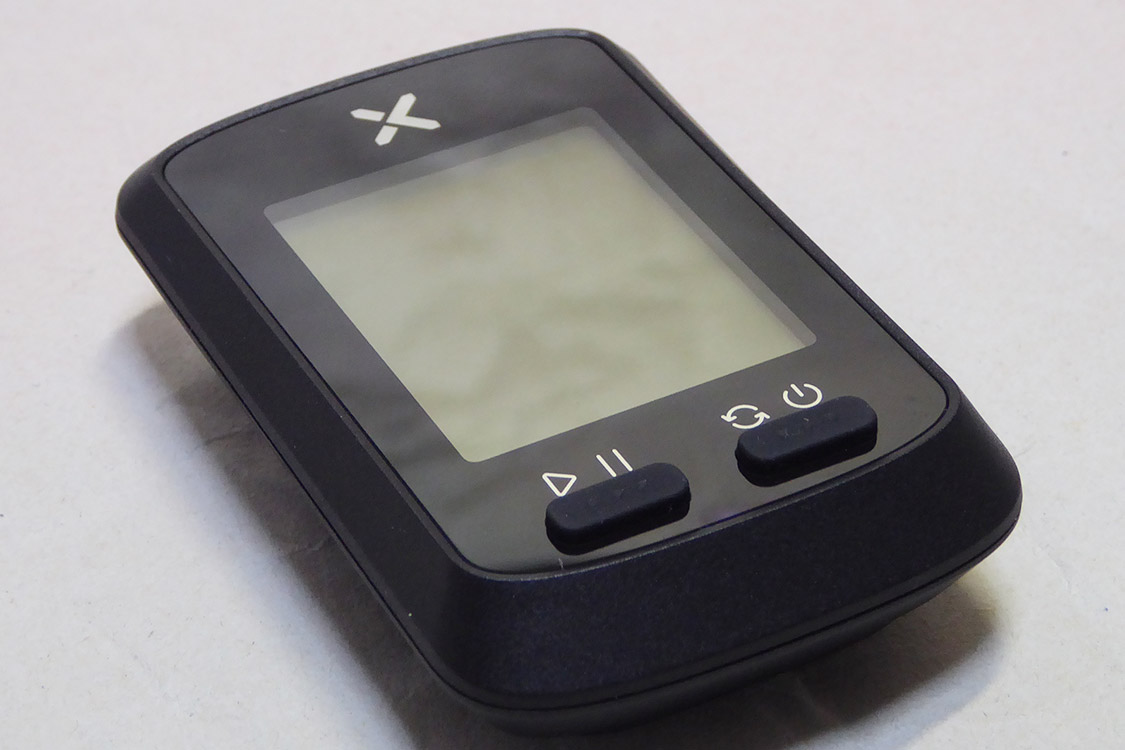
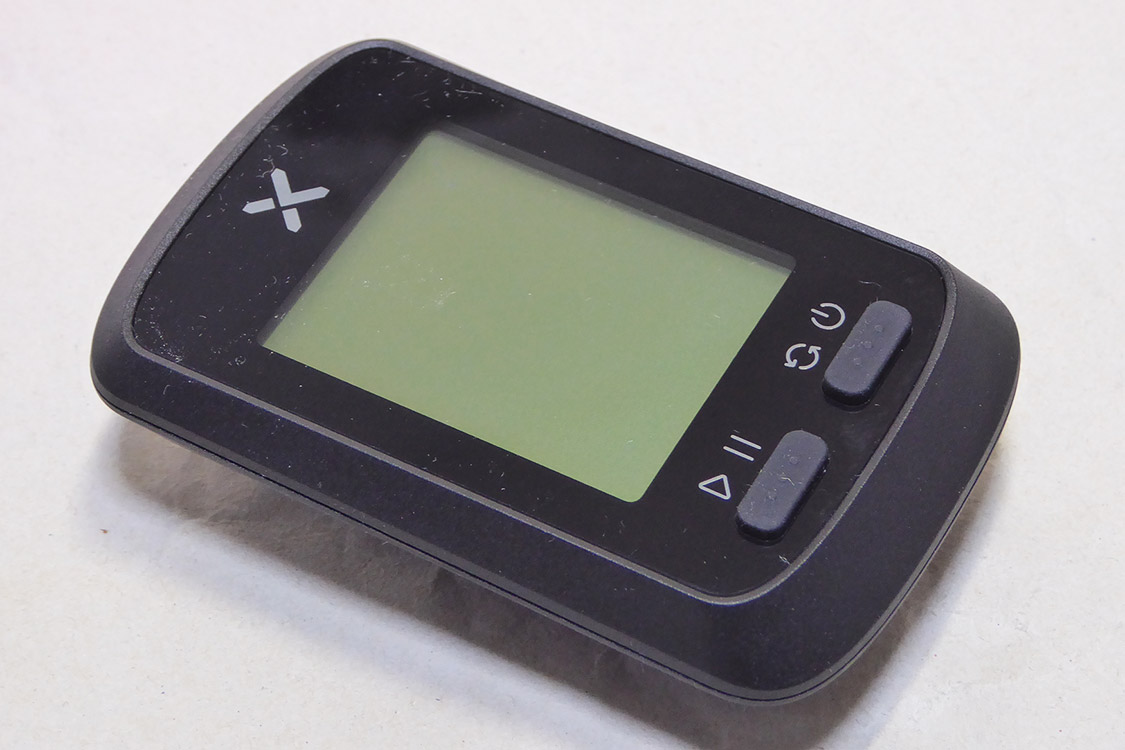
本体表面。液晶ディスプレイはモノクロ1.8インチ。右ボタンは電源&画面表示の切り替え。左ボタンはスタート・ポーズ/復帰・ストップの機能が与えられています。
右ボタンは長押しで電源をON/OFFします。画面は3画面あり、表示中に右ボタンを押して切り替えます。
左ボタンは押すと計測をスタートさせます。計測中にボタンを押すとポーズし、再び押すと再開します。計測を終了するときは長押しします。
起動画面で左右ボタンを同時に長押しするとセンサーの設定画面を表示し、さらに右ボタンを押すとタイヤ周長、単位、GMTとの時差設定ができます。
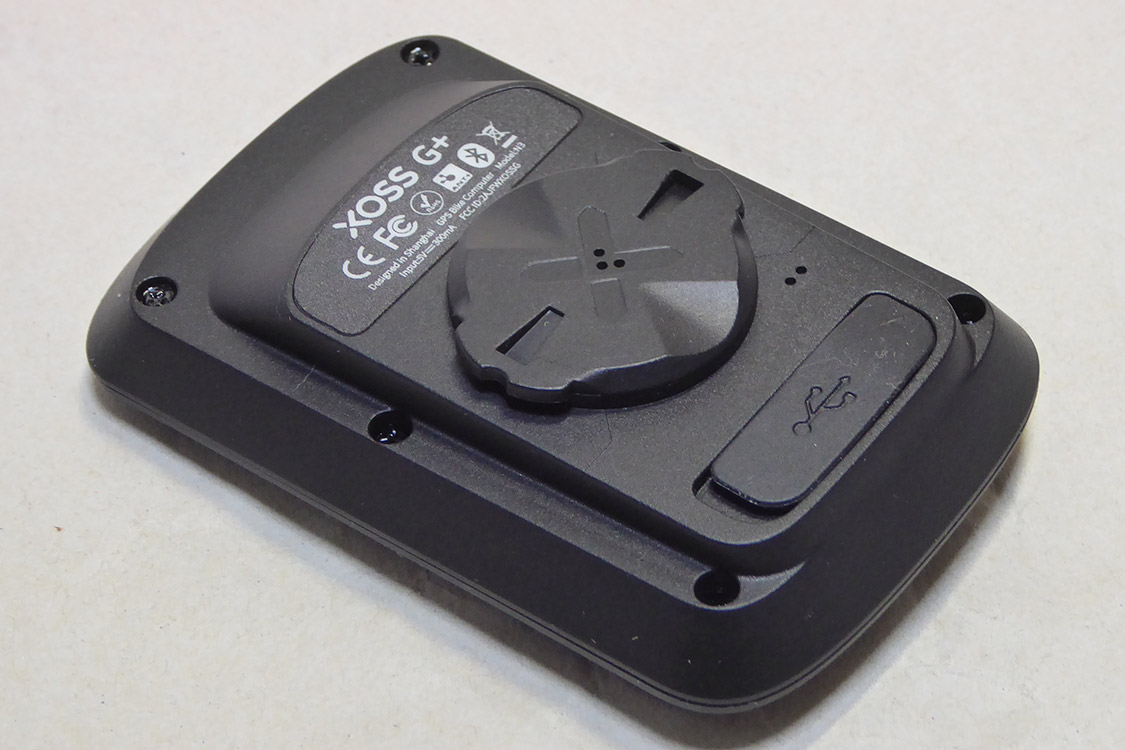
本体裏面下部に充電ポートがあります。
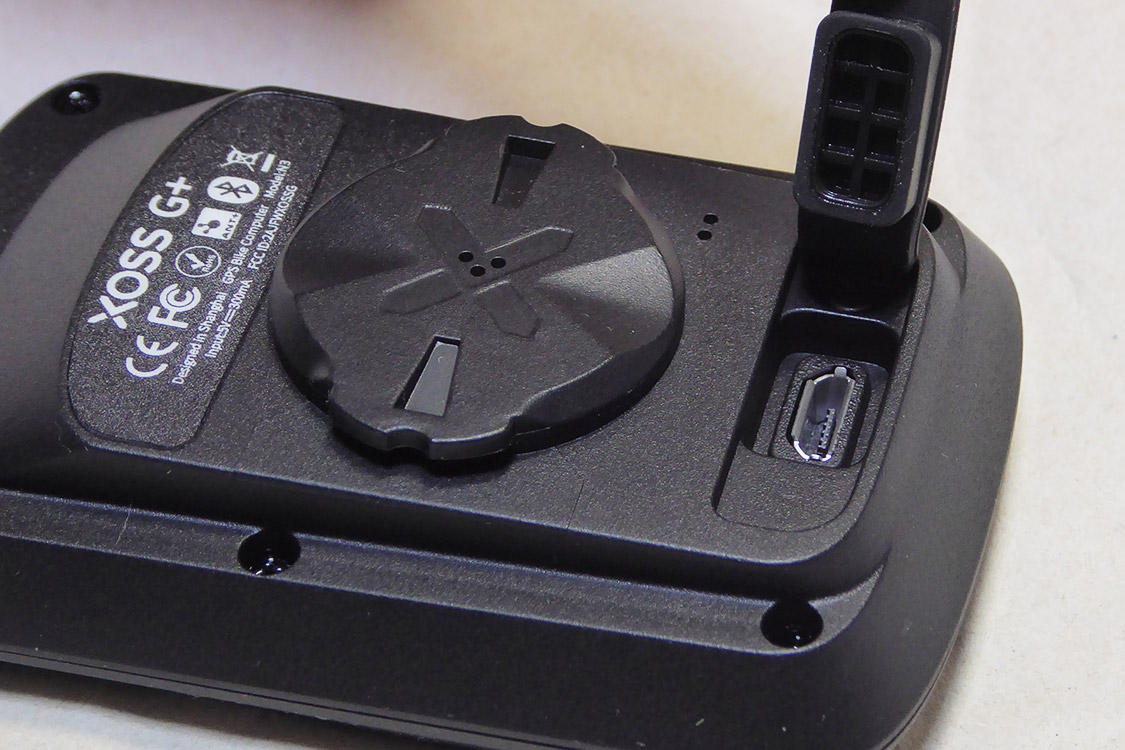
ゴムカバーを引っ張り上げると奥にマイクロUSB端子があります。ゴムカバーはしっかり嵌まっていて、水漏れの心配はなさそうです。
充電中はディスプレイの右上でバッテリーアイコンが点滅します。充電端子が裏側だと差し込んだケーブルのせいで、充電中はちょっと据わりが悪いです。
バッテリーはカタログ表記ではフル充電で25時間保つようです。
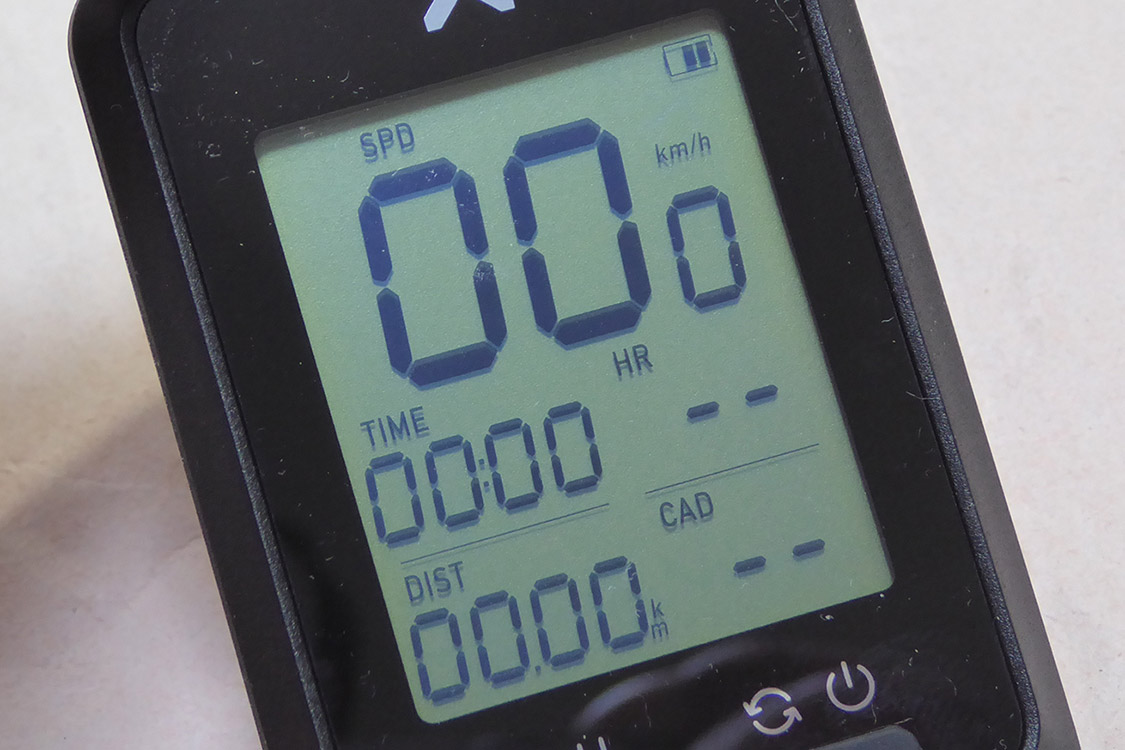
最初の画面では速度、走行時間、走行距離、心拍数、ケイデンスを表示します。

2番目の画面では、平均速度、標高、斜度、平均心拍数、平均ケイデンスを表示。
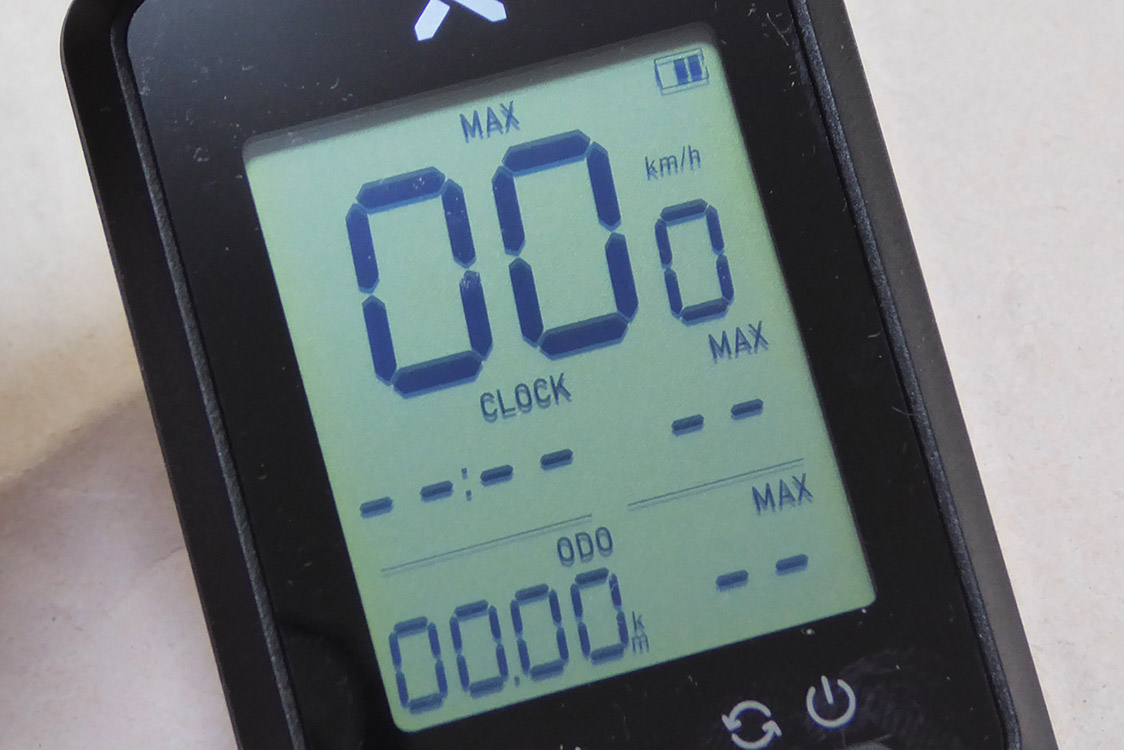
3番目の画面では、最高速度、現在時刻、積算距離、最大心拍数、最大ケイデンスを表示します。
表示する項目をカスタマイズする機能はありません。
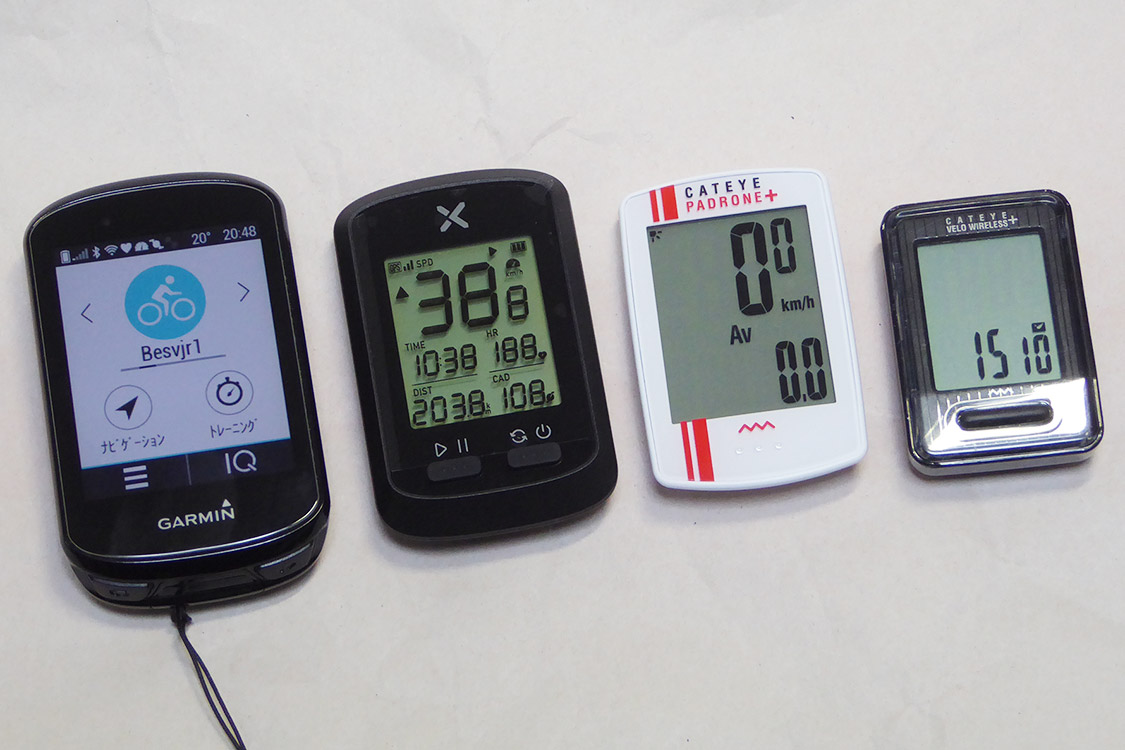
他の機種と大きさを比べてみました。
写真左からGarmin Edge 830、XOSS G+、CATEYE CC-PA110W パドローネ プラス、CATEYE CC-VT210W。
G+のサイズは横48mm×縦75mm×高さ19mm。パドローネ プラスよりサイズは大きいけど液晶ディスプレイは小さい。
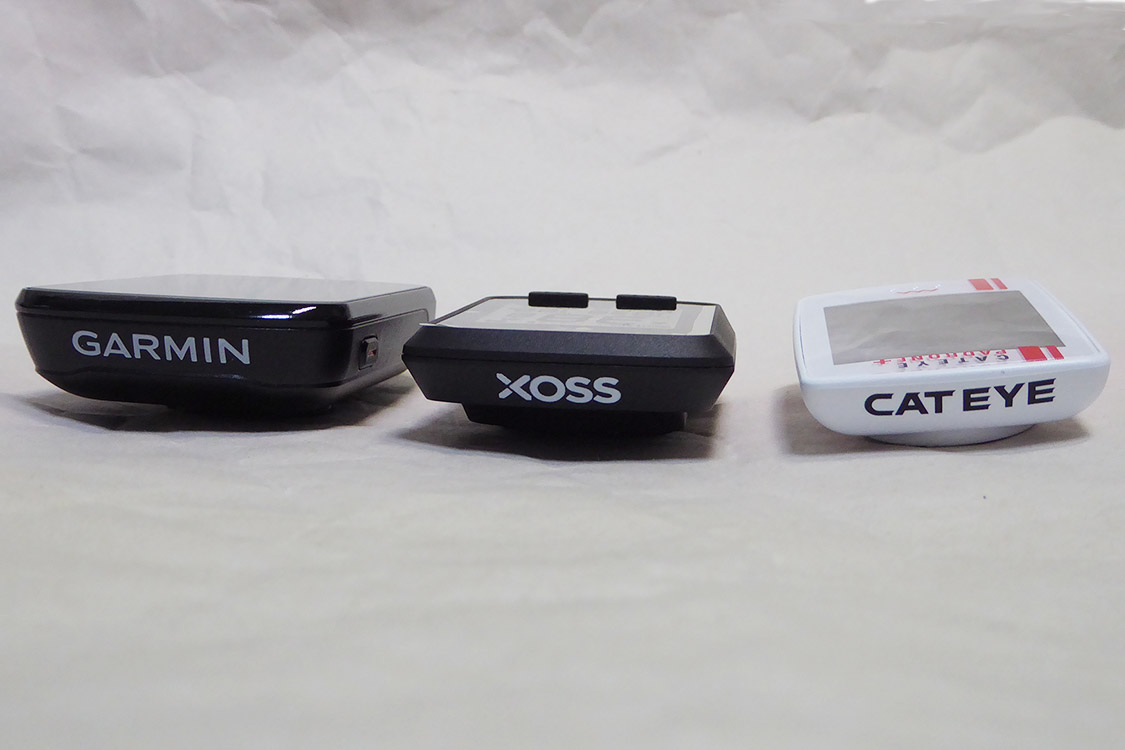
高さの比較です。
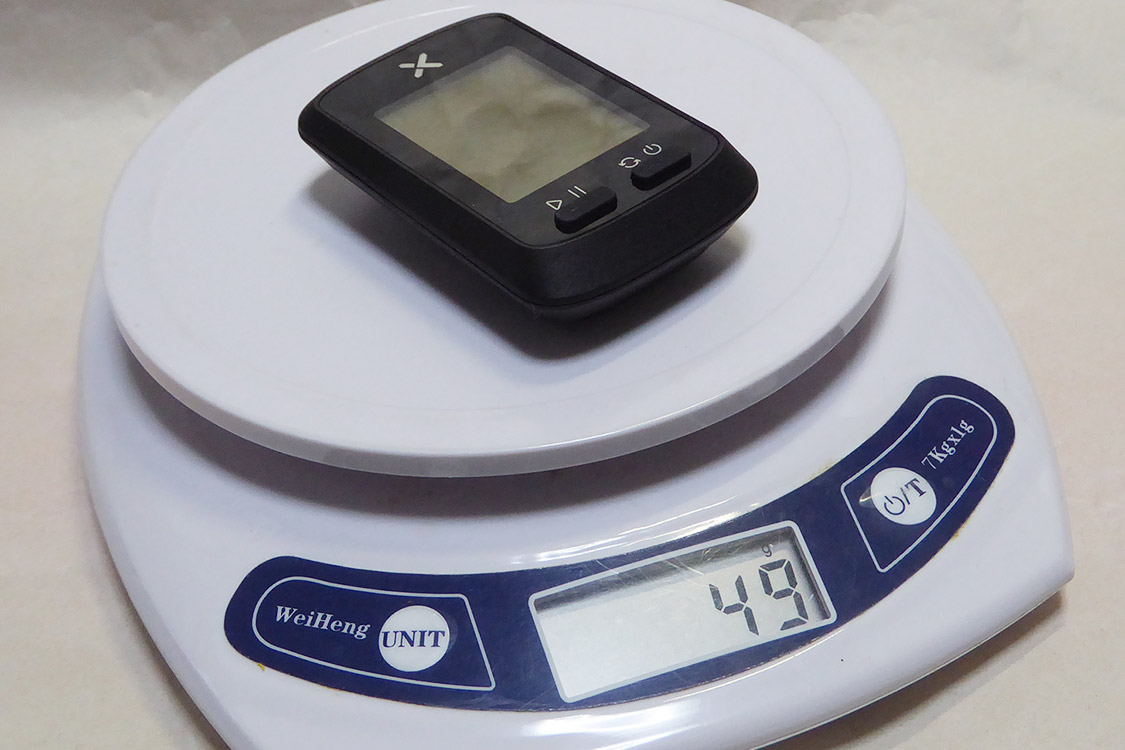
重量はカタログ値は52gでしたが、実測値は49g。
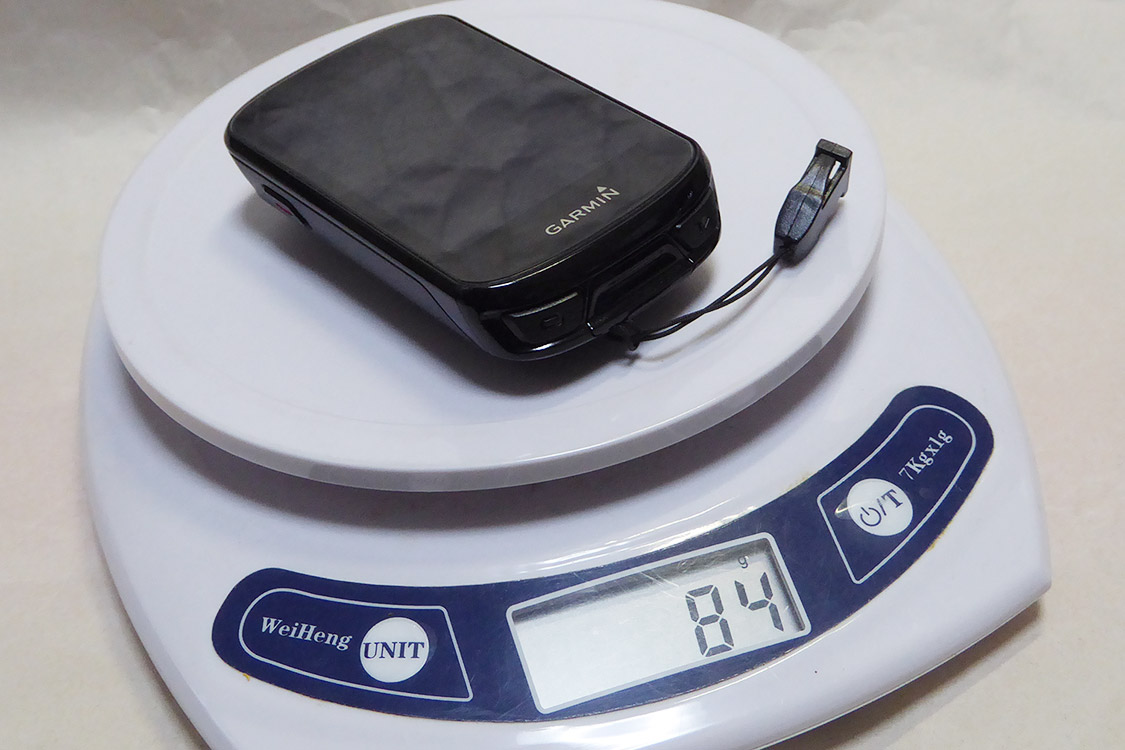
ちなみにEdge 830は脱落防止ストラップ付きで84g。
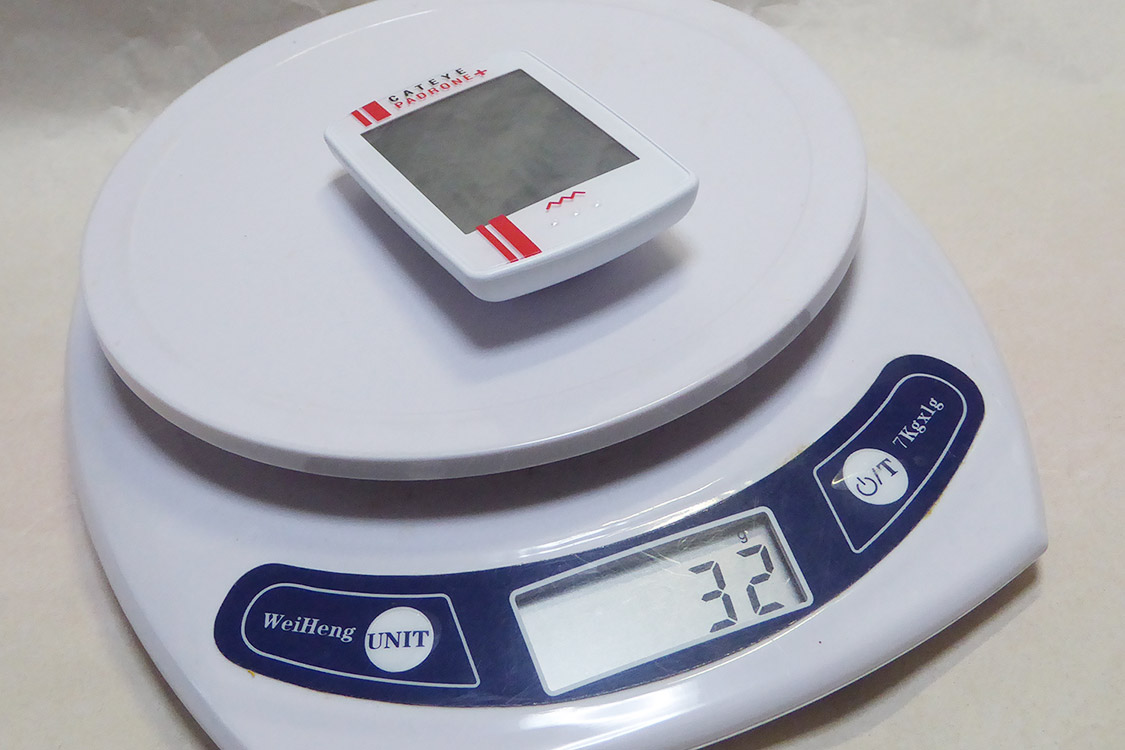
パドローネ プラスは32gでした。
G+は上で紹介した以外の設定やStravaなどとの連携はスマホアプリで行います。G+単体でログデータなどを見たり、パソコンに繋いでログデータを取り出すこともできないので、スマホが必須です。
最低限の機能しかないとも言えますが、以上のようなスペックで、パドローネ プラスより安いというのはちょっと衝撃ですね。
CBN brogにとても参考になる記事がありますので、リンクを貼っておきます。
> 3,000円のGPSサイコン・XOSS G+を使ってみた。その結果は…
> XOSS G+のログをStravaに同期する方法を発見!クセのある動きをしていたことが判明
> ヒット商品の研究:XOSS G+はなぜバカ売れしているか
> 噂の3,000円サイコン「XOSS G+」は、日本語マニュアル無しなので、手順のまとめに挑戦してみた。