
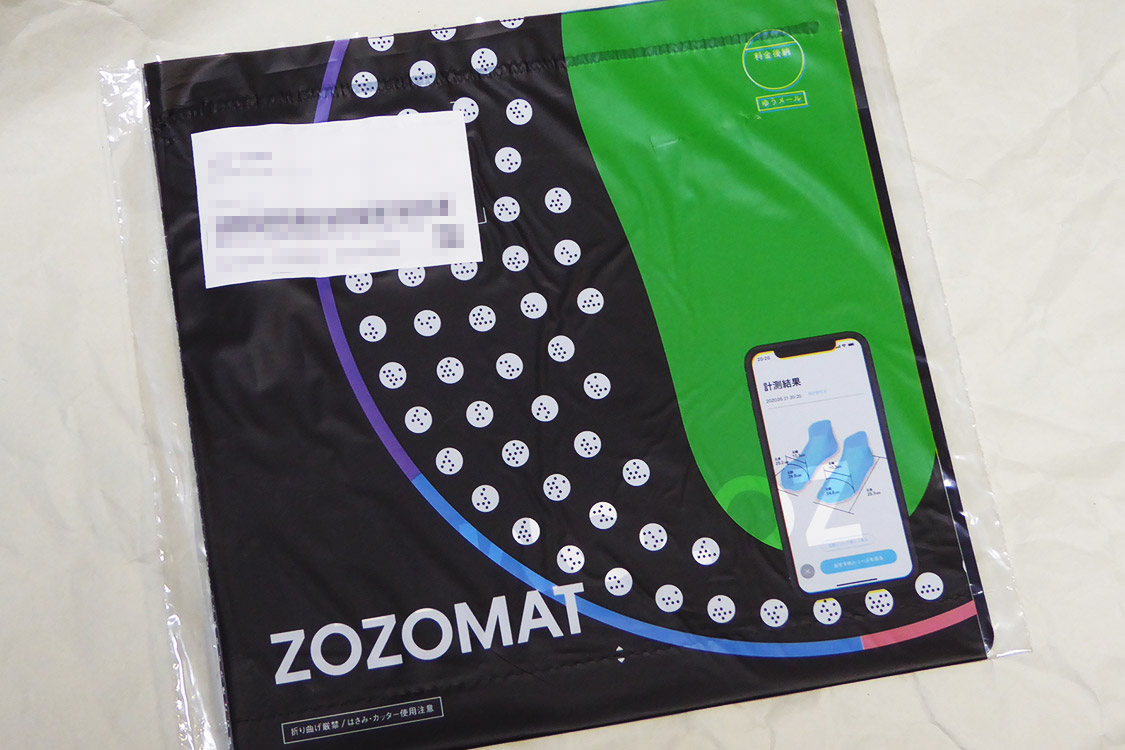
昨年(2019年)の7月に予約した「ZOZOMAT」が今年に3月にやっと届いた。
記事を書くのが遅くなってしまったがレポートする。
「ZOZOMAT」は、スマホを使って足のサイズを計測するツール。
「ZOZOTOWN」で申し込めば無料で手に入れることができる。
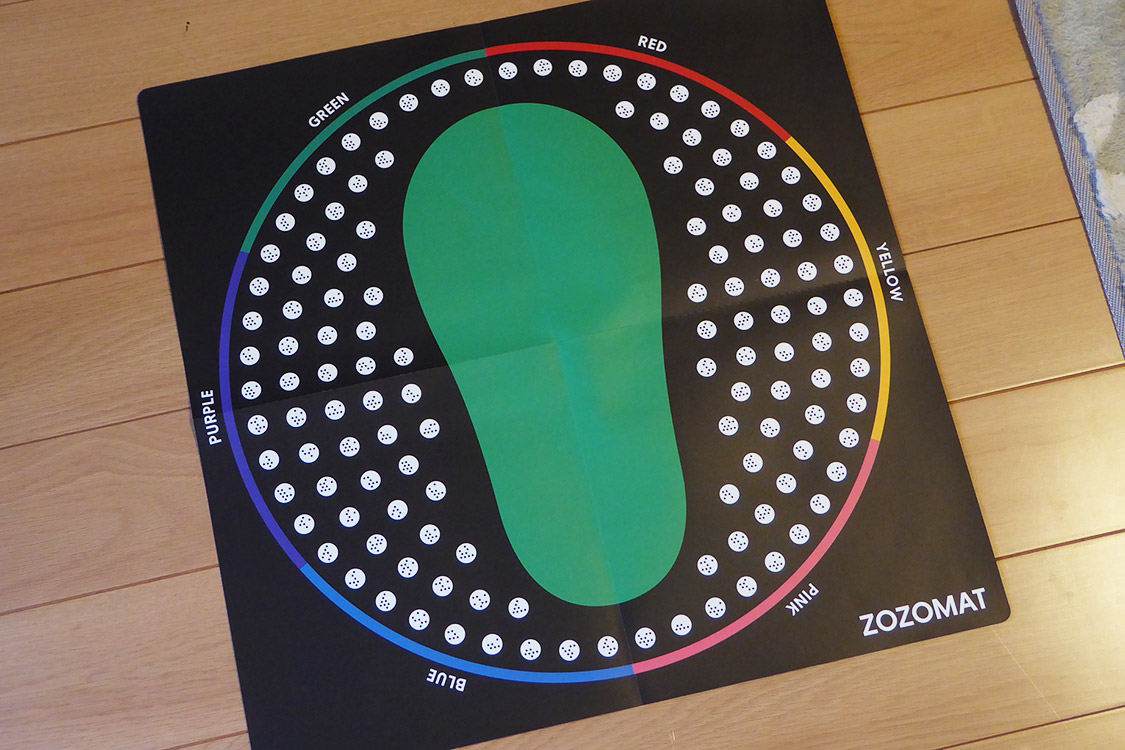
シートは4つ折りに折りたたまれた紙製のもので、広げると写真のような図が描かれている。
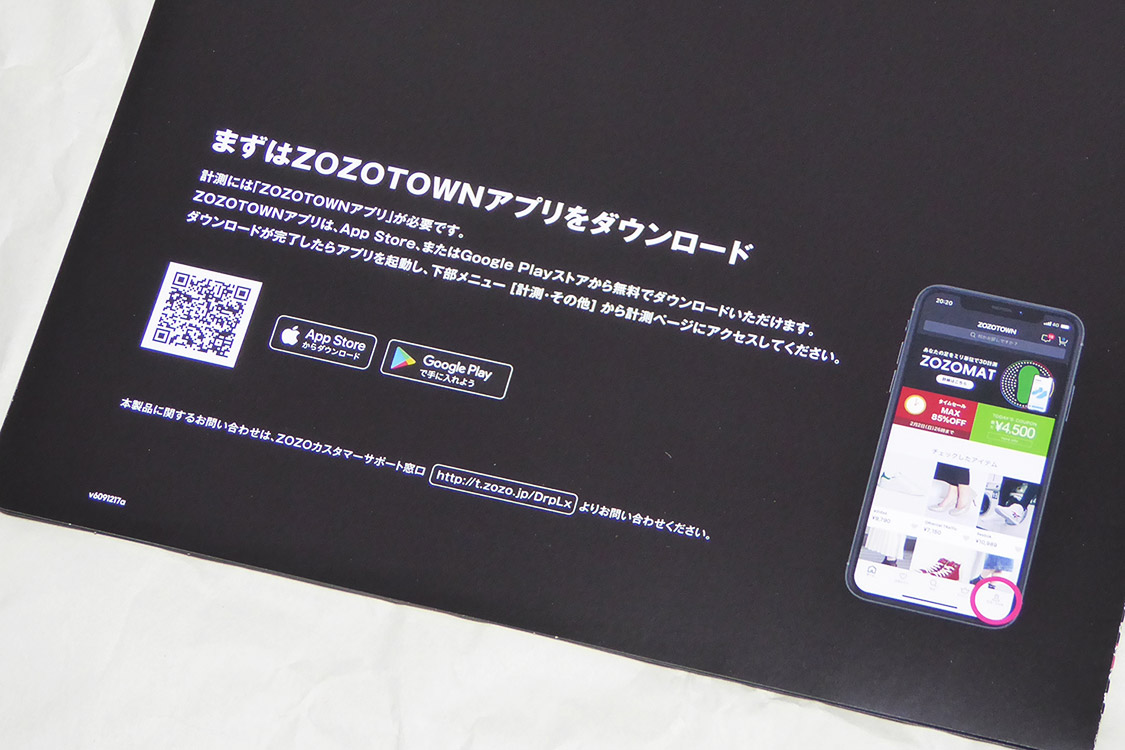
まずアプリをダウンロードする。アプリはiOSとAndroidに対応している。
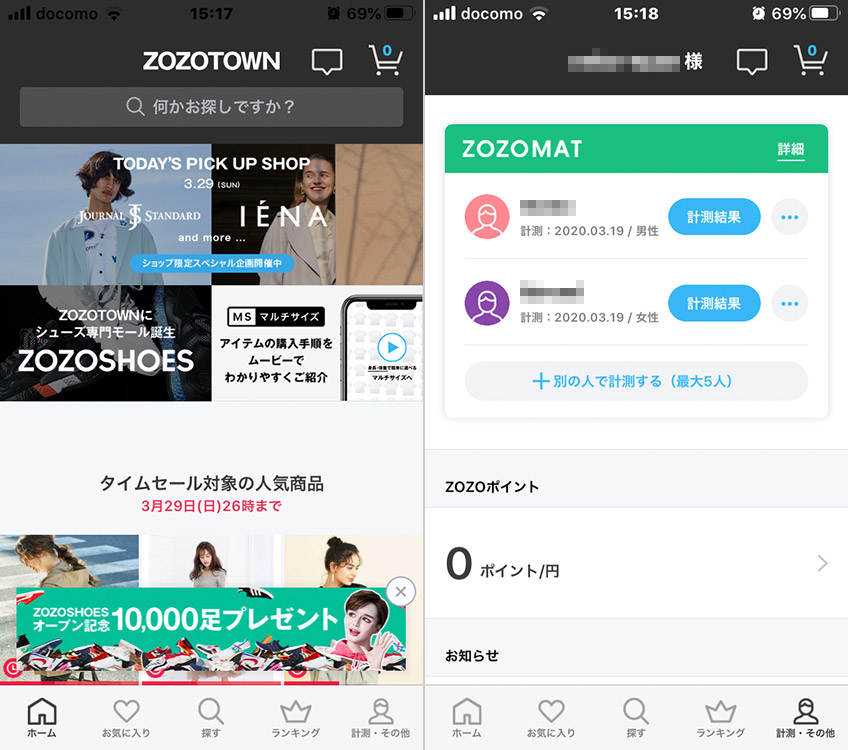
アプリを起動したら下のメニューから「計測・その他」をタップする。
写真右の画面は既に二人分の計測が終わった後の画面だが、「計測する」ボタンをタップすると画面はカメラモードになり、後は画面の指示に従って作業する。
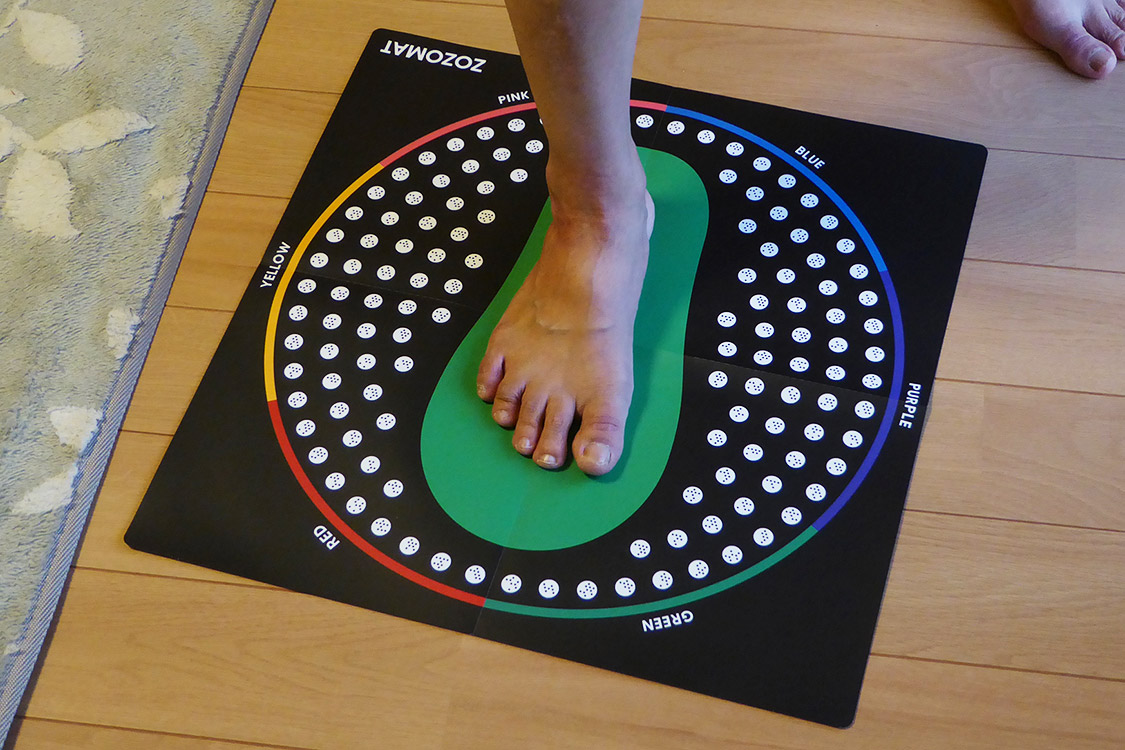
足を緑色のエリアに置き、スマホをかざしアプリに表示される円とシートの円を一致させる。
合わせるのは結構難しいが、一致できると次の指示に進む。
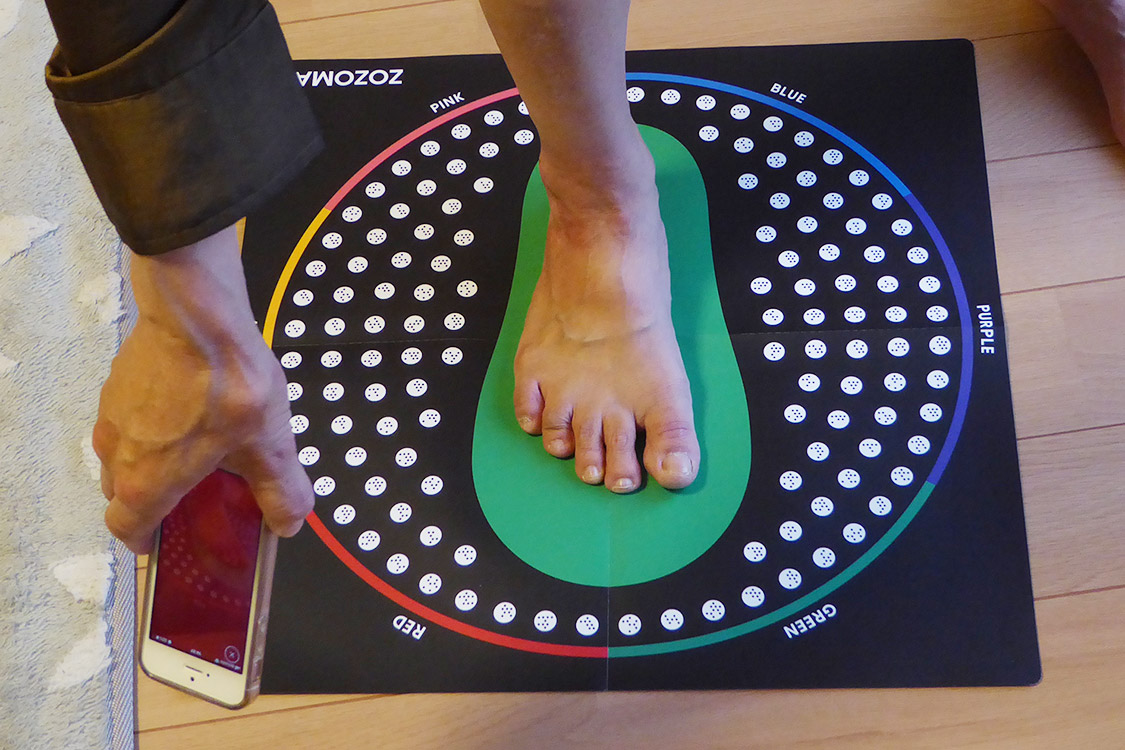
写真のような感じでシートの円に描かれた色ごとにカメラをかざしていく。それぞれの色でちゃんと測定できると次の色を指示される。
全部の色で測定が済むと計測完了。次にもう片方の足を計測する。
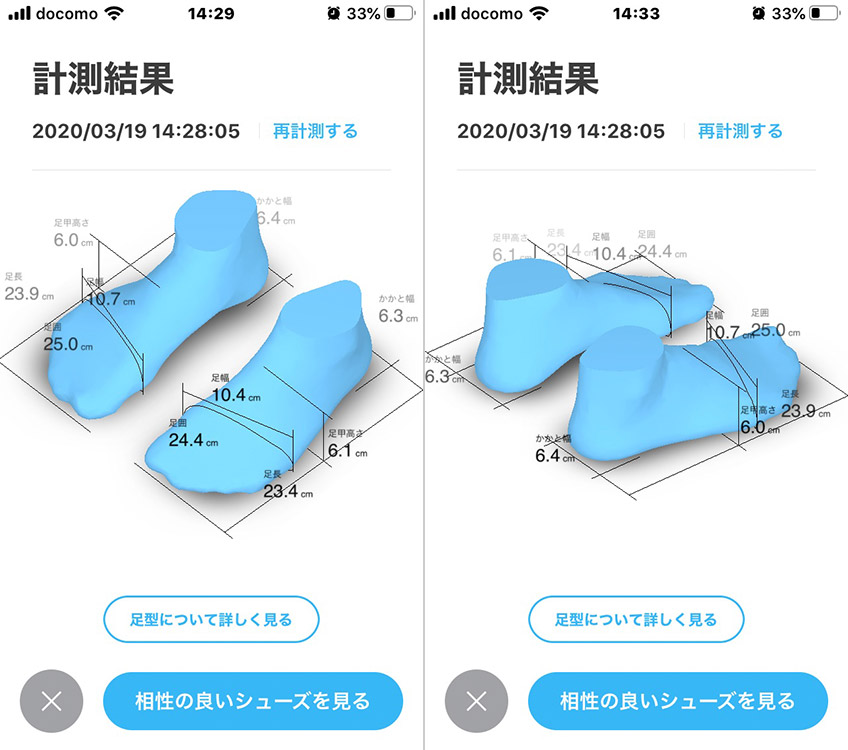
計測結果は3Dデータで、足型の画面をドラッグすると画面はグルグルと回り、色んな方向から見ることができる。
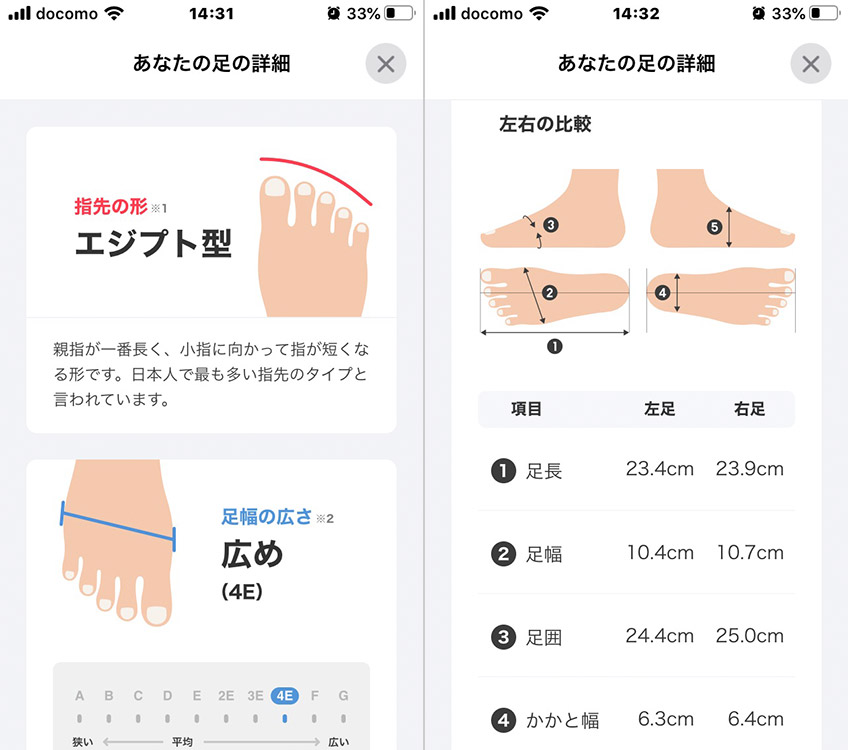
「足型について詳しく見る」ボタンをタップすると詳細データを参照できる。
相性の良いシューズを見る」ボタンをタップするとお勧めのシューズを提案してくれる。
自分の場合、いつも履いている靴より0.5〜1cmほど大きめの靴をお勧めされたけどどうなんだろう?
このシートで靴を買うかどうかは別にして、自分の足の状態を知るのは良い。送料も含めタダでシートは手に入るので話の種に面白いかも。
ZOZOTOWNにアカウントを作らなければならないので抵抗がある人いるかも知れないが、今のところDMとか来たことがないのでわずらわしい経験はない。
2020年4月28日 園芸
パイナップル栽培 その29
瞬間的に夜中の気温が10度を切ることがまだあるようだけど、だいぶ暖かくなってきたので室内に置いてあったパイナップルの鉢を屋外に出すことにした。
世の中は新型コロナで騒がしいが、サクラは咲いて散り、勝手に季節は過ぎるのだなぁ。

家の中に入れている間にかなり大きくなった。
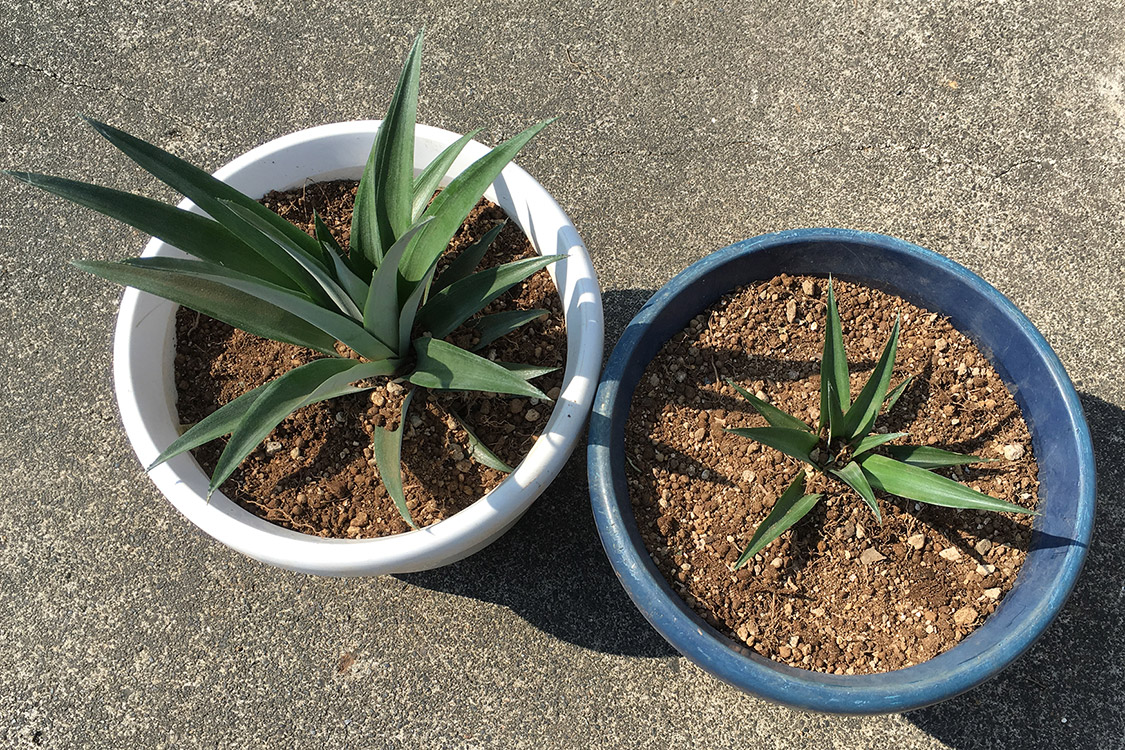
昨年の9月12日に脇芽やクラウンを鉢植えしたときは上の写真のサイズだった。
白い鉢がクラウンで、青い鉢が脇芽を植えたもの。
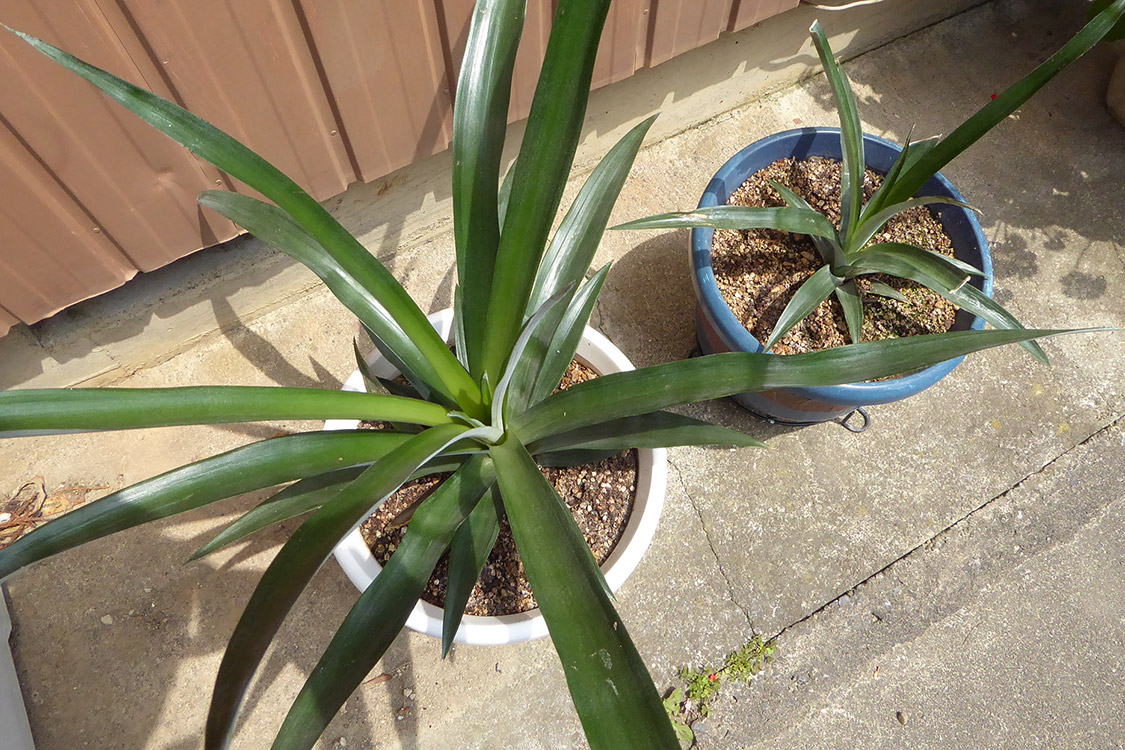
クラウンは一旦枯れて、その中から新しい芽が出てくると思っていたが、植えたクラウンがそのまんま育ってしまった。
脇芽の方が早く実がなると聞いていたけど、クラウンの方が先に実を付けそうな勢いだ。
昨年24インチテレビをヤフオクで落札した後、自分の部屋には24インチはデカすぎるなと19インチのものを再び落札した。
どちらもPanasonicのD300シリーズで画面サイズ以外できることはほぼ一緒。外付けハードディスクを接続すれば録画にも対応できるので、挑戦することにした。
ブルーレイディスクレコーダーは2チューナーなんだけど、それ以上にカミさんとバッティングすることがあって、自分専用の録画環境を構築しようと思った次第。
最初はSSDでの構成を考えていたのだが、ハードディスクの方が容量2倍でもイニシャルコストが安い。電源や外付け機器の置き場所の問題もある。
熟慮した結果、1TBの2.5インチ内蔵ハードディスクとハードディスクケースで作ることにした。
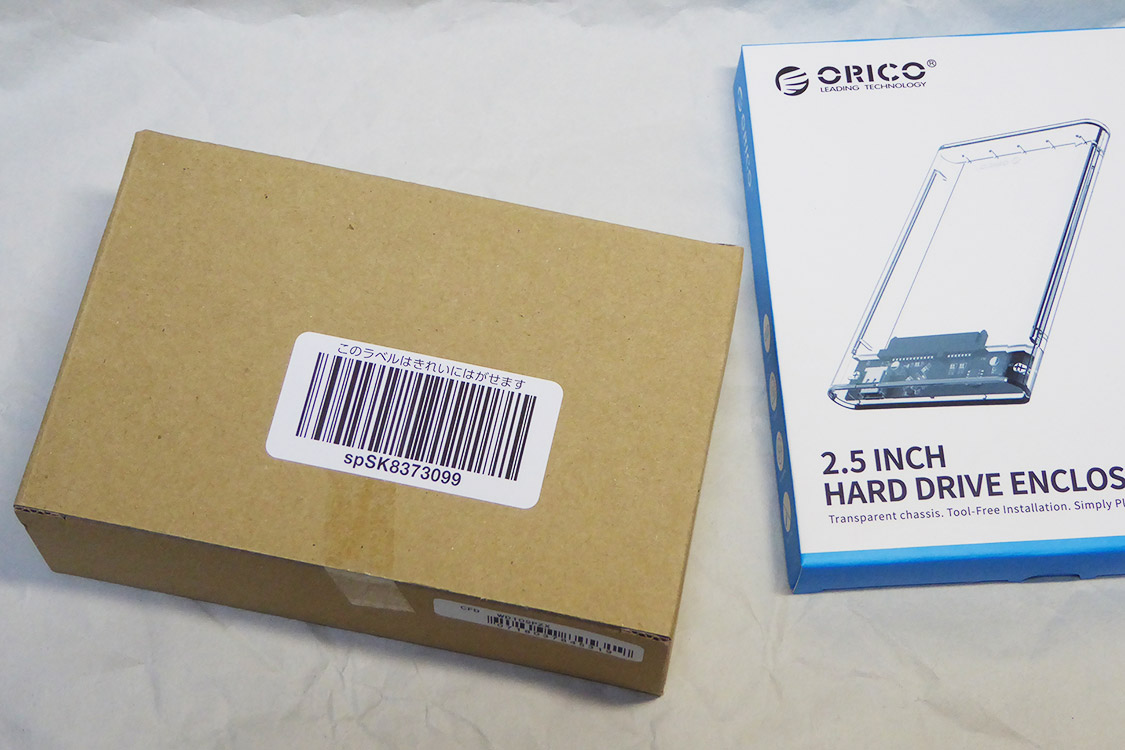
ハードディスクはウエスタンデジタルのWD10SPZX。ケースはこの前買ったORICOのUSB Type-C対応の透明ケース。
自分で組まなくてもポータブルハードディスクを買った方が安い製品もある。
レビューなどを見ていてもどちらにしてもトラブルは同じようなもので、それなら中身のわからない製品よりわかった上で作った方が安心感がある。
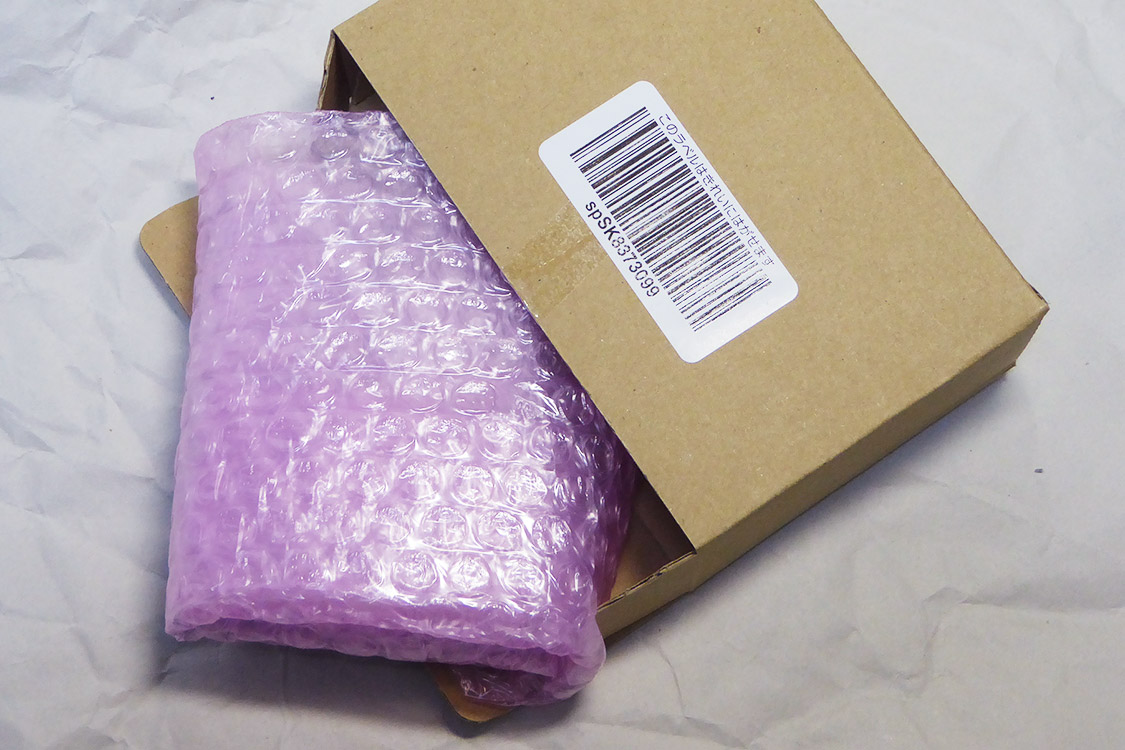
ハードディスクは中身より大きめの素っ気ない紙パッケージの中にプチプチ袋でくるまった状態で入っていた。
人によっては中身が箱の中で動き回るので気になるようだ。
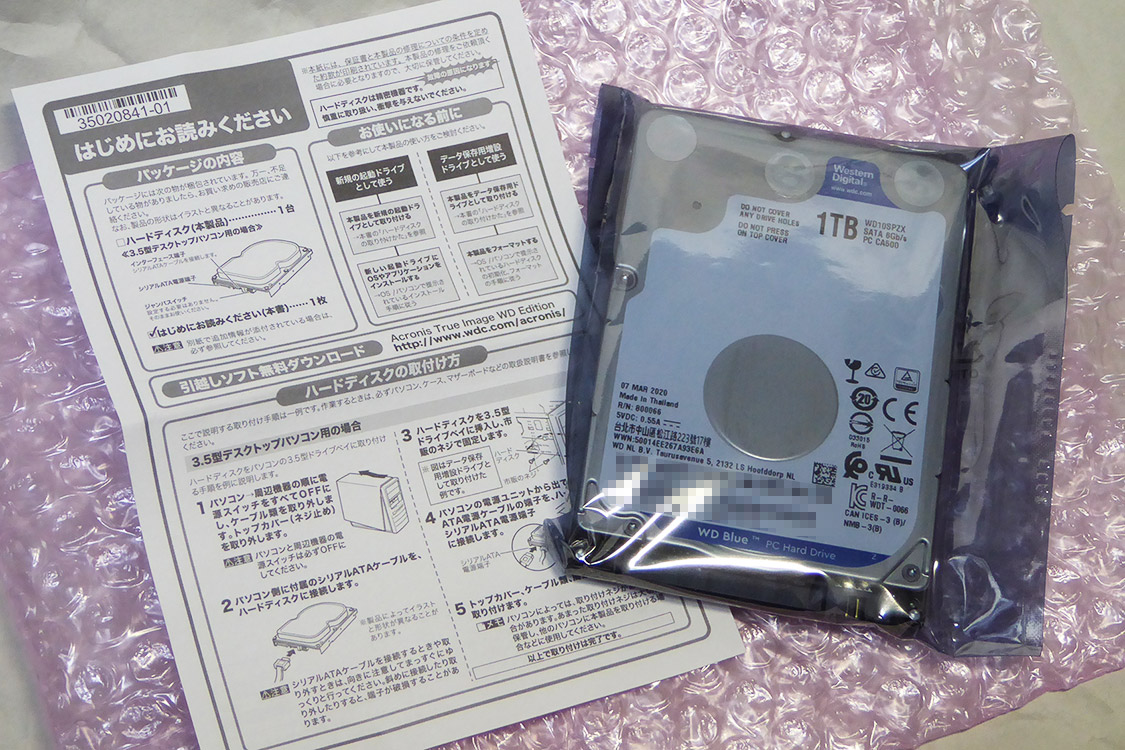
プチプチ袋の中は静電気防止袋に入ったハードディスクと取扱説明書兼保証書。
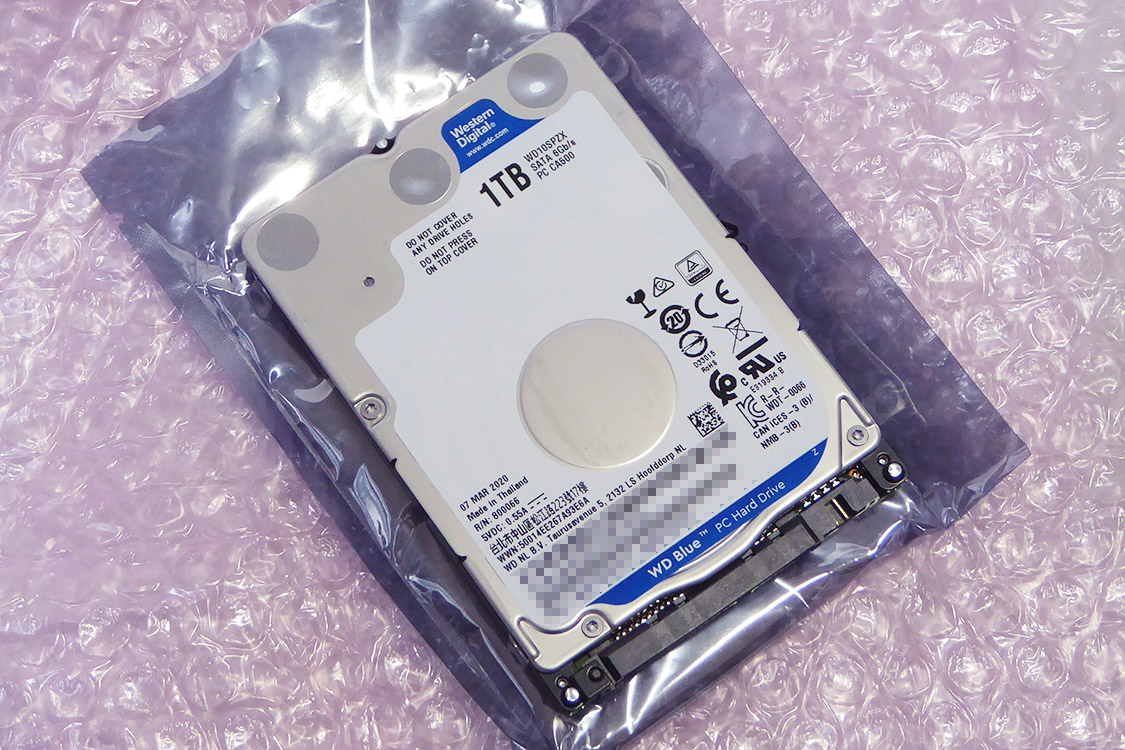
早速袋から出してケースに組み付けてみることにした。

このケースはカバーを開けるのにもハードディスクを取り付けるのにも難易度が低くて助かる。
カバーを閉めるときに溝から外れないように少しばかり慎重にするだけで良い。逆にハードディスクをケースから外すときの方が難しいかも知れない。
外付けハードディスクの準備ができたらテレビと接続する。テレビと繋ぐときは「テレビの電源を落とす」とマニュアルに書いてあったので、テレビ本体の電源スイッチを切って行った。
ポータブルハードディスクの場合、電源は接続する機器から給電される。テレビが対応していないと電源を別に用意しなければならない。
前もってビエラのサポートサイトを覗いたら、電源が5V500mAのバスパワーHDDに対応しているようなので、多分いけると判断した。
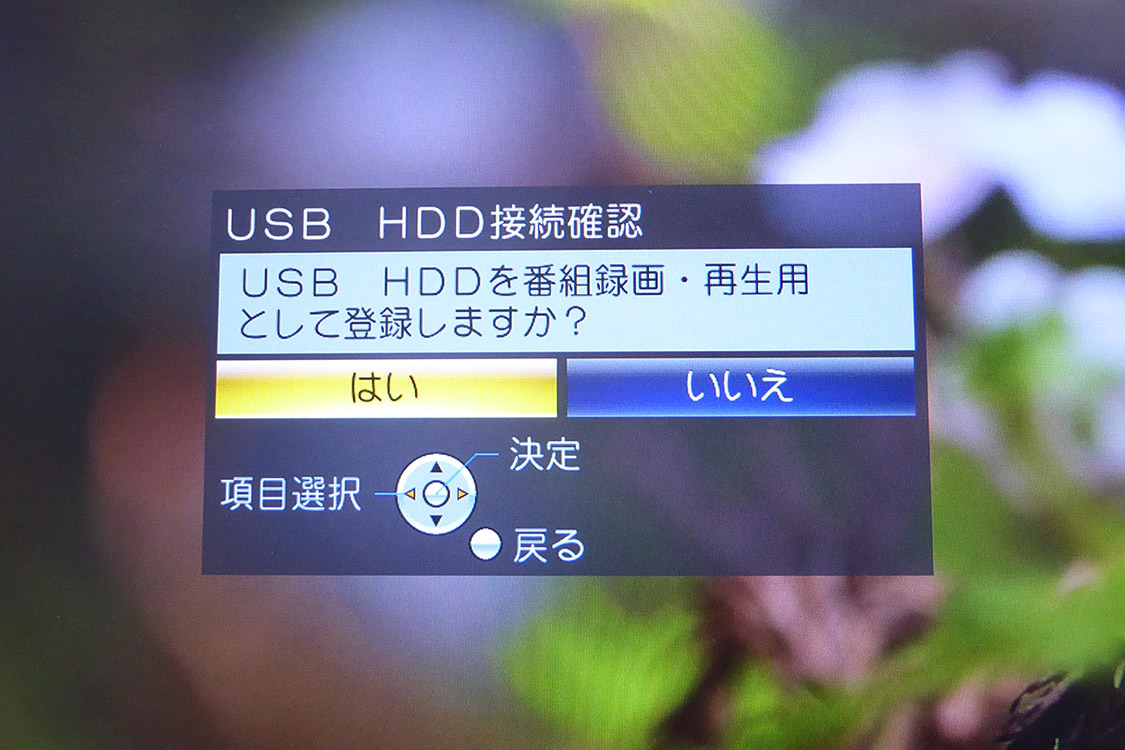
ケーブルを接続し、てれびの電源を入れるとHDDの電源ランプが点灯し、画面に「登録しますか?」と表示された。
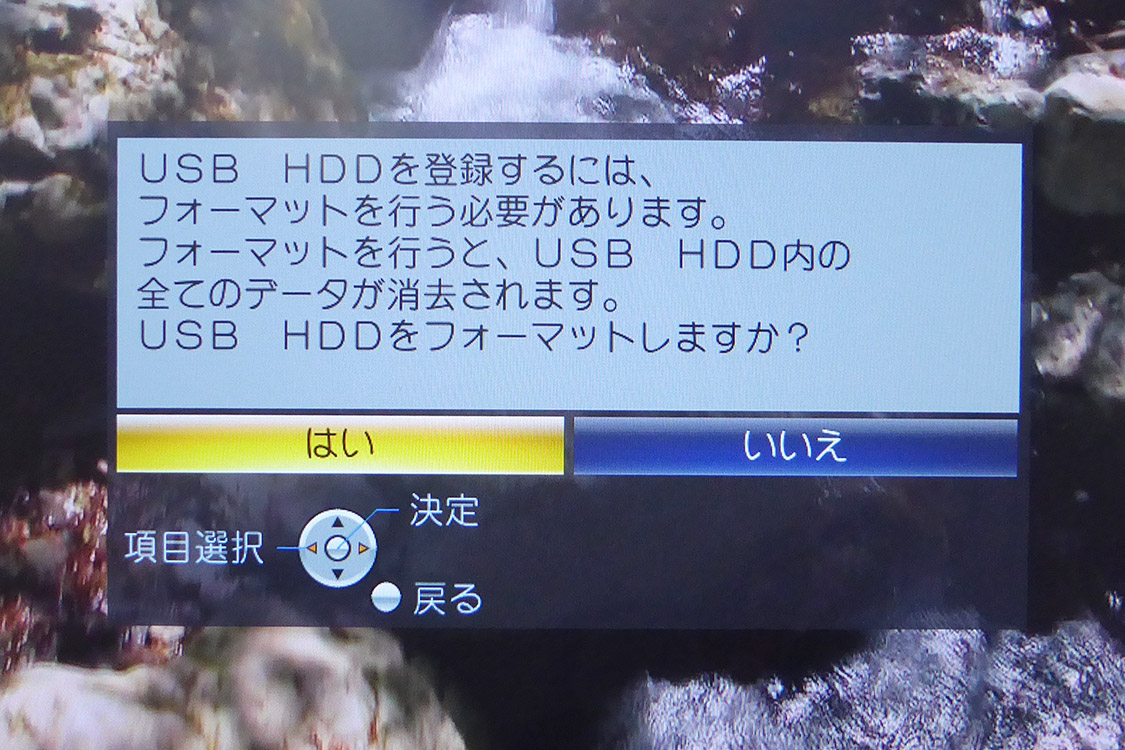
次に「フォーマットしますか?」と表示された。
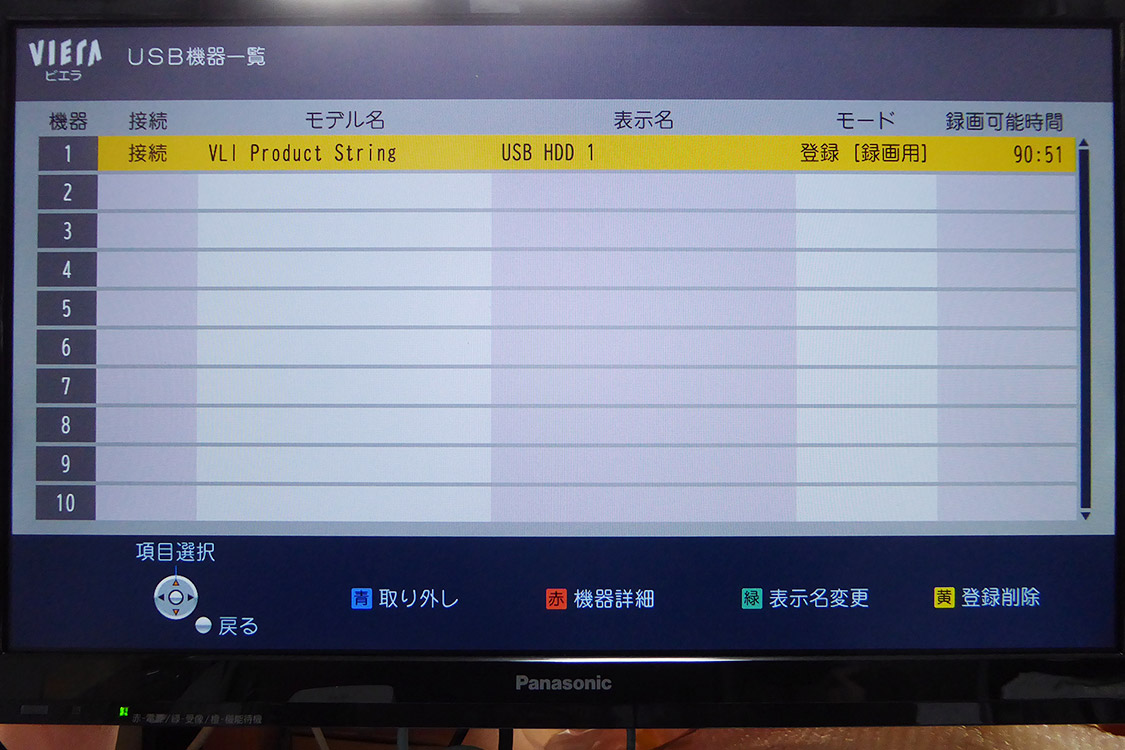
フォーマットが完了し、メニューから「接続設定」>「USB機器一覧」を見ると、ちゃんと登録されていた。
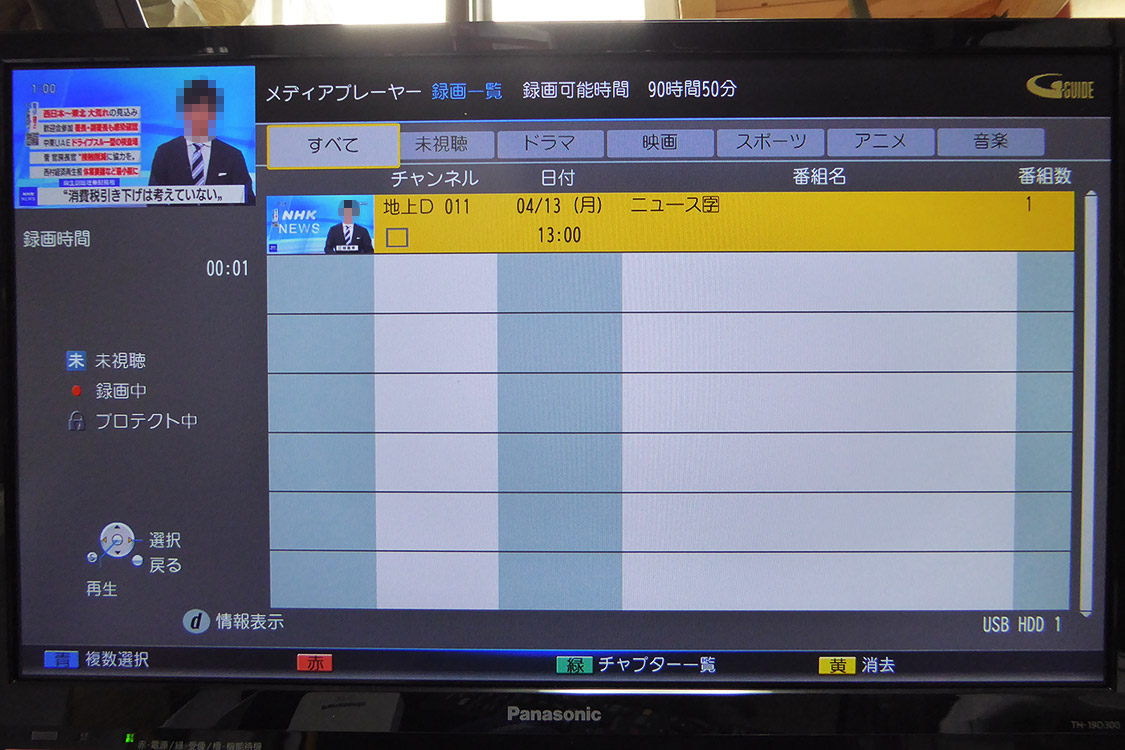
まずは録画できるか確認。
最初に「今見ている番組」を録画してちゃんと録画、再生できることを確認。
次に番組予約で録画できるか確認。録画予約したときは「テレビ本体の電源は切るな」と警告が表示される。リモコンでテレビの電源を切るとハードディスクの電源も切れる。
予約時間少し前にハードディスクの電源が入りアクセスランプが点滅し出す。このときテレビの電源は入らない。録画が終わるとハードディスクの電源が切れる。
録画されたものを確認すると、番組の前後2〜3秒程余計に録画されていた。
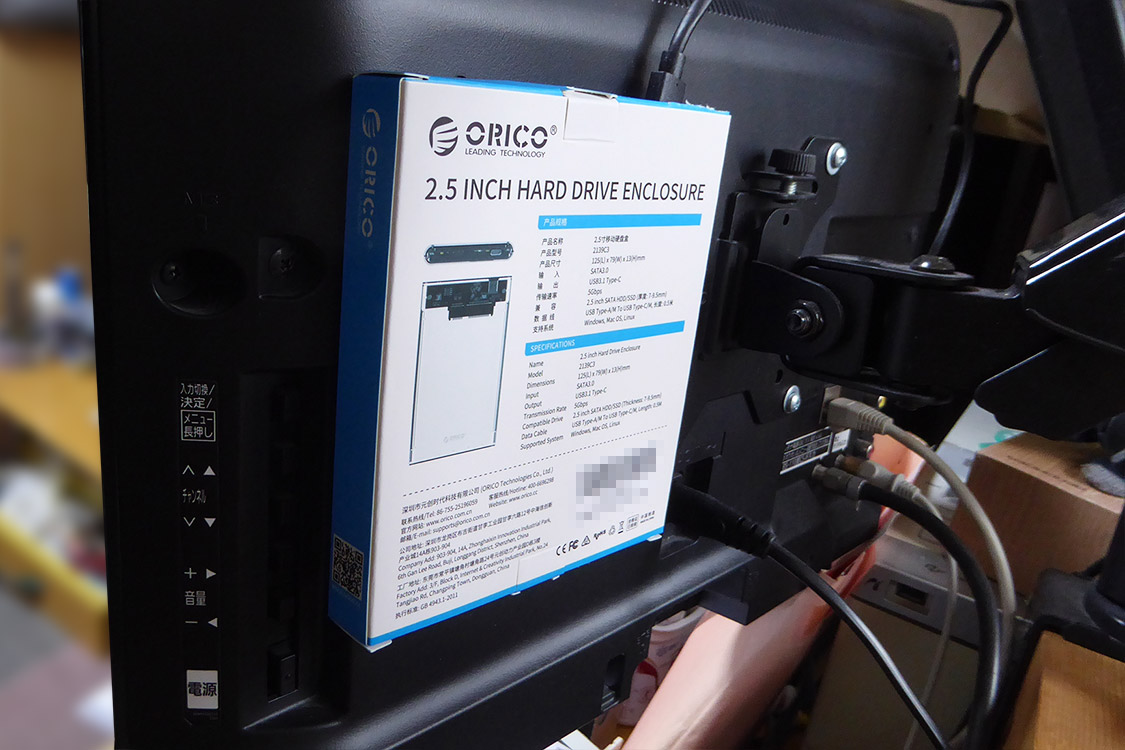
ハードディスクケースが入っていた空箱を両面テープでテレビの背面に貼り付けた。この中にハードディスクを入れておくことにした。
このテレビはモニターアームで自在に動くようにしてあるので、背面に貼ってあれば一緒に追従し、置き場所にも困らない。ハードディスクが回っている時だけ気を遣えば良い。
録画された番組は録画した機器と紐付けされていて、外付けハードディスクを他のテレビに繋いでも再生することはできない。なので、テレビが故障すると見られなくなる可能性が高い。もちろんテレビを買い換えたらダメ。
テレビに外付けハードディスクを接続して録画する方法は、「録ったら見て、見たら消す」という使い方を想定している。
でも大丈夫。「LAN接続ダビング」という方法でネットワーク上にあるブルーディスクレコーダーにダビングできる手段がある。
「LAN接続ダビング」をするには対応機器であることが必須だが、対応機器情報を調べると我が家のD300とDMR-BRW1050はどちらもOKなのでした。
ディスクにもダビングできるので、ディスクに焼ければ保存や他の機器での再生も可能になる。ハードディスクに録画が増えたらそのうち実験したいと思っている。
2020年4月10日 iPhone・iPad/パソコン
ロジクール・スリムマウス PEBBLE M350
iPadOSが13.4にバージョンアップして、iPadでもマウスが使えるようになったというので、iPad用のBluetoothマウスを買うことにした。
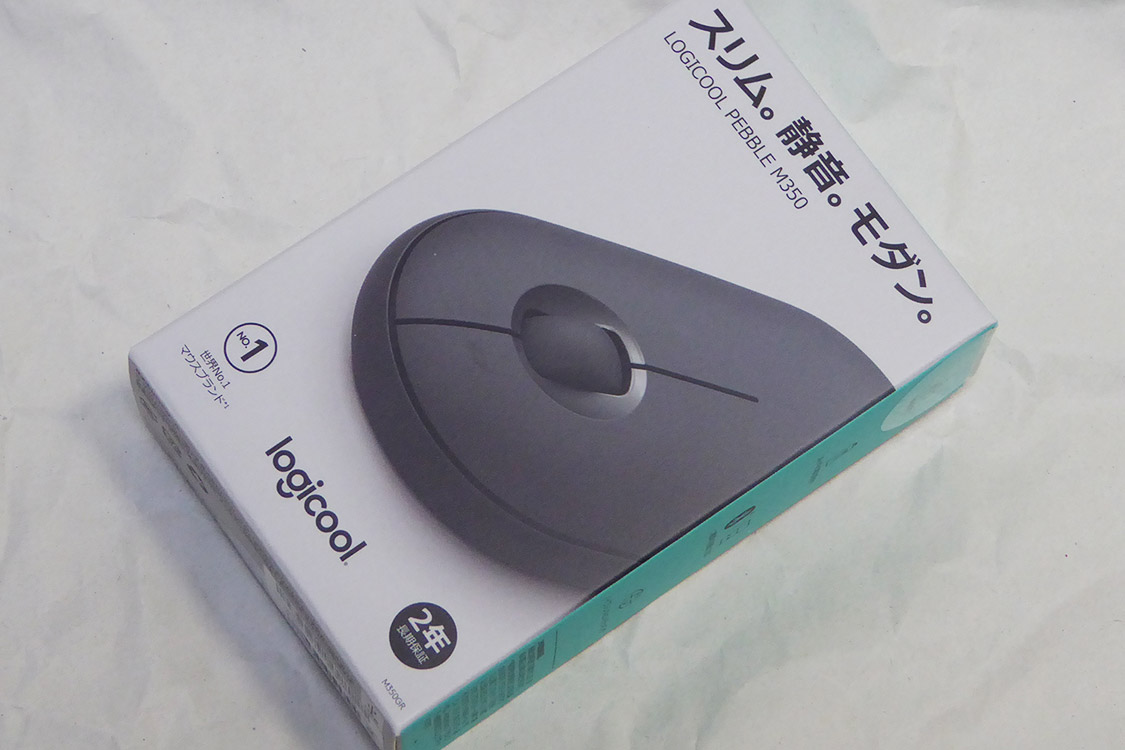
いろいろ迷ったのだけど、結局ロジクールの「PEBBLE M350」という、携帯に便利そうな薄型のマウスにした。
最近のロジクールマウスはM585と同様に紙パッケージ。
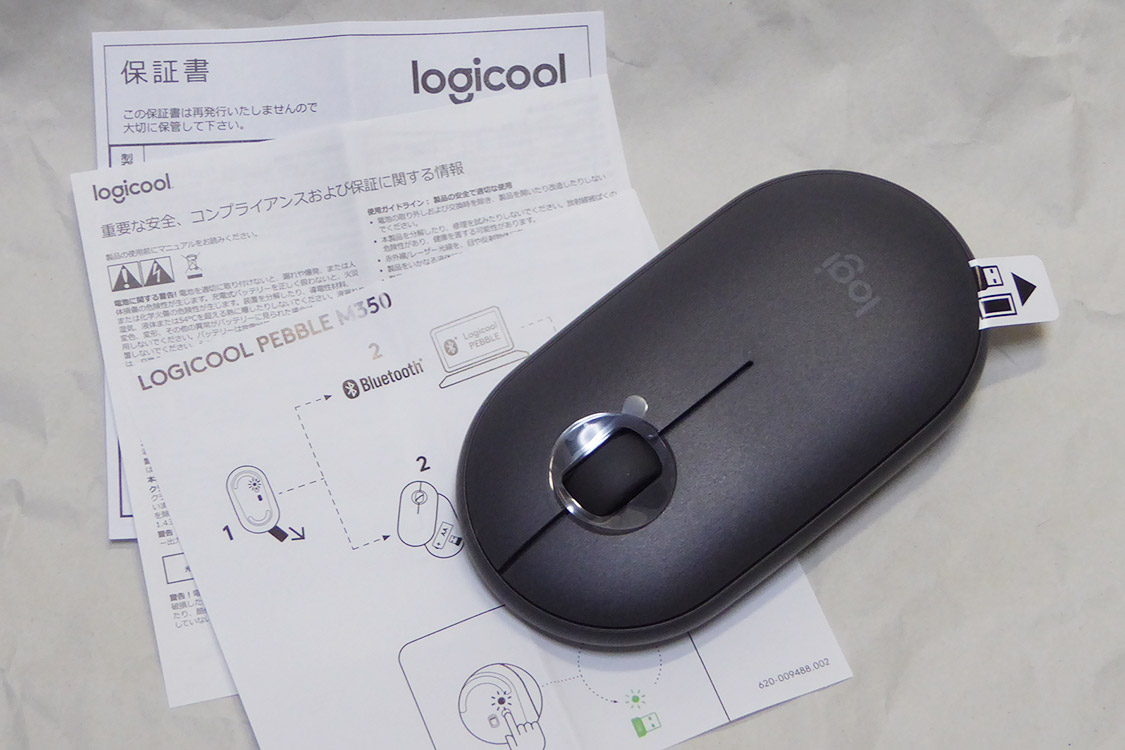
箱の中はマウス本体と保証書や取扱説明書など紙切れ3枚。
M350はグラファイトとホワイト、ローズの3色がラインナップされている。ホワイトやローズは使っているうちに手垢で汚くなりそうだったのでグラファイトを選んだ。
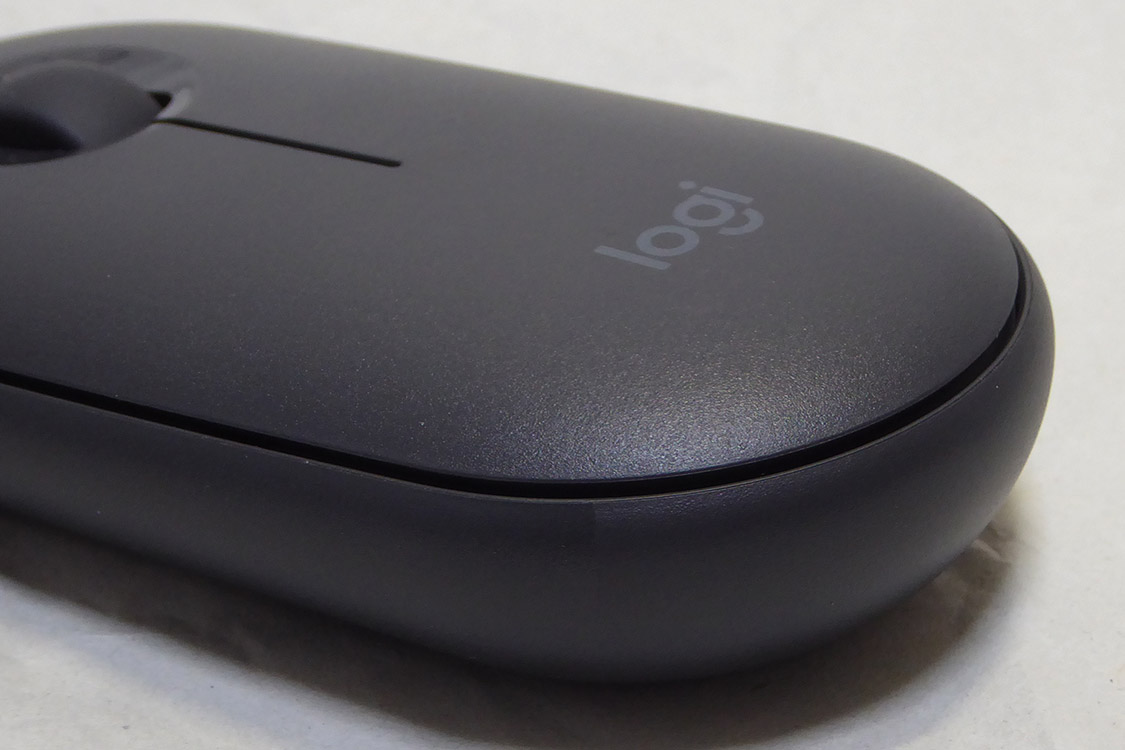
M350はトップの部分とボトムの部分がマグネットで連結されていて、サイドの溝に爪さきなどを入れると簡単に分離できる。

本体を分離すると、ボトム部分に単3乾電池1本がセットされている。
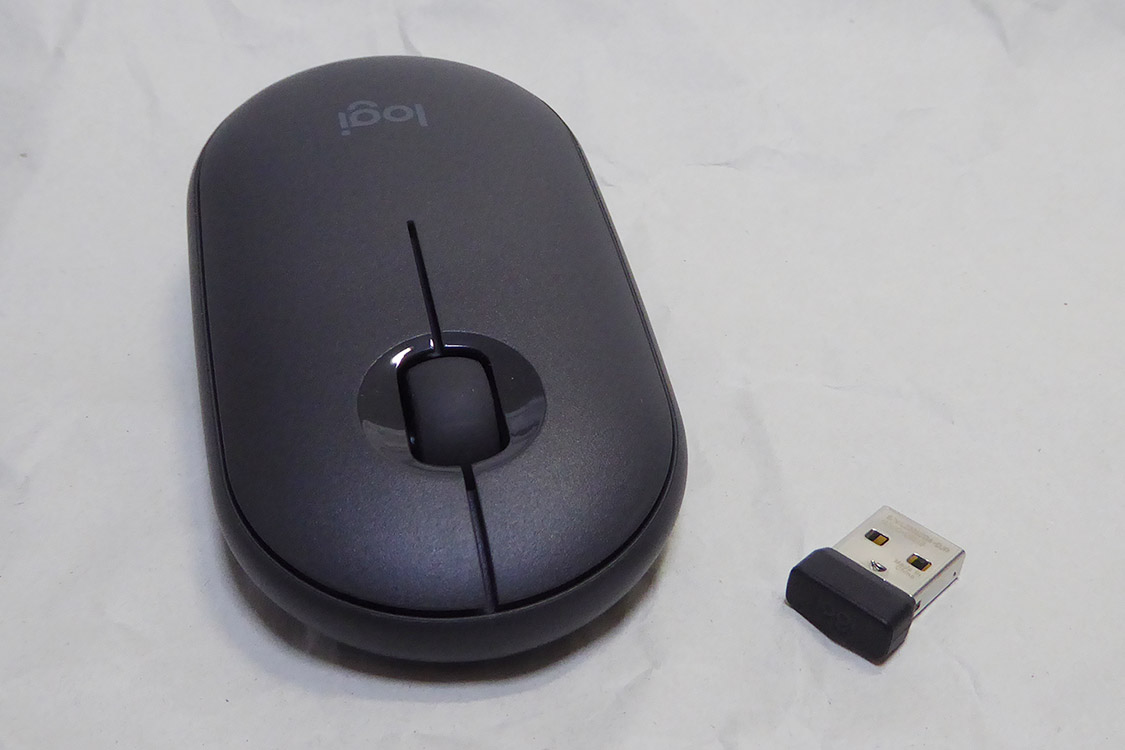
M350はBluetoothの他に、Unifying対応レシーバーでのワイヤレス接続ができる。iPadでは当然Bluetoothで接続する。
Unifying対応レシーバーは使用しないときは、本体ボトムの電池ケースの横にある窪みに納めておくことができる。
ロジクールマウスはたいてい同じようになっていて、レシーバーを紛失しなくて良い工夫だ。
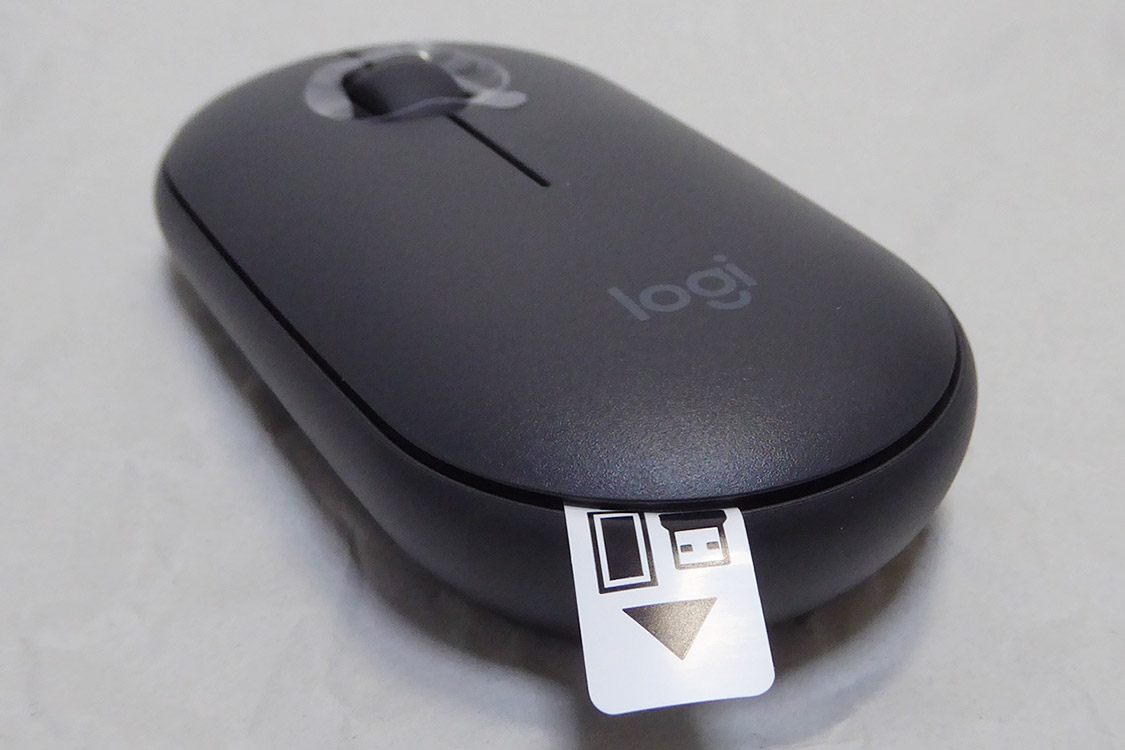
パッケージからM350を取り出したばかりだと、トップを開けなくても本体から飛び出している絶縁シートを引き抜くだけで使用可能になる。
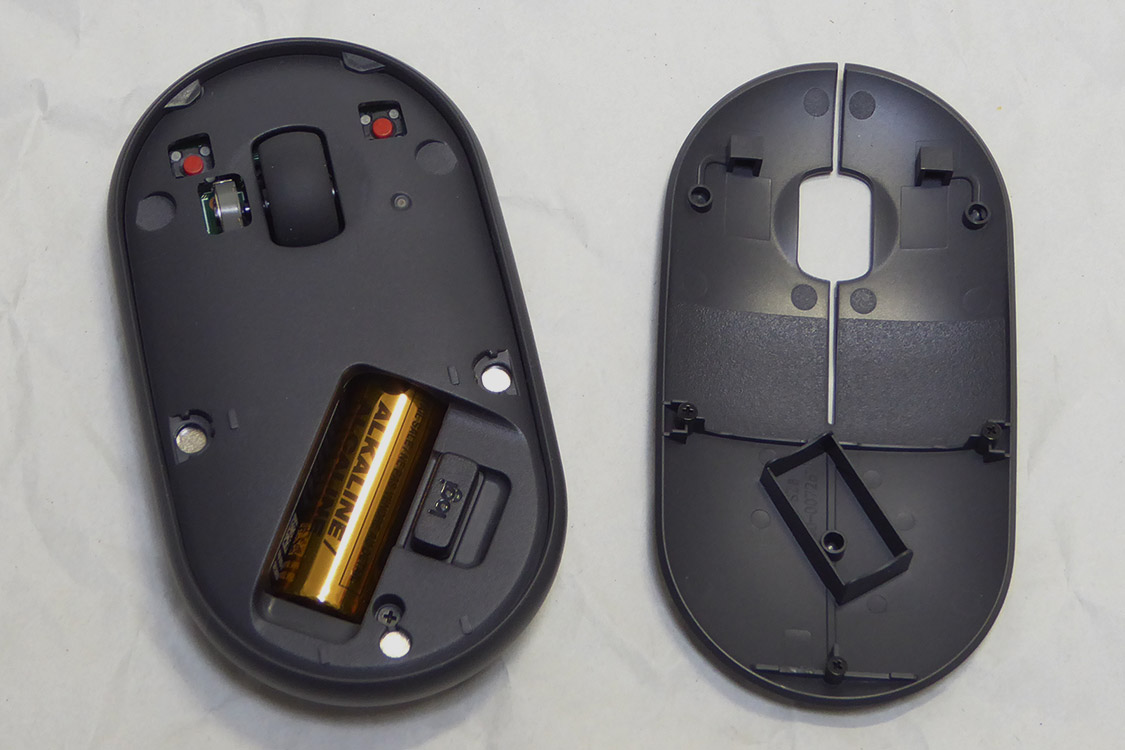
バッテリー寿命はスペックでは1日4時間の使用で18ヶ月保つようだ。実際はそんなに保つような気がしないが、長いことは良いことだ。
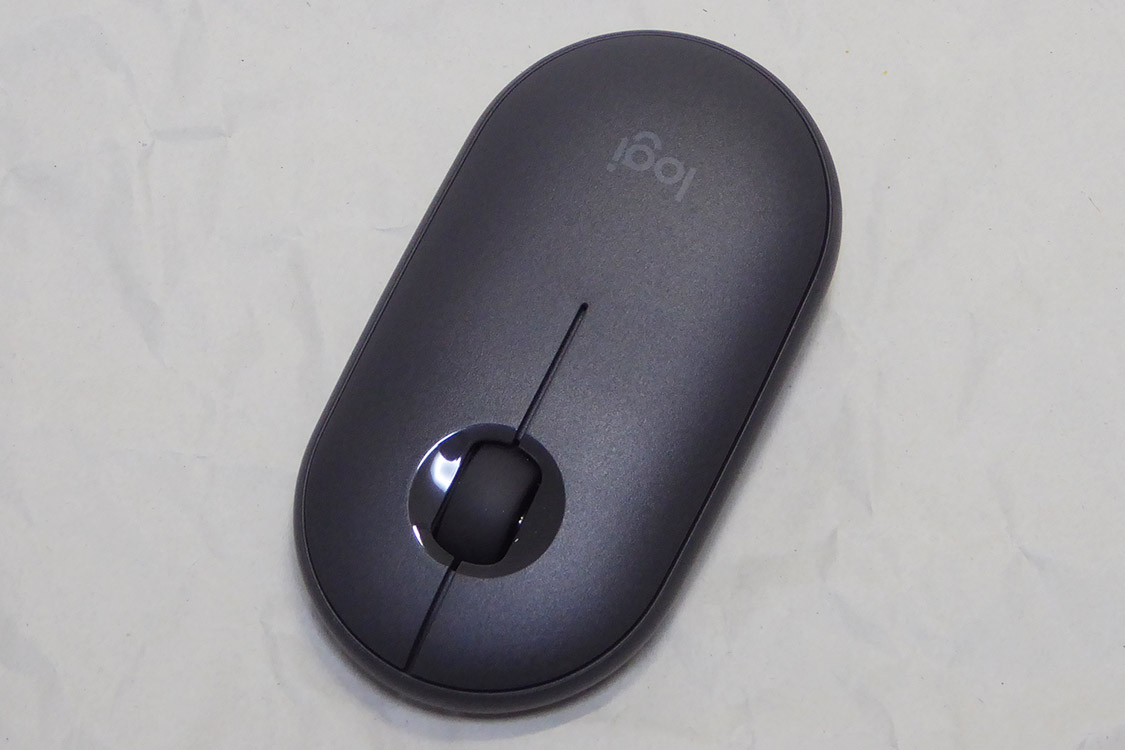
ボタンは左右ボタンとスクロールホイールの3ボタン。
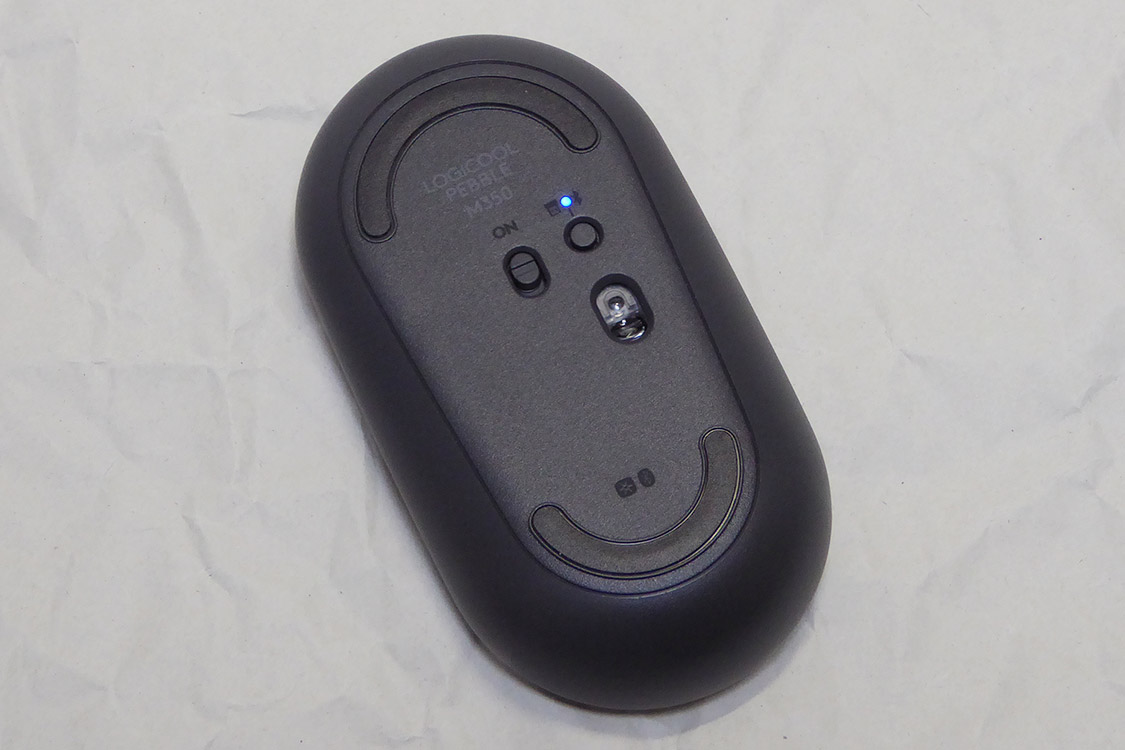
裏面に電源スイッチがあり、ONにするとLEDが青く光る。LEDの下はBluetoothとUnifying対応レシーバーの切り替えボタン。
パッケージから出したばかりだとBluetoothに設定されているのか、僕の場合は何もしなくてもペアリングできた。

M585との比較。M585より若干長い。
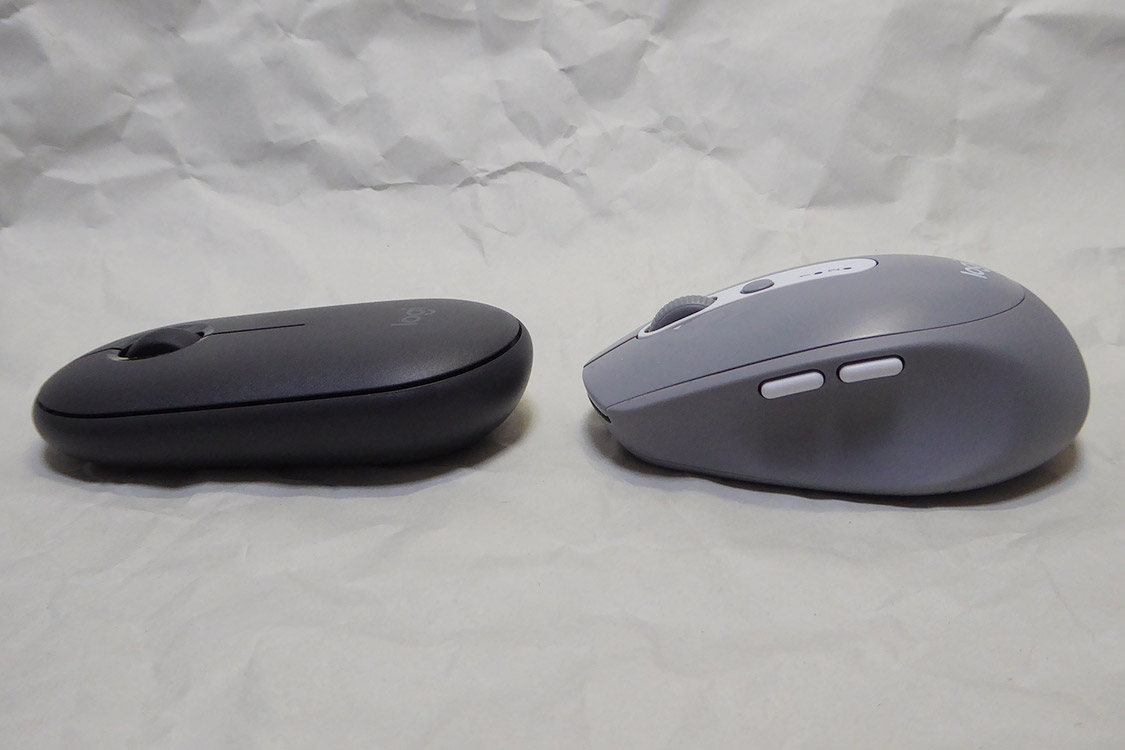
横から見るとかなり平ぺったい。Magic Mouseを使っている人は違和感ないかも。
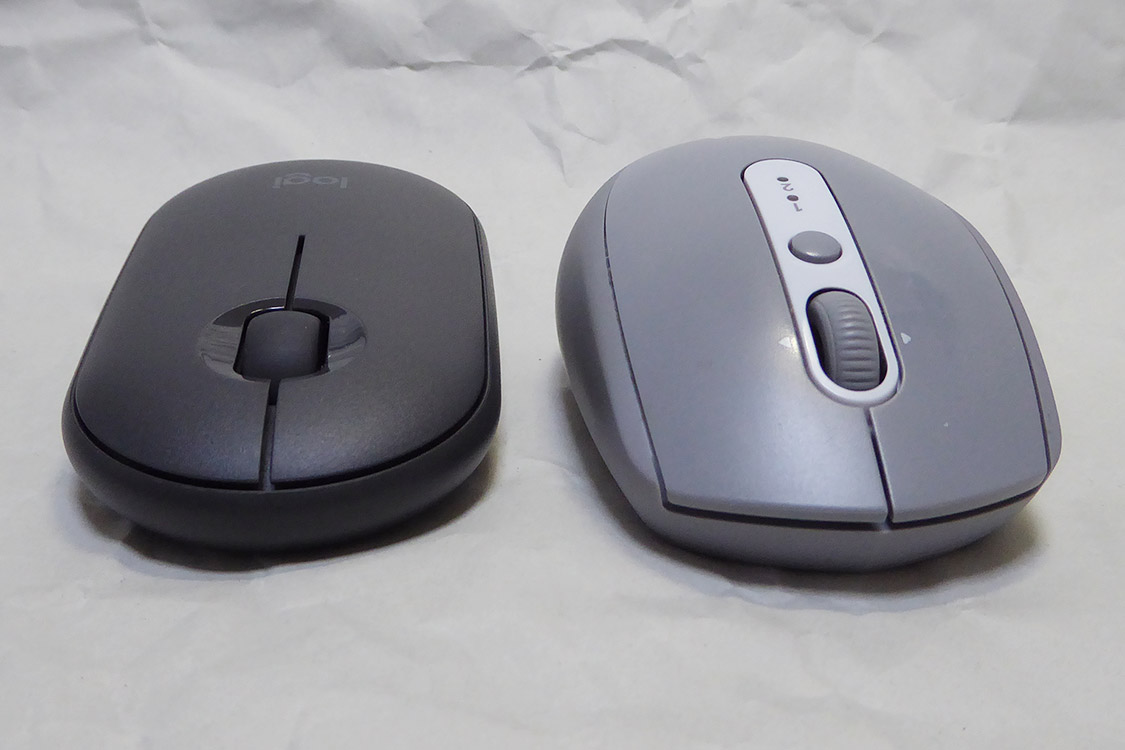
Mac使いはマウスを滑らせる持ち方よりつかみ持ちの方が多い気がするが、それは昔からのユーザーだけだろうか?つかみ持ちの人はすぐ慣れると思う。
さて、実際にiPadでマウスが使えるようにするには、調べるとiPadも第5世代くらいの機種だと、OSが13.4でなくても13.3でもマウスを使えことができた。
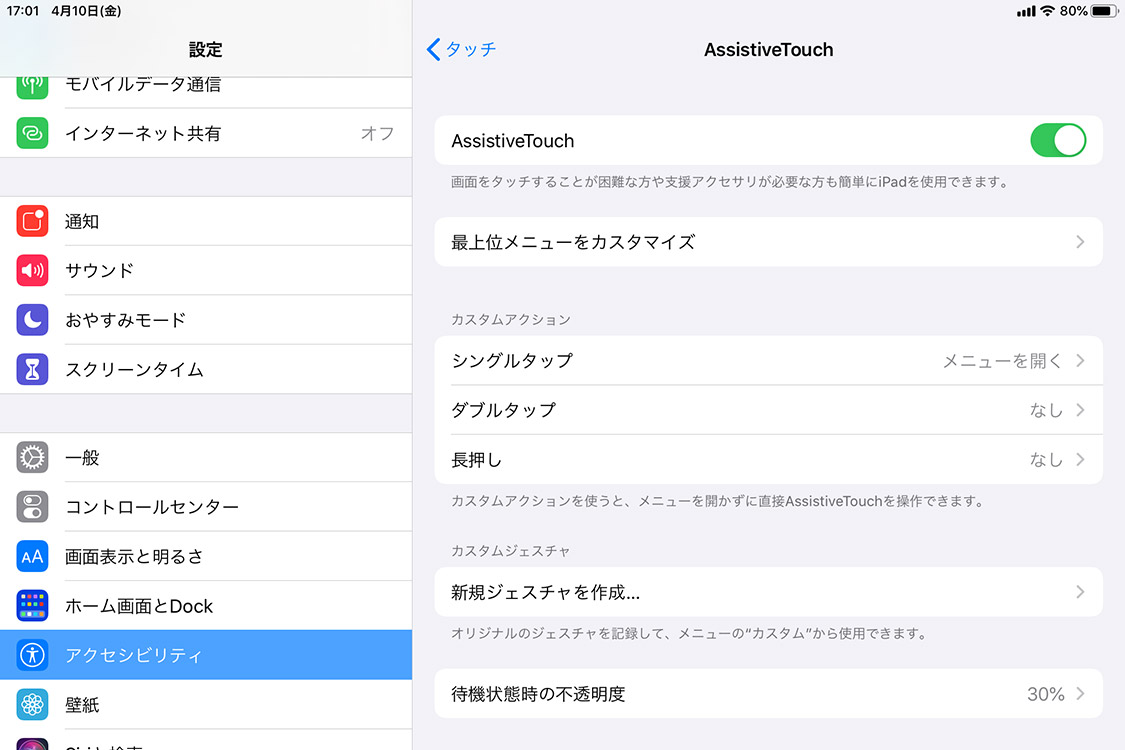
13.3では、マウスをBluetoothでペアリングした後、「設定」>「アクセシビリティ」>「タッチ」で「AssistiveTouch」をONにすると画面内にポインタを表示した。
しかし、13.4ではマウスをペアリングしただけでポインタを表示できるようになった。
M350とiPadとのペアリングは、iPadの「設定」>「Bluetooth」メニューを表示させ、M350の電源を入れると、「自分のデバイス」に「Logi Pebble」と表示される。
「Logi Pebble」をタッチすると「接続済み」と表示され、簡単にペアリングができる。
マウスと接続できると画面に丸いポインタ●が表示される。
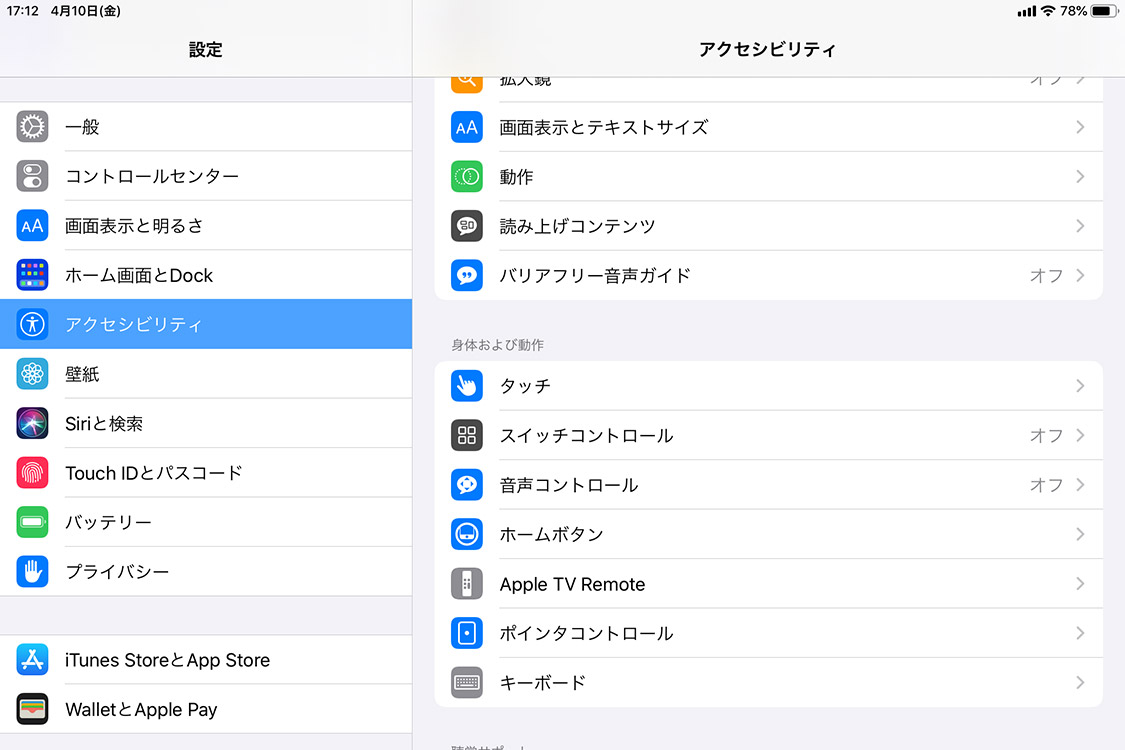
ポインタをカスタマイズするには、「設定」>「アクセシビリティ」>「ポインタコントロール」で行う。
「ポインタコントロール」メニューはマウスの電源が入っていないと表示されないので注意。
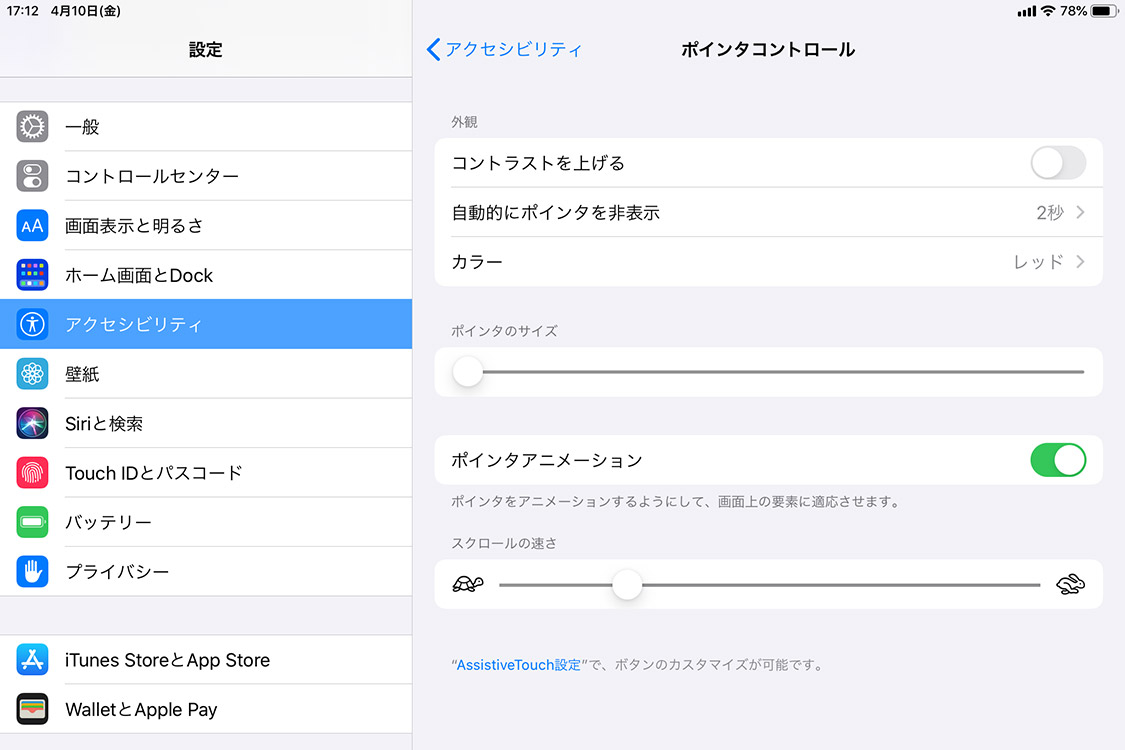
カラーはポインタの周囲に色つきの枠線を付けることができ、太さの調整もできる。
まだiPadを購入してからサブ的な活躍しかできてないが、ますますパソコンライクになってきた。後は外部ストレージを用意できれば、ますますパソコンになってしまう。
iMacのオーディオ出力に「TASCAM USBオーディオ・インターフェース US-100」を繋いでアンプからスピーカーを鳴らしたり、イヤホンで聴いている。
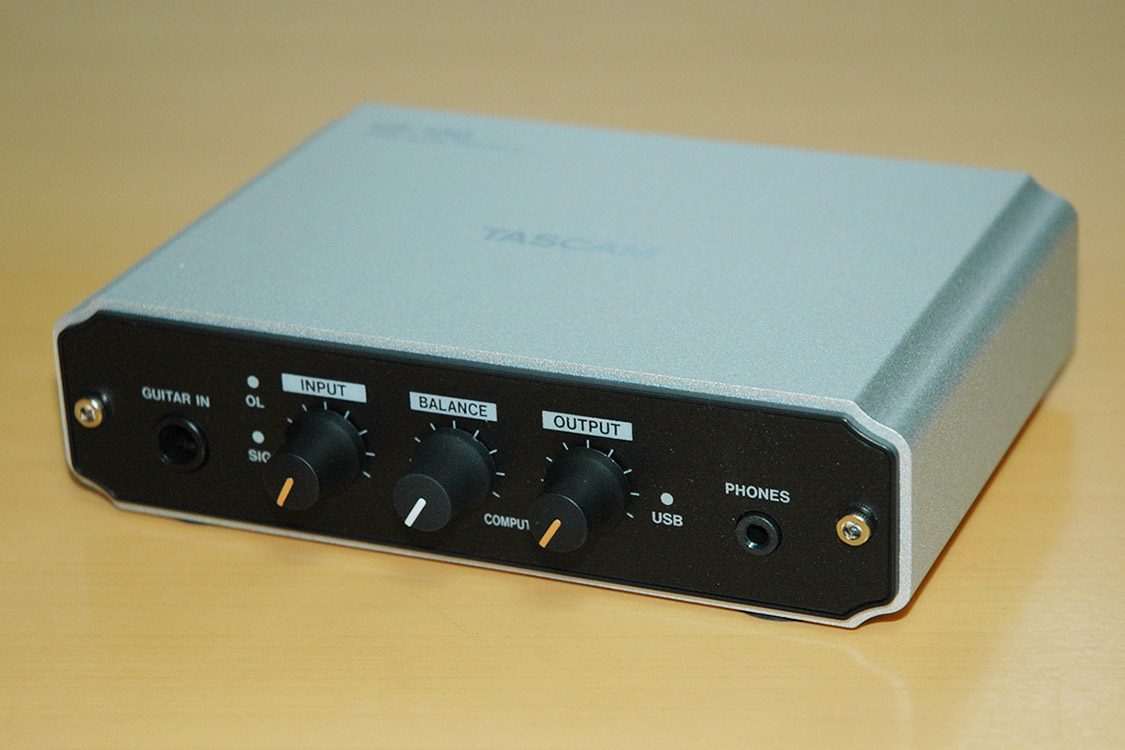
US-100も買ってからもうすぐ7年になる。
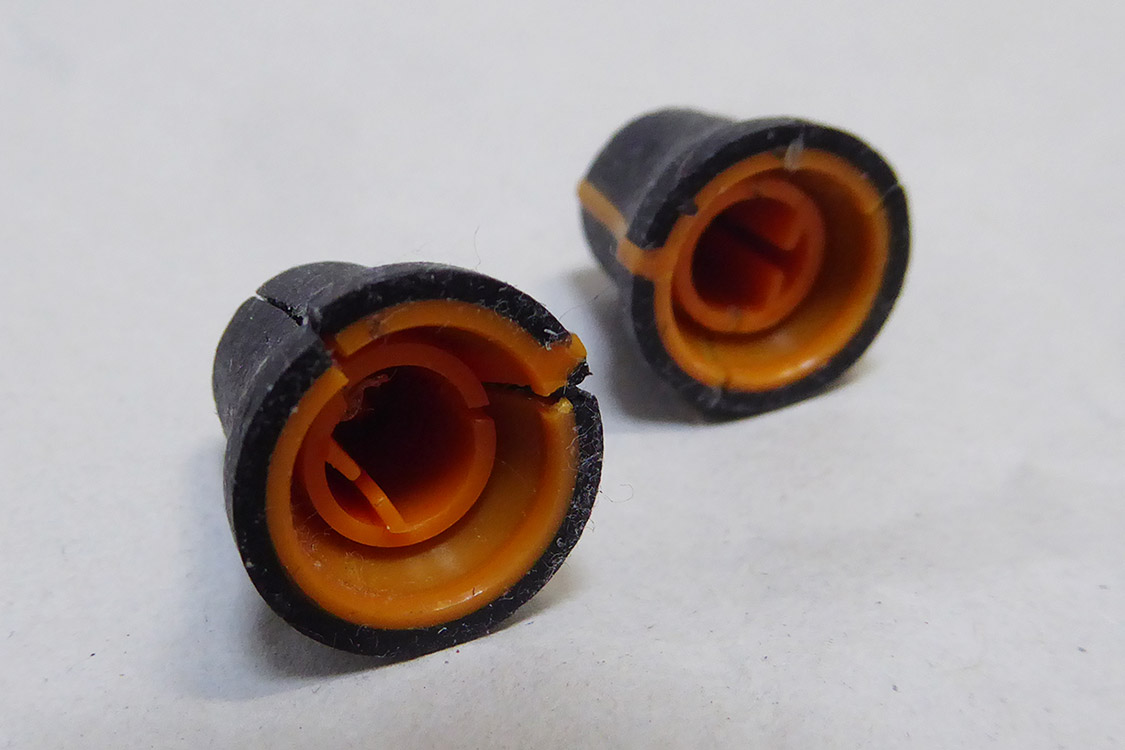
ボリュームにツマミがプラスチック製で、経年劣化かパックリ割れてしまった。
OUT PUT用のツマミの使用頻度が一番高く、最初に割れた。IN PUT用はほとんど使っていないので入れ替えて使っていたら、また割れてしまった。
素材としてもう寿命なんだろう。
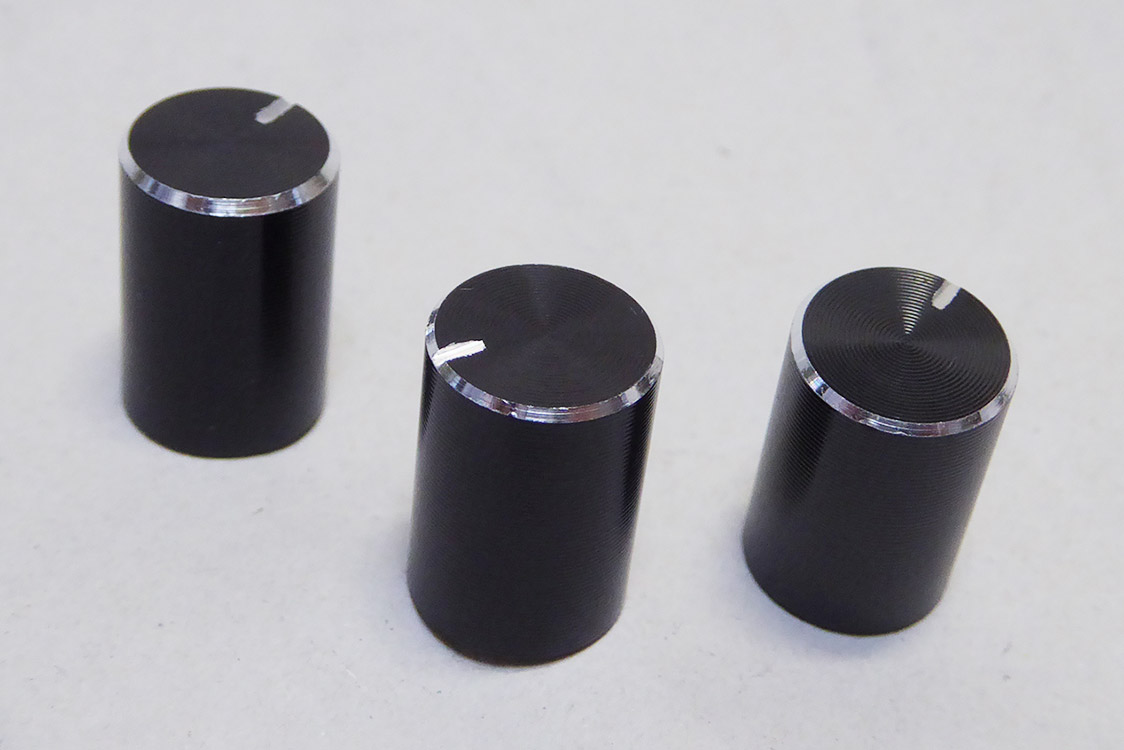
総取っ替えしようとアルミ製のツマミを取り寄せてみた。
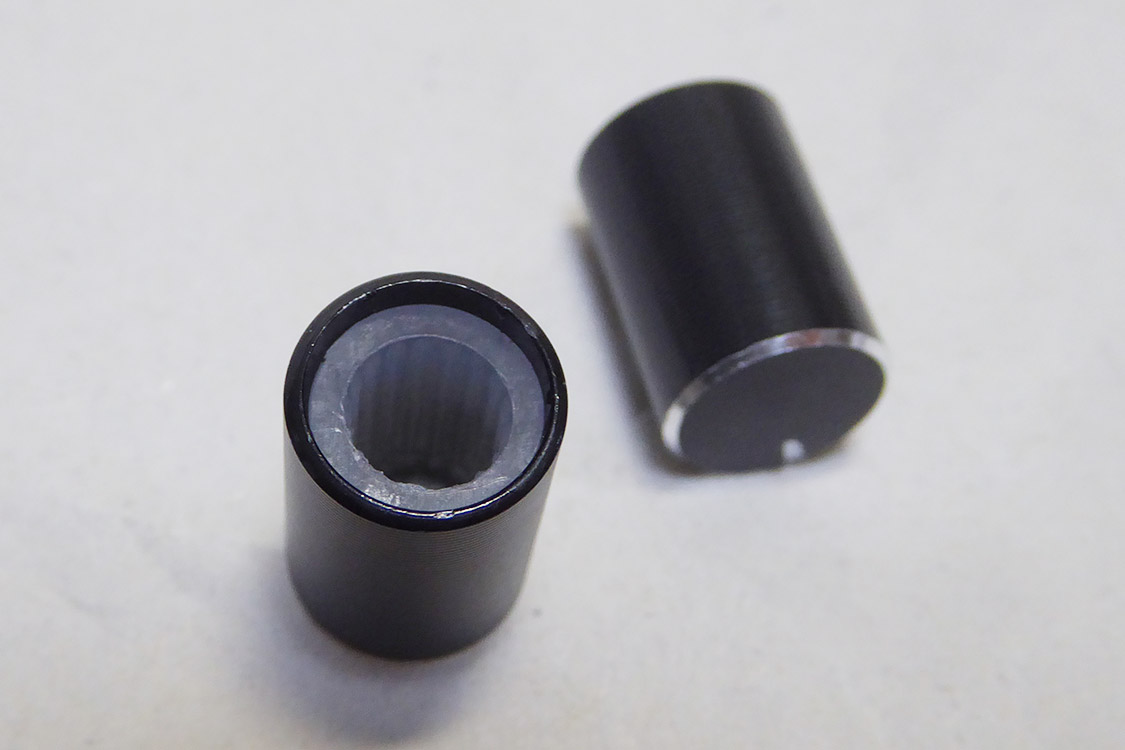
取り替えようと思ったら、このツマミはローレット用のシャフトに対応するもので、US-100のシャフトには嵌まらなかった。
対応するシャフトの径しか見ていなくて間違えてしまった。
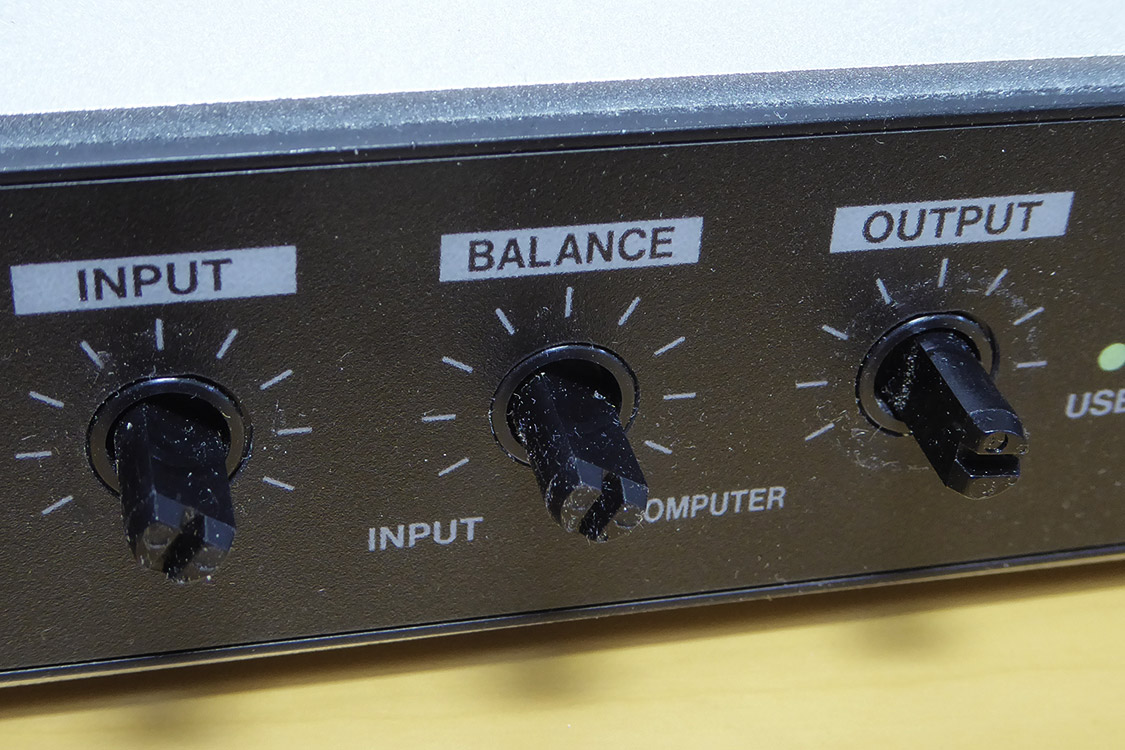
US-100のボリュームはDカットと呼ばれるシャフト。これに対応するツマミでないといけない。
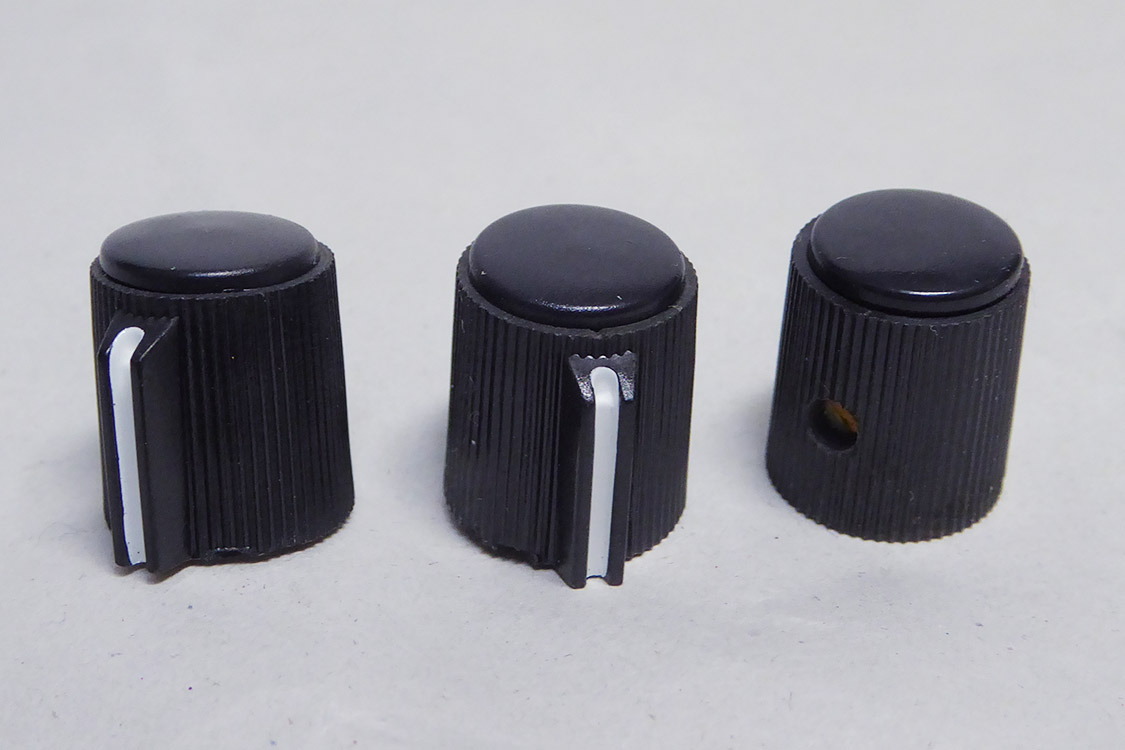
改めて別のツマミを購入した。今度はプラスチック製のものだ。
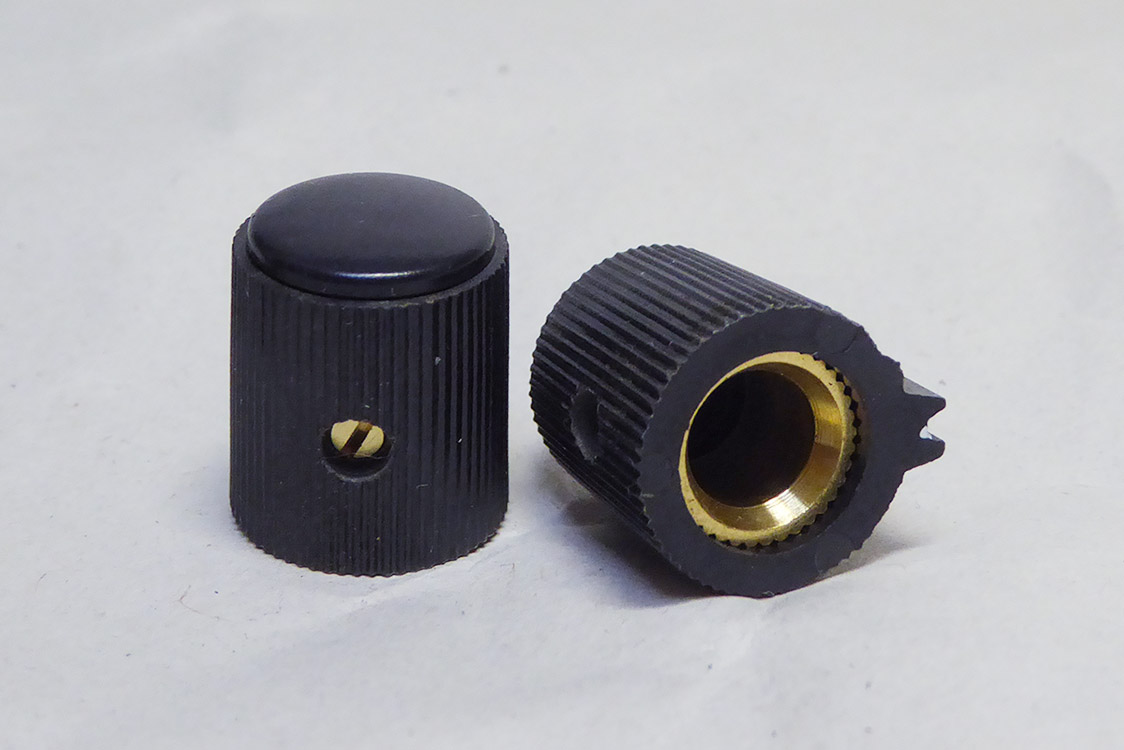
Dカット用というツマミはあまりなくて、これはネジで固定するタイプ。
ネジが取り付けられている位置もいろいろあるようで、これはツマミの指示線と180度反対側に付いている。
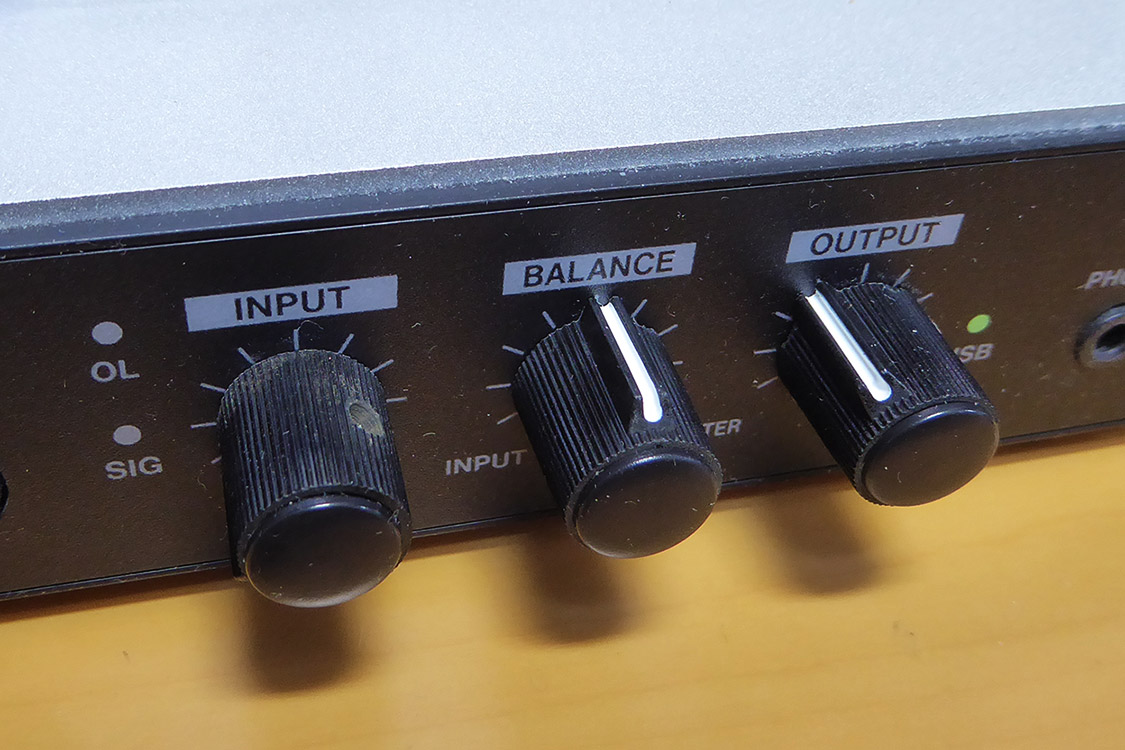
ツマミのサイズは直径12.9mm(指示線部分14.7mm)×高さ15.25mm。元に付いていたものより若干大ぶりになったが色目的にも違和感はない。
元がゴムの質感だったから手触りは固くなったけど、操作感はほとんど変わらなくてちょうど良い。