
2025年4月15日 DIY
コーナンのPROACT PCドライバーケースをマキタFN350D用に改造
マキタの充電式面木釘打FN350Dを中古で購入したが、ケースは付いていなかった。
専用のケースは別売されているが充電器やバッテリーも入るようになっていてサイズが少し大きい。
サイズが小さくて安いケースを探していたが、なかなか良いものが見つからなかった。価格が高いものはいくつかあった。
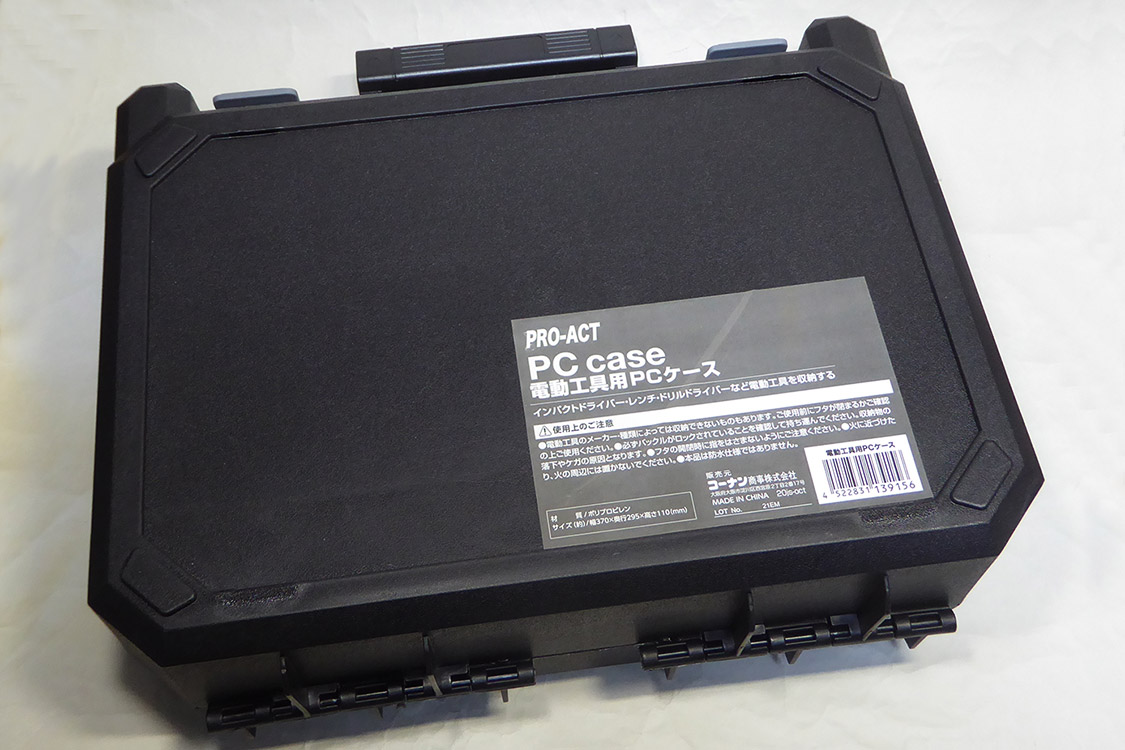
最終的に決めたのはコーナンオリジナルのPROACT PCドライバーケース。コーナンオリジナルの電動工具KINGMAXの18V充電ドリルドライバーが入れられるケースのよう。
サイズは外寸、幅370×奥行295×高さ110mm。
このケース、何故かコーナン直営eショップよりも楽天市場のコーナンeショップの方が値段が安くて、しかも送料無料。Amazonでも安いがprime会員以外は送料が必要。
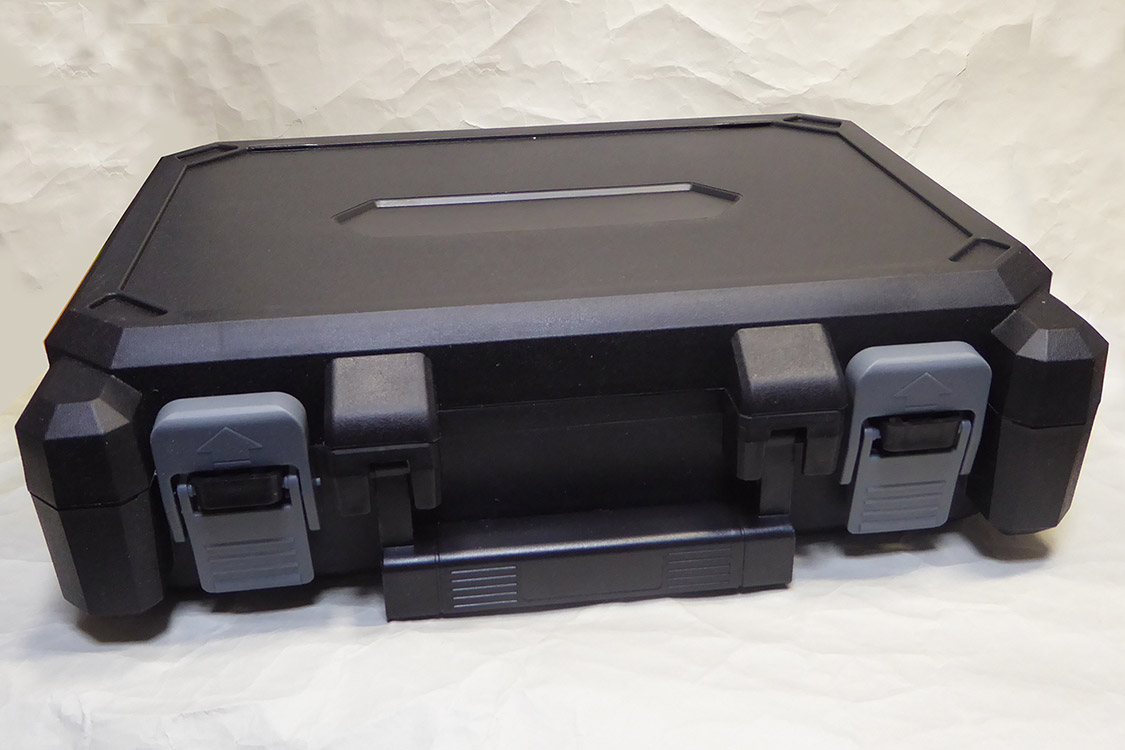
上部にハンドルと頑丈なバックル。バックルは外すのに固くて跳ね返りが強い。気をつけないと指を打ち付けて痛い。
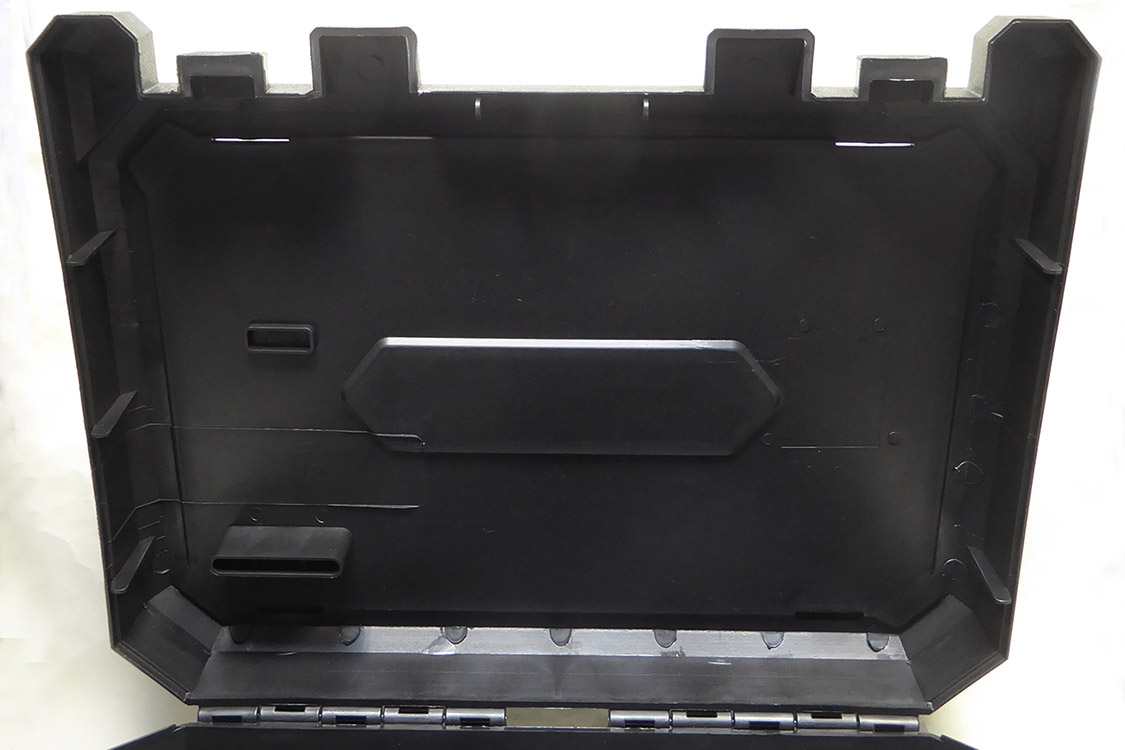
フタの内側。特筆するようなものはない。
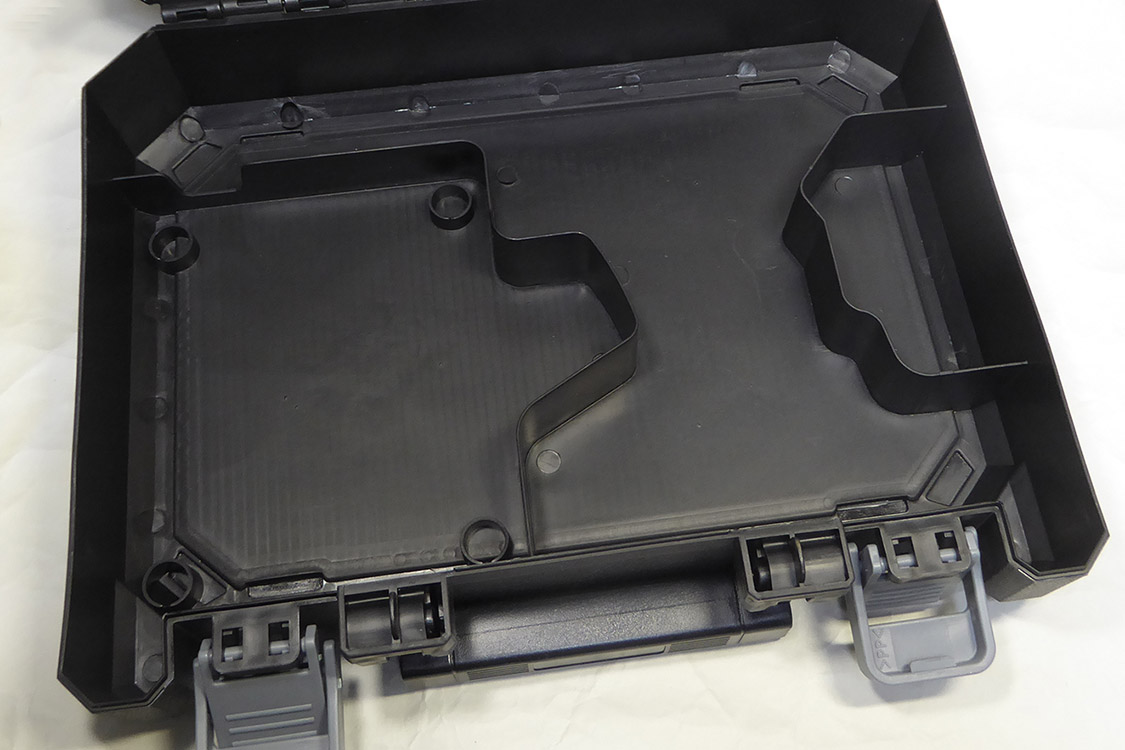
ケースの内部はドリルドライバーと充電器が入るように仕切りが付いている。
このままでは充電式面木釘打FN350Dを入れられないので、邪魔になる仕切りを少しカットする。
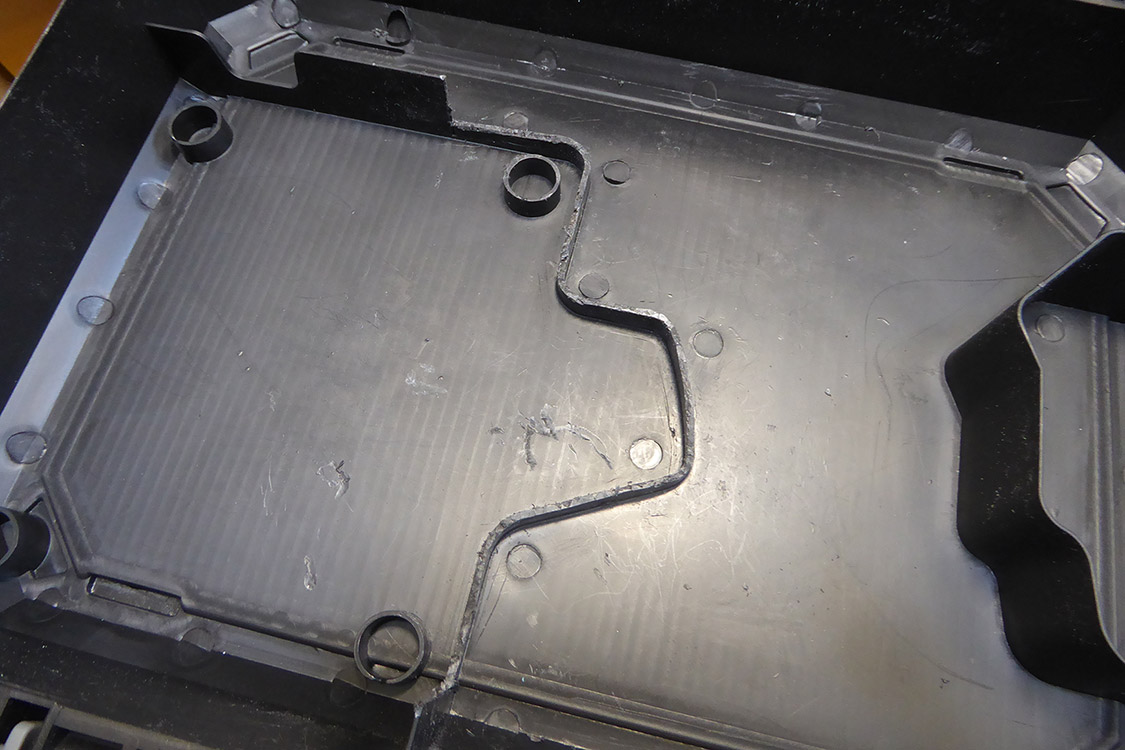
充電式面木釘打FN350Dがケース内で動き回らないように必要な部分は残し、カットの手間を最小限にするため左の仕切りだけカットした。
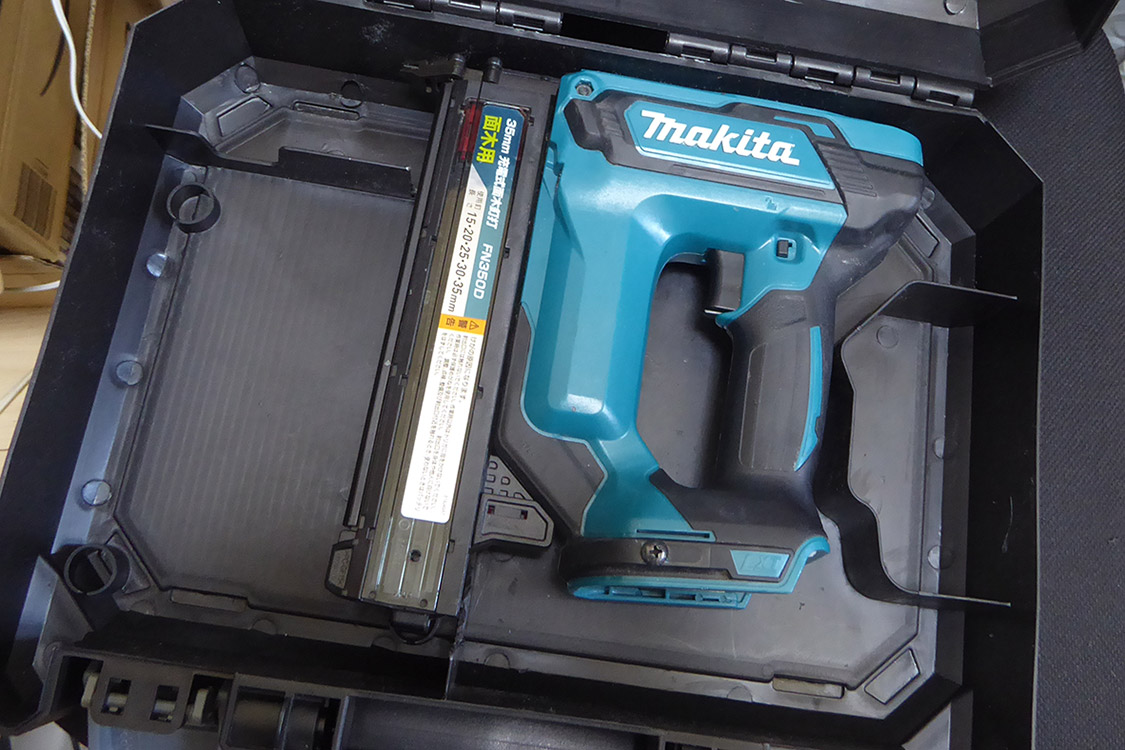
充電式面木釘打FN350Dを入れた状態。充電器は入らないが6Ahのバッテリーは空いたスペースに一緒に入れることができた。
左右の動きは抑えられるが、上下とフタとの空間に動いてしまうので。バッテリー側の隙間とフタと本体の間にスポンジを入れて押さえることにした。
2025年3月31日 京都橘高校吹奏楽部
京都橘高等学校吹奏楽部 第61回定期演奏会
3月22日(土)と23日(日)の2日間に渡って滋賀県の県立芸術劇場びわ湖ホール・大ホールで京都橘高等学校吹奏楽部の第61回定期演奏会が開催された。
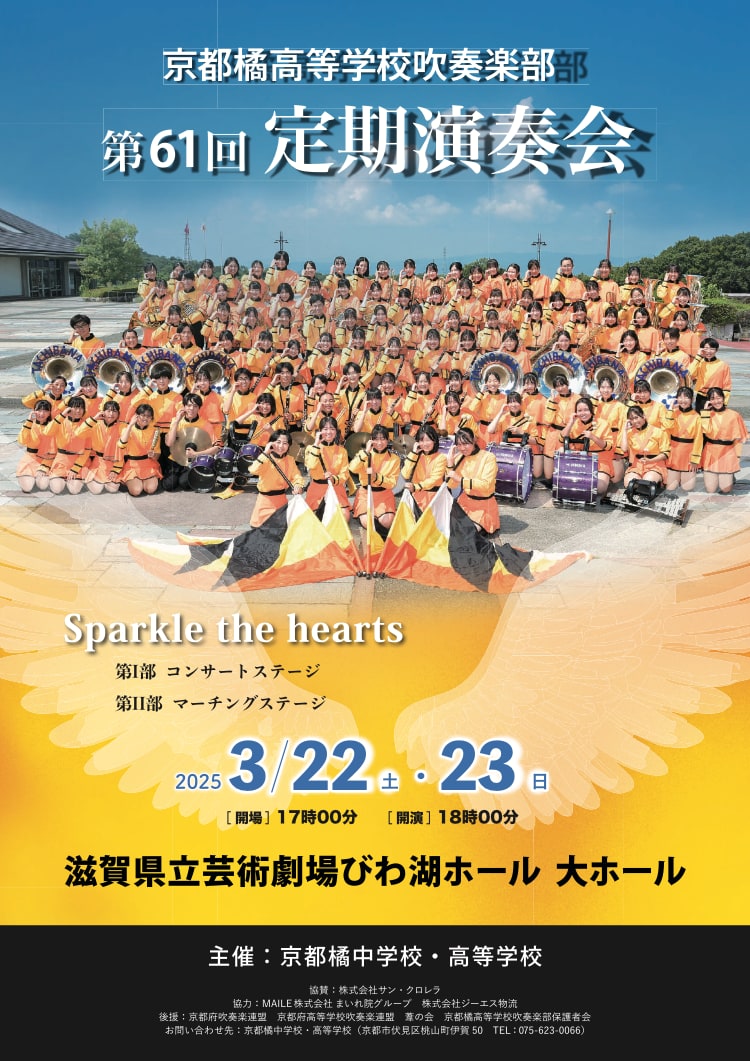
今回も例年通りライブ配信で観戦した。現地観戦チケットはやはり短時間で売り切れてしまったようだ。
前半コンサートステージで後半マーチングステージの構成はいつも通り。マーチングステージでは前半青ユニフォームで後半オレンジユニフォームなのもいつも通り。
マーチングステージのインターミッションでは台湾総統・賴清徳氏の祝電が披露された。
2日目最後には卒業する3年生を1人ずつ送り出され終幕した。
ここ最近お姿を見かけない顧問の兼城裕先生は最後まで登場せず、最後の挨拶もコーチの島さんが代わりを務めていた。何のアナウンスもないのでどうしたんでしょうね?
演奏されたプログラムを記録しておく。
【22日】
● コンサートステージ
・2024年のマーチングコンテスト演奏曲
Fanfare for Tachibana、ヒズオナー、ライムライト、The Sing!
・アルヴァマー序曲
・El Camino Real
・昭和アイドルコレクション
・怪獣のバラード
今回もメンバーがステージを降りて客席通路で歌ってくれた
・WE ARE THE WORLD
● マーチングステージ
・Winter Games
・Day Tripper
・東京ブギウギ
・Thriller
・TAKE THE A TRAIN
・You can’t stop the beat
・Don’t stop me now(1.2 年生ステージ)
・Getaway
・赤いスイートピー
・フライングゲット
・The Rose
・Sing Sing Sing
【23日】
● コンサートステージ
・アルヴァマー序曲
・生きる歓び
・El Camino Real
・「千と千尋の神隠し」ハイライト
・「もののけ姫」セレクション
● マーチングステージ
・Winter Games
・Day Tripper
・東京ブギウギ
・ダンシングクイーン
・TAKE THE A TRAIN
・You can’t stop the beat
・Getaway
・彼方の光(3年生ステージ)
・フライングゲット
・The Rose
・Sing Sing Sing
2025年3月31日 京都橘高校吹奏楽部
京都橘高校吹奏楽部クラウドファンディングの返礼品
昨年、京都橘高校吹奏楽部が2025年の元旦にアメリカのカリフォルニア州パサデナで行われるローズパレードに参加するため、旅費などの支援を募るためクラウドファンディングを行っていた。
目標額の3千万円を大幅に超える1億1千万円以上の支援が集まり、無事にるローズパレードに参加。その時の様子はYouTubeに動画が多数アップされている。
僕も少し支援させていただき、その時の返礼品がちょっと前に届けられた。
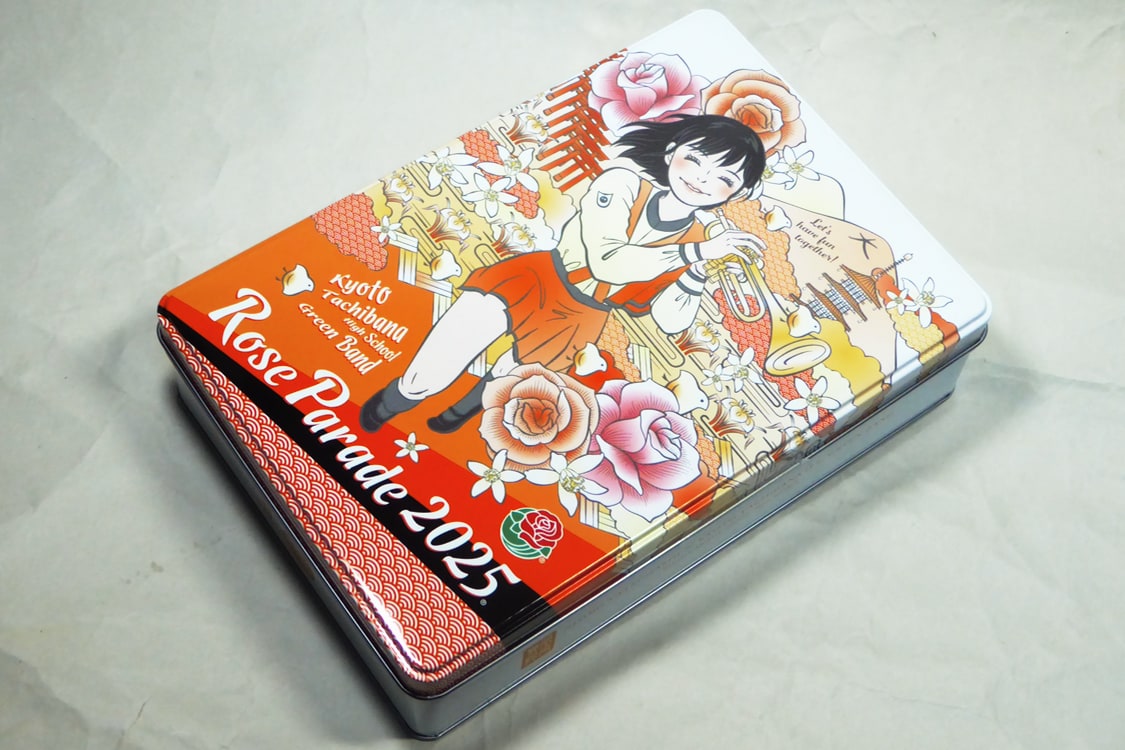
オリジナル缶箱に入った京都橘オレンジ八ッ橋。デザインは京都在住のデザイナーMarco Kyoto(マーコ キョウト)さん。
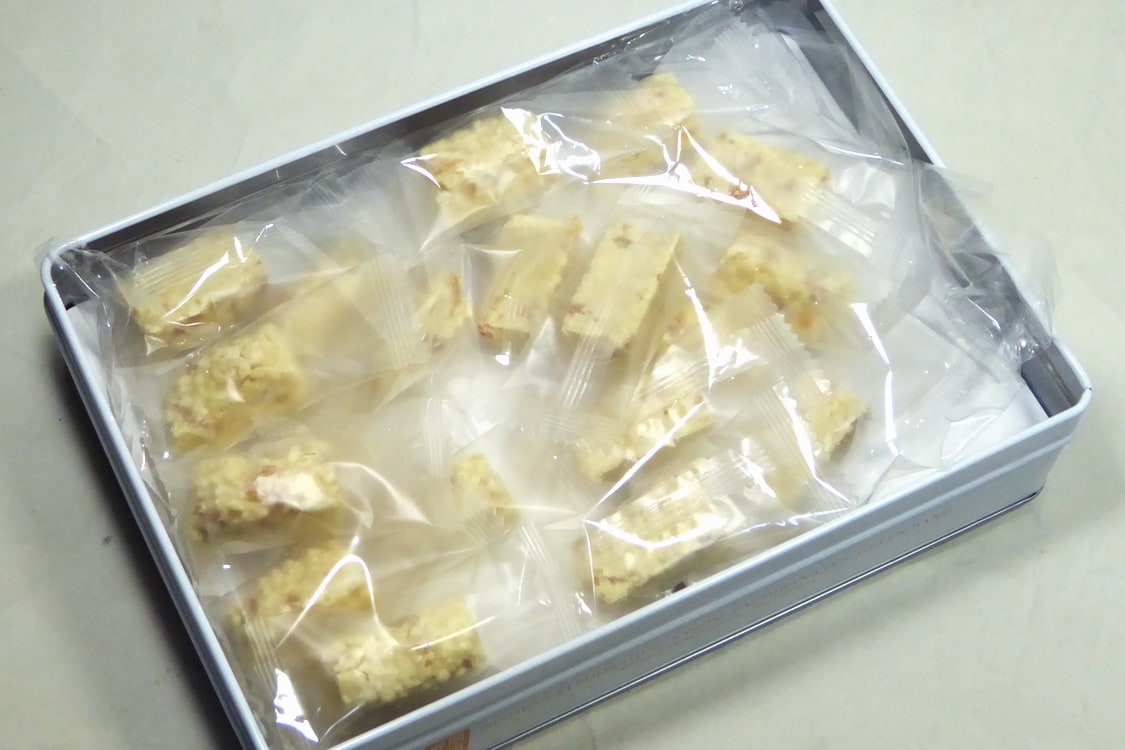
缶の中はこんな感じ。
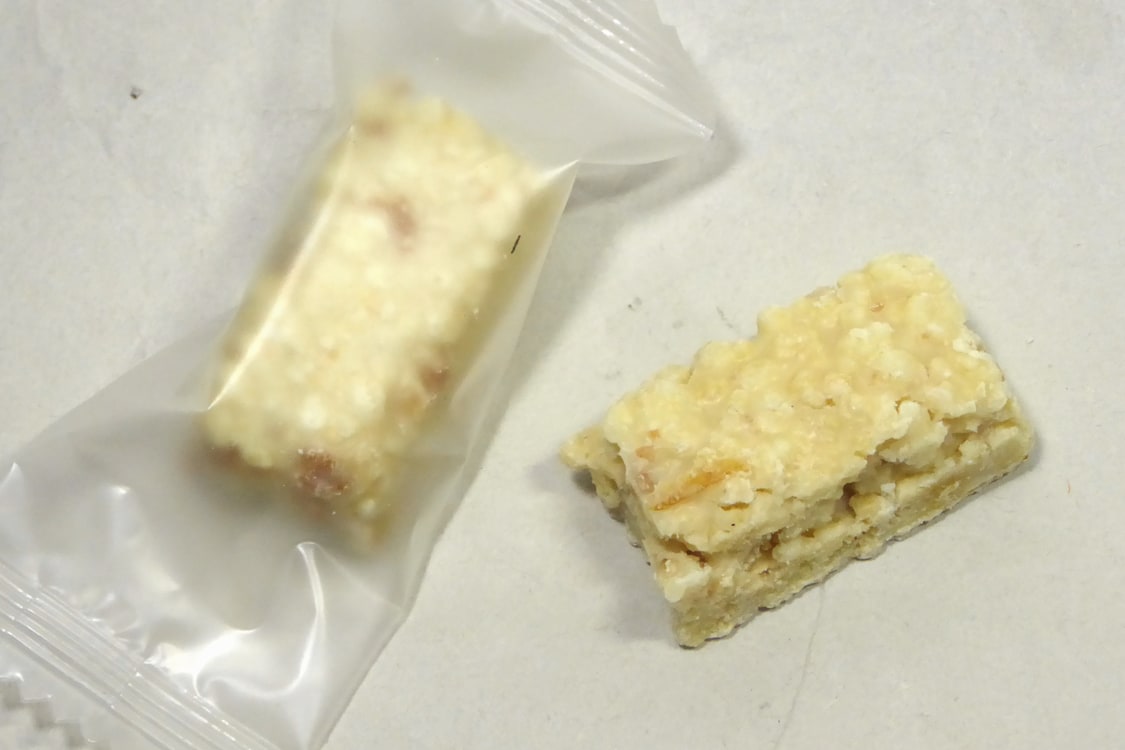
京都橘オレンジ八ッ橋は小さくて可愛いお菓子。缶の裏には「チョコレート八ッ橋(オレンジ)」と記載されていた。
「本家八ッ橋西尾」の製品だがホームページのチョコレート八ッ橋のページには「オレンジ」はないので特製みたい。
オレンジピールが効いていて美味しくて食べるのが止まらない。20個しか入っていないのですぐになくなってしまいそうだ。
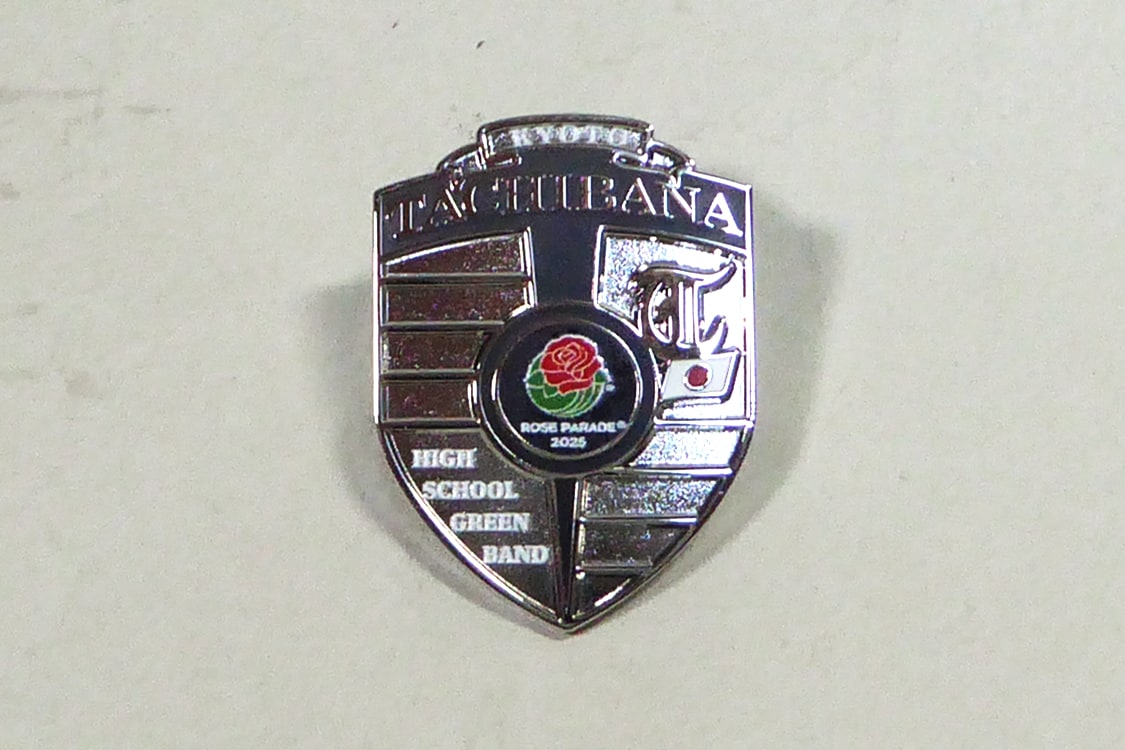
オリジナルピンバッジ(銀)。
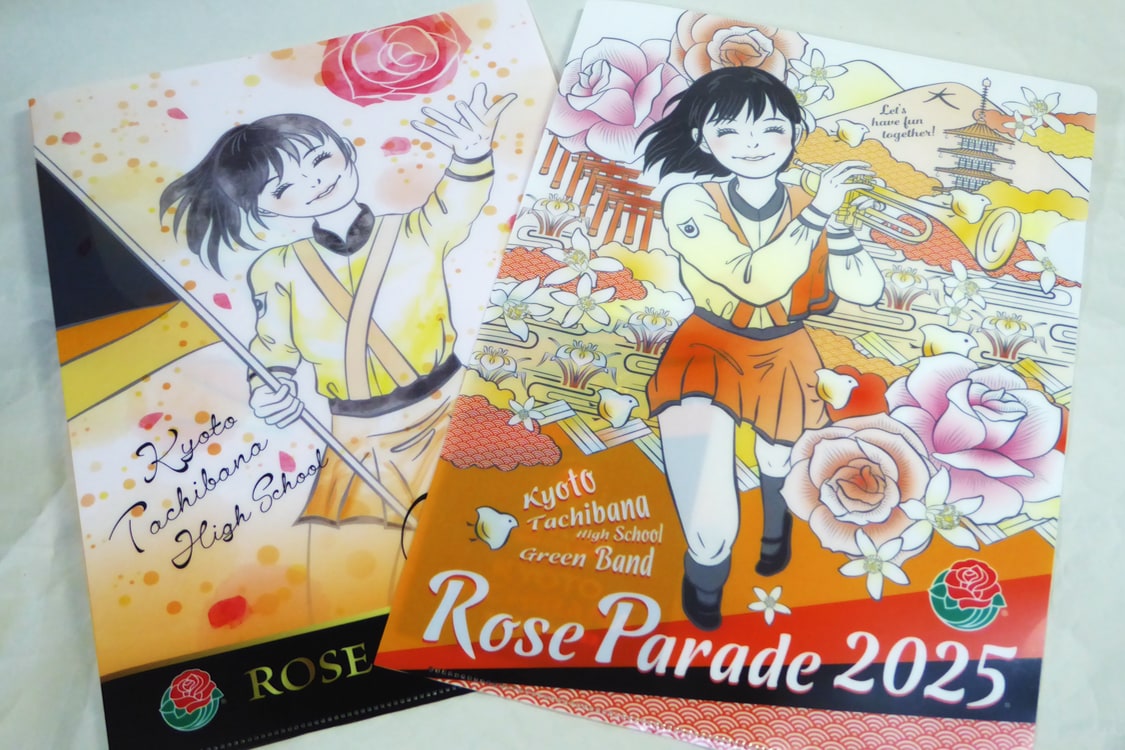
クリアファイルが2種。
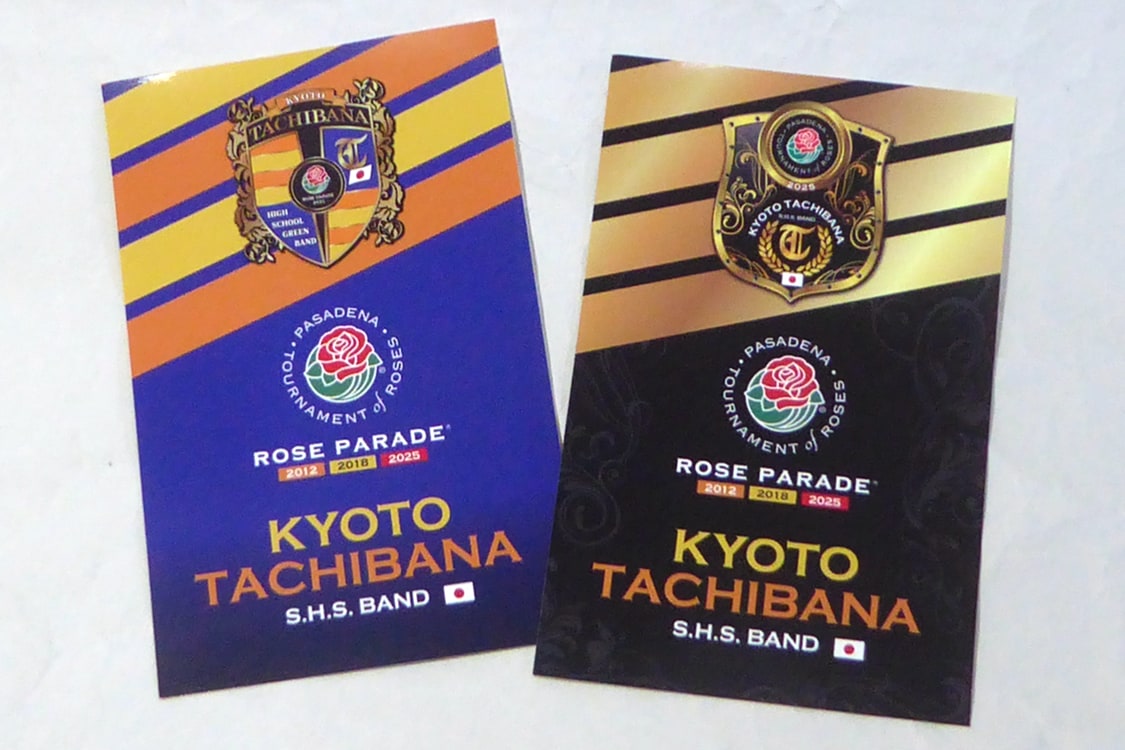
ピンバッジ大(オレンジ)と名誉ピンバッジをモチーフにしたステッカー2種。
マキタの充電式クリーナCL286FDは使わないときの保管方法が困る。自立するようにできていないし、吊り下げるだけしか方法が用意されていない。
吊り下げてブラブラさせておくのもスマートではないのでクリーナースタンドを購入した。
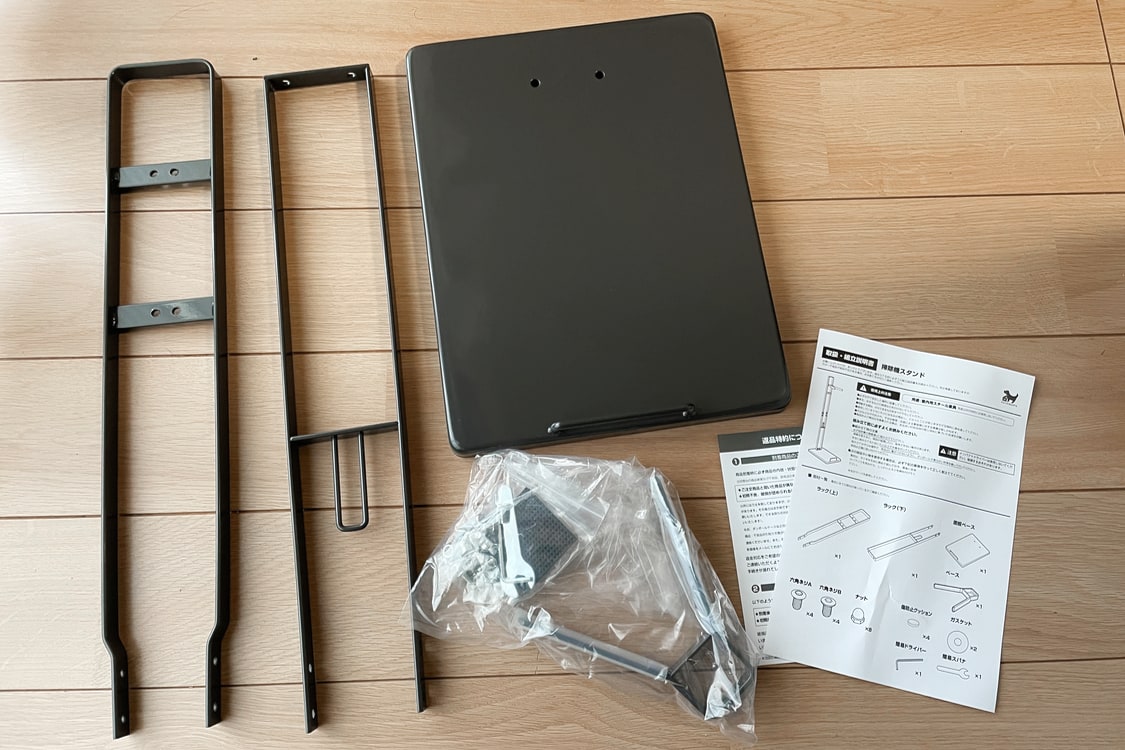
手に入れたのは「八番屋 クリーナースタンド HB-BOXM3-GY」。マキタの充電式クリーナCL286FDやCL003Gに特化したスタンドだ。
製品は組み立て式で、パッケージの中には部品がバラバラの状態で収められている。
写真は左からラック(上)、ラック(下)、底板ベース、部品類と組立説明書。
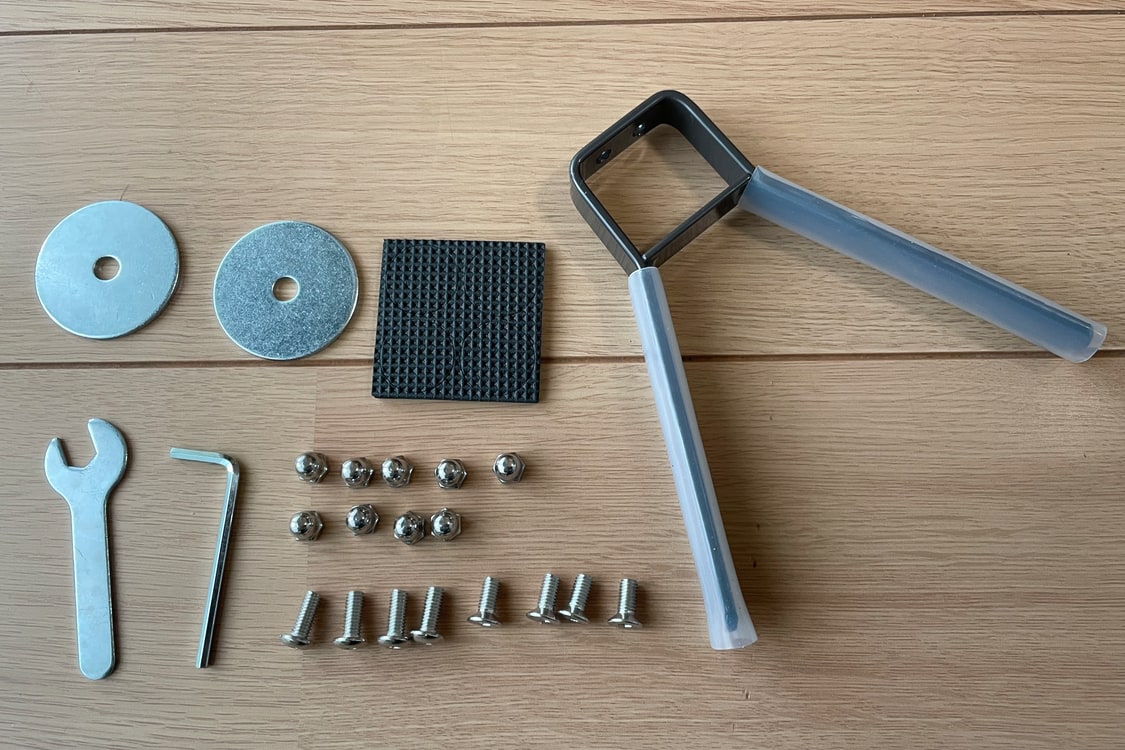
部品類は底板ベースの裏側に取り付けるガスケット2枚、底板ベースの傷防止クッション、クリーナーを掛けるベース、簡易スパナ、六角レンチ、ナット9個(1個予備)、六角ネジ4本、六角皿ネジ4本。
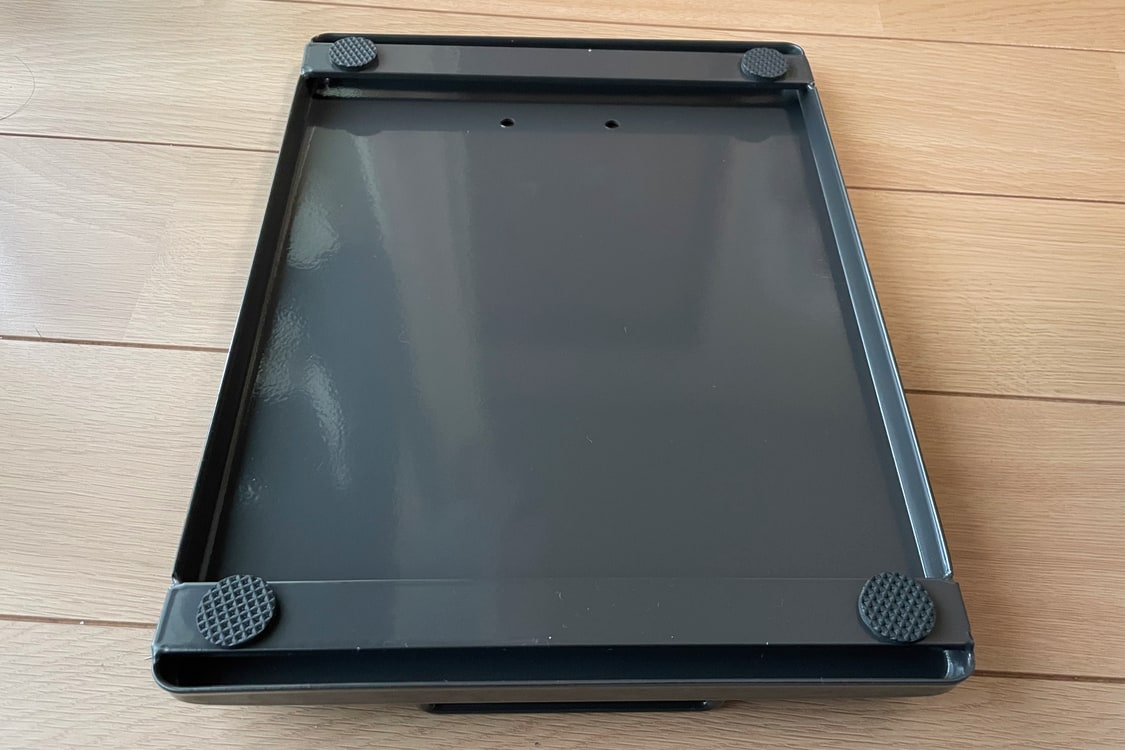
組立手順は、まず傷防止クッションをくり抜き底板ベースの裏側に貼り付ける。
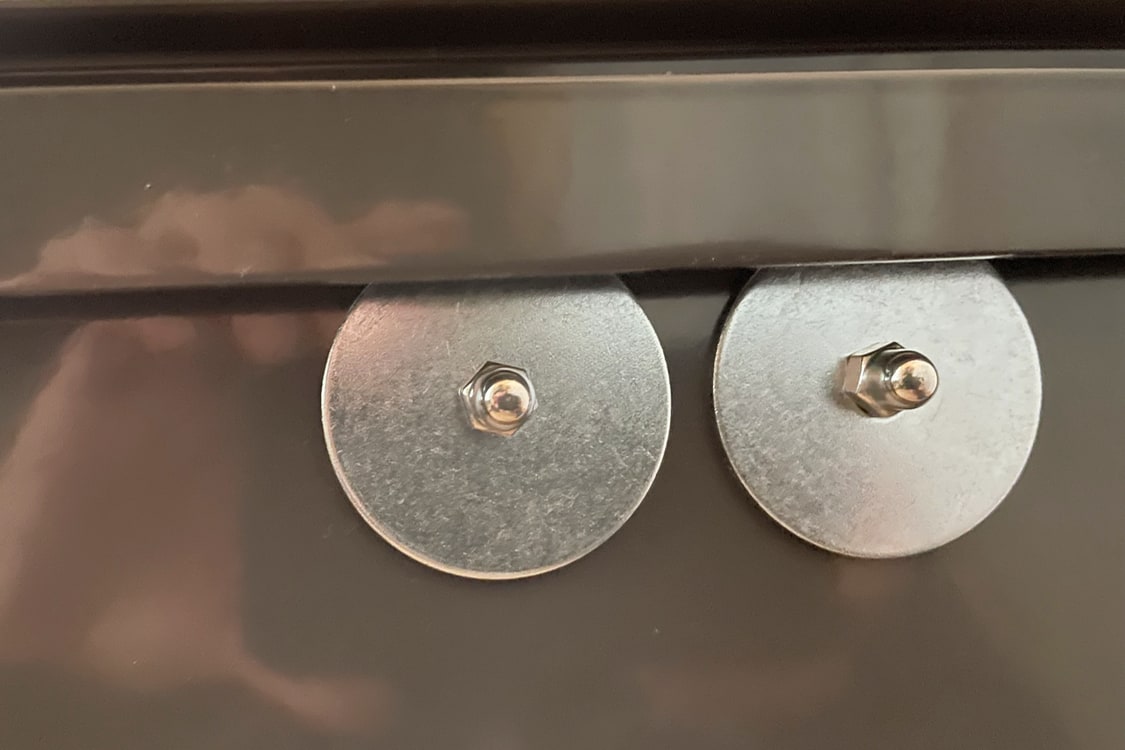
ラック(下)を底板ベースに取り付ける位置の裏側からガスケットとナットを合わせる。
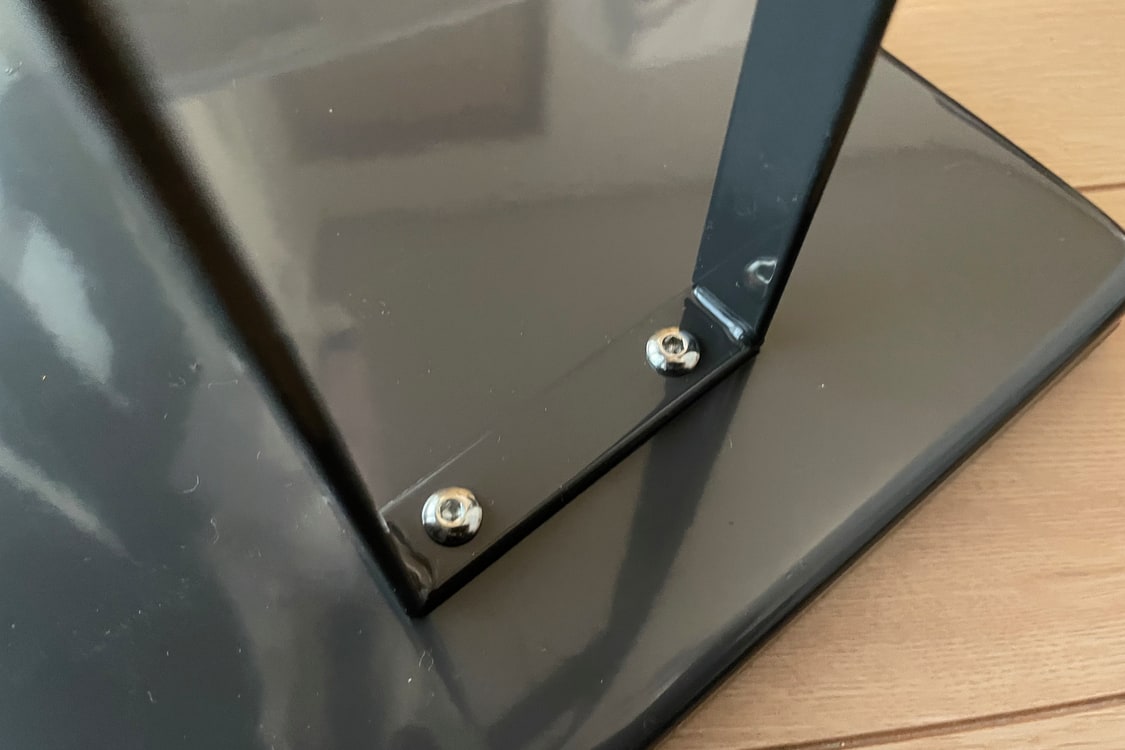
底板ベースの表側にラック(下)を六角ネジで取り付ける。
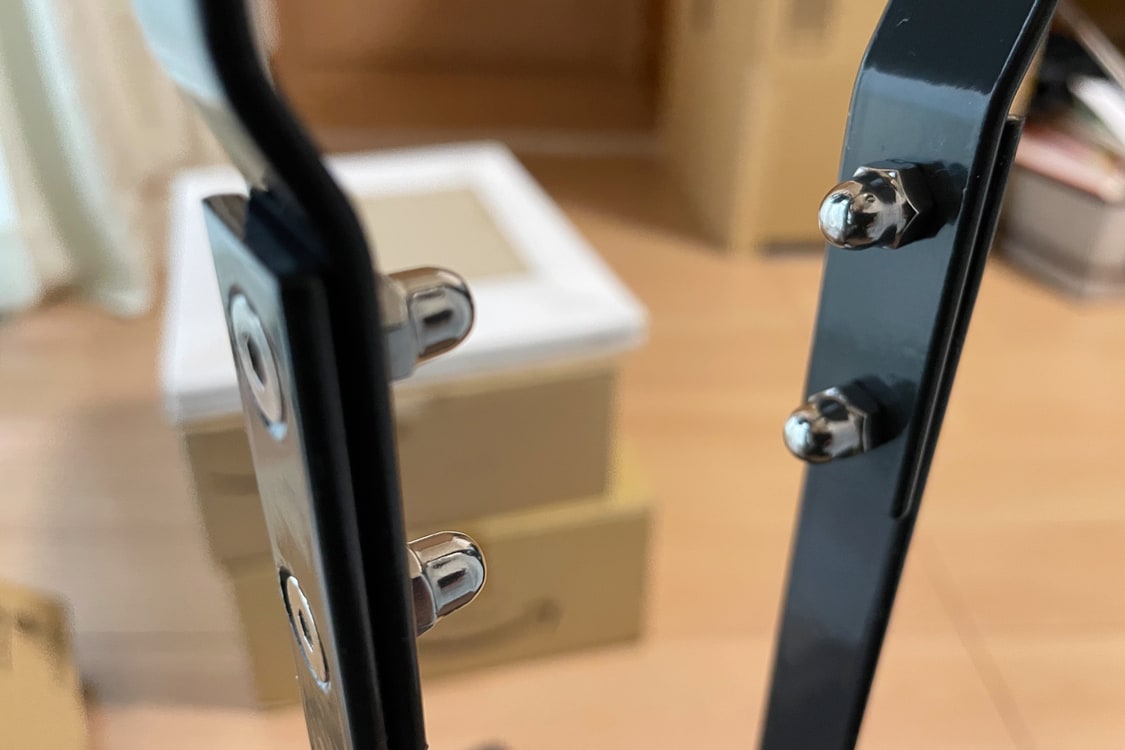
ラック(上)とラック(下)を六角皿ネジとナットで連結する。
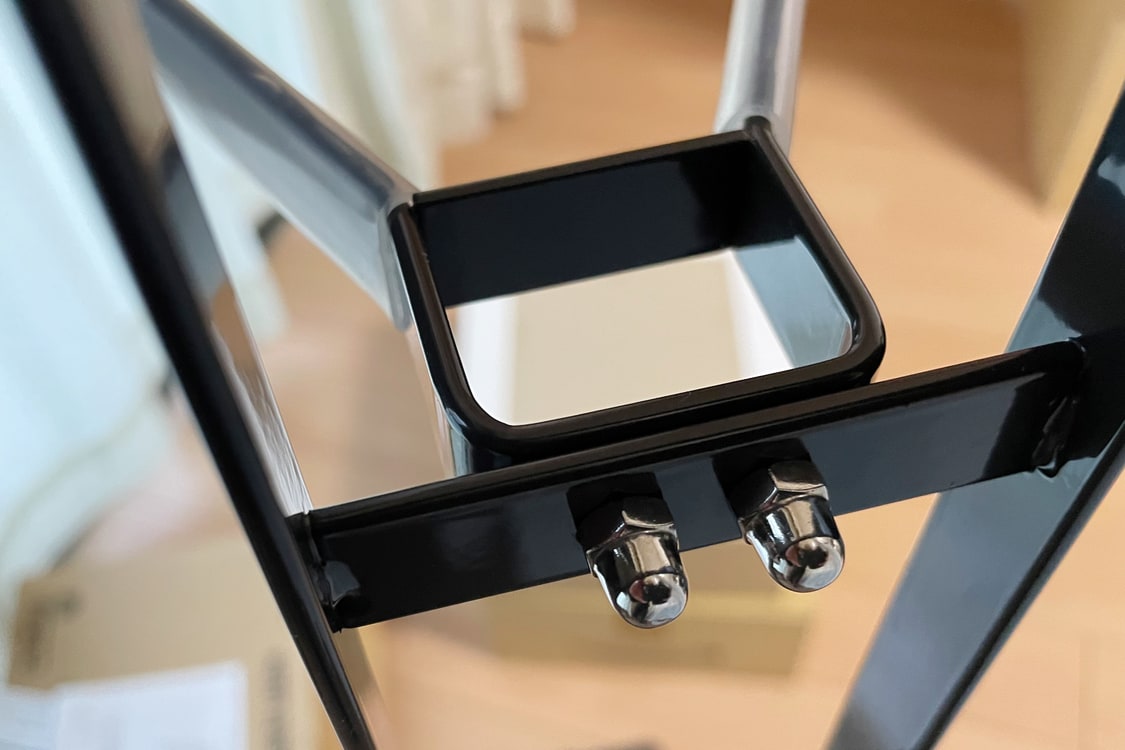
最後にベースを六角ネジとナットでラック(上)の上側の取付位置に取り付けて完成。
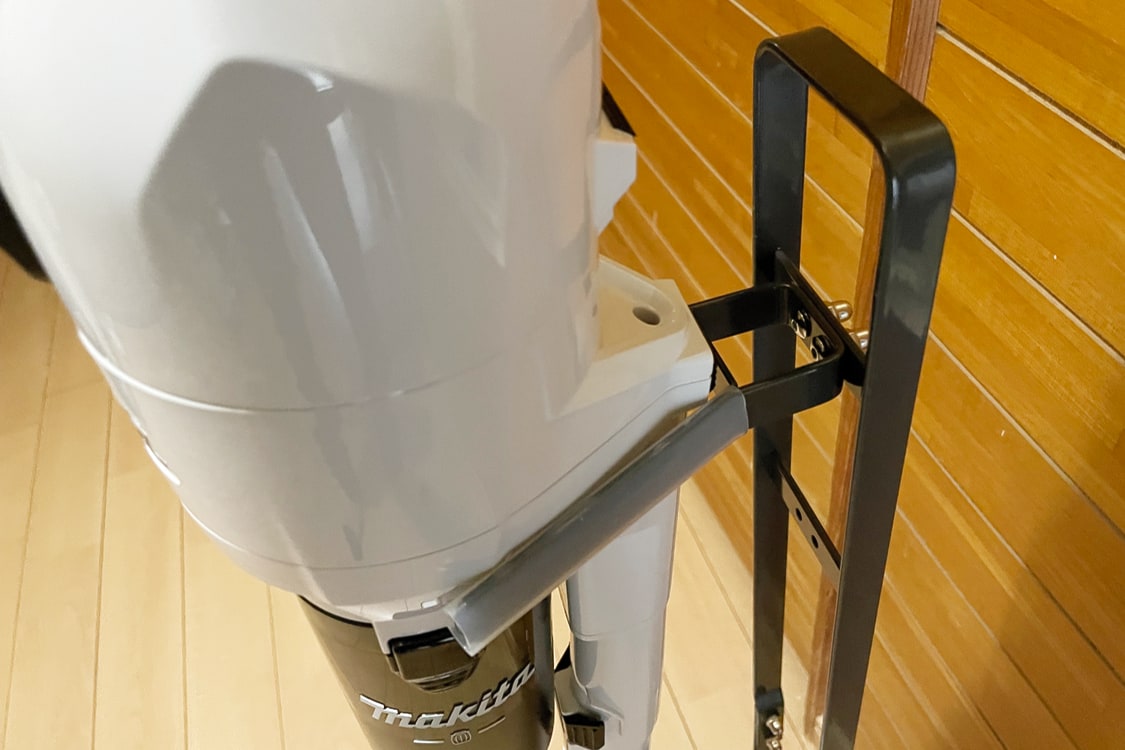
ベースの形状がCL286FDにジャストフィット。
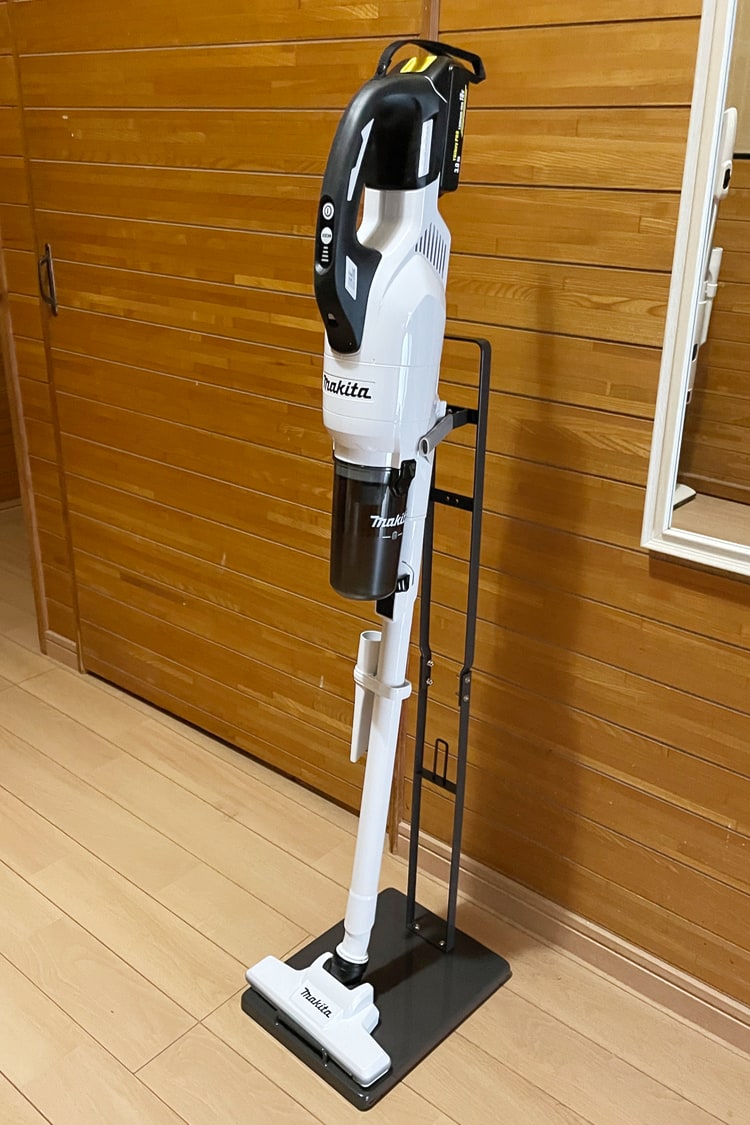
底板ベースのサイズが約29cm×約21cm、重量が約2.5kgあるため、安定して、しかも気軽にヒョイとCL286を置くことができる。
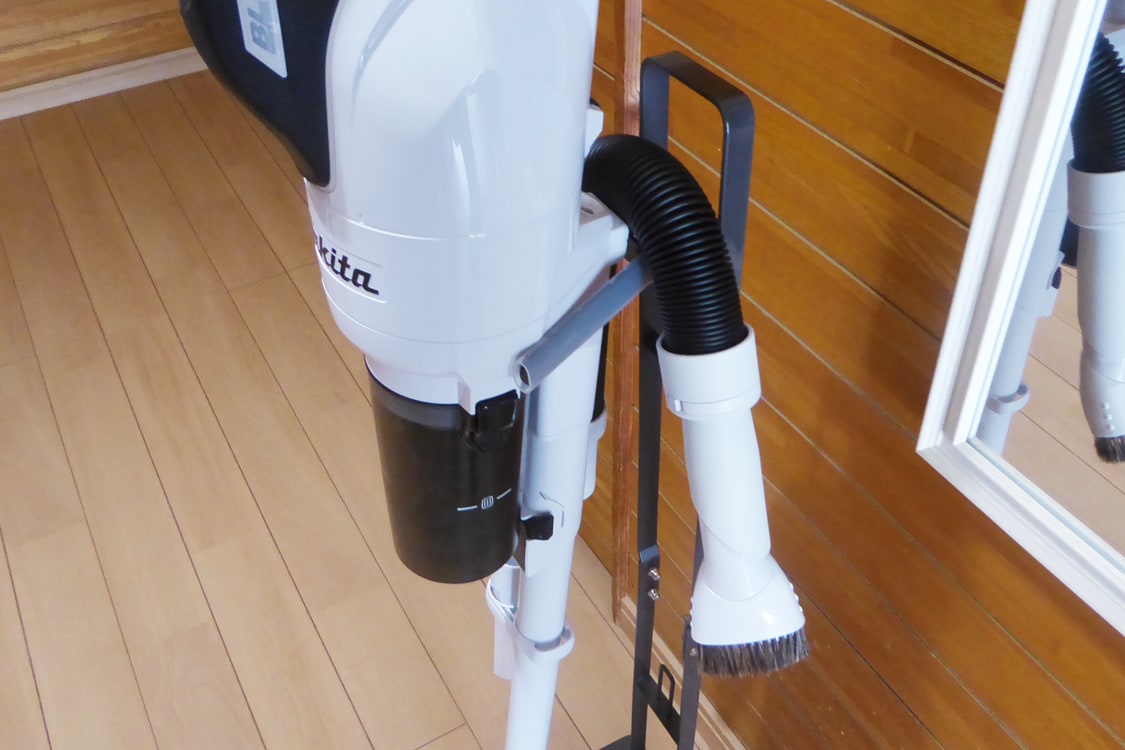
ベースとラック(上)の隙間にオプションのフレキシブルホースを引っ掛けられてしまい場所にちょうど良い。ラック(上)の上は持ち手になってスタンドごとクリーナを移動させられて便利。
他社製品に比べて少し割高感があったけどこれにして良かったと思っている。
マキタの充電式クリーナCL286FDは、購入した初期状態では「高機能フィルタ A-74441」が装着されている。これを「高性能フィルタ A-74457」と取り換えた。
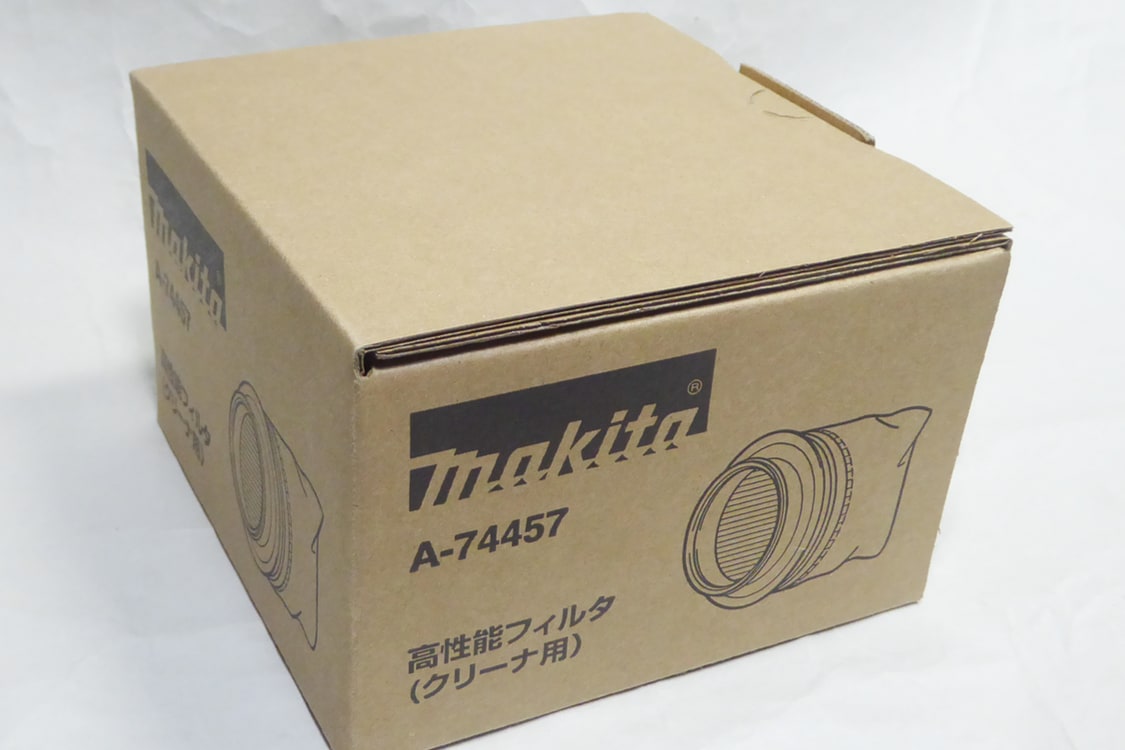
CL286FDで掃除をすると本体後部のスリットから排気が出ている。CL286FDを持つとちょうど排気が顔に掛かるような状態になる。
排気が汚れていると花粉症などアレルギーを持つ人には悪影響があるようだ。
YouTubeに高機能フィルタから高性能フィルタに交換したときの排気の状態と吸引力の変化を検証した動画があった。
うちのカミさんも花粉症持ちなので高性能フィルタに取り換えることにした。
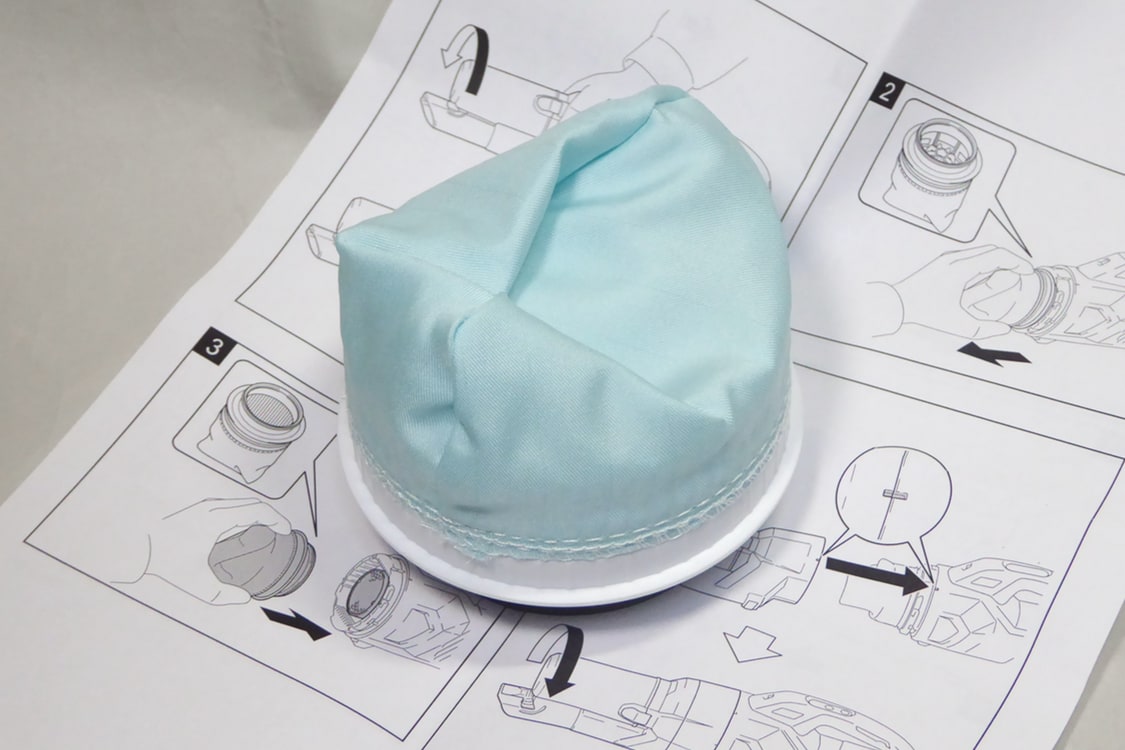
パッケージの中身はフィルタ本体と交換手順とメンテナンス方法を説明した書類が1枚。
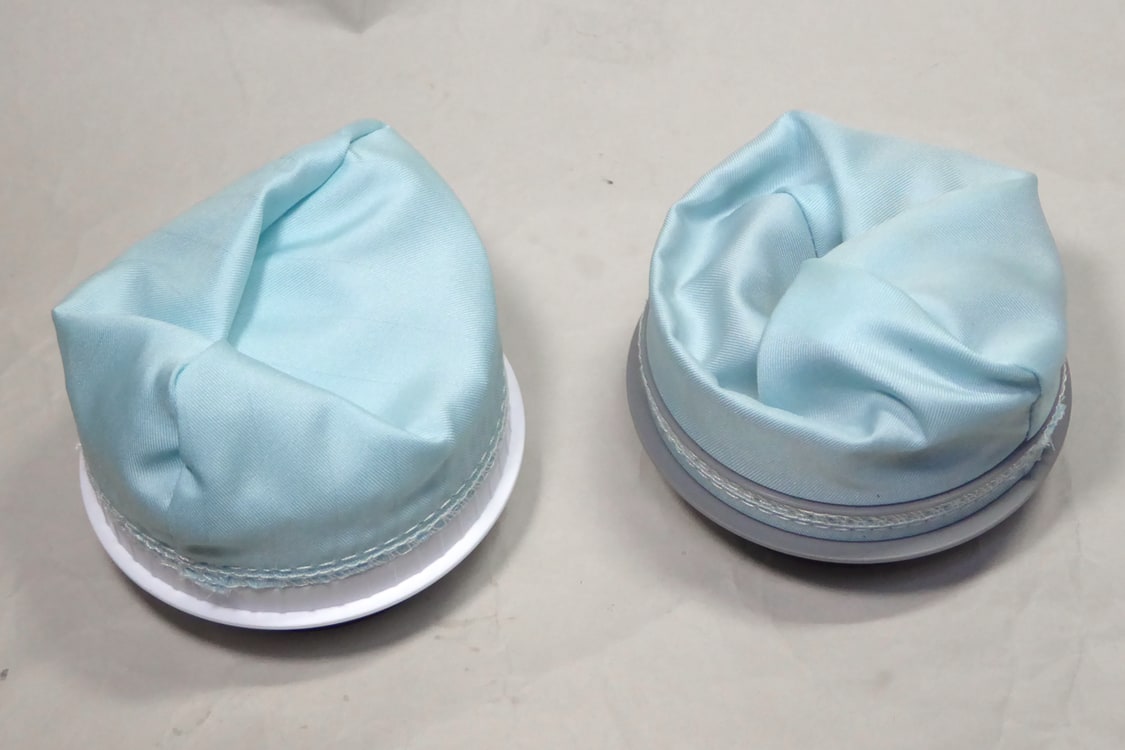
写真左が高性能フィルタで、右が最初から装着されていた高機能フィルタ。
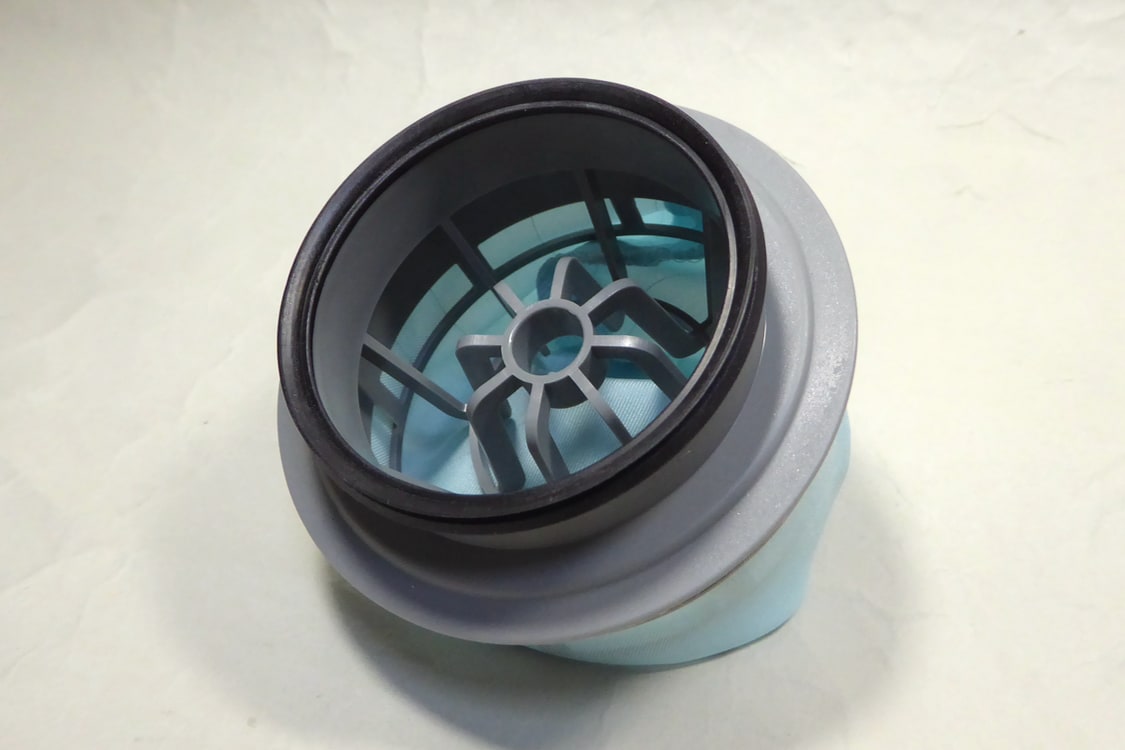
高機能フィルタはプラスチックのフレームに布製フィルタが取り付けられているだけ。
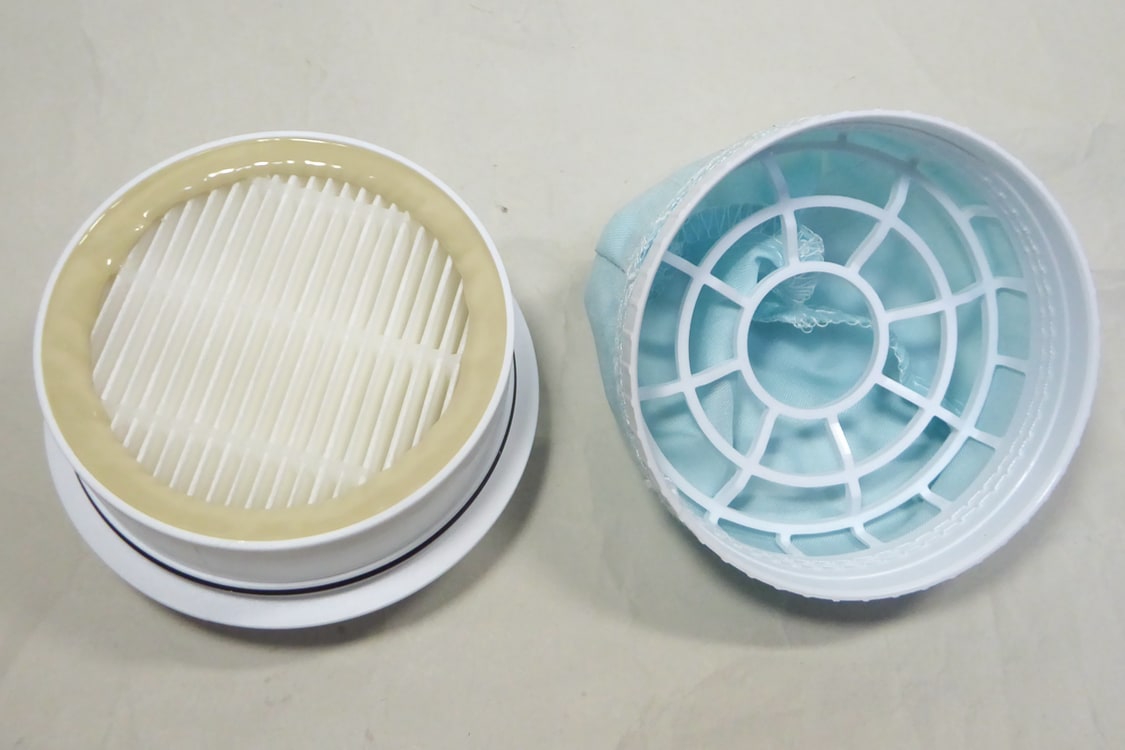
高性能フィルタは高性能フィルタのような布製フィルタの中に「HEPAフィルタ」と呼ばれるものが入っている。
このHEPAフィルタによってより微細な粉塵などをシャットアウトしてくれる。
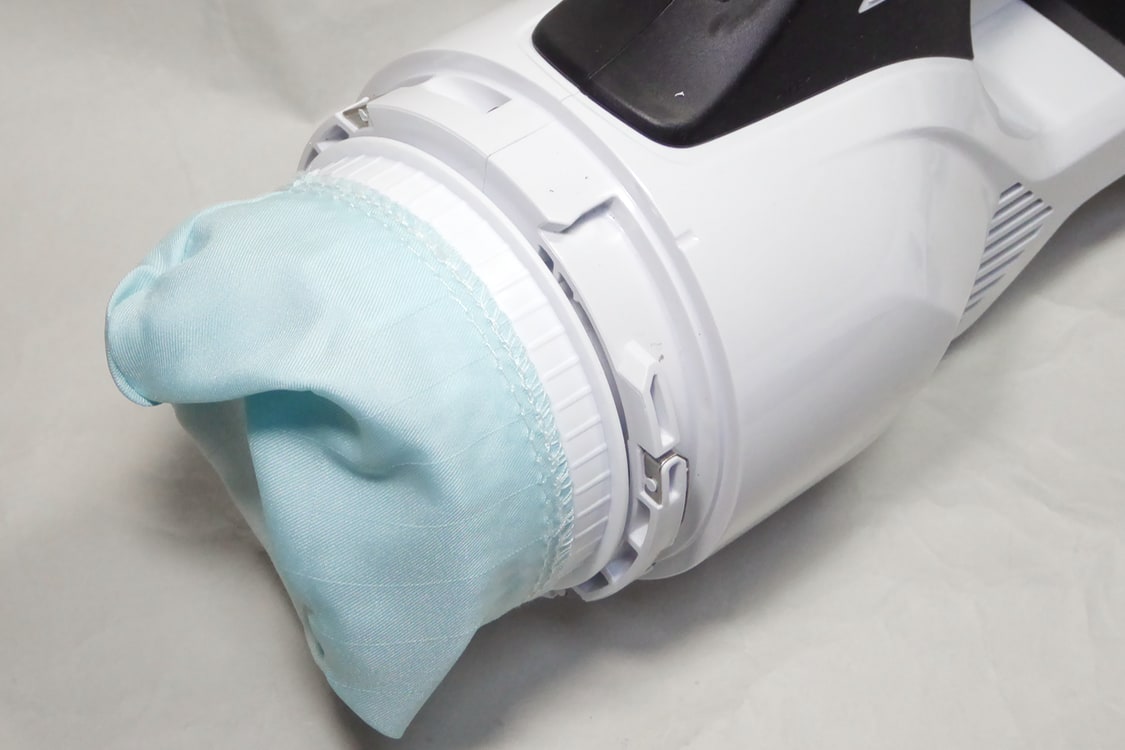
高性能フィルタ A-74457をCL286FD本体に取り付けた状態。
高性能フィルタの交換とメッシュフィルタの改良でより快適にクリーナが使えるようになった。