
11月8日に種まきした小松菜、チンゲンサイが大きくなってきた。
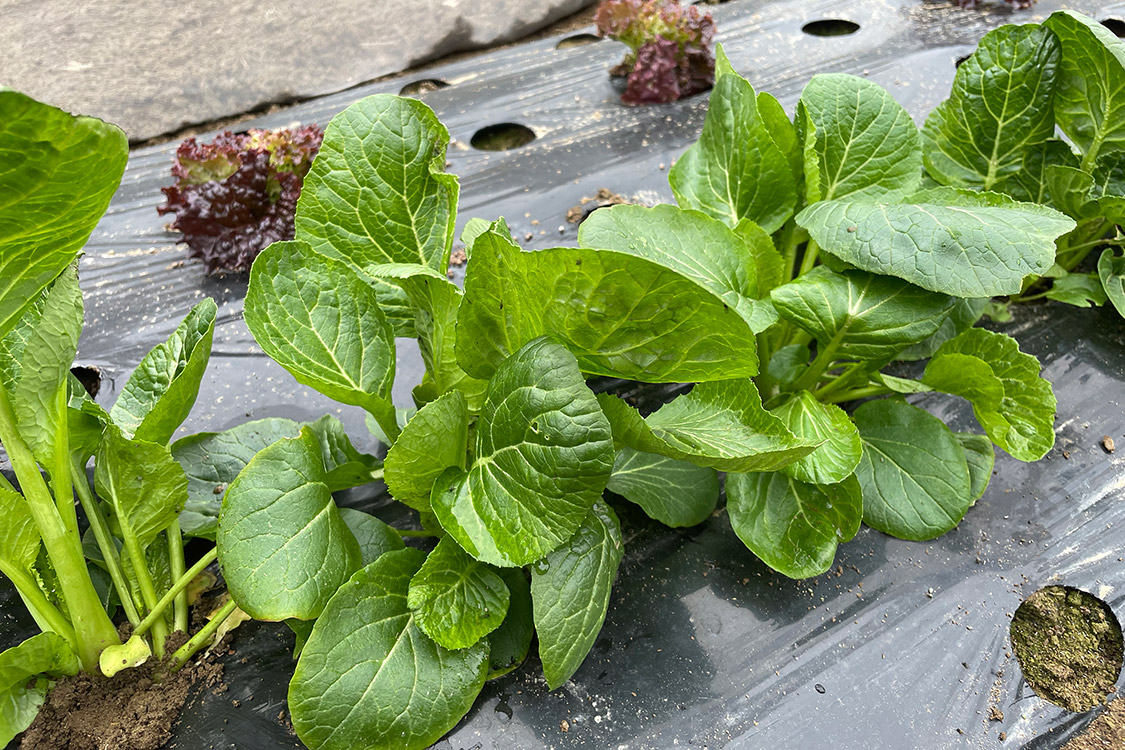
1月18日の小松菜の様子。
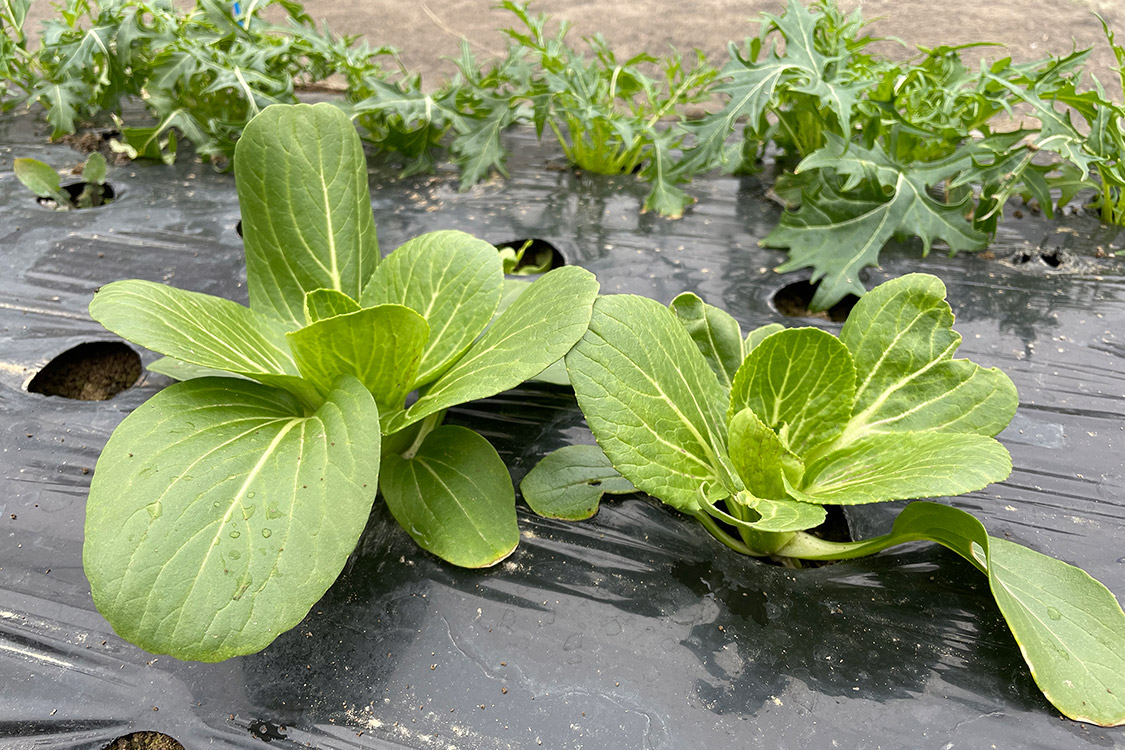
こちらはチンゲンサイ。
ミズナはそこそこ大きくなってきた。春菊は全然。
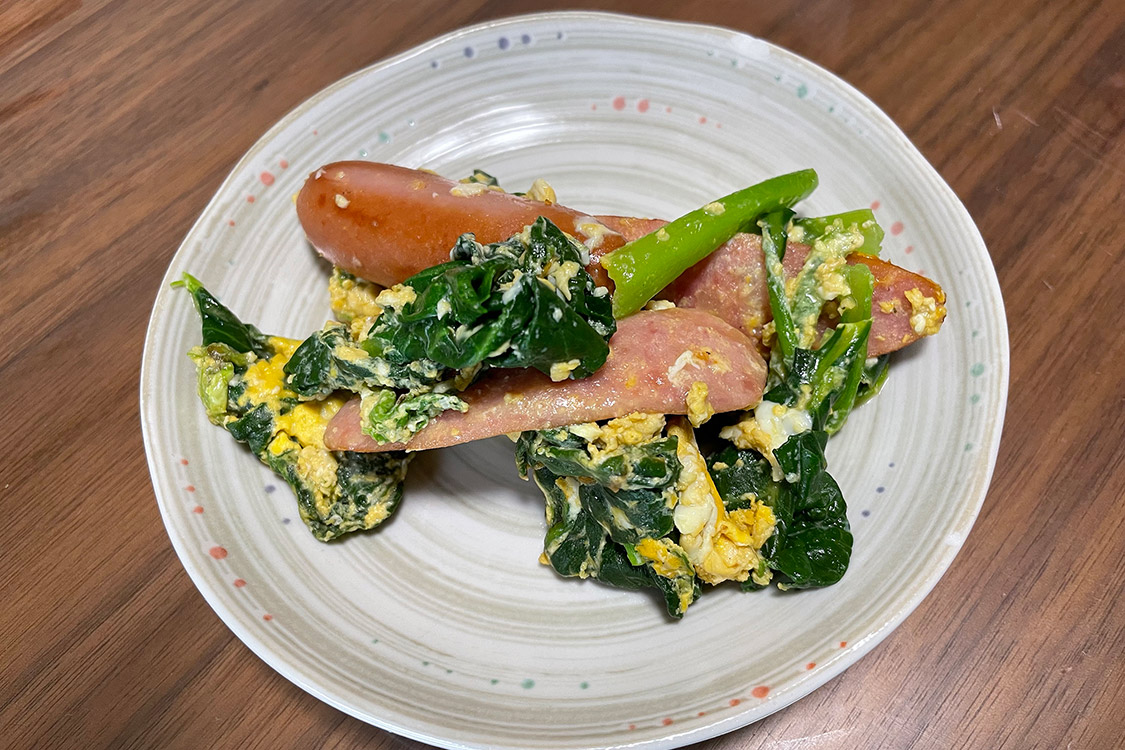
カミさんが取ってきた小松菜をさっそく調理してオカズにしてくれた。
2023年1月31日 パソコン
ロジクール・マルチタスクマウス M585の分解掃除
せっかくトラックボールを買ったけど、どうしてもなじめずにマウスに戻ってしまった。
相変わらずスクロールホイールの具合が悪いが、異常はホコリのせいで、分解してクリーニングできるという記事を読んだので掃除してみることにした。
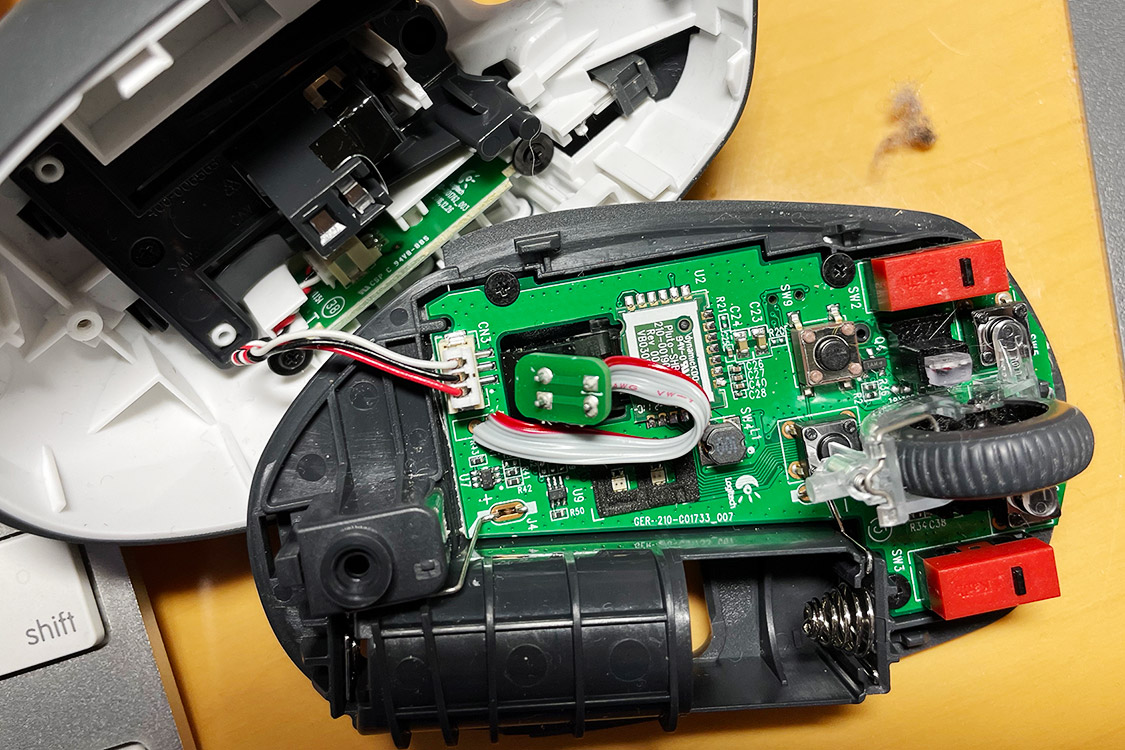
M585は底の電池ケースのカバーを外し、USBドングルを収納する窪みの奥にあるネジを取り除くとボディを分離できる。
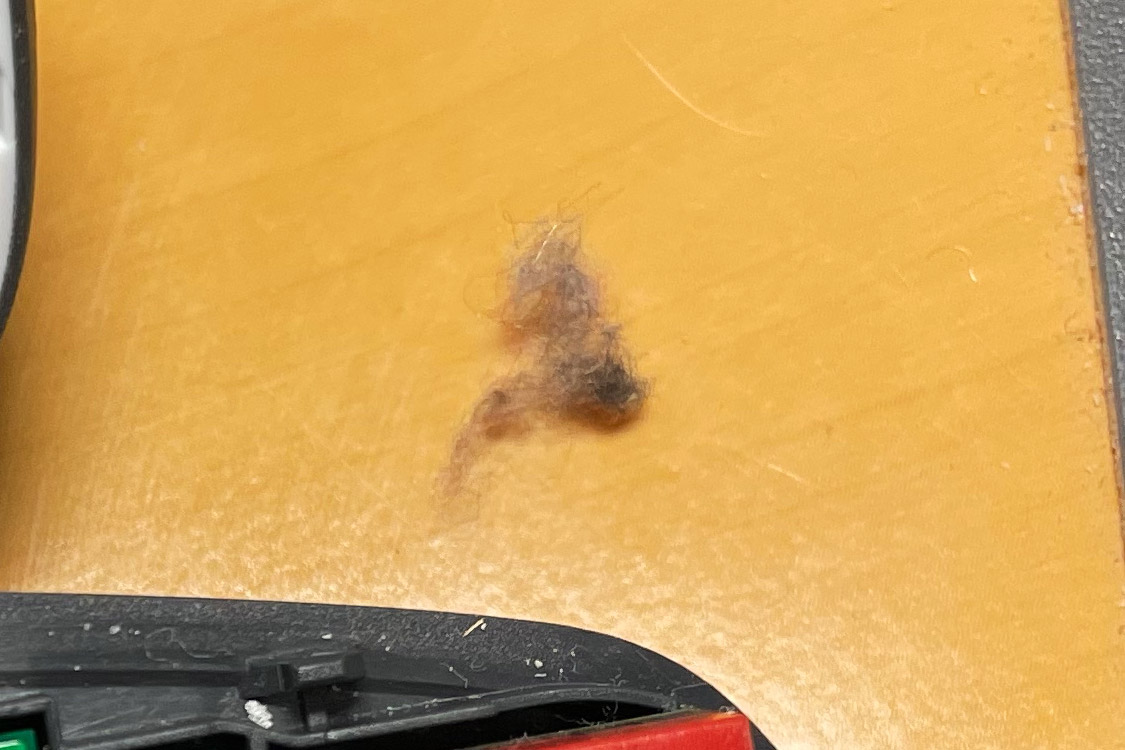
爪楊枝などでホイールの軸あたりをコチョコチョすると、いっぱい綿ボコリが取れた。
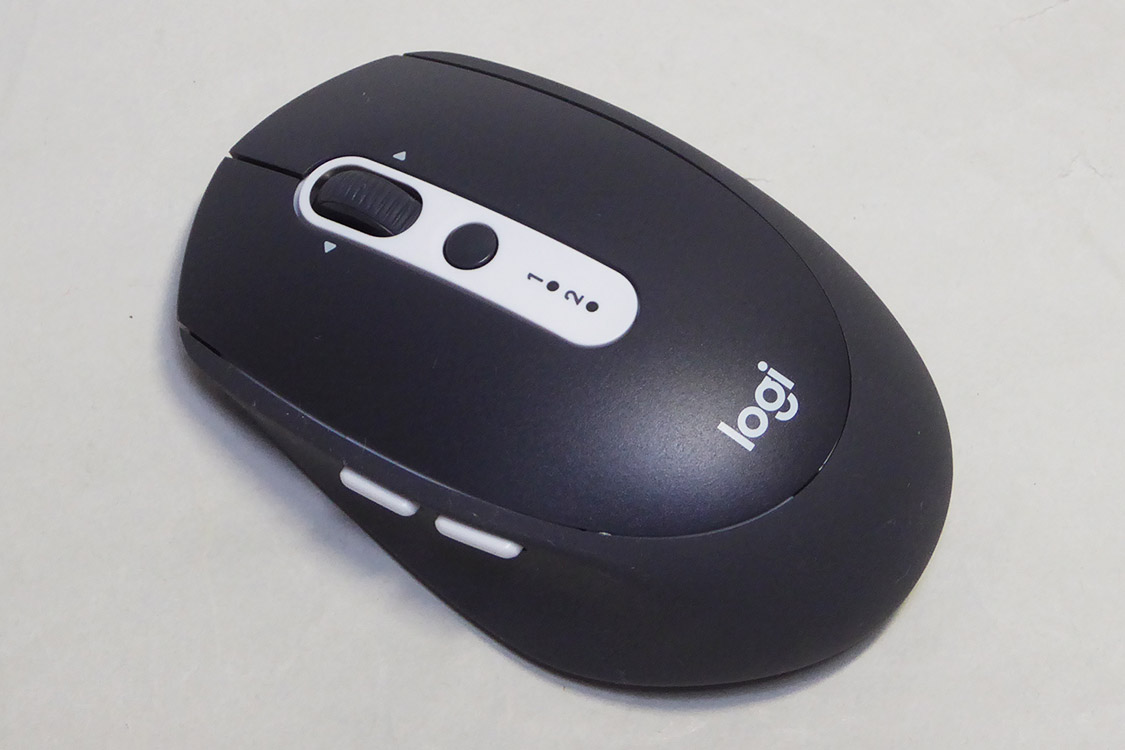
分解した逆の手順で元通り。今までの不具合がウソのようになくなった。
2023年1月27日 VAMOS
JET INOUE アクリルサンバイザー
秋から冬にかけて西日の眩しい季節にクルマで西に向かうと、時刻によって前が見えなくなる。
完全に目潰し状態で、ほんとうに何も見えなくて、めちゃくちゃ怖い。
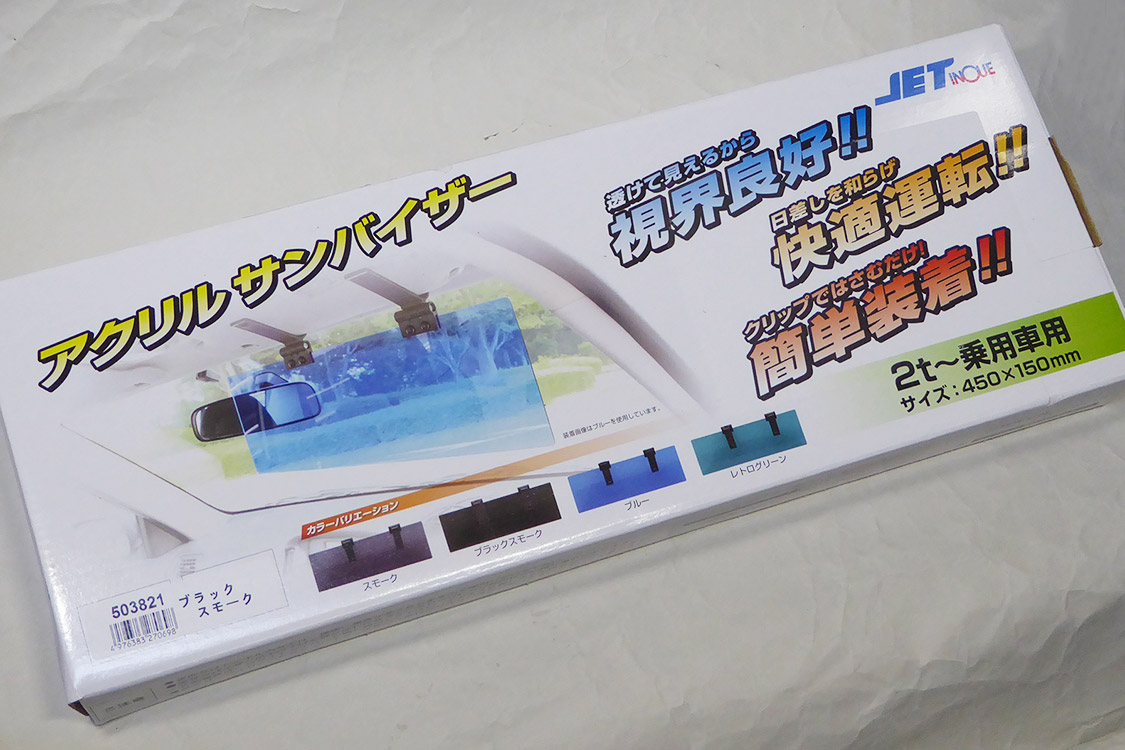
眩しさが改善されることを期待して「JET INOUE アクリルサンバイザー」をバモスに付けてみた。
「JET INOUE アクリルサンバイザー」は、サイズが590×190㎜の4t~大型車用と450×150㎜の2t~乗用車用の2種類がある。
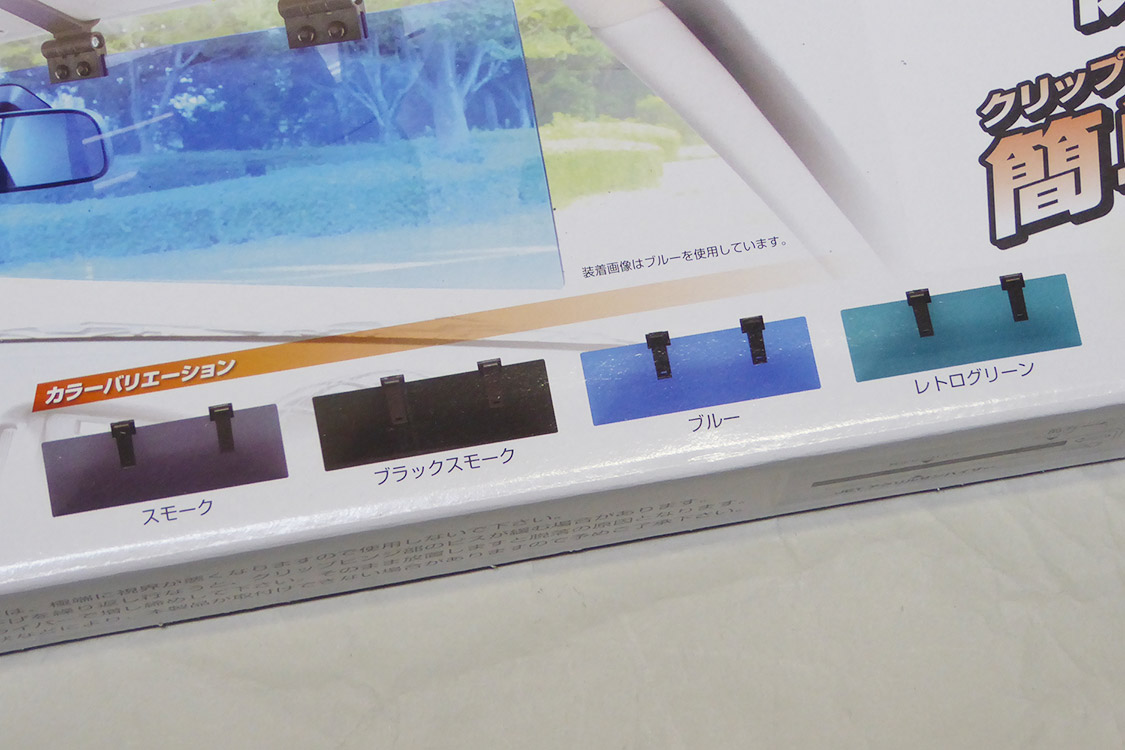
カラーもスモーク・ブラックスモーク・ブルー・レトログリーンの4種類あり、バモスに付けたのはブラックスモークの2t~乗用車用。
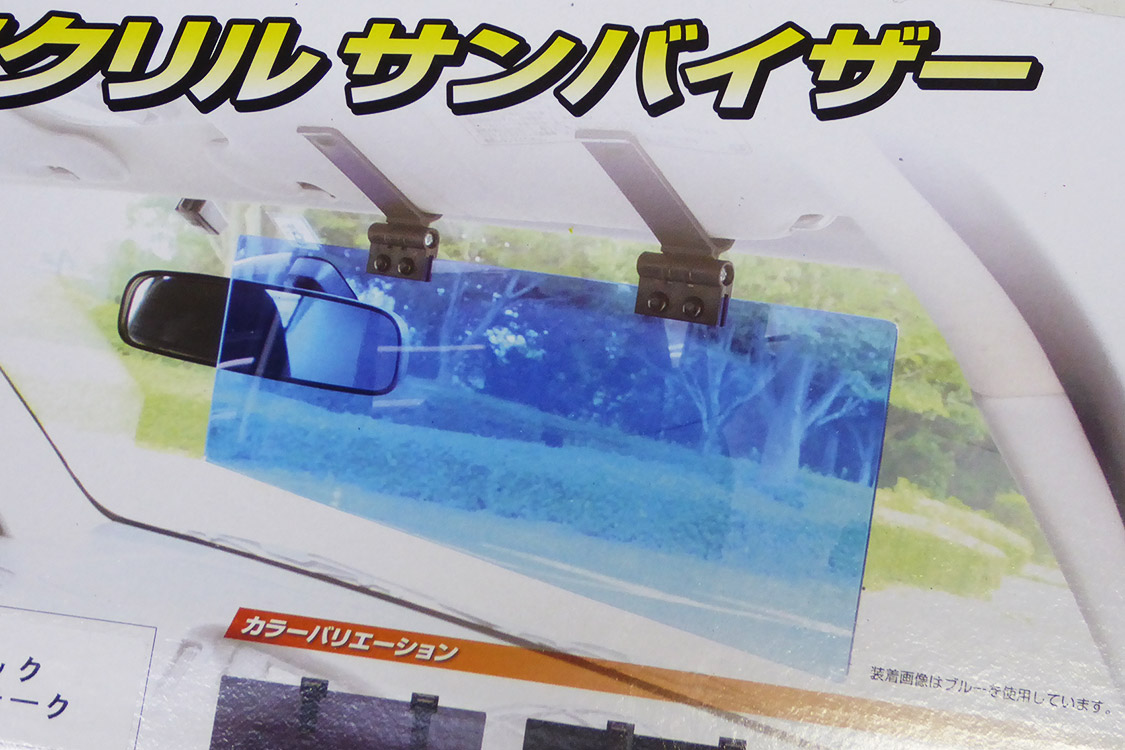
取り付け方はフロントガラス面側から既存のサンバイザーにクリップを挟み込むように装着する。
つまり、既存のサンバイザーの代わりになるような形で使用することになる。
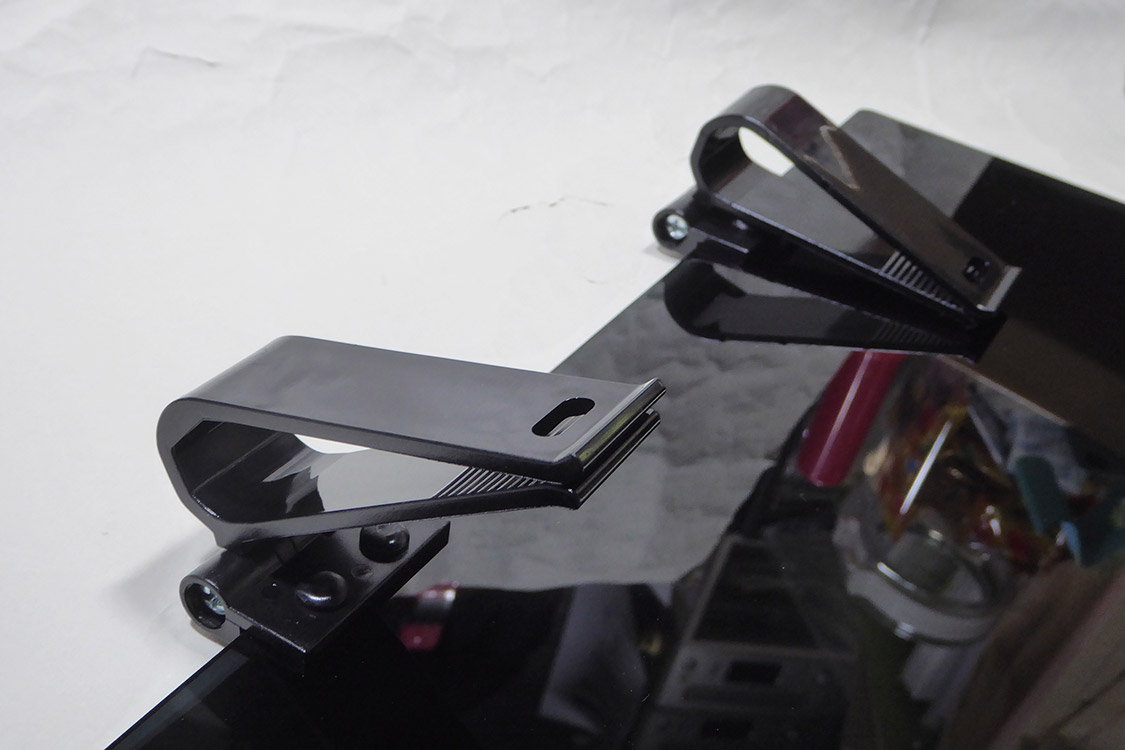
クリップはプラスチック製で、無理をするとバキッと折れるかも知れない。
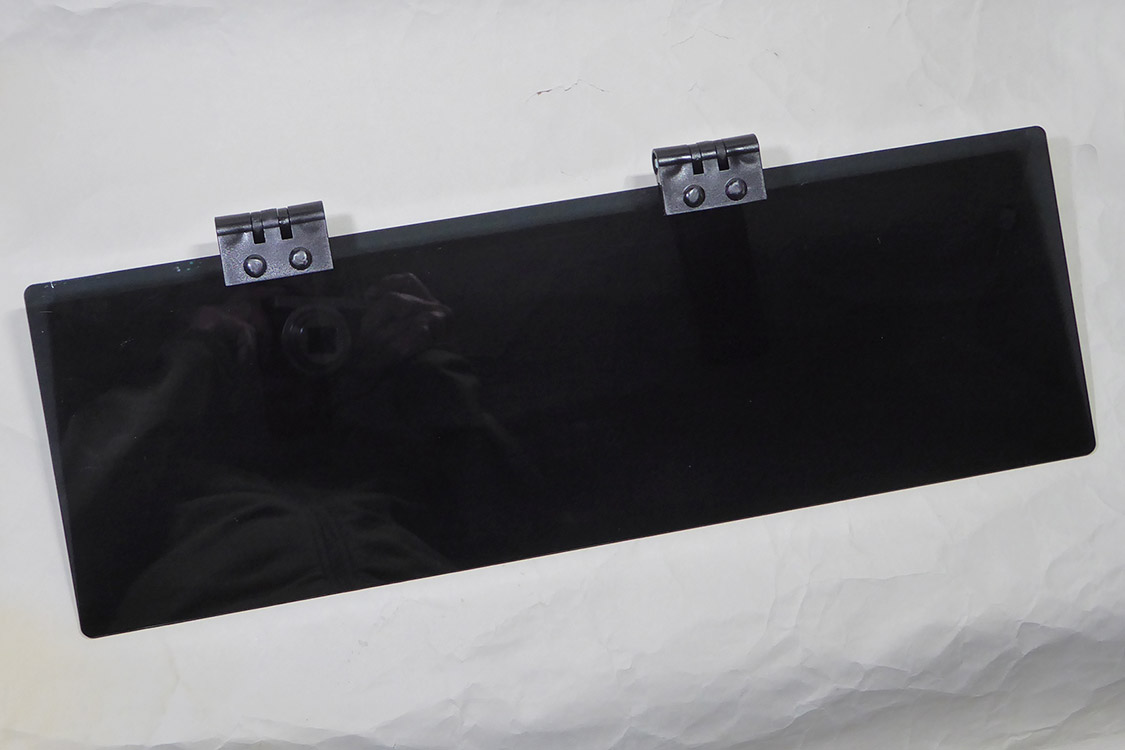
類似品ではクリップが1ヵ所のものが多いが、この製品は2ヵ所で固定する。1ヵ所よりは安定感があるような気がする。
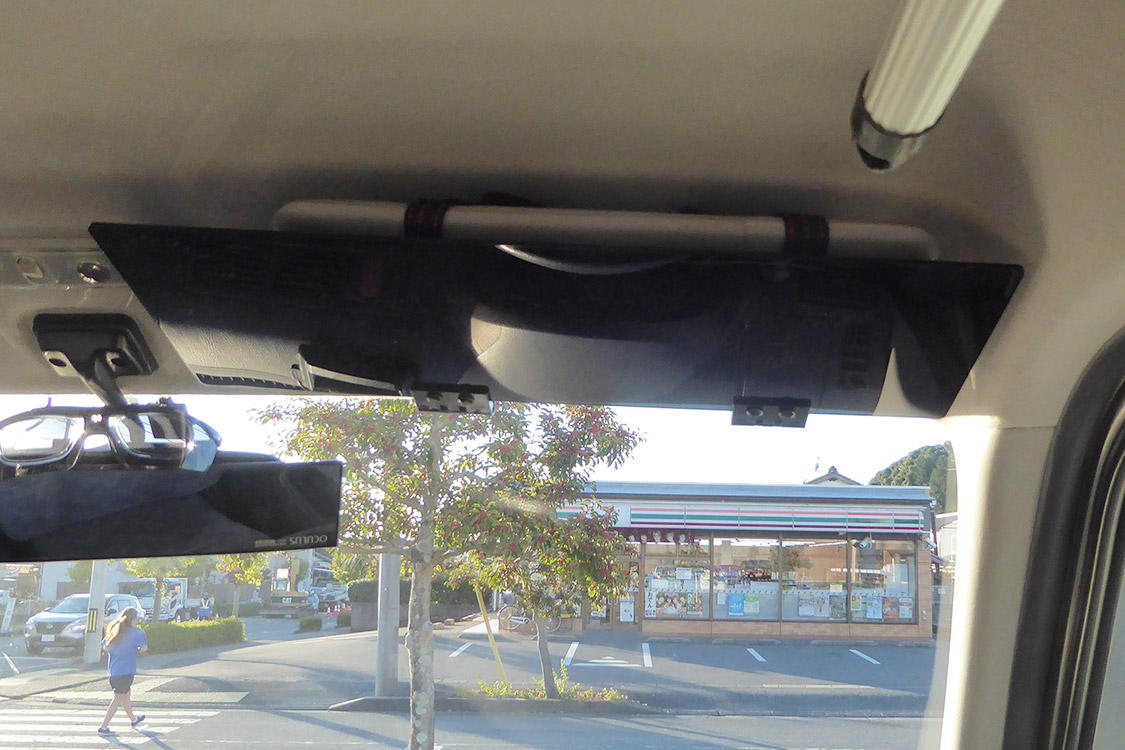
2ヵ所のクリップは左右対称の位置に付けられておらず、サンバイザーに取り付けると少し助手席側に寄るようになっている。

クリップの先端に角穴が開いていたので、脱落やズレの防止にベルトを取り付けた。
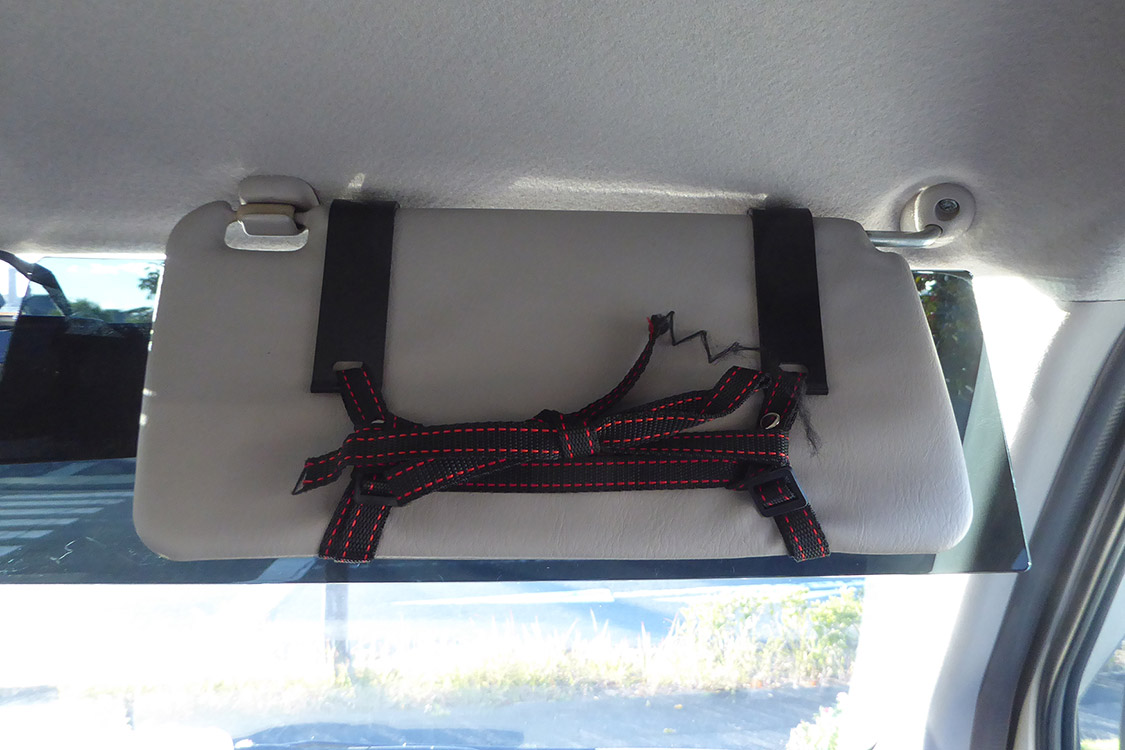
このベルトはダイソーの「伸びーる!書類ケース」に付いていたベルトを流用した。
長さが余ったので裏側で結んである。
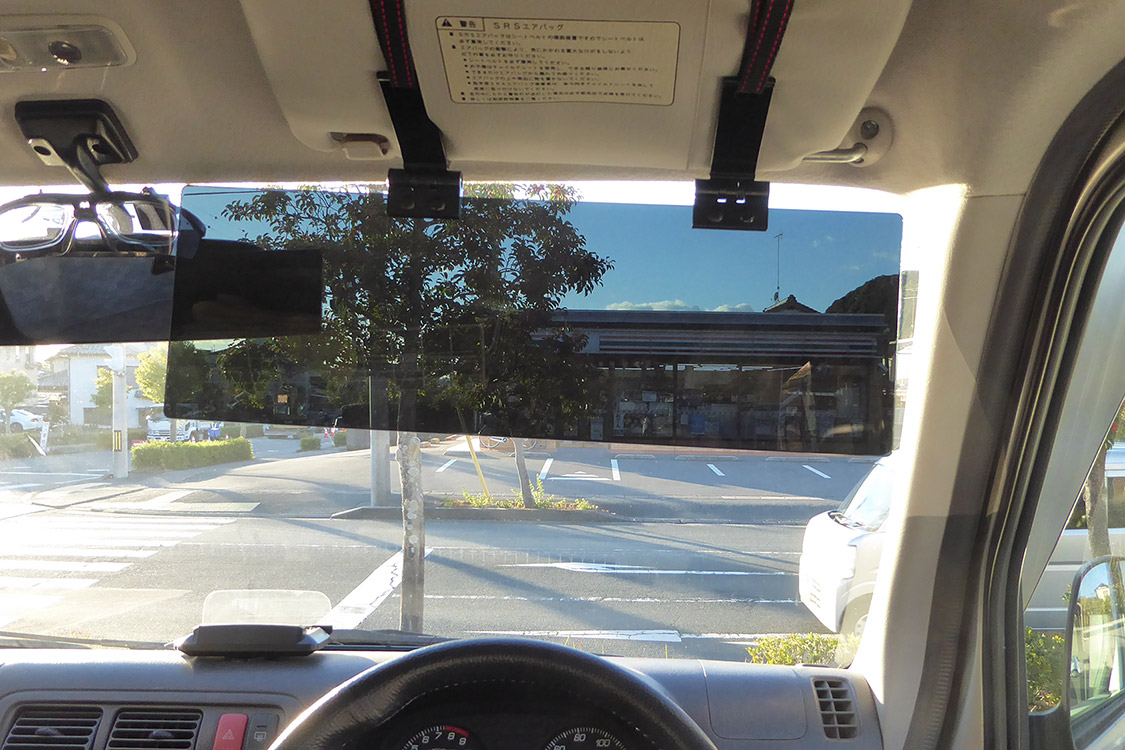
アクリルサンバイザーを降ろすとこんな感じ。
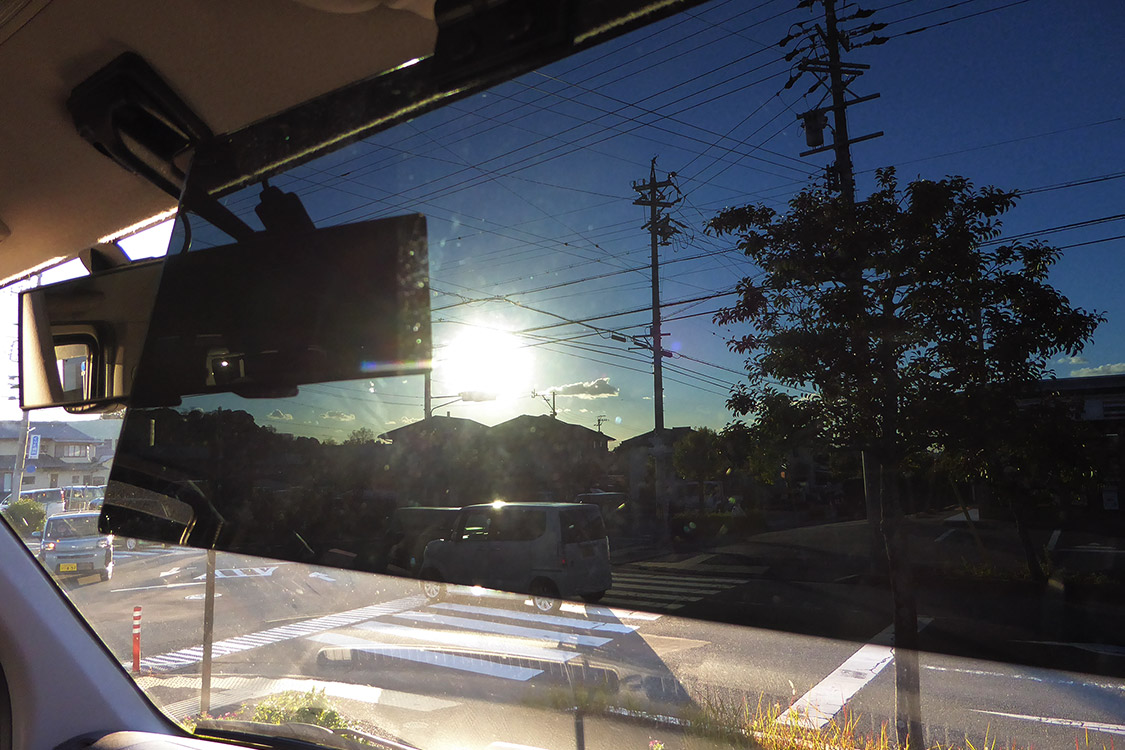
ブラックスモークは眩しさを和らげてくれるが、色が濃いため影になる部分は真っ暗で何も見えない。スモークぐらいの色の濃さで良かったかも知れない。
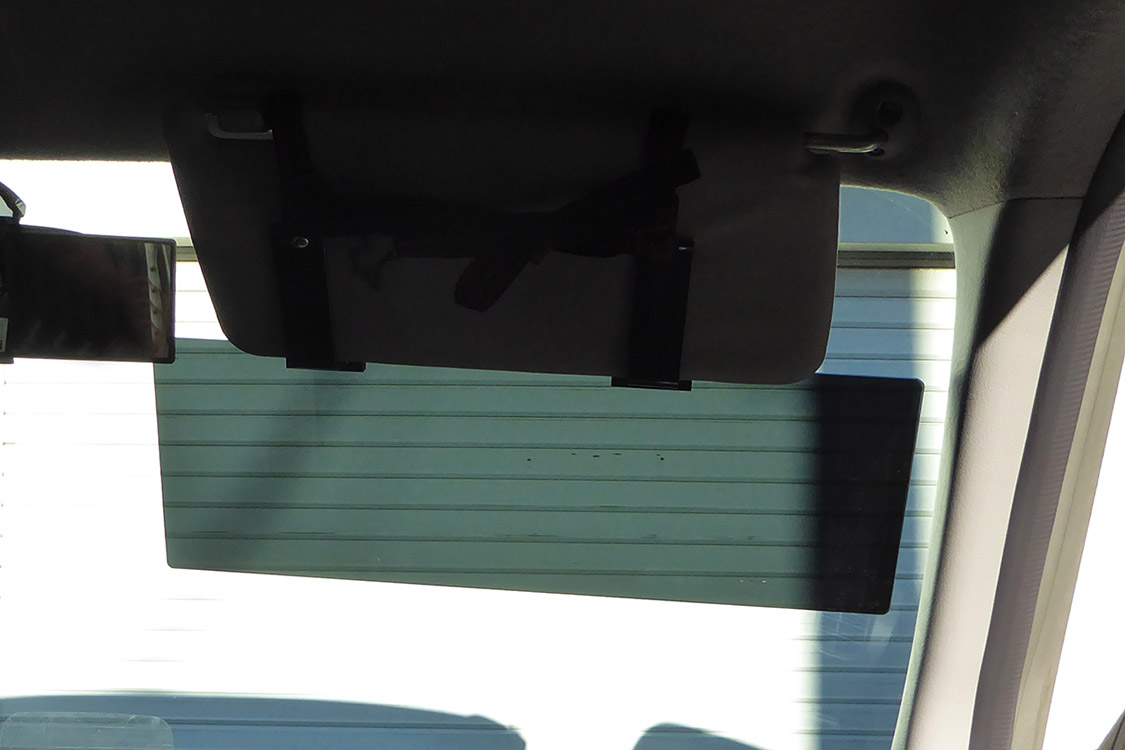
推奨の取り付け方ではなくて、既存サンバイザーを降ろした先にアクリルサンバイザーが降りるように装着してみた。
要はサングラスの代わりになるように付けて見たのだが、これで走行すると陽が当たらない場面では歩行者も見えなくなってしまう。あまりにも危険なのですぐに止めた。
本当はサングラスの代わりを求めていた訳で、既存のサンバイザーが半透明になるだけではあまり意味がない。
目の前にあっても景色がよく見え、偏光フィルター付きの方が良かったかも知れない。
2023年1月18日 お気に入り
フェイジョアとチャンドラポメロ
月に一度か二度、家の年寄りを中東遠総合医療センターへ通院のために送迎している。
付き添いはカミさんがしていて、僕はクルマの運転手が役目なので、診察が済むまでのあいだ駐車場で待っているだけ。
中東遠総合医療センターの近くに掛川森林果樹公園という施設があって、園内でいろいろな果樹を栽培している。そこで収穫した果物を安く直販していて、珍しいものが出ることがある。
中東遠総合医療センターへ行った時、待ち時間を利用して時々そんな果物をゲットしていた。

昨年の11月には「フェイジョア」という、聞き慣れない名前の果物が200円で販売されていた。
ゴルフボールよりひとまわりくらい小さな実で、指で押さえて少しへこむくらいが食べ頃だそうで、実を半分に切って中身をスプーンですくって食べる。
うちではあまり評判が良くなくて、少しは食べたけど半分くらい食べずにコンポスト行きになってしまった。

12月には「チャンドラポメロ」という、初めて聞く柑橘が出ていた。タイ原産の文旦とグレープフルーツの交雑品種だそうで、大(400円)・中(300円)・小(200円)で販売されていた。
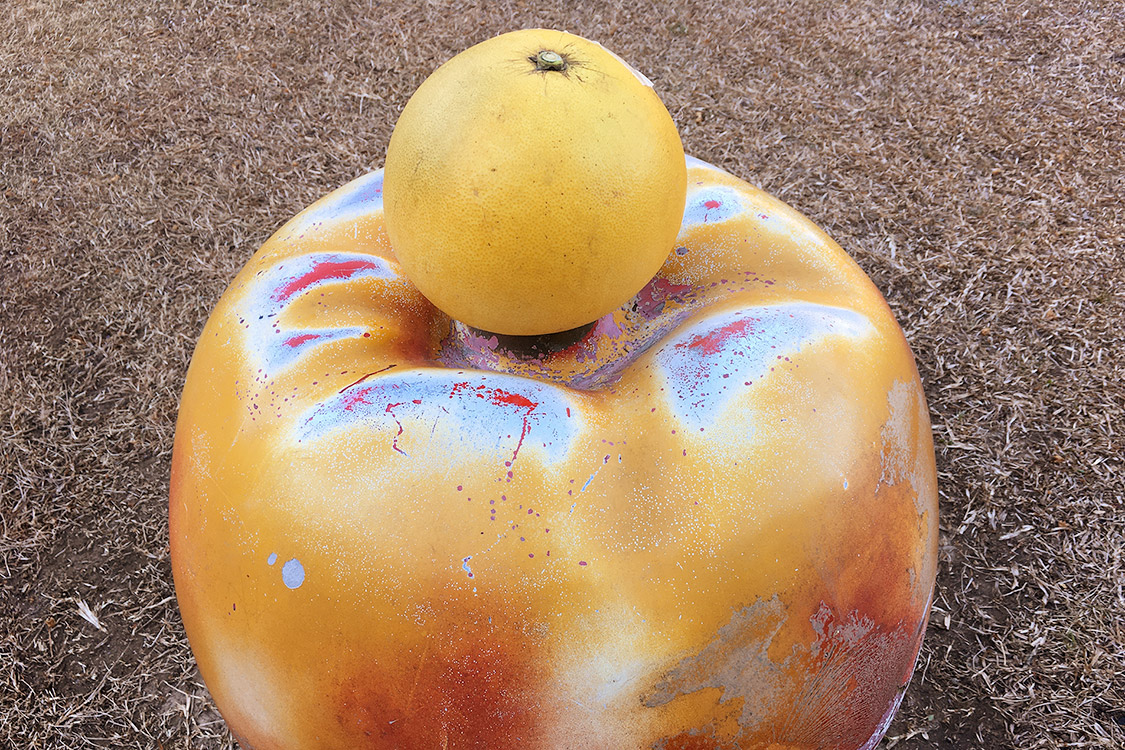
中サイズでも結構な大きさで、公園にあったリンゴ型の椅子の上に置いてみたが、大きさがわかるだろうか?
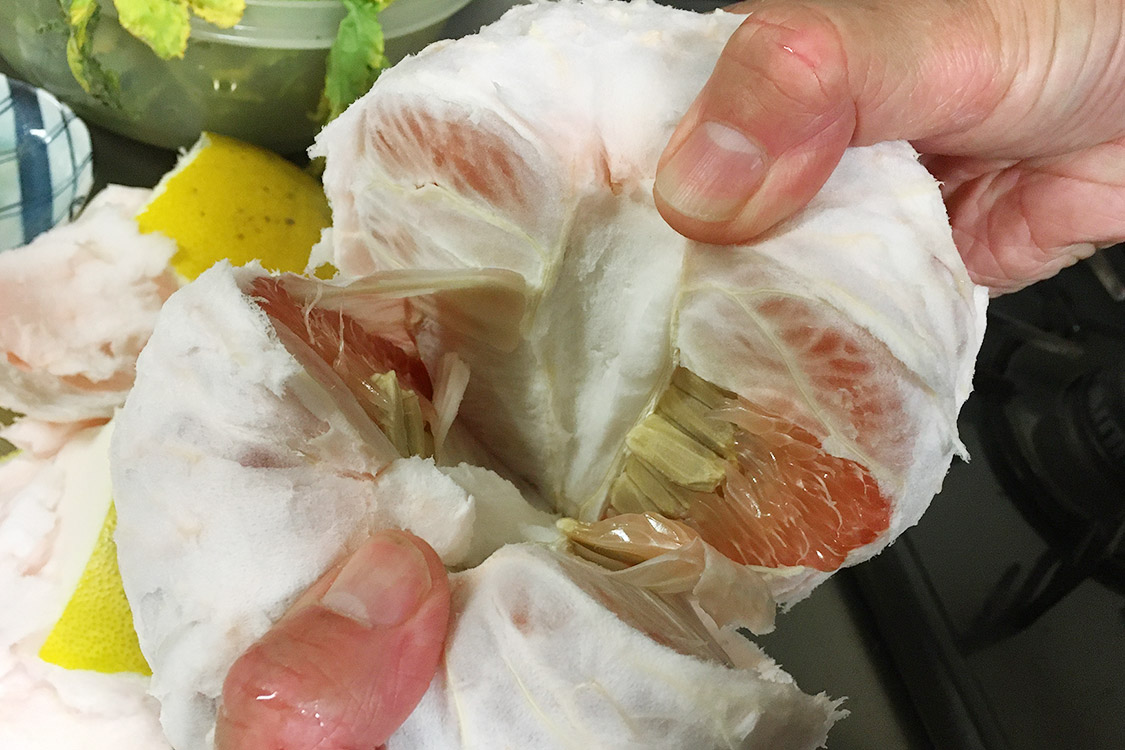
係の人に追熟は済んでいるか尋ねたら、「もう食べ頃だよ」と。あまり置いておくと実が萎むということなので早速割ってみた。
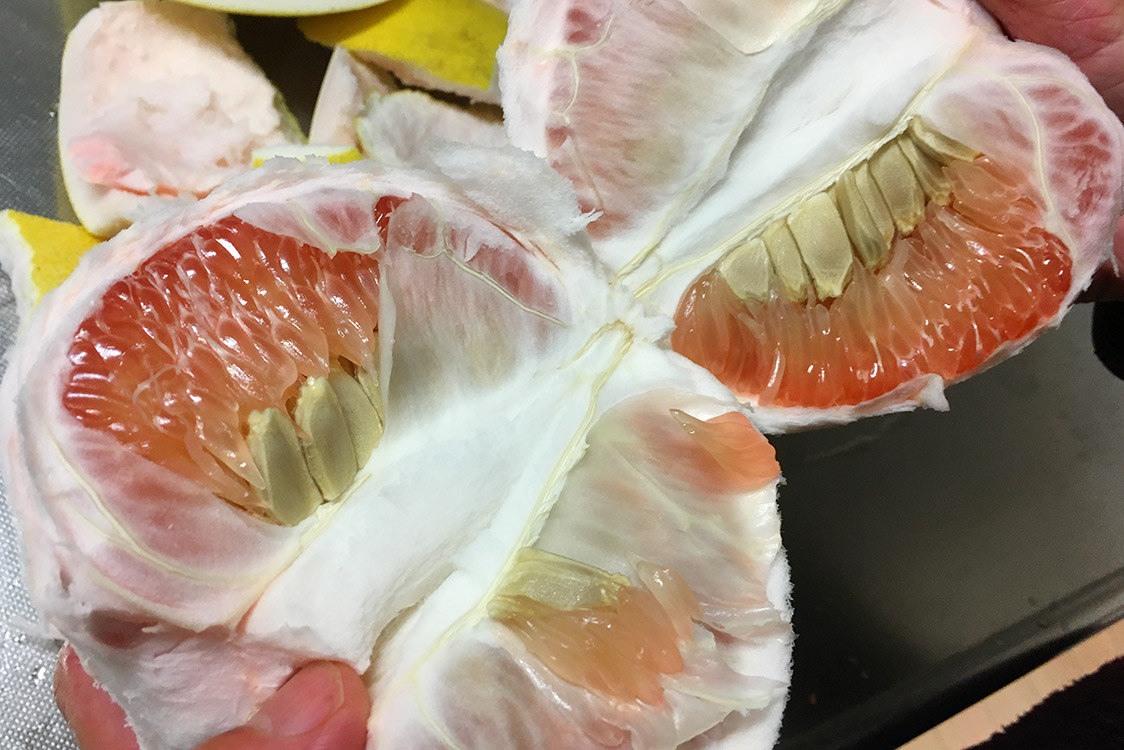
房も大きいが、種もいっぱい取れた。

濃いピンク色の実でおいしそう。あまり酸味は強くなく、甘みもほんのり。甘夏やネーブルに比べたら、ちょっと物足りない感じもある。
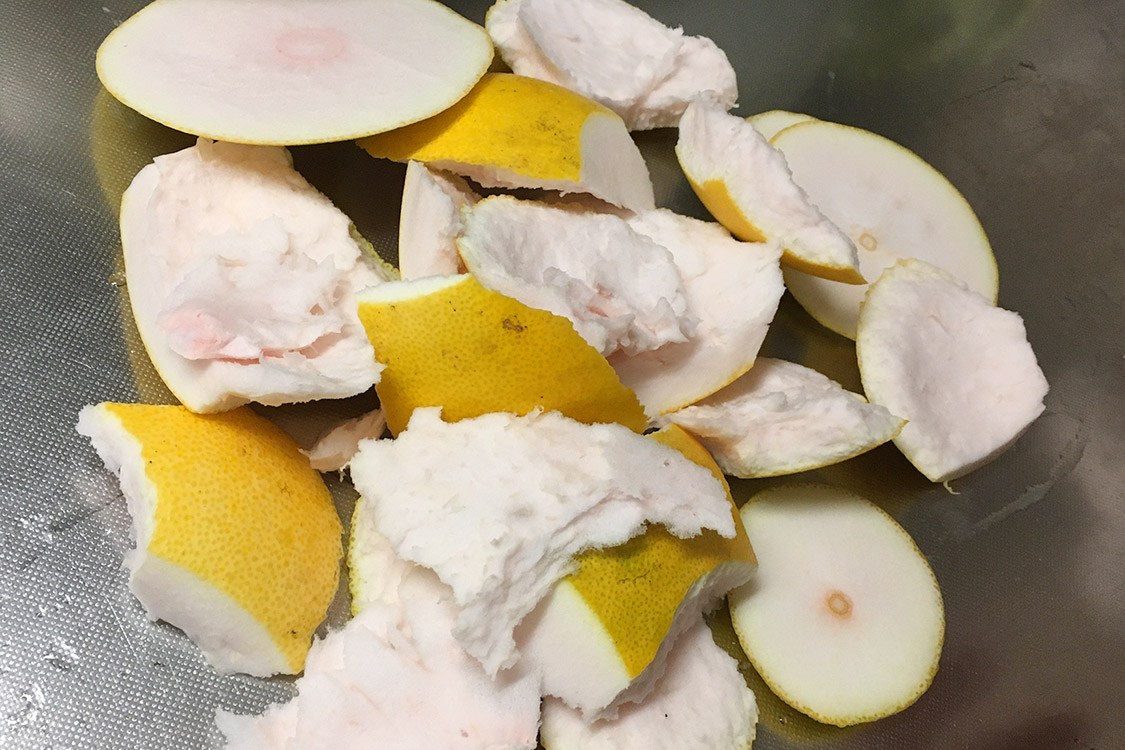
ワタの部分が分厚くて、皮がどっさり。カミさんはワイルドにバリバリと手で剥いていた。
2023年1月16日 お気に入り
ALLEX DESKはさみLN 15122
40年近く愛用していた「はさみ」が近頃見当たらない。
どこに置いたのか、仕舞ってしまったのかわからない。手元にないと不便で仕方ない。探しても見つからないので、とりあえず新しいはさみを調達することにした。
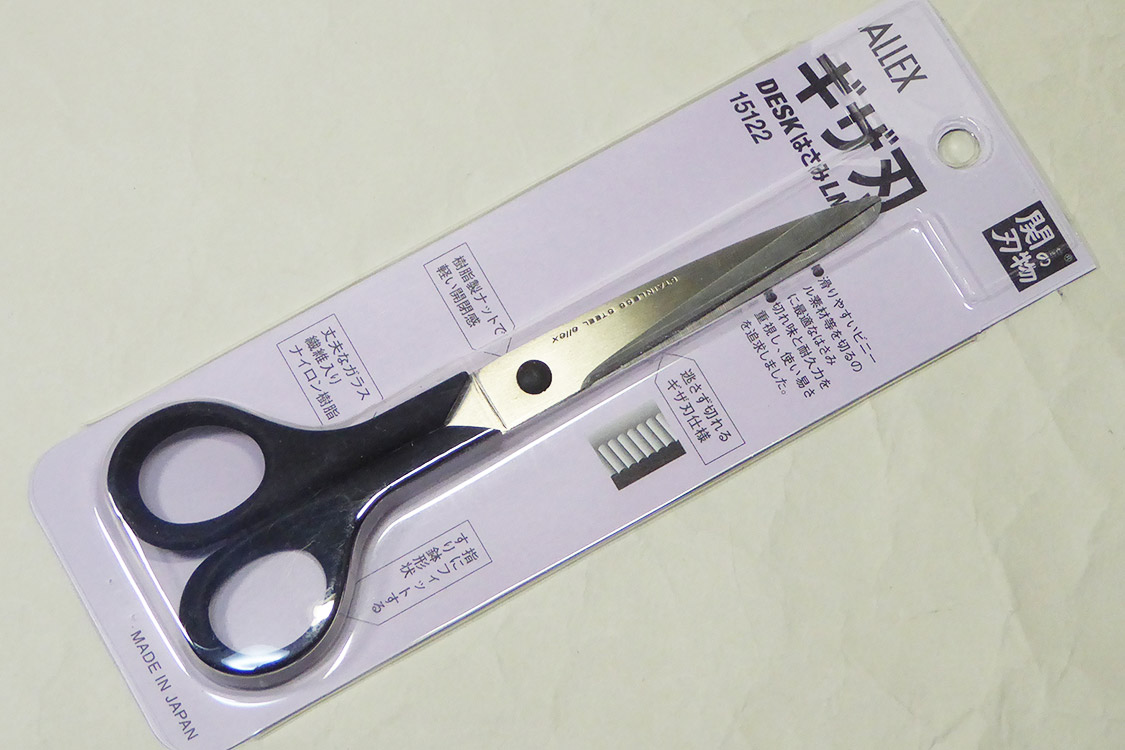
新しいはさみは今まで愛用していた「ALLEX 事務用はさみ S-200」と同じメーカー「林刃物株式会社」の「DESKはさみLN 15122」。
愛用していたはさみも現役で販売されているが、これが見つかったときに同じはさみが2つあっても芸がないので、別の種類のものにした。
本当は「DESKはさみLN 15122」の方は1,000円以下で安いってのもある。

「事務用はさみ S-200」は全長が200mmと大ぶりだったが、今度のは175mmと少し小さい。持ち手の部分はガラス繊維入りナイロン樹脂で覆われている。

刃の部分はステンレス刃物鋼(SUS420J2)。
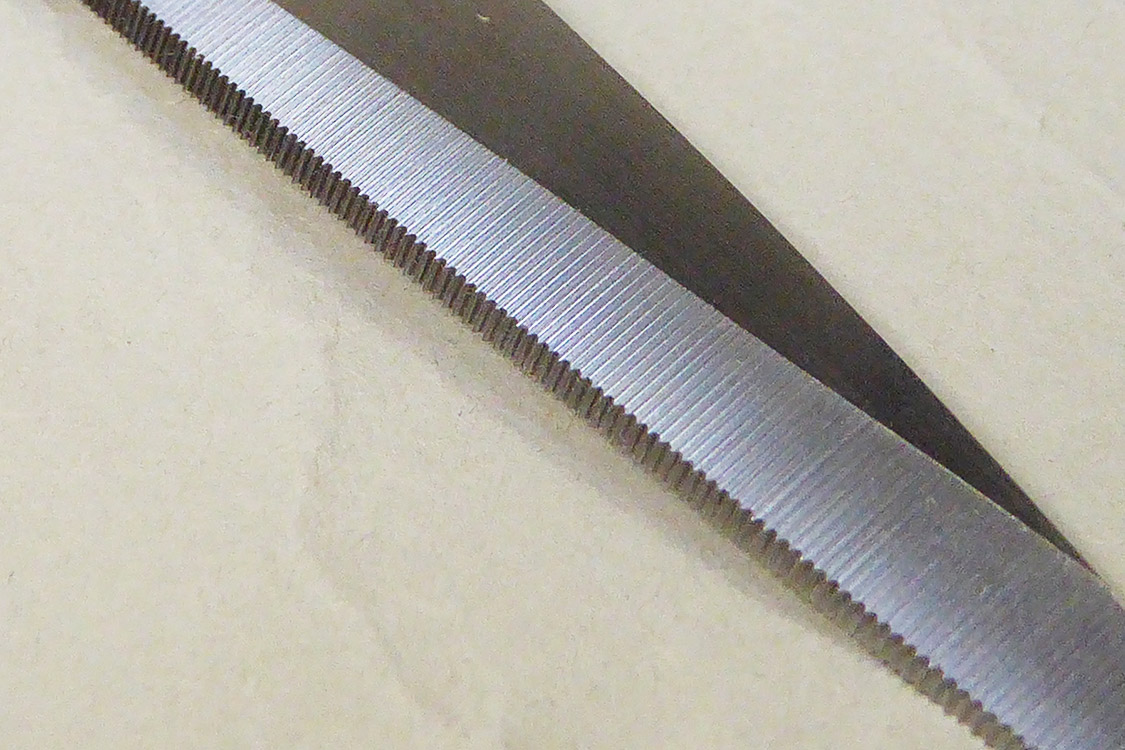
このはさみの特徴は片側の刃先にギザ加工されていて、ビニールなど薄く滑りやすいものもよく切れるようになっている。
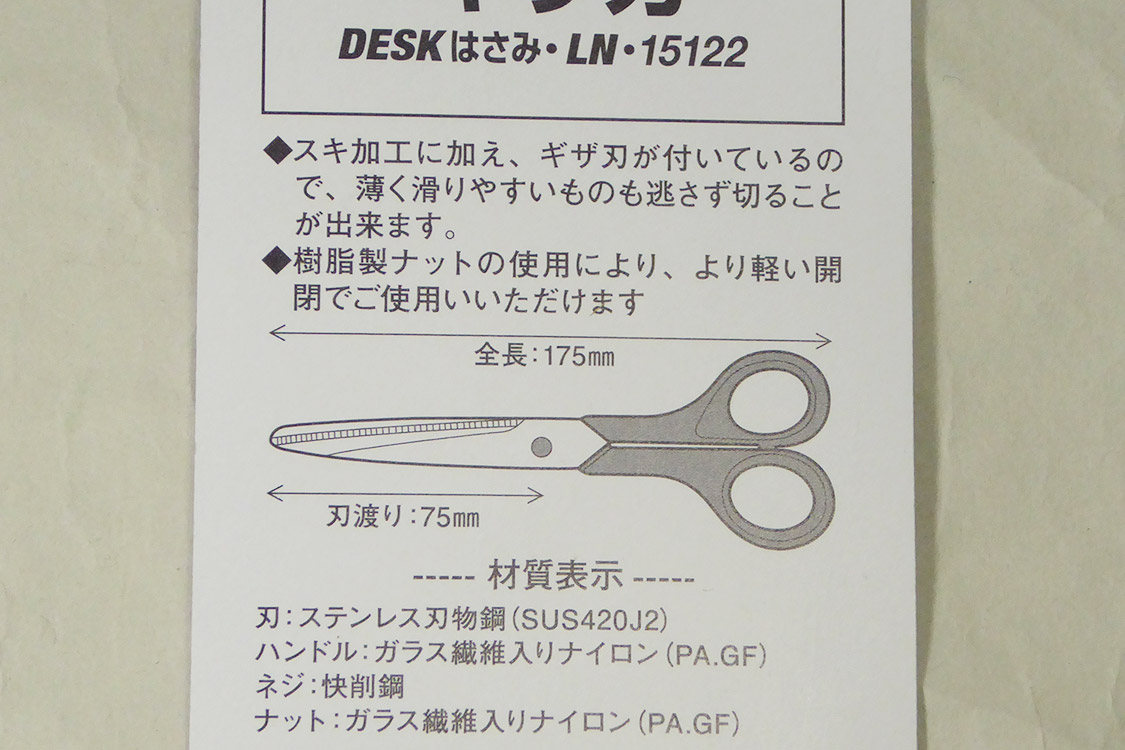
デスクの引き出しに入れておくにはちょうど良いサイズかも知れない。だから「デスクはさみ」なのかな?