
2024年6月15日 園芸
2024年春のタマネギとじゃがいもの収穫
5月下旬から6月頭にタマネギとじゃがいもの収穫をした。
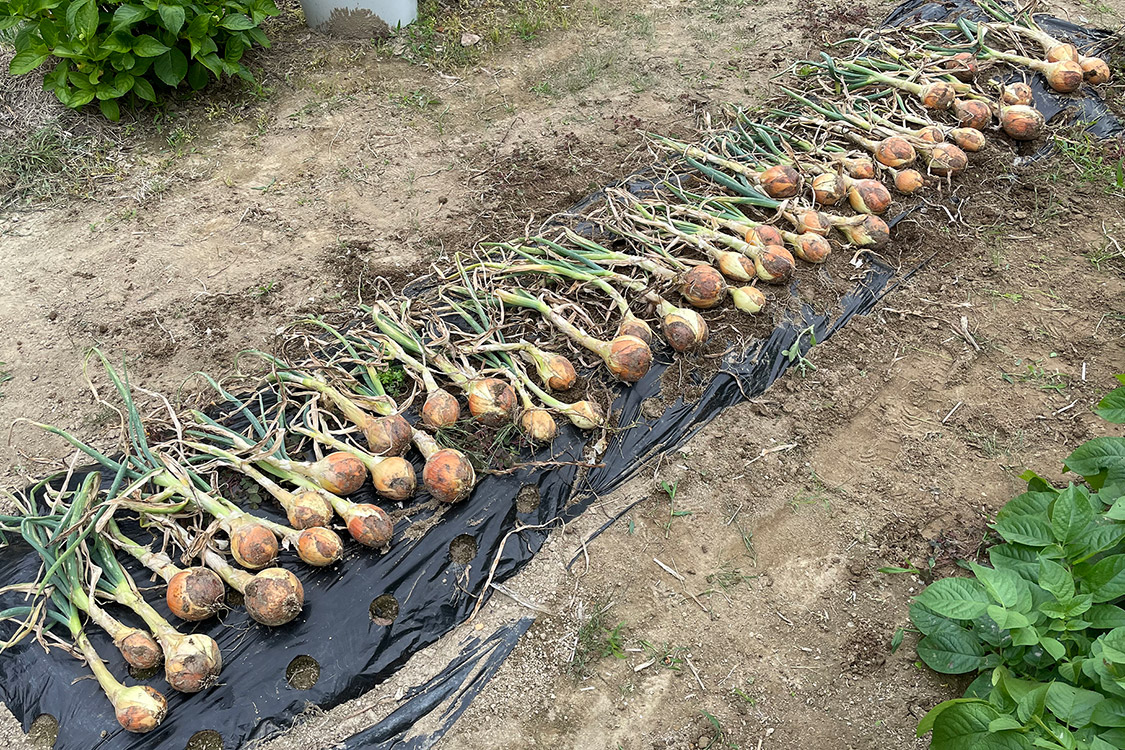
こちらはダイソーの種を直接畑に蒔いて栽培したタマネギ。肥料が足りなかったのか、少し小ぶりにできあがってしまった。
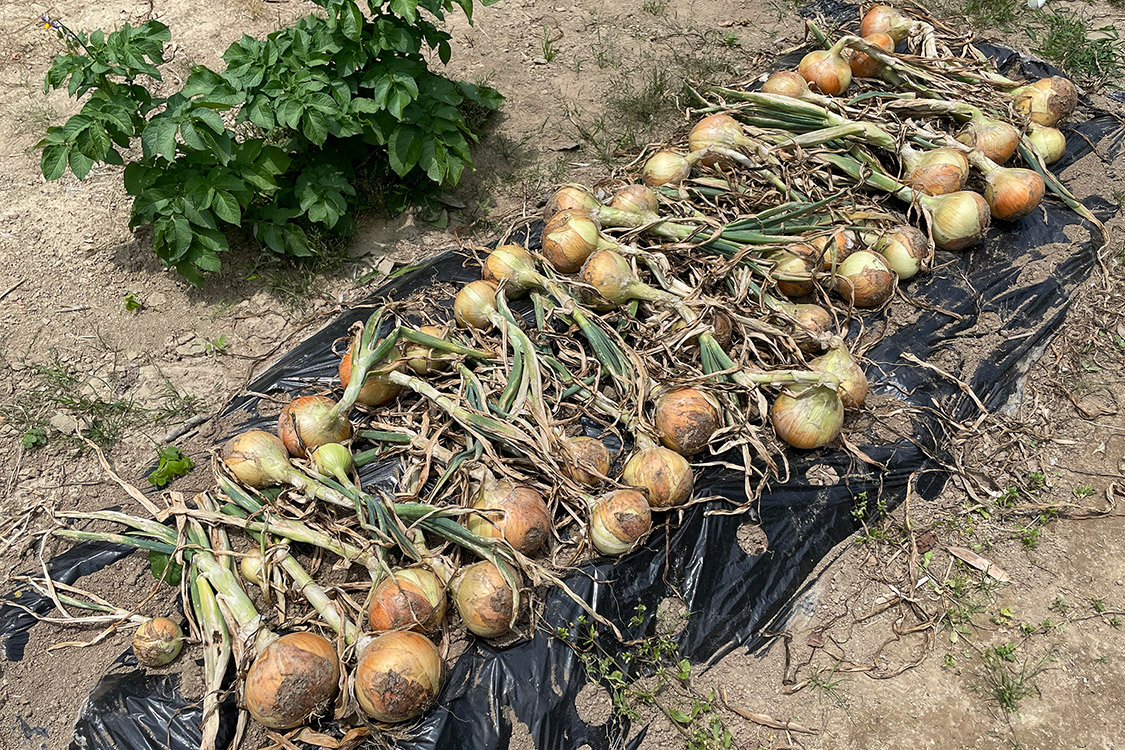
こちらの畑は、サントリーの本気野菜「あまたま(晩生)」という苗を植えたタマネギ。丸い大きなタマネギに育った。
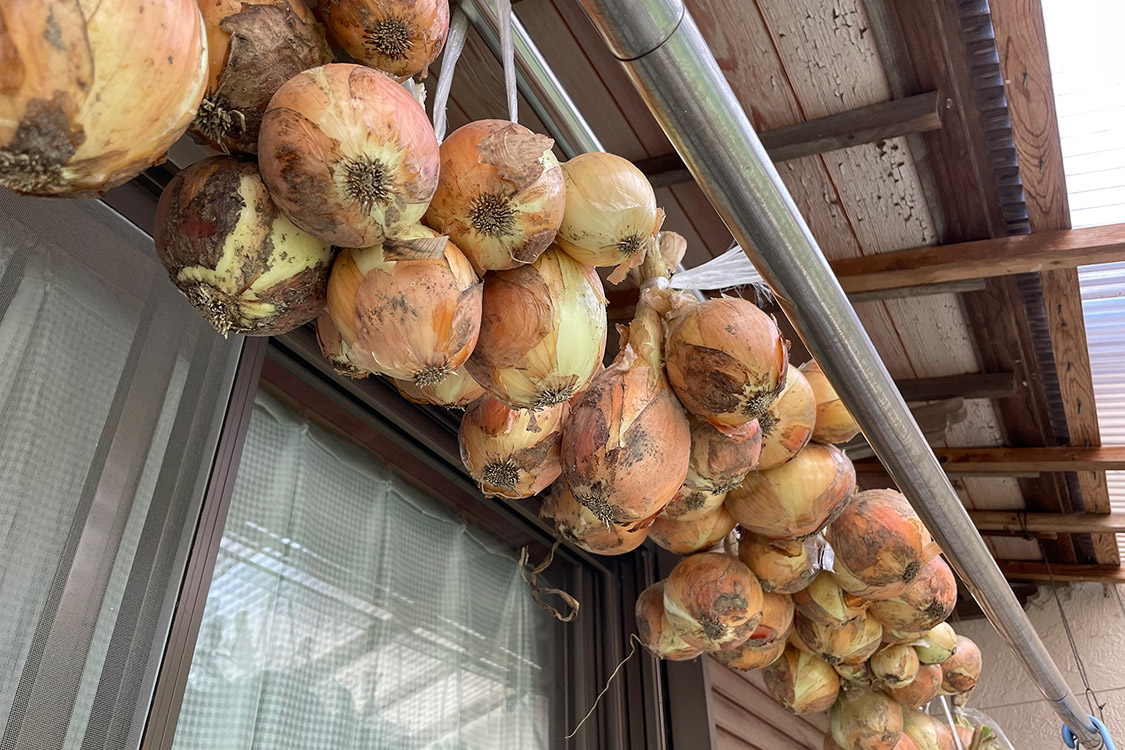
長期保存できるように、茎を15cmくらい残して切って、3個ずつ振り分けでまとめ、軒先に吊るして乾燥させる。
大きいやつから腐りやすいため、それから食べていった方が良いそうだ。
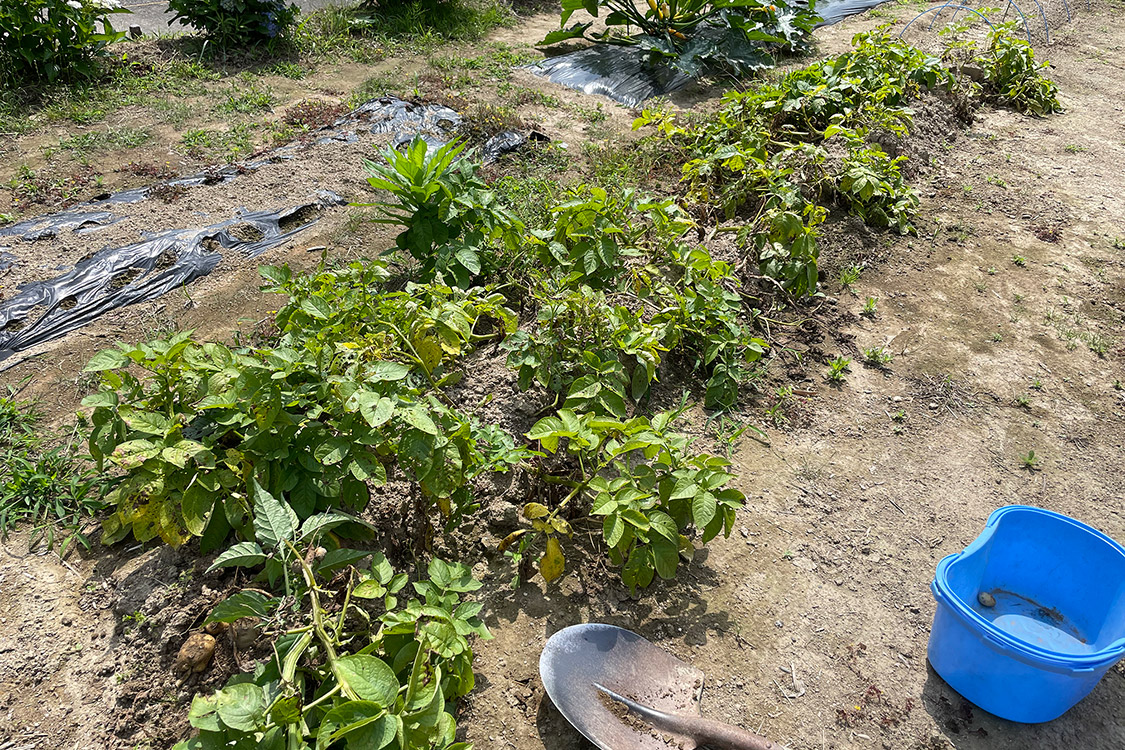
じゃがいもは6月頭に、葉が枯れて倒れ始めてきたので収穫することにした。
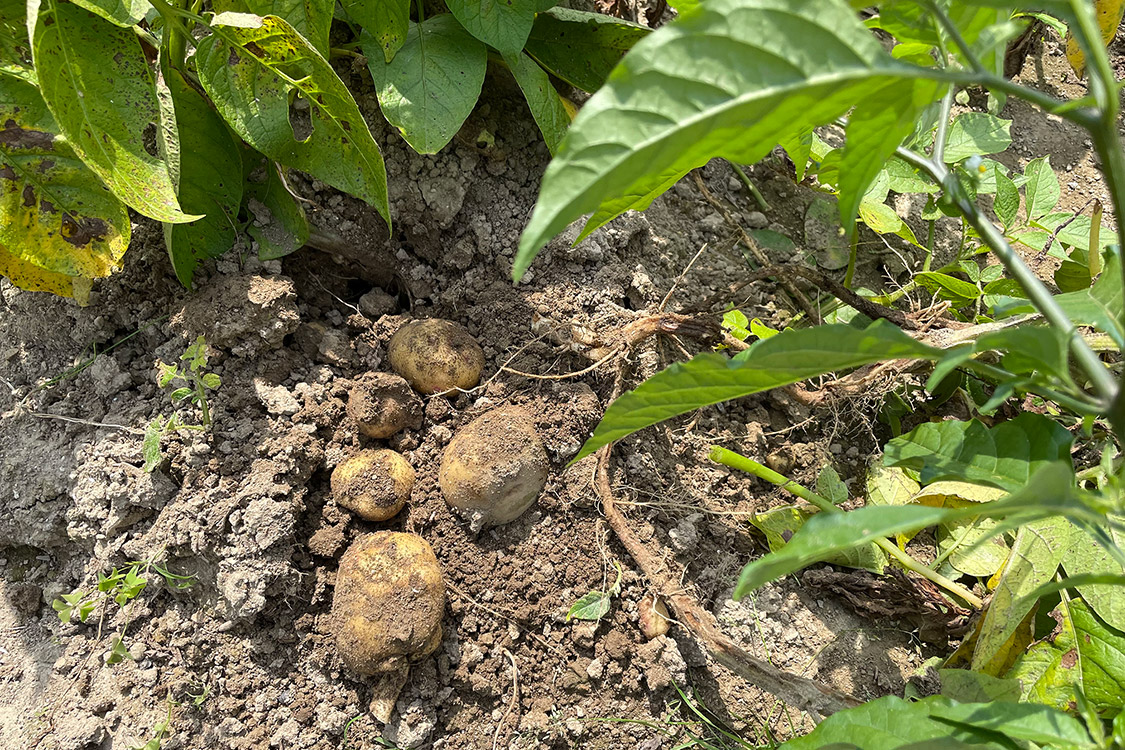
茎を掴んで引っ張り上げたら、ボロボロとじゃがいもが顔を出した。
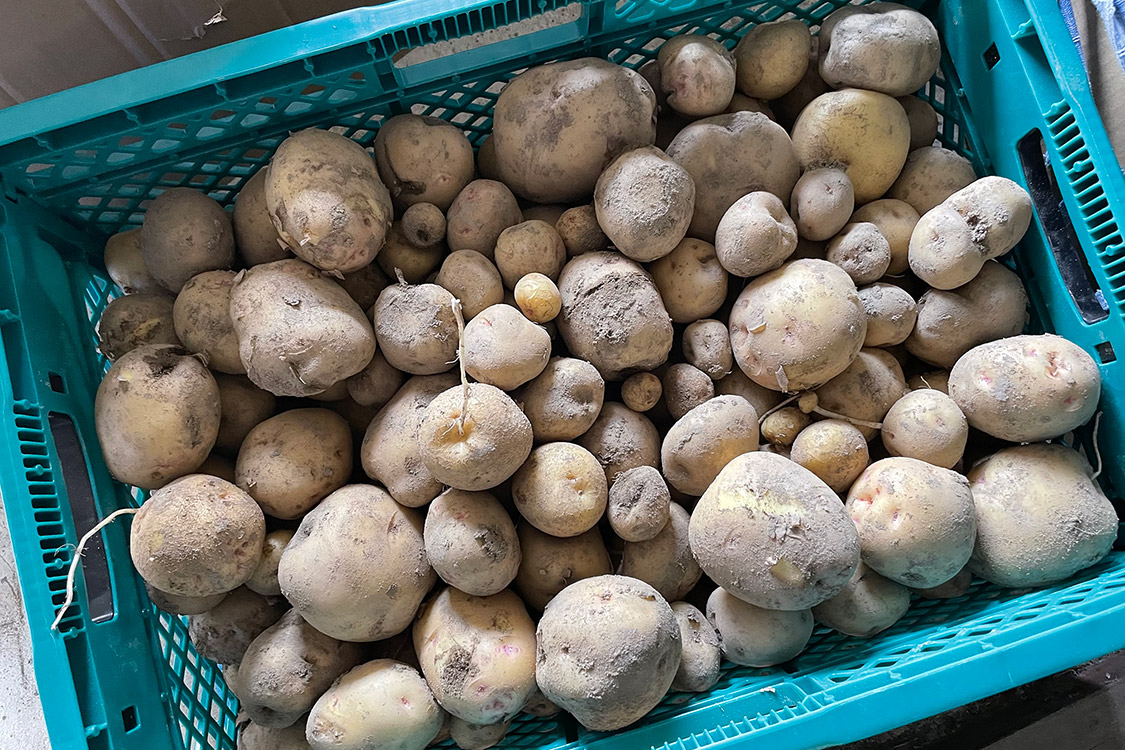
全部掘り起こしたら大きいの小さいの、コンテナいっぱいに収穫できた。今年のじゃがいもはキタアカリという丸い形の品種。
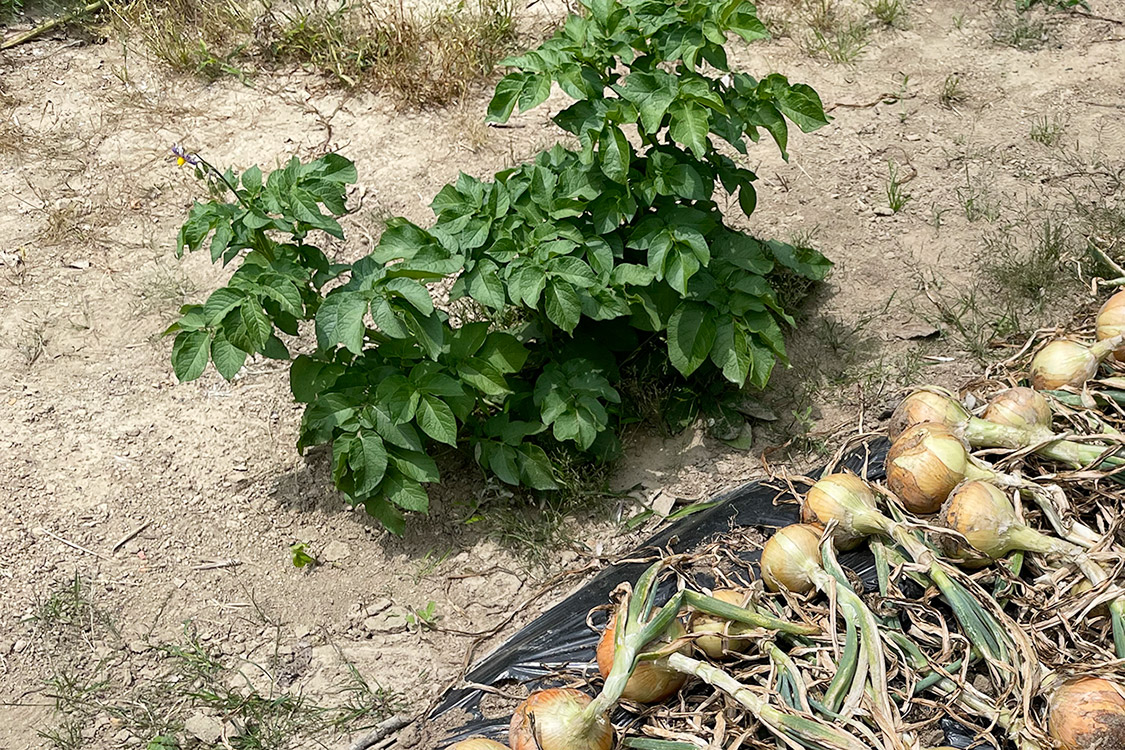
去年の春に植えてとり残した残骸からまた勝手に生えてきたじゃがいもの。昨年の秋にも生えてきて収穫したが、さらに春に生えてきた。
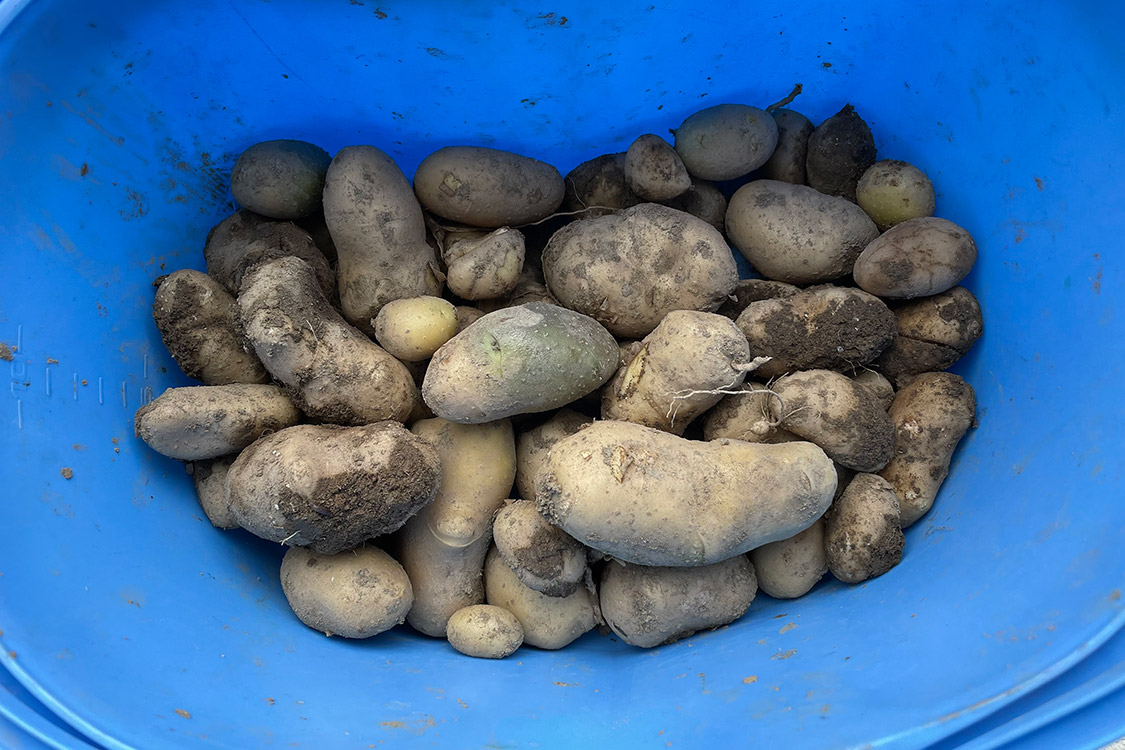
こっちは肥料も与えず土寄せもせず、ほったらかしだったけど、掘り返したらたいていは小さなものばかりだが大きいのも出てきた。土寄せしなかったため緑色っぽいのもある。
じゃがいものとり残しはしぶといなぁ。
先日のAmazonのセールでキャスターを購入した。
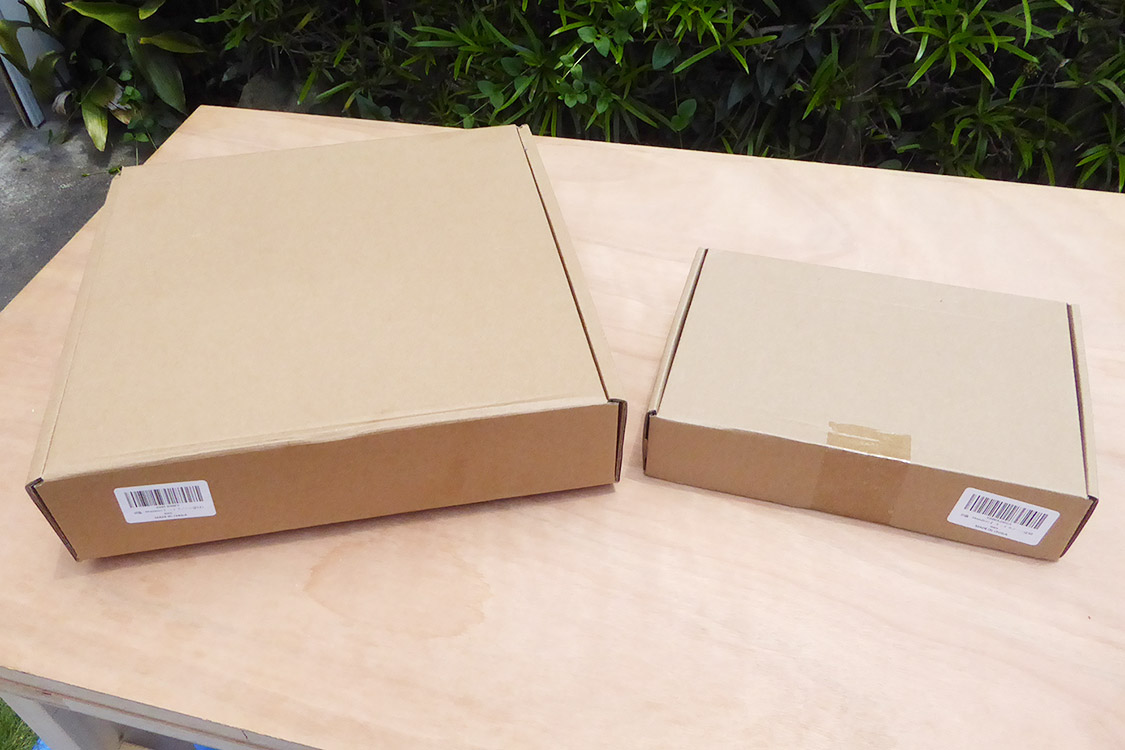
Homhooというブランドの2インチと5インチのキャスター。それぞれ4個セットですごく安い値段で販売されていた。
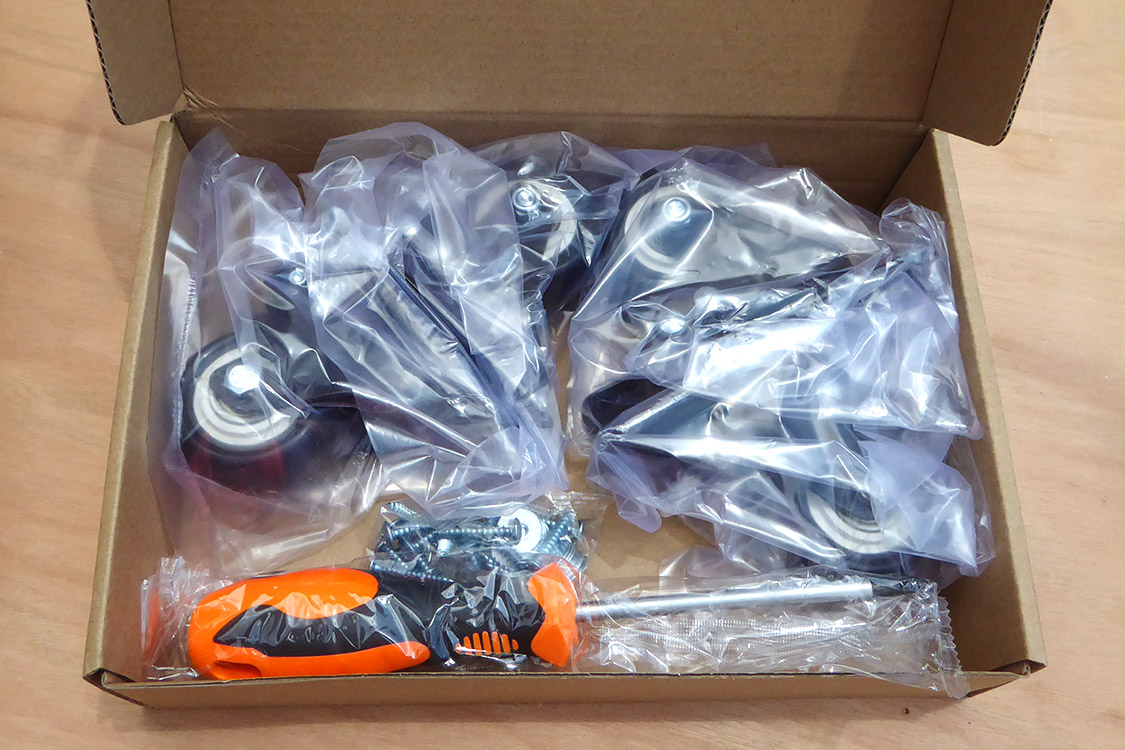
2インチのキャスターはホイール径50mm、耐荷重68kg、ブレーキ付きの自在キャスター。車輪はノンマーキングポリウレタンゴム製。
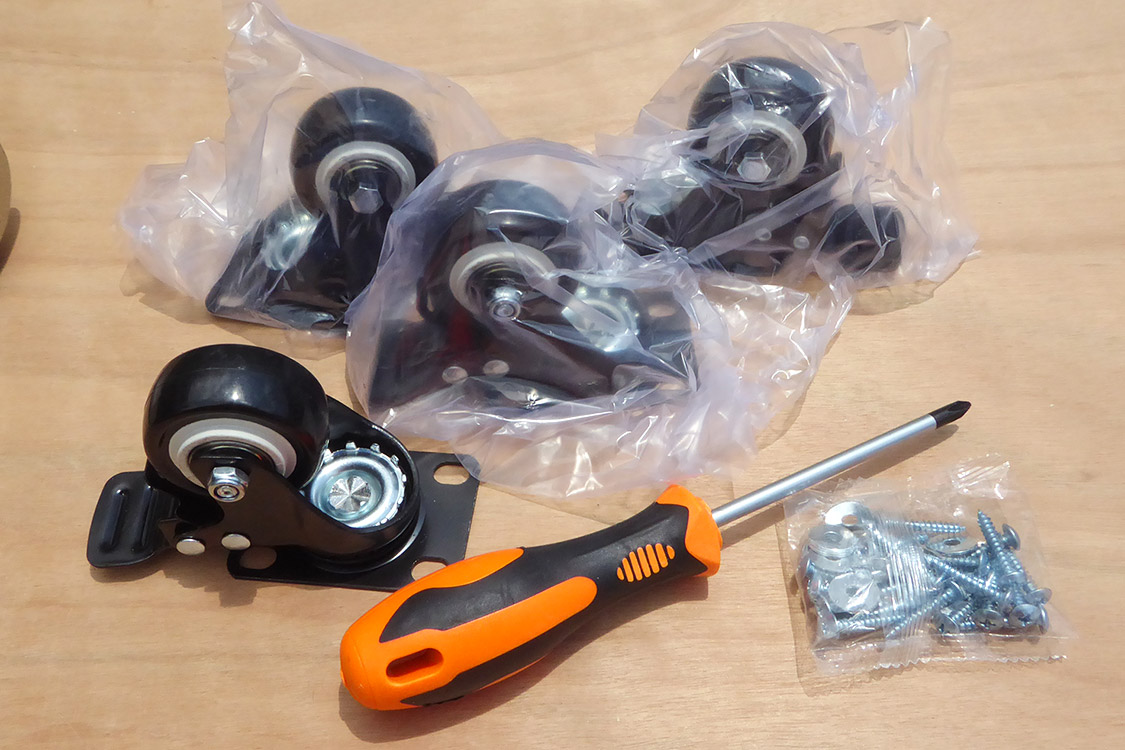
キャスターは4個セットで、取り付け用のタッピンネジと平座金、プラスドライバーが付属していた。
ネジは数個余分に入るサービスぶり。ドライバーはNo.2とNo.1の中間くらいのサイズにみえる。
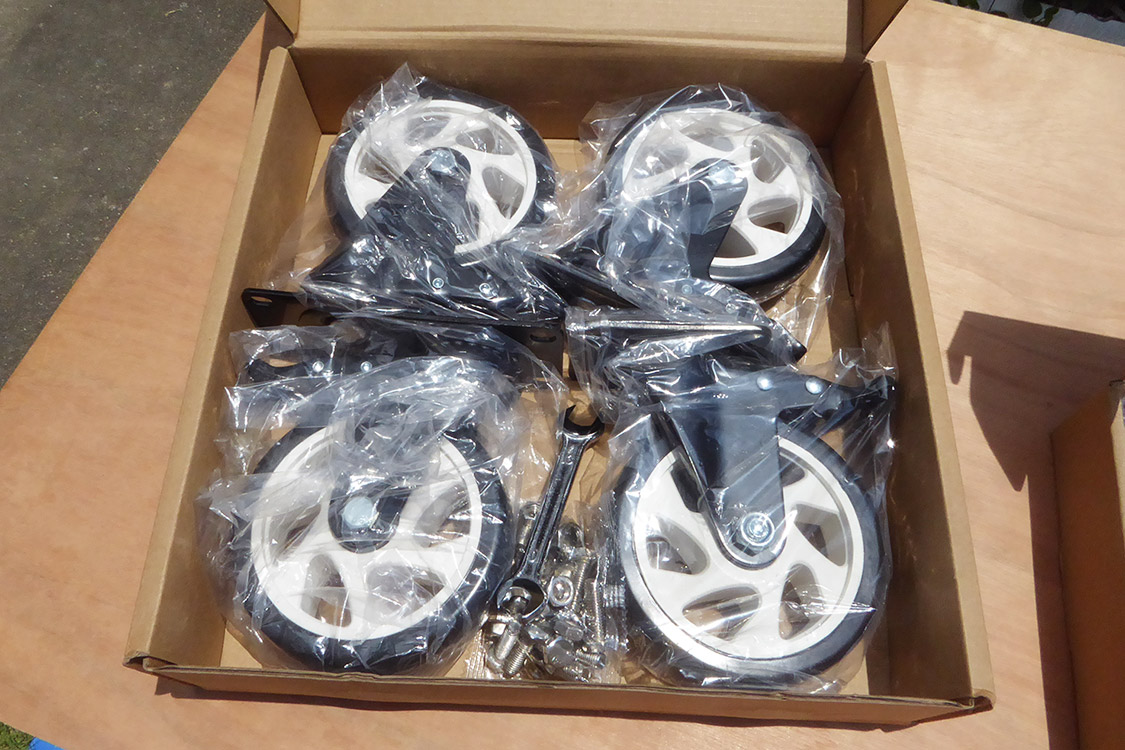
5インチのキャスターはホイール径125mm、耐荷重150kg、ブレーキ付きの自在キャスター。2インチキャスターと同様に車輪はノンマーキングポリウレタンゴム製。
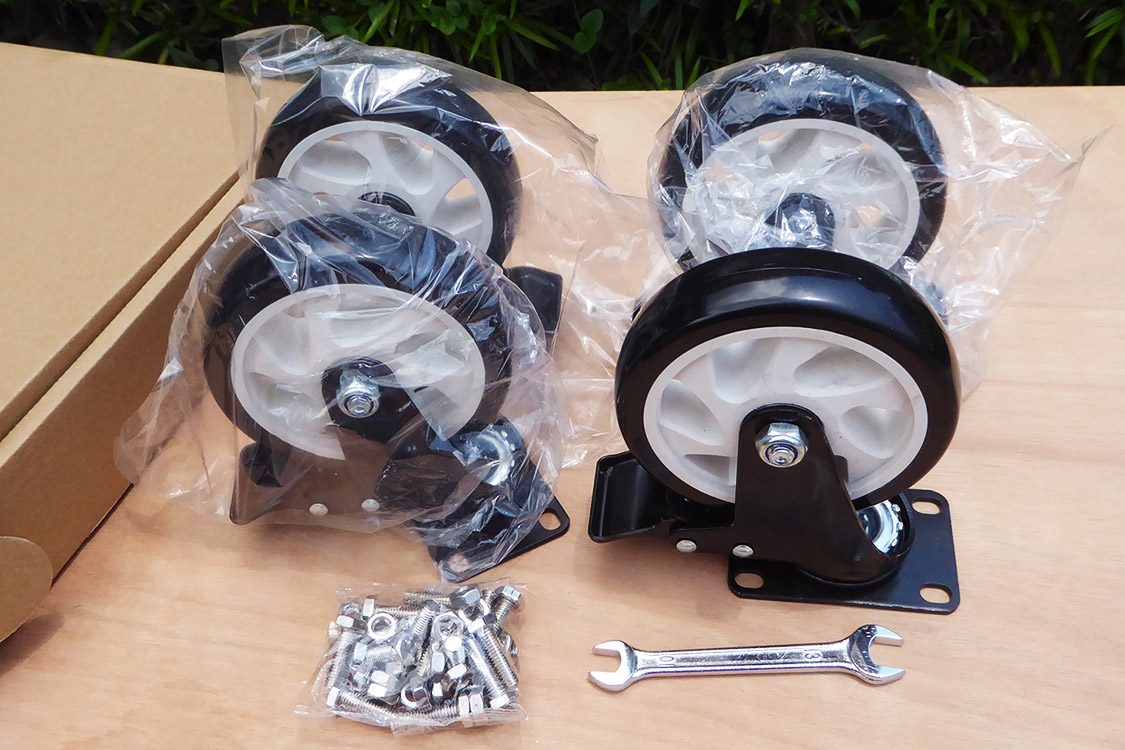
こちらも4個セットで、取り付け用のボルトとナット、10-13のスパナが付属していた。
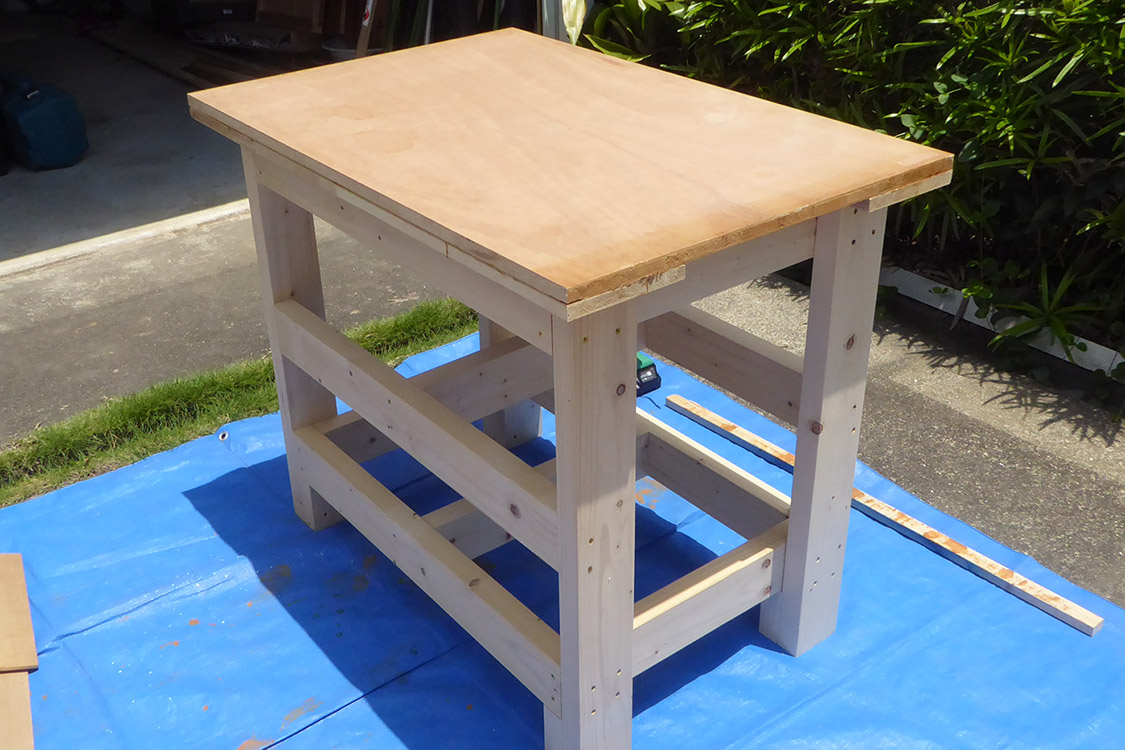
2インチキャスターは先日作った作業台に取り付けた。
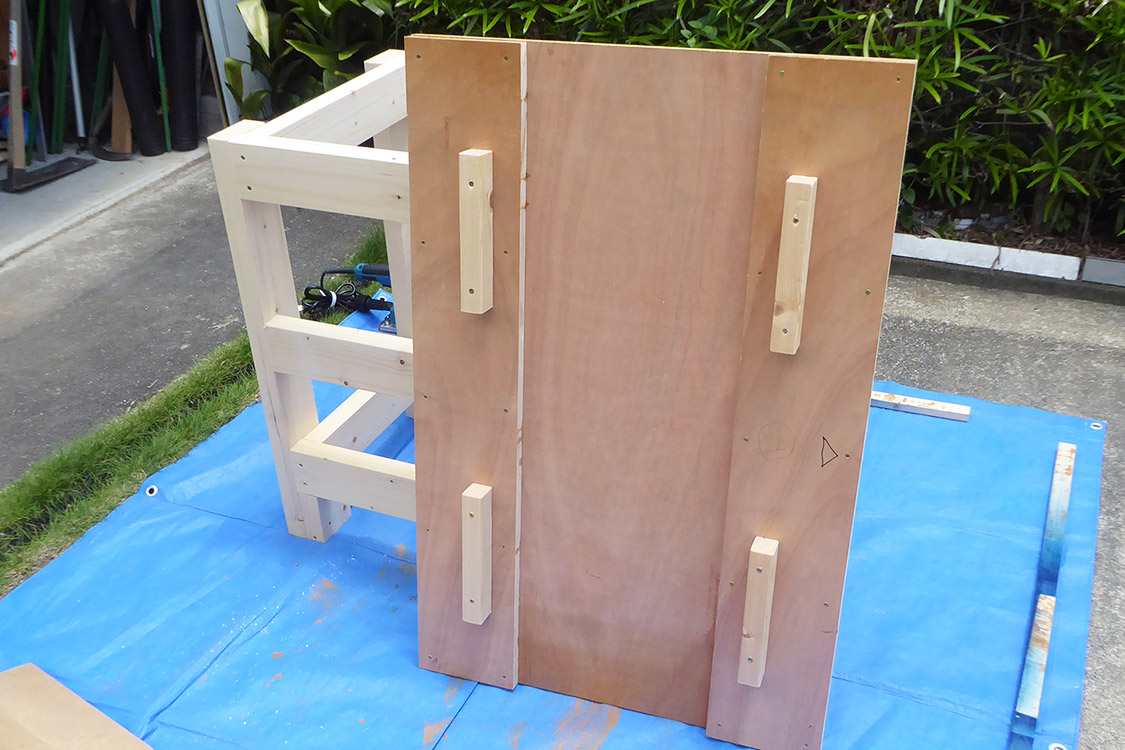
この作業台は移動時に軽くできるように、天板が取り外せて分離できるようになっている。
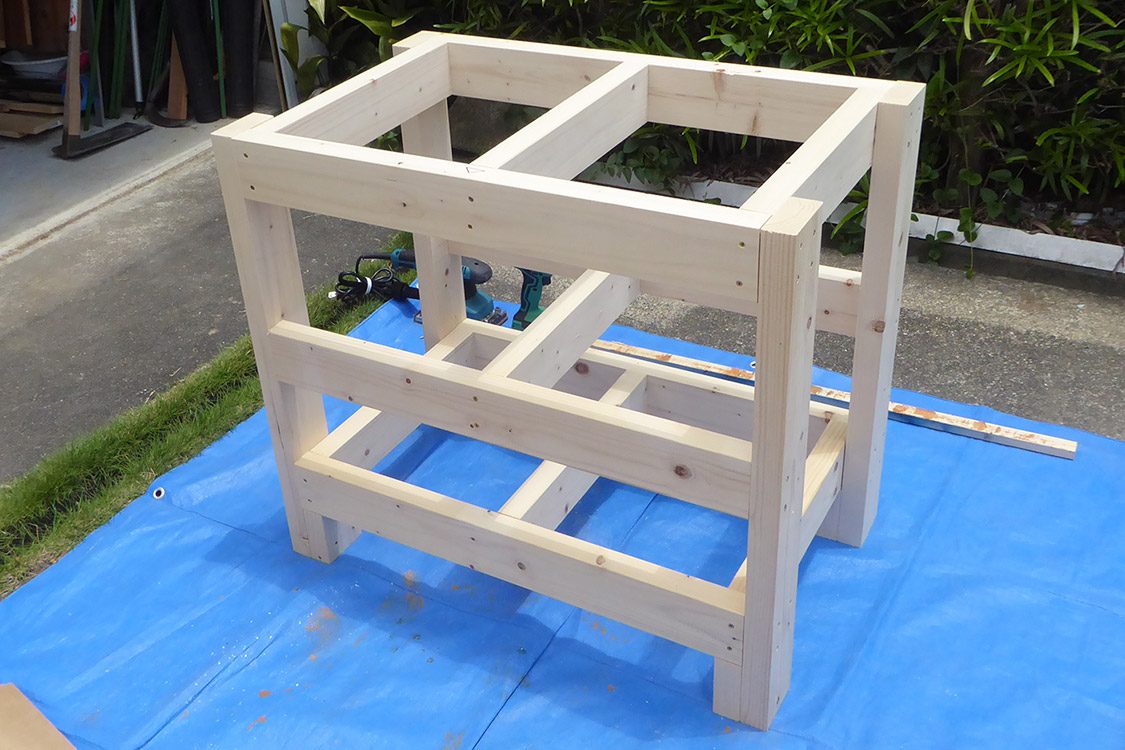
だけど、脚部分だけでも結構重い。キャスターをつけてラクに移動できるようにすることにした。
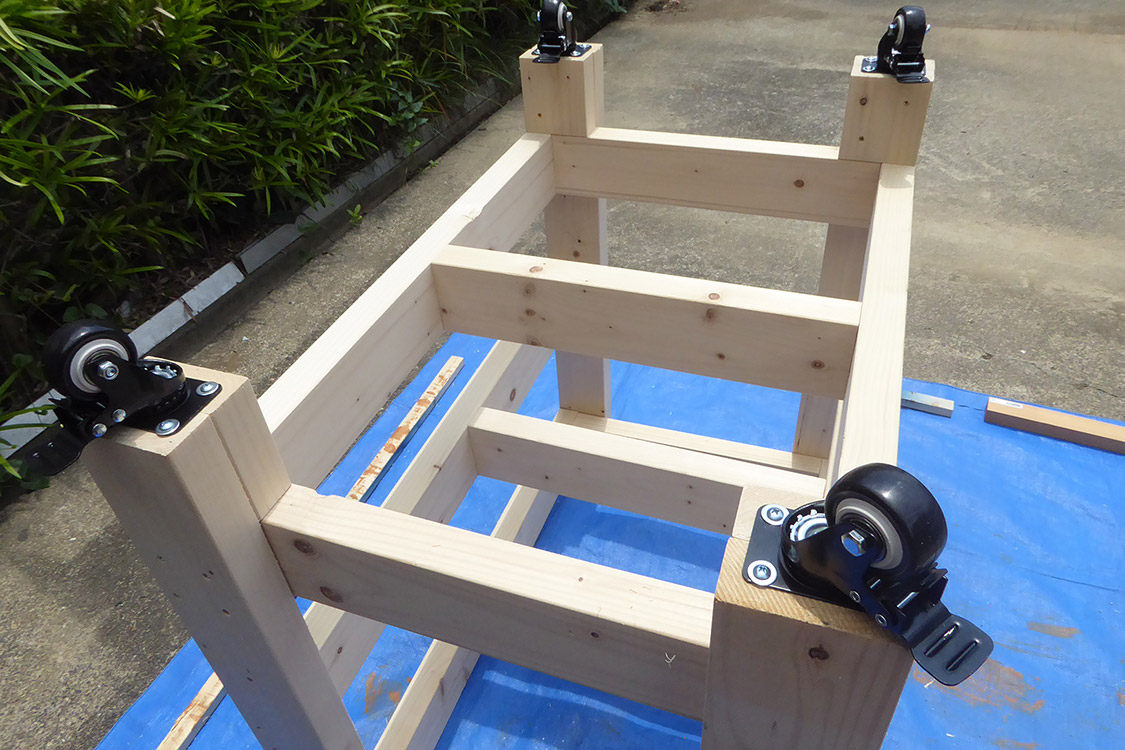
キャスターは付属していたネジで取り付けた。
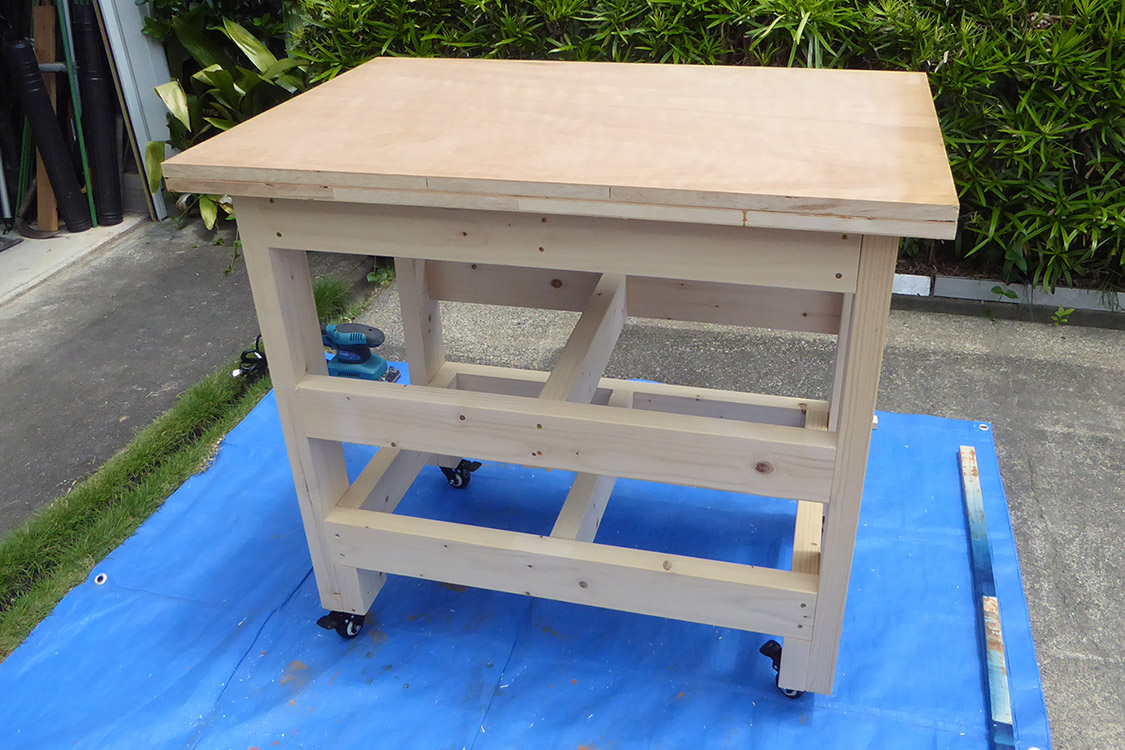
75mmほど高くなってしまったが軽く移動できるようになった。
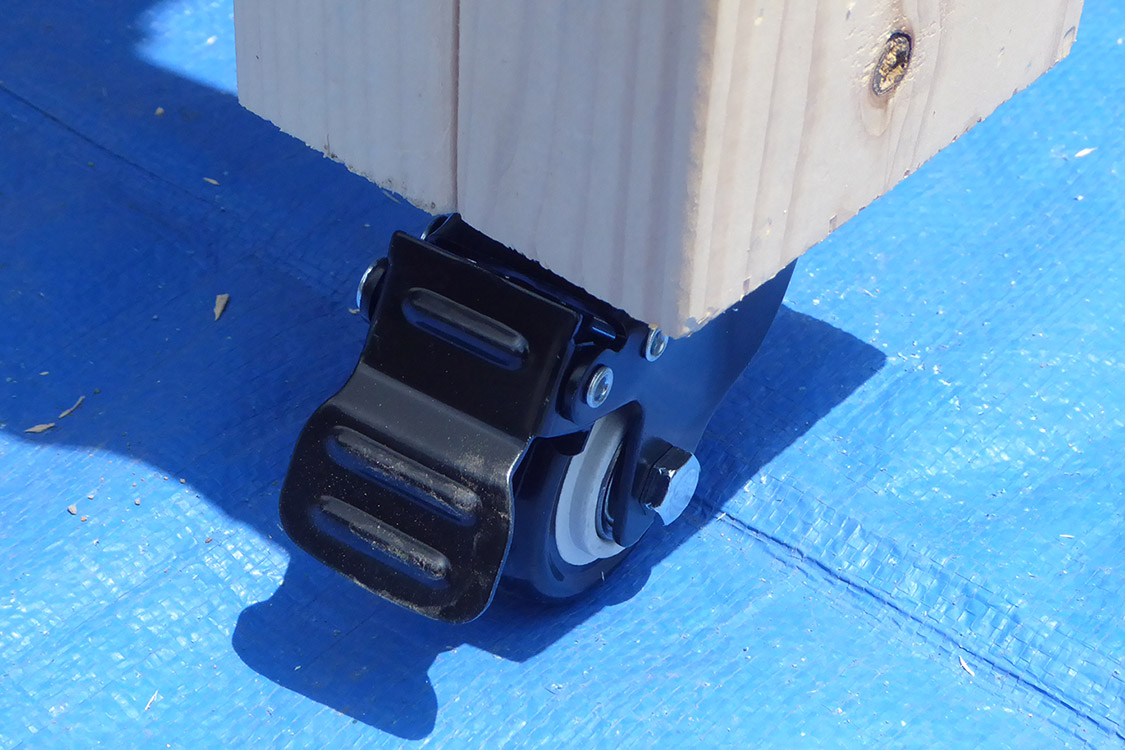
ブレーキは車輪の回転と軸の回転をロックするので、作業時に作業台が安定する。
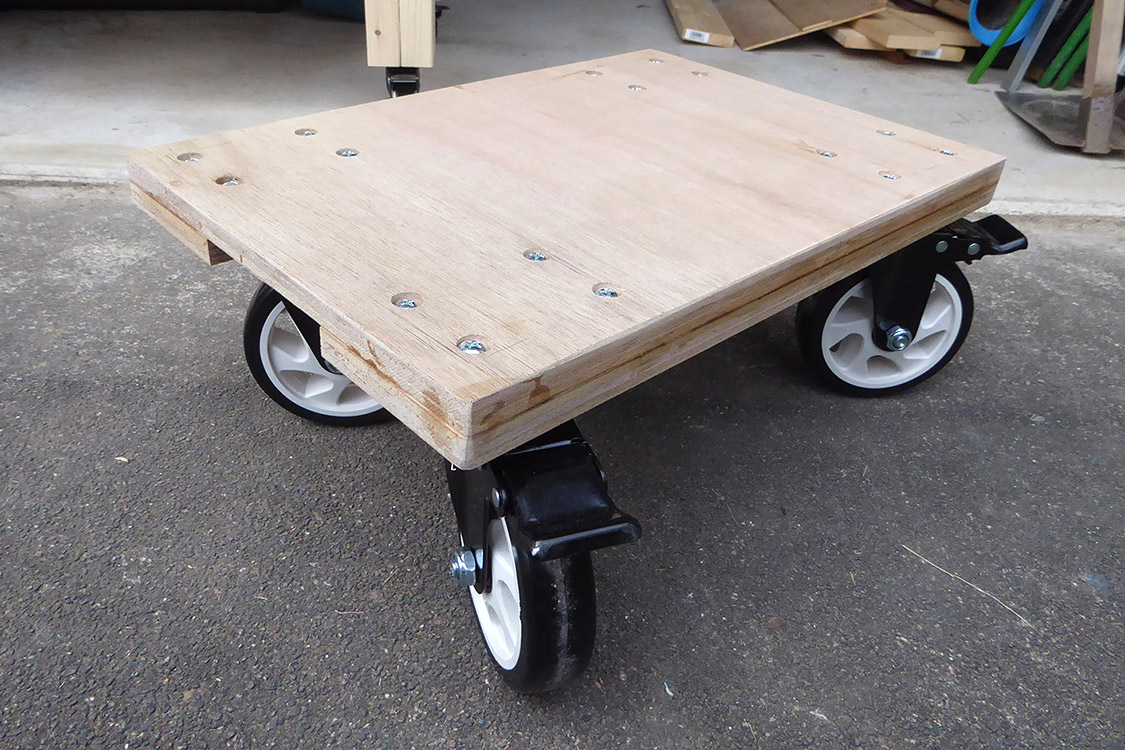
5インチのキャスターは畑で使う平台車を作った。
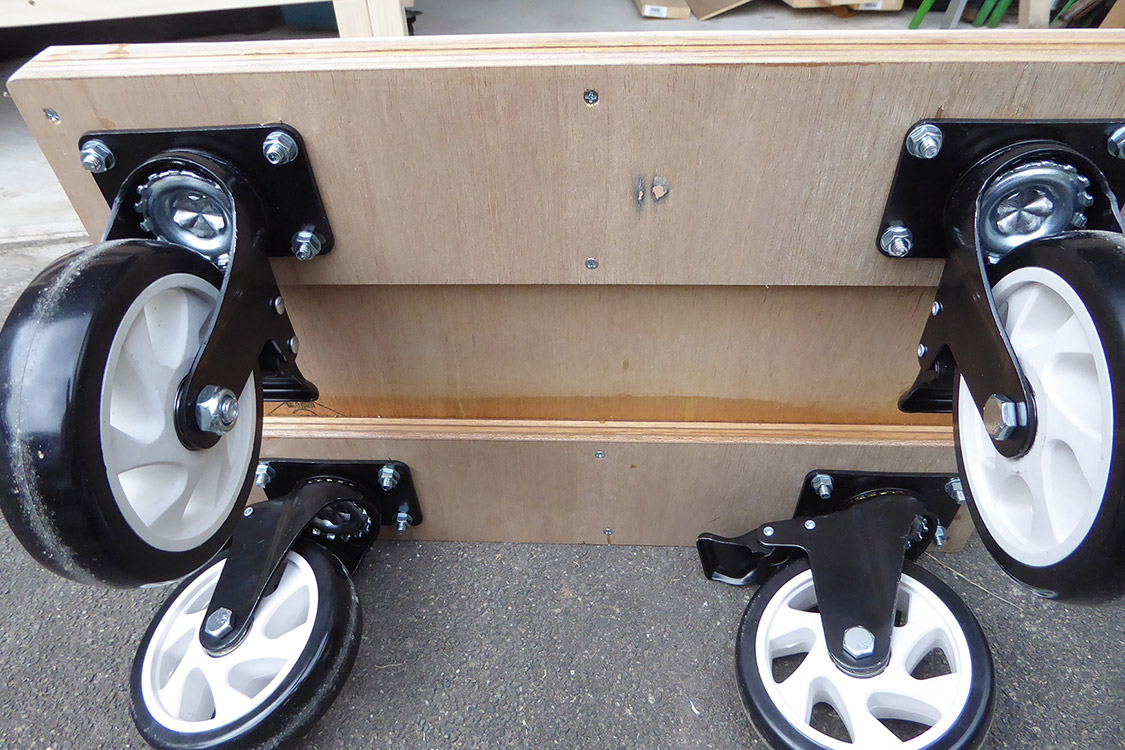
キャスターは付属のボルト・ナットは使わず、手持ちのドリル径に合わせてM6のトラストネジとナットで取り付けた。
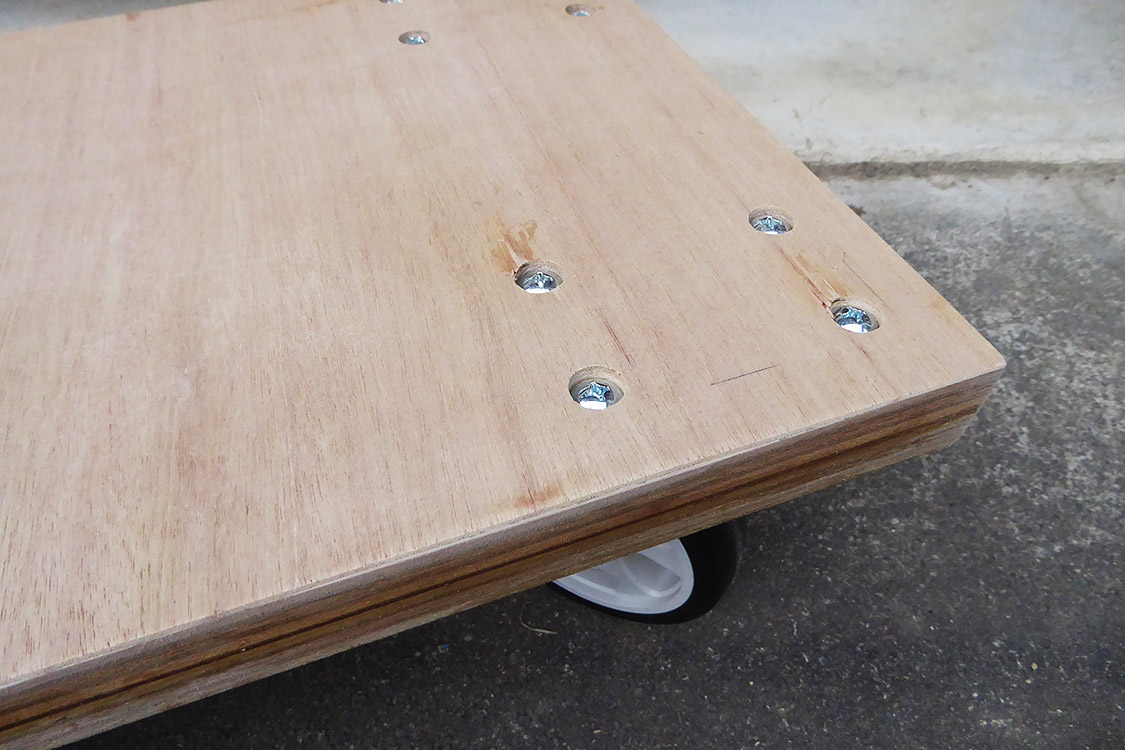
台車トップはネジ頭が飛び出ないように座グリした。座グリ深さを適当にしたせいで、裏側に飛び出たネジがキャスターの回転と干渉するものが2箇所ほどできてしまった。
具合が悪いので、座グリ側に平座金を何枚か挟み込んで調節した。
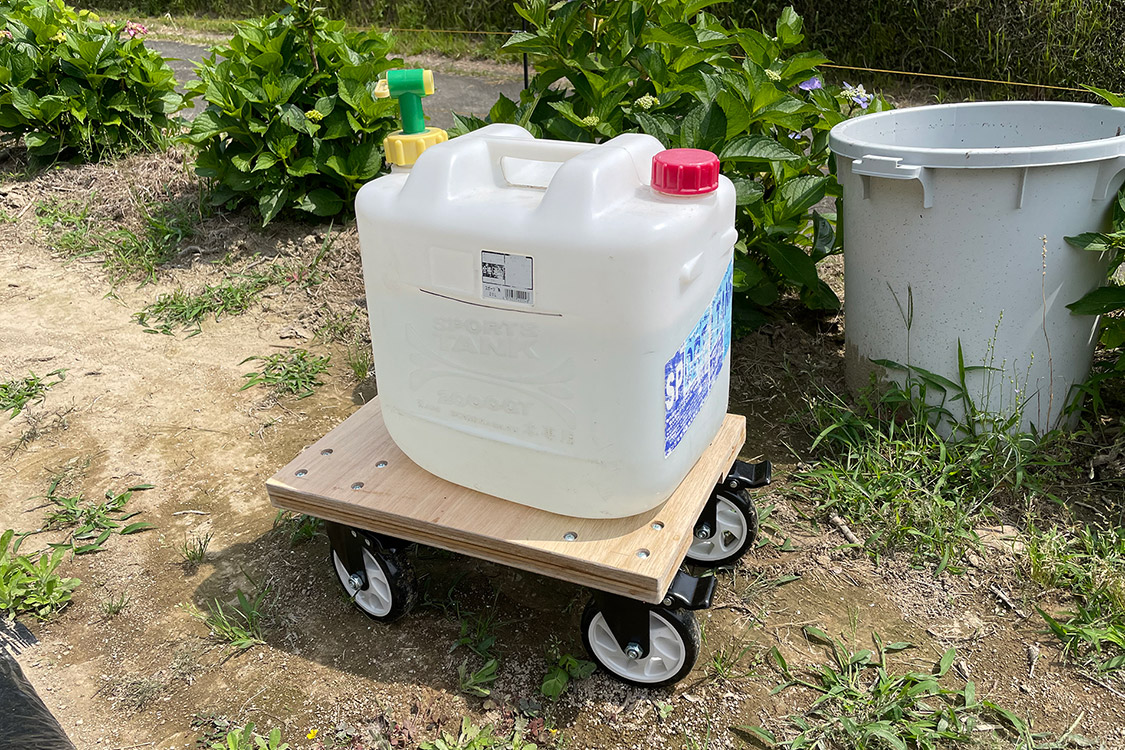
最近腰の具合が悪く、重いものを運ぶとぎっくり腰になりやすい体質になってしまい、平台車は水の入ったポリタンクを畑の中で移動させるために作った。
車輪径が大きいので、なんとか間に合っている。
水道水での洗車は、水道水の中に含まれるミネラル成分などの不純物の影響で、水シミができたりといった不具合があるようだ。
諸説あるようだが、その対策として不純物を含まない純水で洗うと水シミの低減や、作業をゆっくりできるというメリットがあるという。
そんな話しを真に受けて水道水を純水に濾過する洗車用純水器を買ってみた。
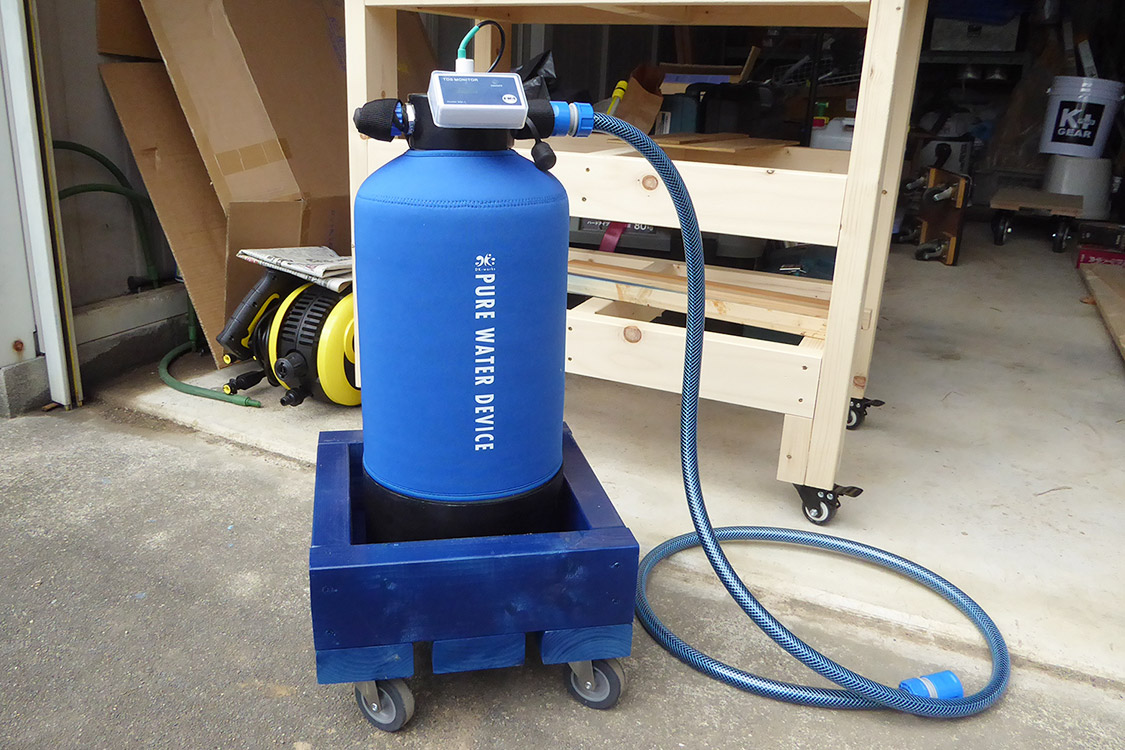
ググるといろんなところから販売されているが、どこも似通った価格。AmazonでTDSモニターが水の経路に最初から取り付けられている純水器があったので、これを注文した。
ひと月くらい待って届いたのはDK-worksの「TDSモニター付 洗車用純水器 DK PURE WATER DEVICE 10L」。
TDSモニターとコネクタ付きの2mホースが付いて、イオン交換樹脂10Lが最初から充填済。
タンクに被せるカバーのカラーを写真のブルーの他、ブラック・ベージュ・レッド・迷彩の全5種類の中から選べる。コネクターやホースにもブルーが使われていたので、図らずも統一できた。
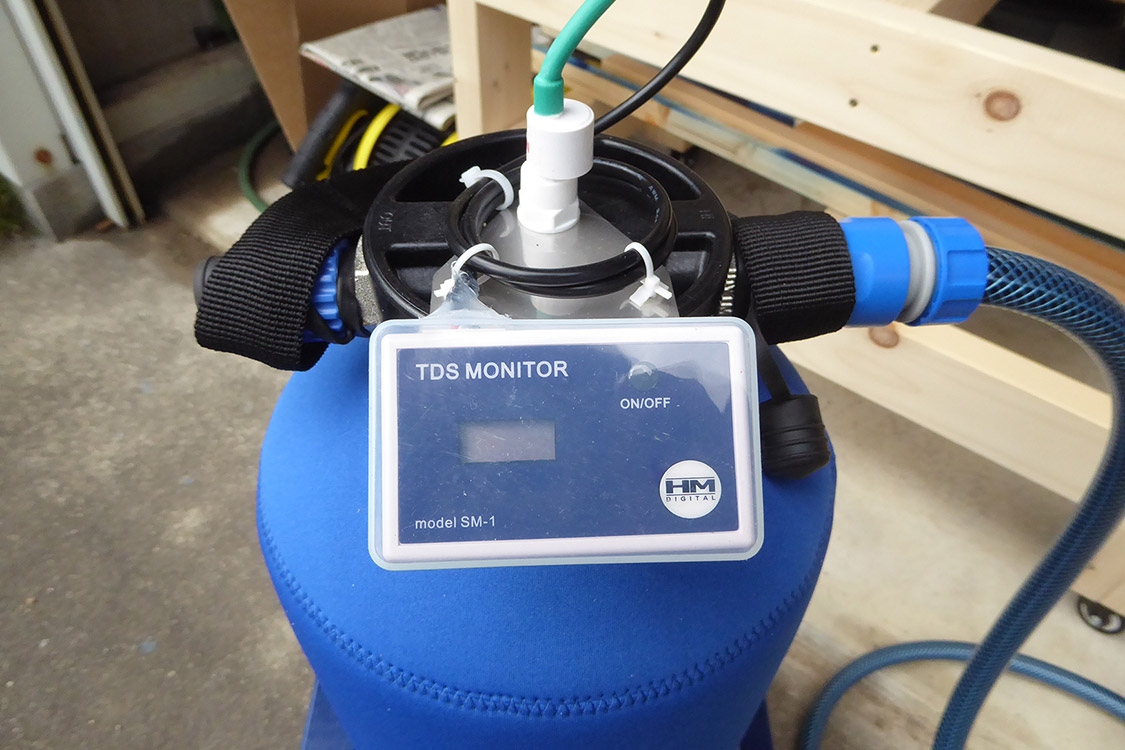
TDSモニターとは、水の不純物の具合を検出する測定器。TDSモニターが水経路にない場合は、取り出した水にTDSメーターを差し込んで測定する。
TDSモニターを後から取り付けると割高になるため、この機種は最初から付いているので安く済む。ただし、ずっと「0」を表示していると、本当に「0」なのか不安になる。裸の王様になった気分。取り出した水質を測るためハンディのTDSメーターも必要かも。
消耗品のイオン交換樹脂は高価なので、使用回数を減らすために、純水器での洗車は最後の仕上げ流しだけに使用した。
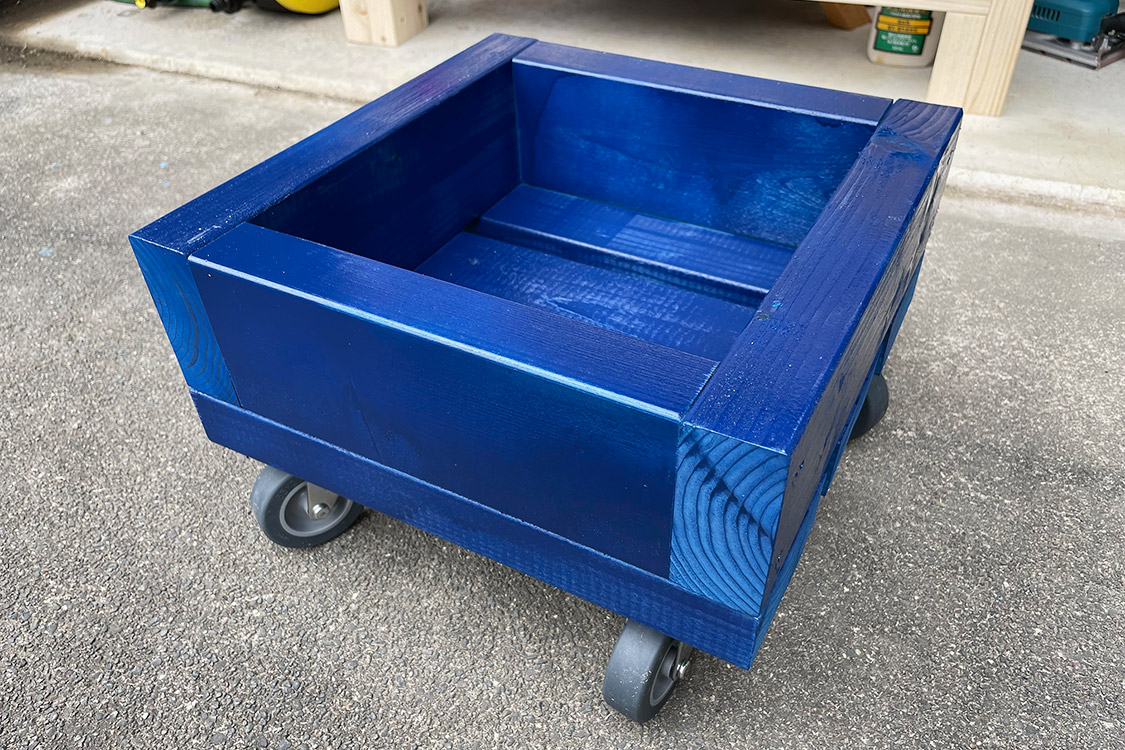
純水器は水を注入するとかなりの重量になることを考え、移動しやすくするために専用のキャスター付きの台を作った。
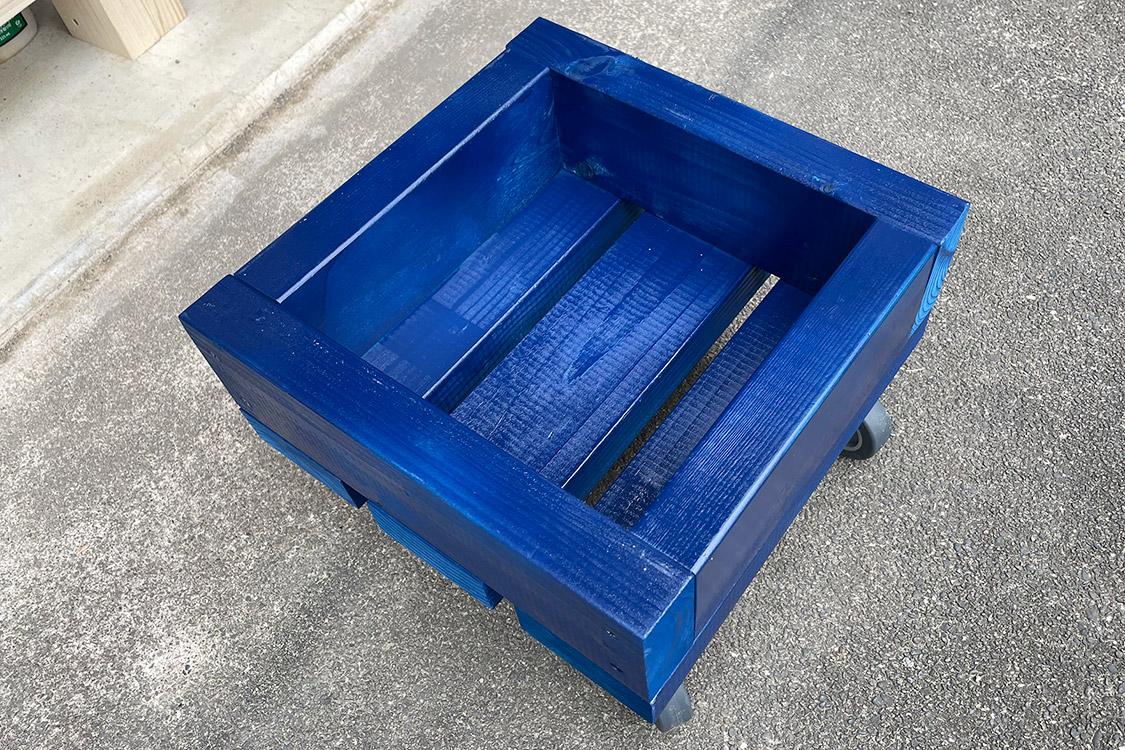
端切れの2×4材を組み合わせ、純水器のカラーに合わせて青色塗装。直径65mmの自在キャスターを取り付けた。コンクリート床ならどこへでも転がしていけてラクチン。
2024年6月12日 FREED+
MJJC フォームキャノン ベーシック
フリードプラスを購入してから3ヶ月以上経ってしまったが、黒い筋が目立ってきたため初めての洗車をした。
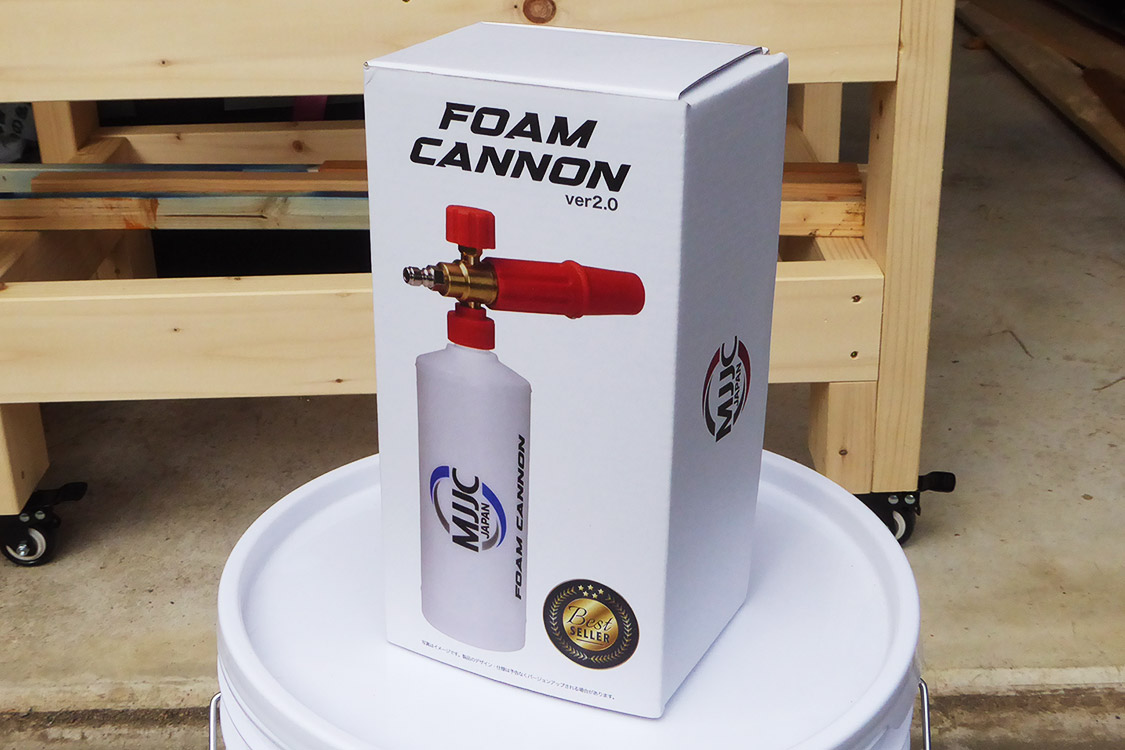
ケルヒャーの高圧洗浄機JTKサイレントにもフォームガンが付属しているのだが、クリームのような泡が出ないらしいので「MJJC フォームキャノン ベーシック」を購入した。
MJJCのフォームガンには上位機種に「フォームキャノンS V2.0」とさらに上位の「フォームキャノンS V3.0」がある。それぞれ2千円、4千円高いのでお試しに一番安い機種にした。
フォームガンは高圧洗浄機のメーカーや機種によって接続アダプターが異なる。購入したフォームガンはケルヒャー用でK2・K3・K4・K5・MINI・JTKに対応。
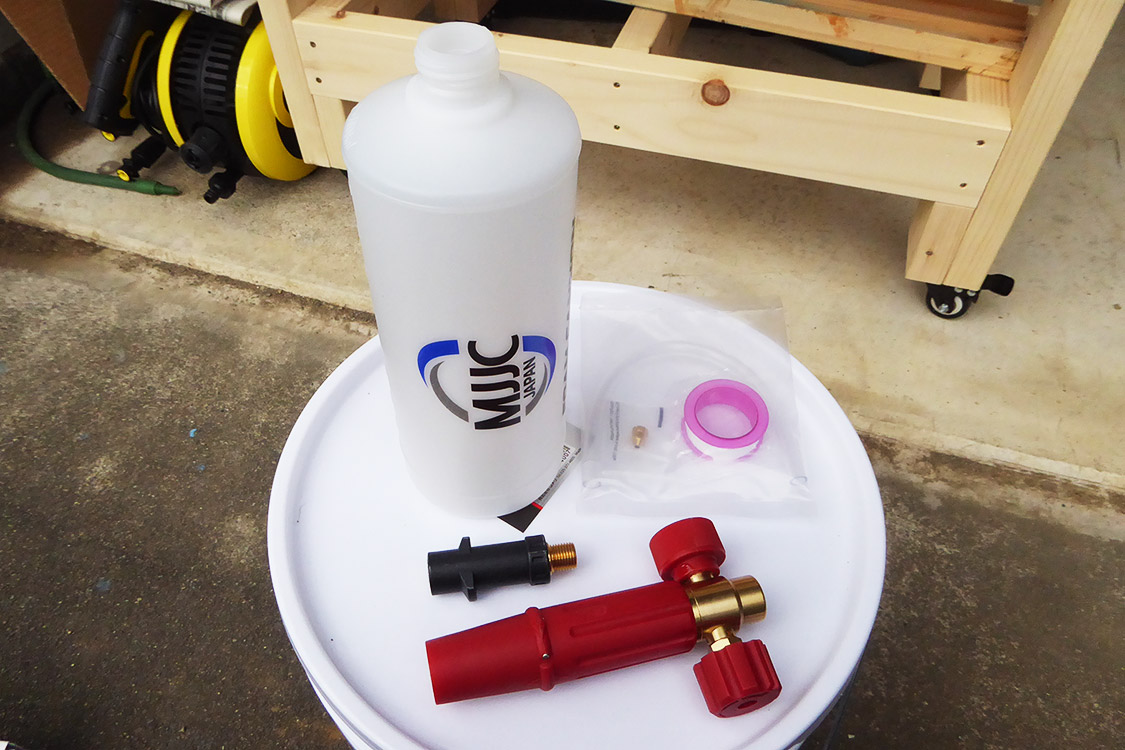
パッケージの中身は、写真手前からフォームガン本体とケルヒャー用高圧洗浄機に接続するアダプター、ボトル。
ビニール袋の中に吸引チューブ、交換用1.1mmノズル、防水テープが入っていた。他に取扱説明書が付属する。
交換用1.1mmノズルは高圧洗浄機の圧力性能が低い場合に取り換える。JTKサイレント(ケルヒャーオリジナルではK2サイレント)では最初から取り付けられていた1.25mmノズルで問題なかった。
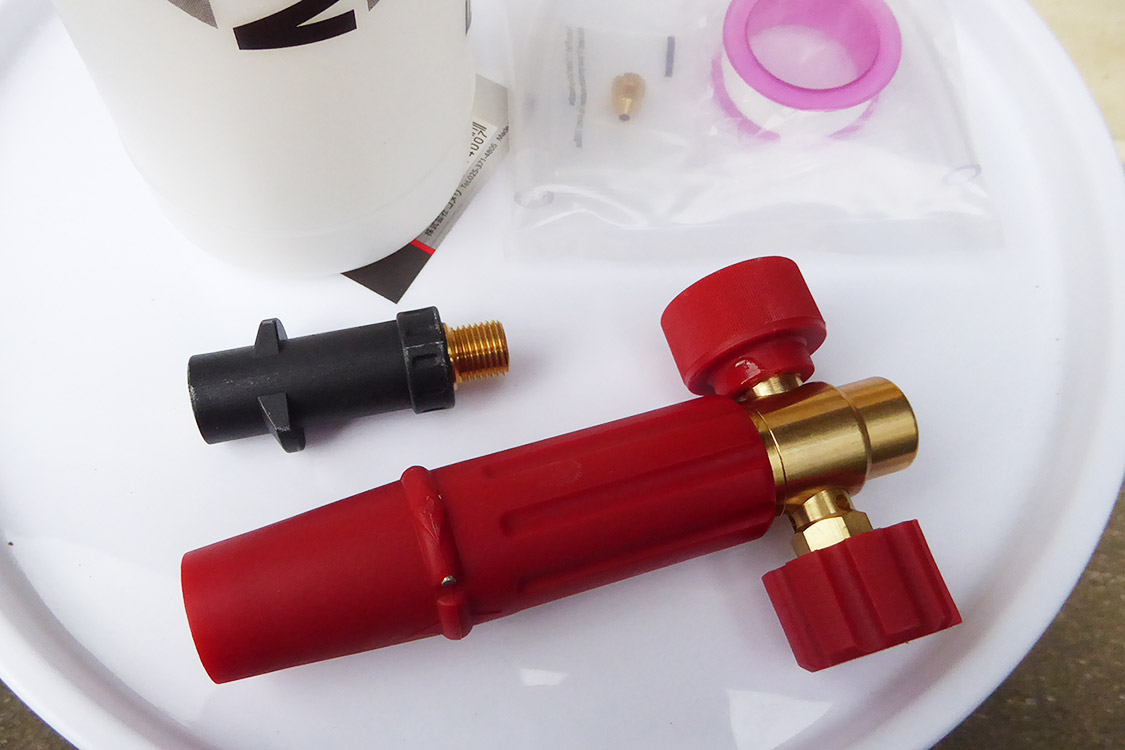
取扱説明書では接続ネジをアダプターに取り付ける指示があったが、接続ネジは最初から取り付けられていた。
まず、はじめにアダプターに取り付けられていた接続ネジのネジ部分に付属の防水テープをぐるぐると巻き付ける。適当な回数巻き付けたらフォームガン本体にねじ込む。
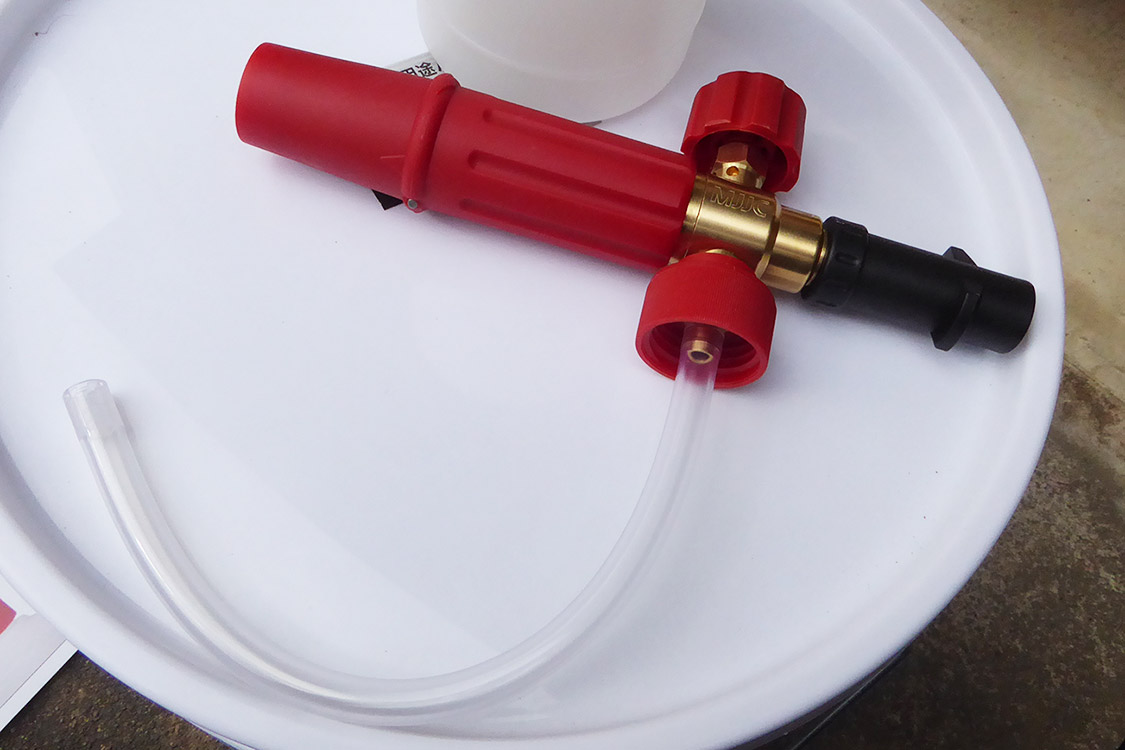
フォームガン本体に付属の吸引チューブを差し込む。吸引チューブは巻きグセがついていたので、できる範囲で伸ばした。
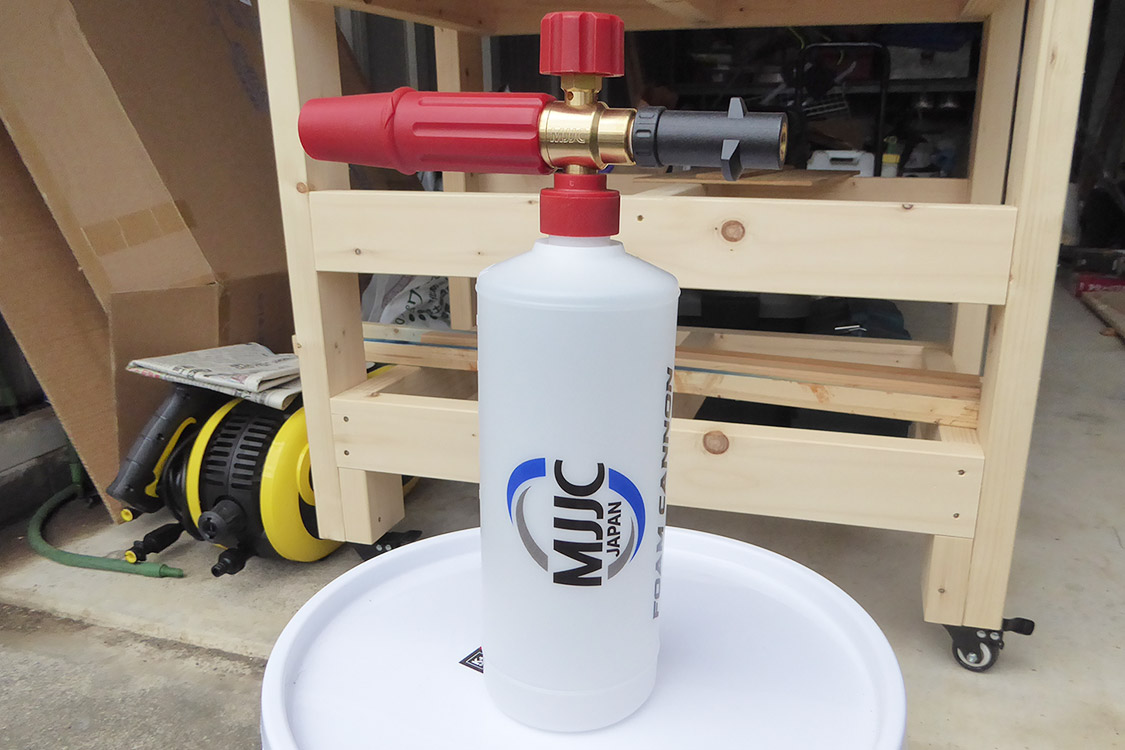
ボトルの中に吸引チューブを差し込み、ねじ込めば使用可能になる。
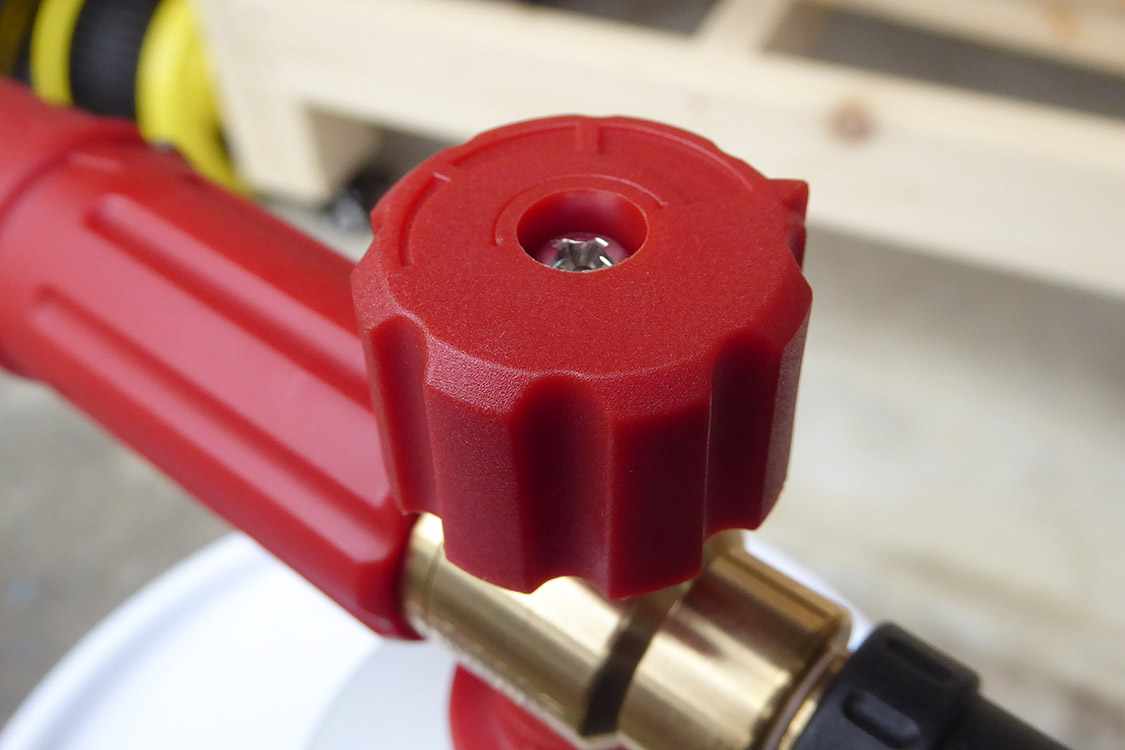
フォームガン上部のダイヤルで泡量の調節。時計回りで泡量が増す。
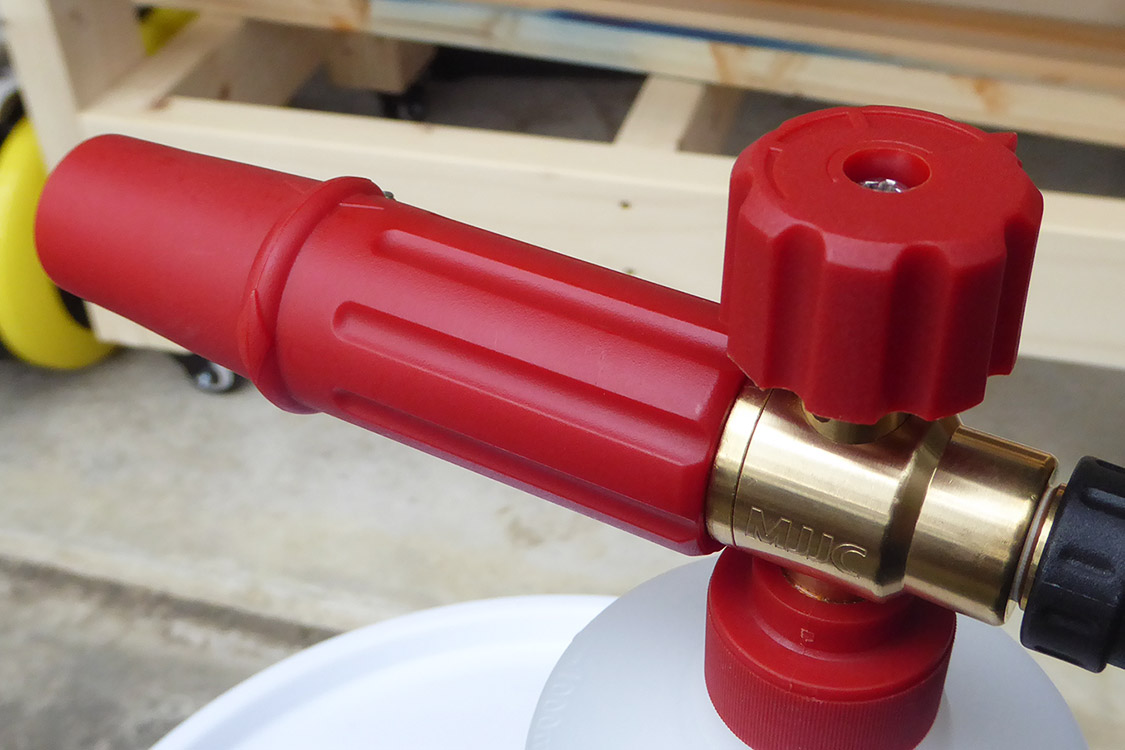
フォームガン先端を回して泡の範囲と飛距離を調節する。左に回すと広く近く、右に回すと狭く遠くへ飛ばすことができる。
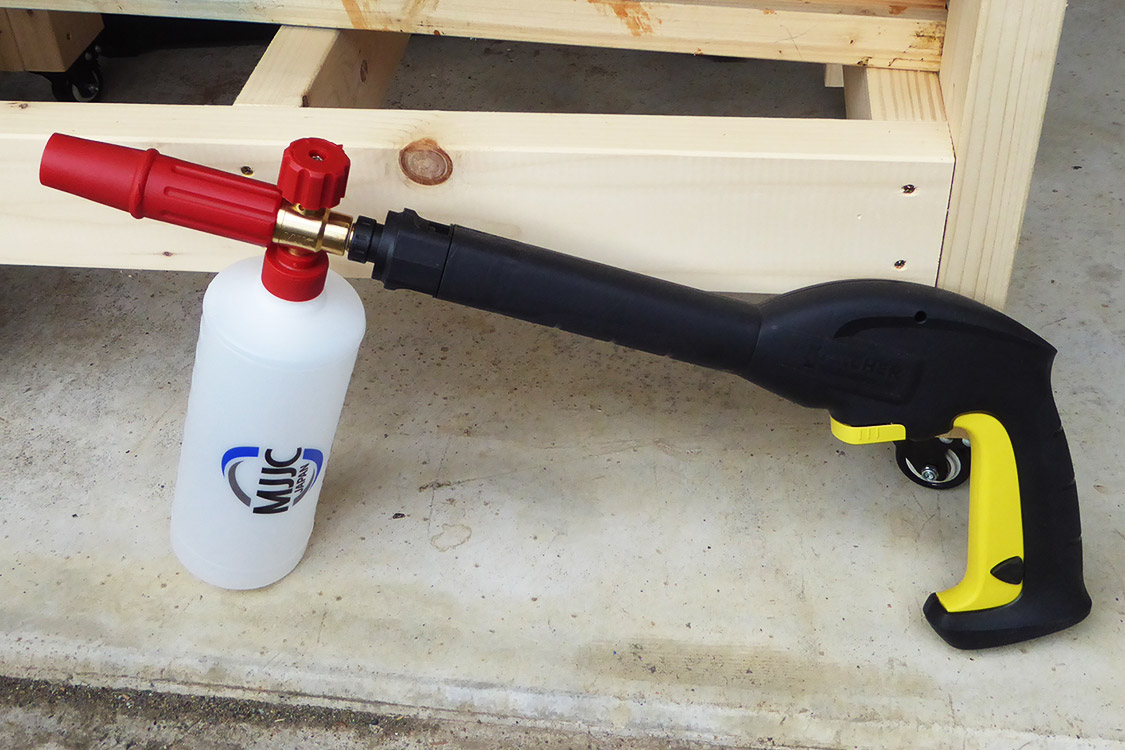
ボトルに洗剤と水を入れ、高圧洗浄機のトリガーガンの先端に取り付ければ準備完了。
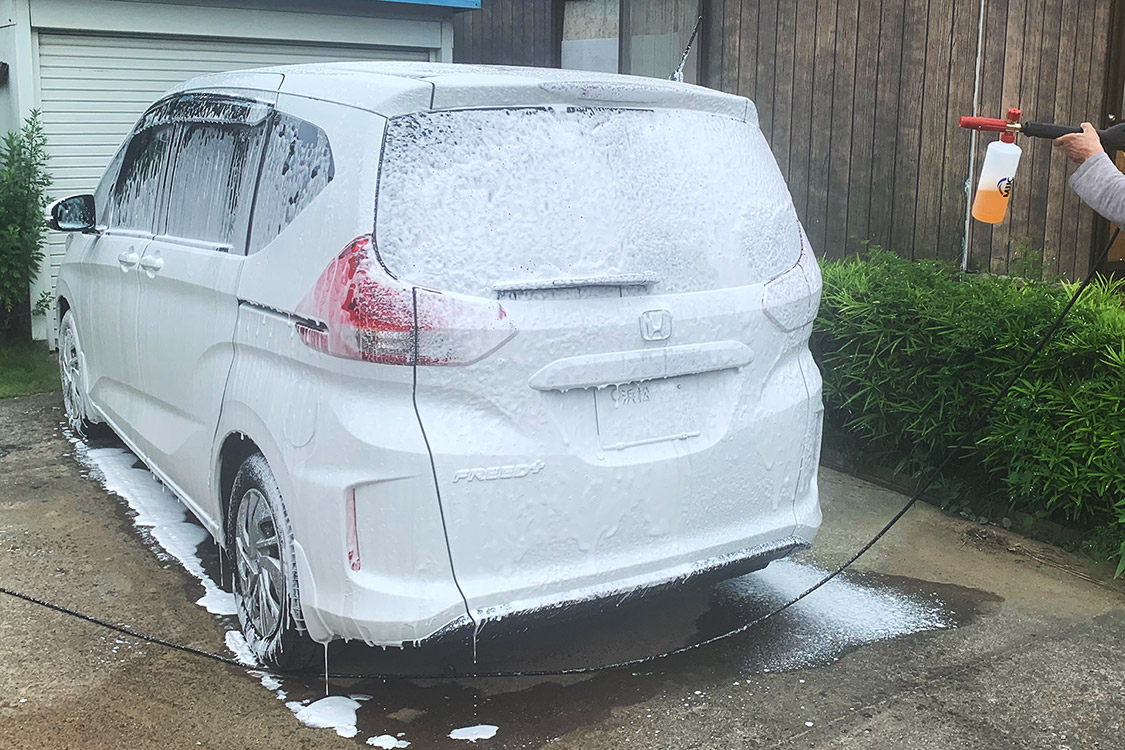
カーシャンプーはAZの200倍希釈のものが手元にあったのでこれを使った。
高圧洗浄機から水で希釈しながら使うため、ボトルに詰めるシャンプーの希釈率がわからないので、とりあえず水3:シャンプー1の割合の液を作った。
結果は理想通りのクリーミーな泡泡。シャンプーの量をもっと減らしても良かったかも。
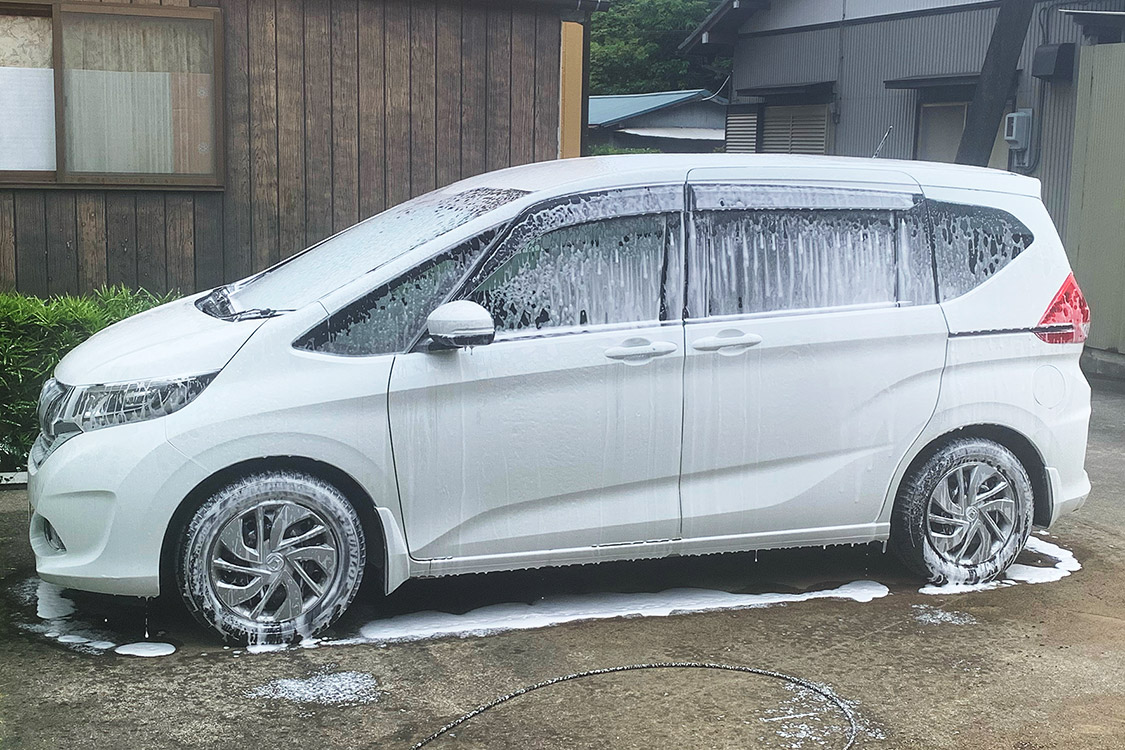
泡まみれにしただけでは黒スジが取れないと思ったのでスポンジで軽く撫ぜてから水で洗い流した。
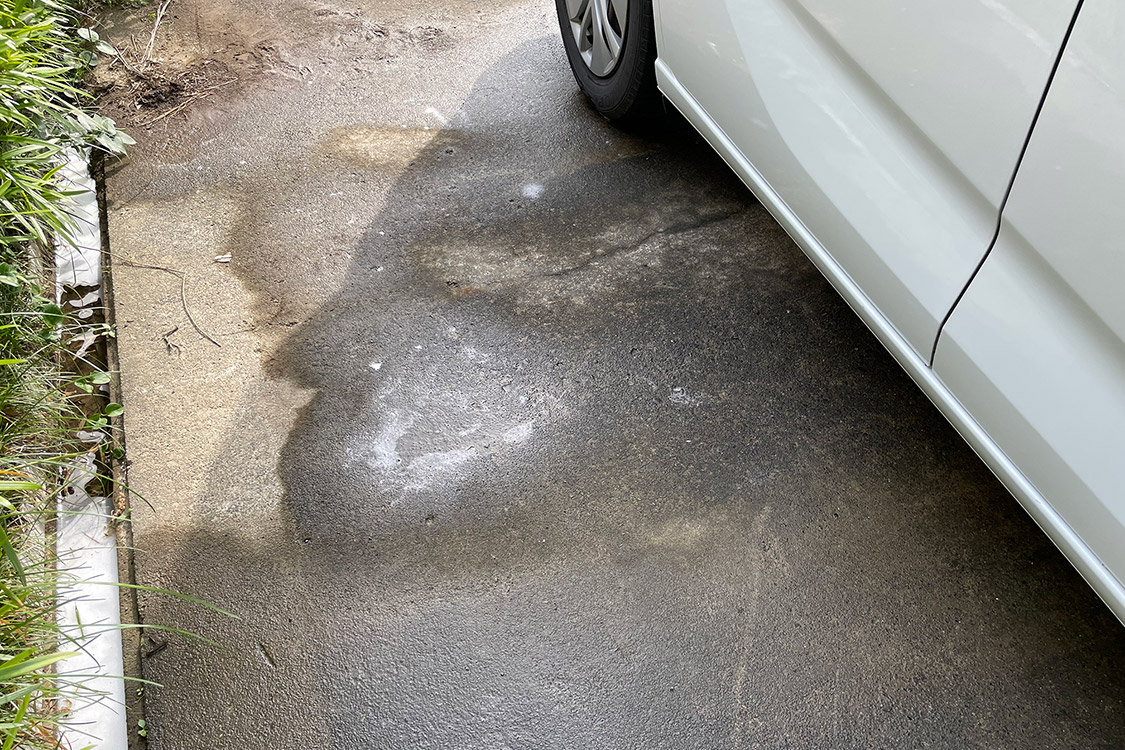
フォームガンを使った後の泡が車の下に残ってしまわないかと心配したが、泡はほぼキレイに流されて杞憂だった。
2024年6月10日 パソコン
Mac mini 2023 と ASUS ProArt Display PA278CV
今だに12年前に発売されたiMac(27-inch Late 2012)を現役で使っている。Adobe CS6を使うため、システムをmacOS Mojave(10.14)以降に上げらていないせいでもある。
今まではそれで大きな支障はなかったのだけど、iPhone 12に買い替えてiOSをver.17にしたら、インストールしているiTunesでは対応してなくて、OSとiTunesをアップデートしろと言う。
お陰でiPhoneのバックアップもミュージックライブラリの更新もできなくなってしまった。macOSもいつの間にやらver.14まで上がって浦島太郎状態である。
次に購入するMacはMac miniにしようと以前から考えていた。現行のMac miniはCPUがAppleシリコンのM2チップが搭載されている。
5月にM4チップが搭載されたiPad Proが発売されたが、Mac miniはM3を飛び越えて、M4で今年の暮れから来年にかけて発売されるという噂だ。
それまで待つことも考えたが、多分値上げされるだろうし、Apple製品は中古でも値崩れしにくいので、発売された時に考えることにして今の状況を変えることを優先することにした。
Mac miniを購入するにあたってM1やM2の中古も検討したが、先にApple製品の中古は値崩れないと書いたが、新品との差額と保証の有無を天秤にかけ、思い切って新品をApple Storeに注文した。
Apple Storeに注文したのはメモリを16GBにしたかったことと、16GBを搭載した中古品は出品が少なく、高額であることも一因だ。
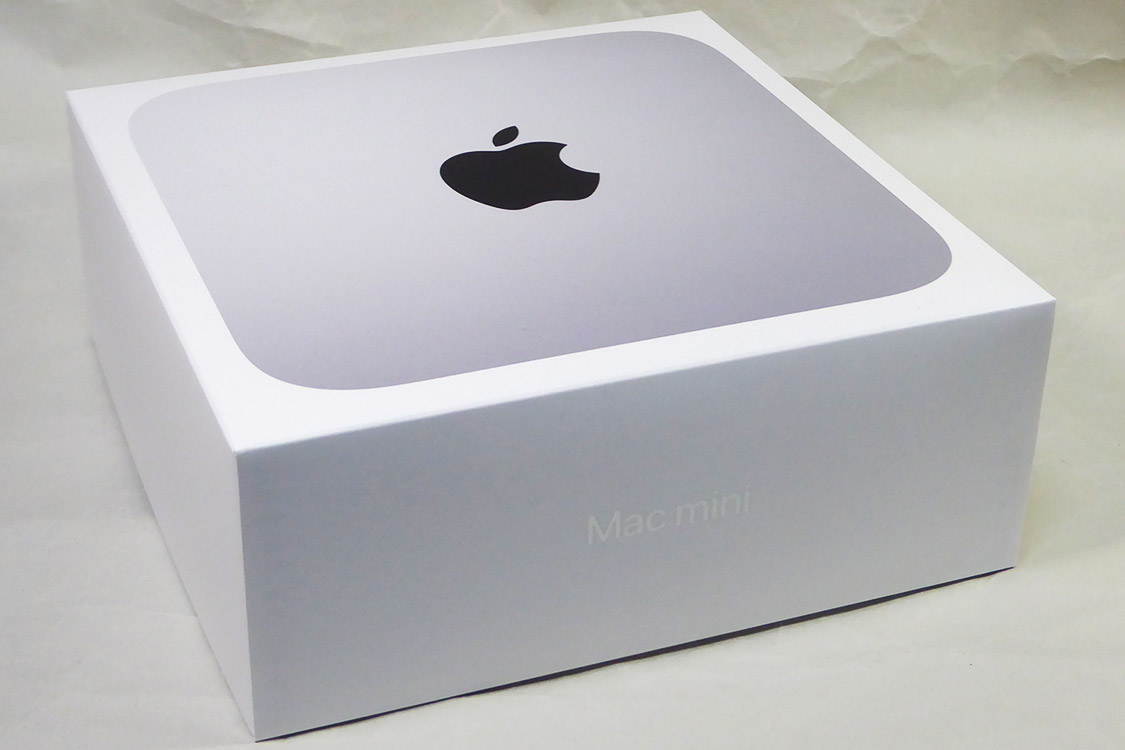
注文してから5日、ケーキの箱のようなMac miniが届いた。もちろんこの状態剥き出しでなく、このパッケージ自体も破損しないように考慮された段ボール箱に入って届けられた。
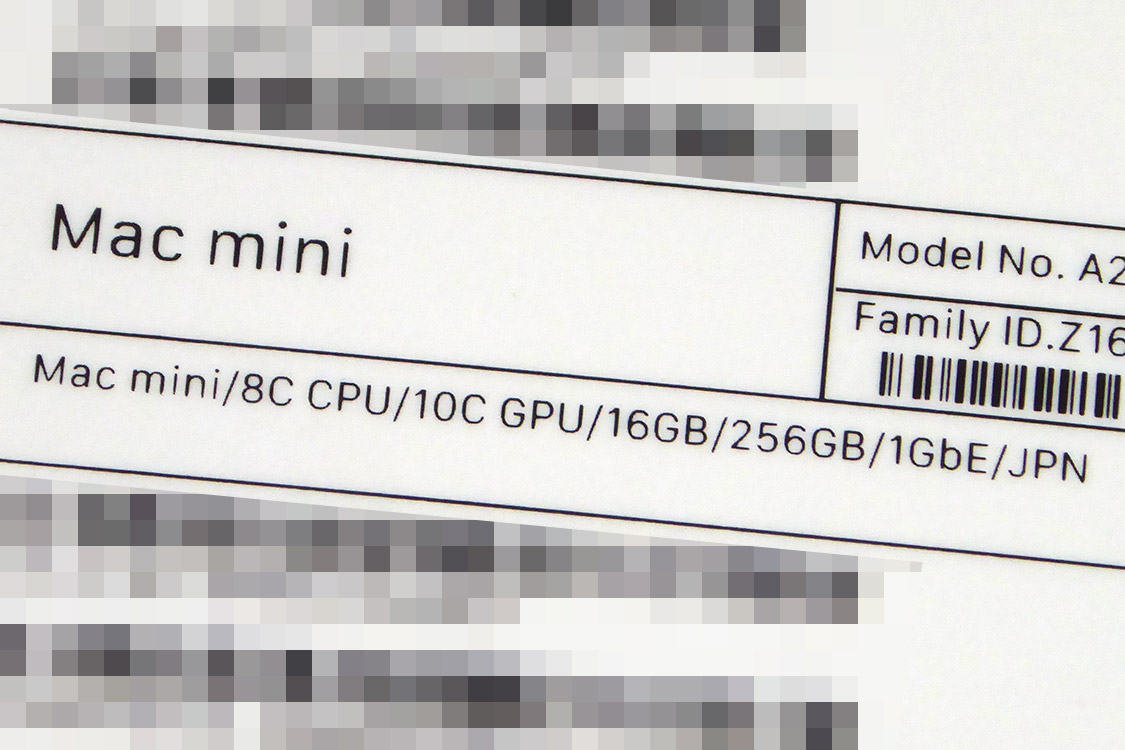
箱の裏側には中身のマシーンの仕様がプリントされている。
メモリは16GBにしたがSSDは標準仕様の256GB。Appleの価格設定はメモリは16GB、SSDは512GBに増量するとそれぞれ3万円ずつアップする。とても高い。
SSDは256GBだと遅いとも聞くが、1TB程度の外付けSSDが1万5千円くらいで用意できると思うと割高に感じる。
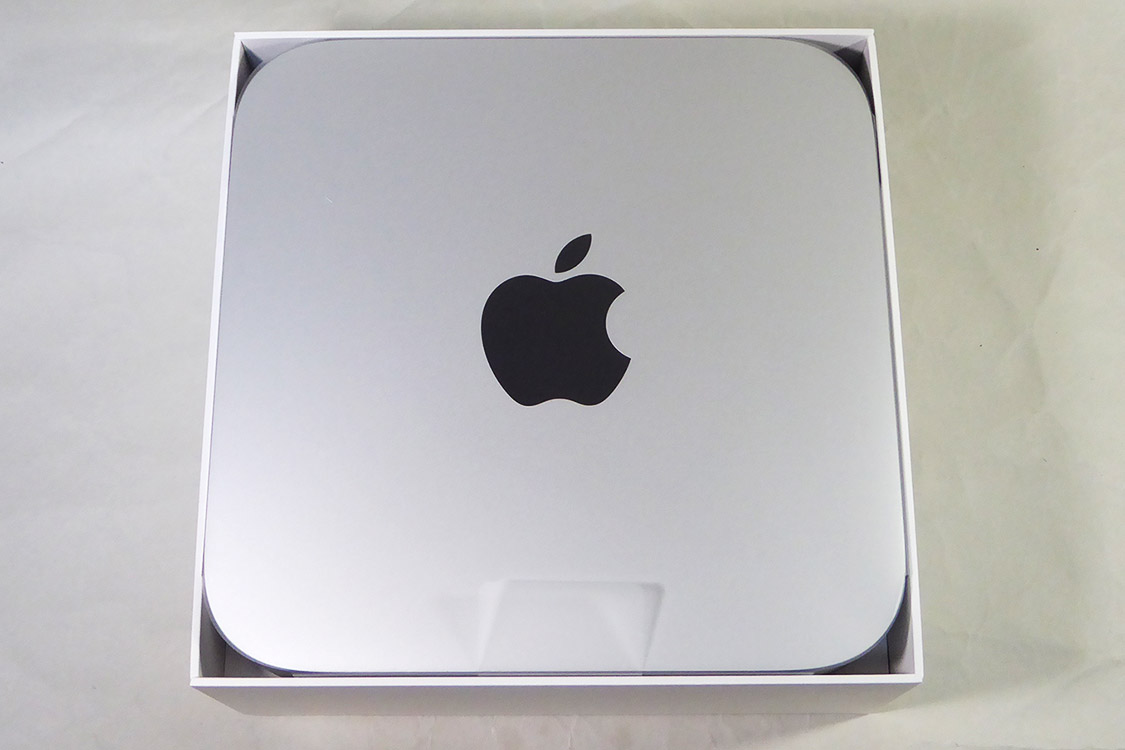
蓋を開けるとMac mini本体が箱にぎっしり詰まっていた。
本体の下には電源ケーブルと簡単な説明書に、昔から伝統的に付属するロゴシールが入っていた。
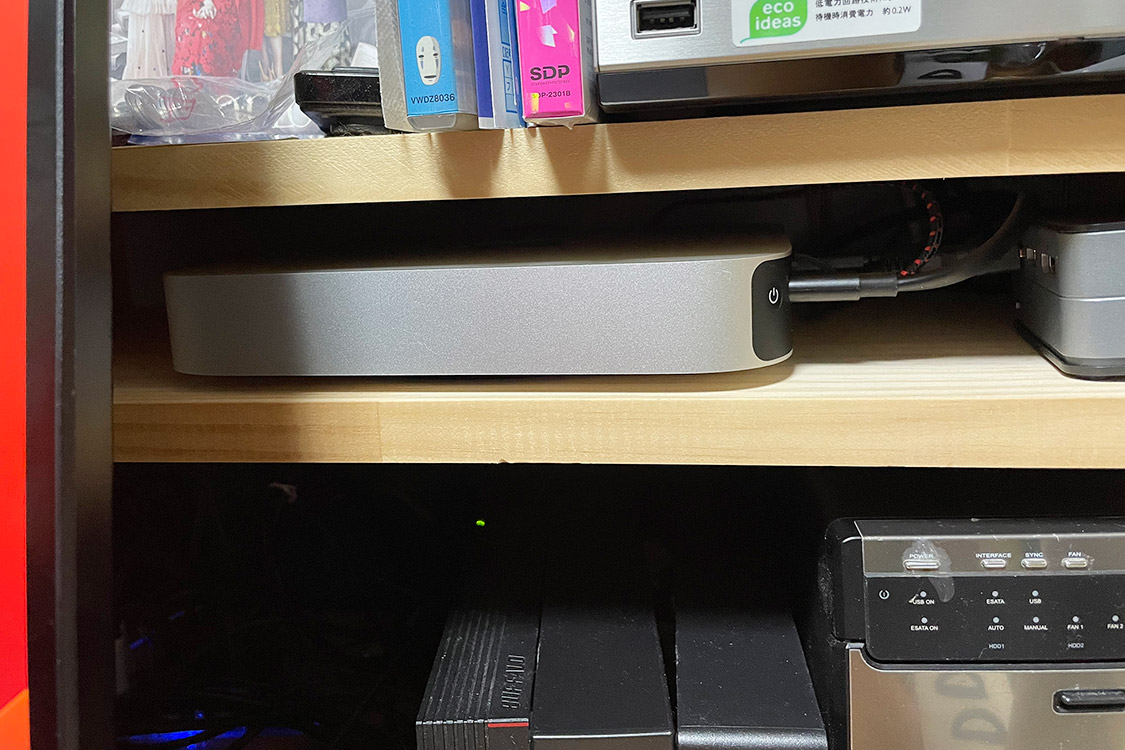
iMacもそうだったけど、Mac miniもデザイン優先なのか電源スイッチが背面にある。広いスペースにポツンと設置できるなら良いが、裏側まで手を伸ばせないような場所だと設置場所に制限ができる。
Mac miniのために棚を新設し、電源ボタンに簡単にアクセスできるように横向きに置くことにした。
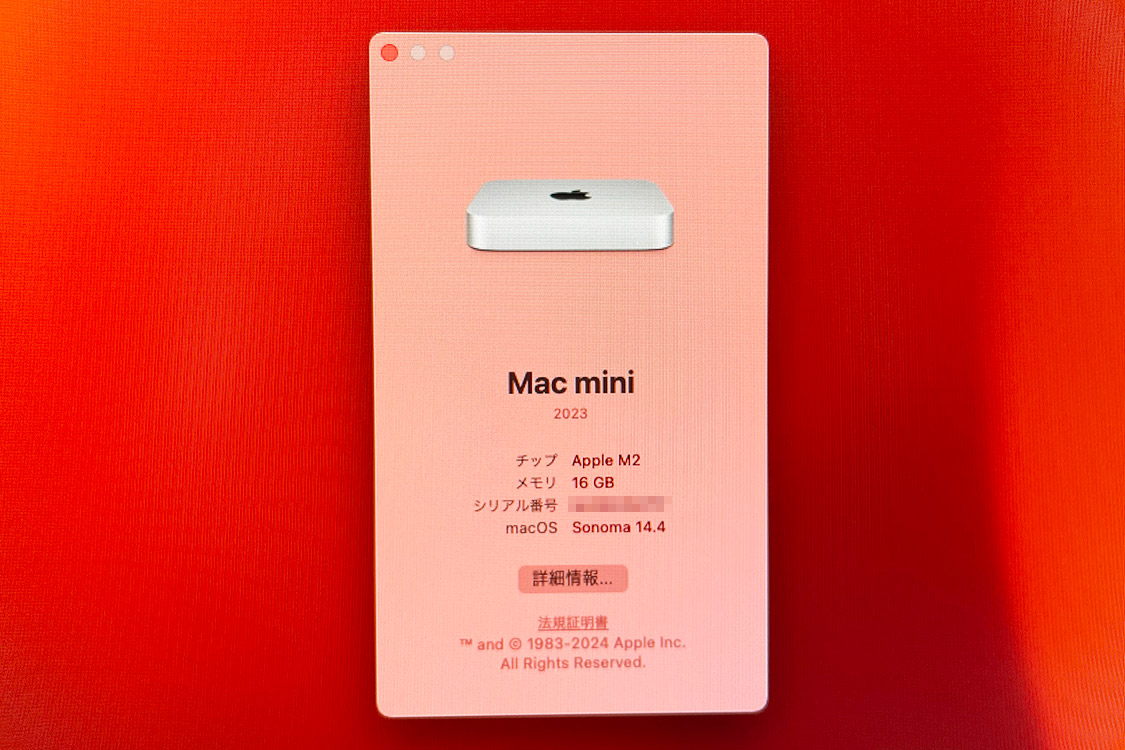
OSは一つ前のバージョンであるmacOS Sonoma 14.4がインストールされていた。起動後ただちに最新版の14.5にアップデートした。
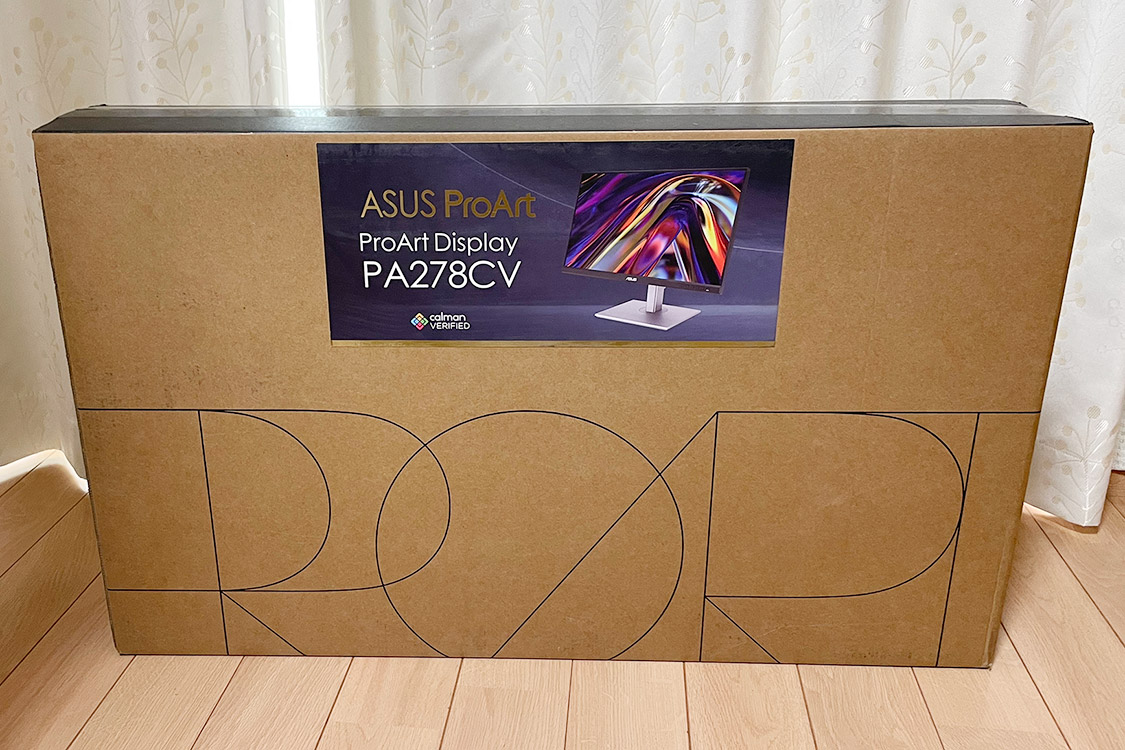
Mac miniにはディスプレイが付属しないので、ASUSのProArt Display PA278CVを用意した。
PA278CVは27インチのWQHD(2560×1440)ディスプレイ。4K(3840×2160)のものも検討したが、自分にとって文字が小さくなるのは辛いことやiMac 27インチのWQHDに慣れていること、4KディスプレイをWQHD表示すると文字がボケるらしいことなどから、これを選んだ。
また、プロフェッショナル仕様のカラー特性を持つ割に、他メーカーより割安なのも決め手だった。
サイズは幅61.5×高さ53.2×奥行き22.6cm、重量7.56kg。ディスプレイは幅61.5×高さ37.2×奥行き5.1cm、重量4.83kg。
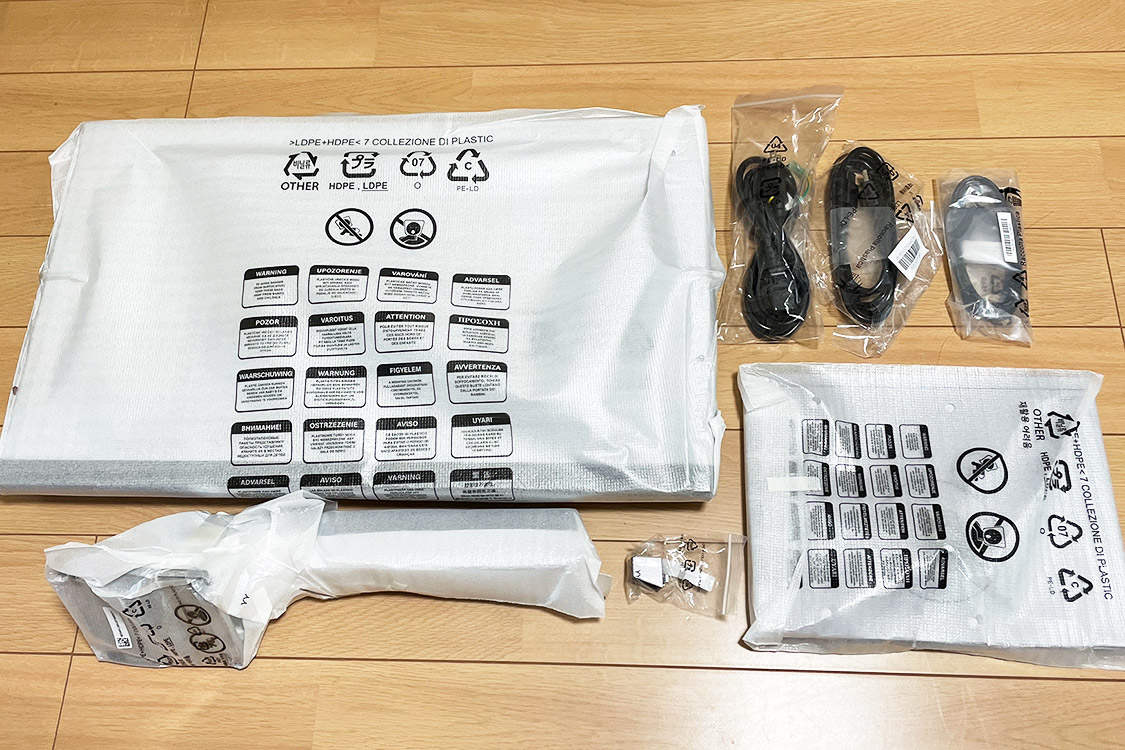
パッケージの中身は、ディスプレー本体とスタンドアーム、ケーブルホルダー、スタンドベース。ケーブル類は電源コードとDisprayPortケーブル、UCB Type-C – Cケーブル。
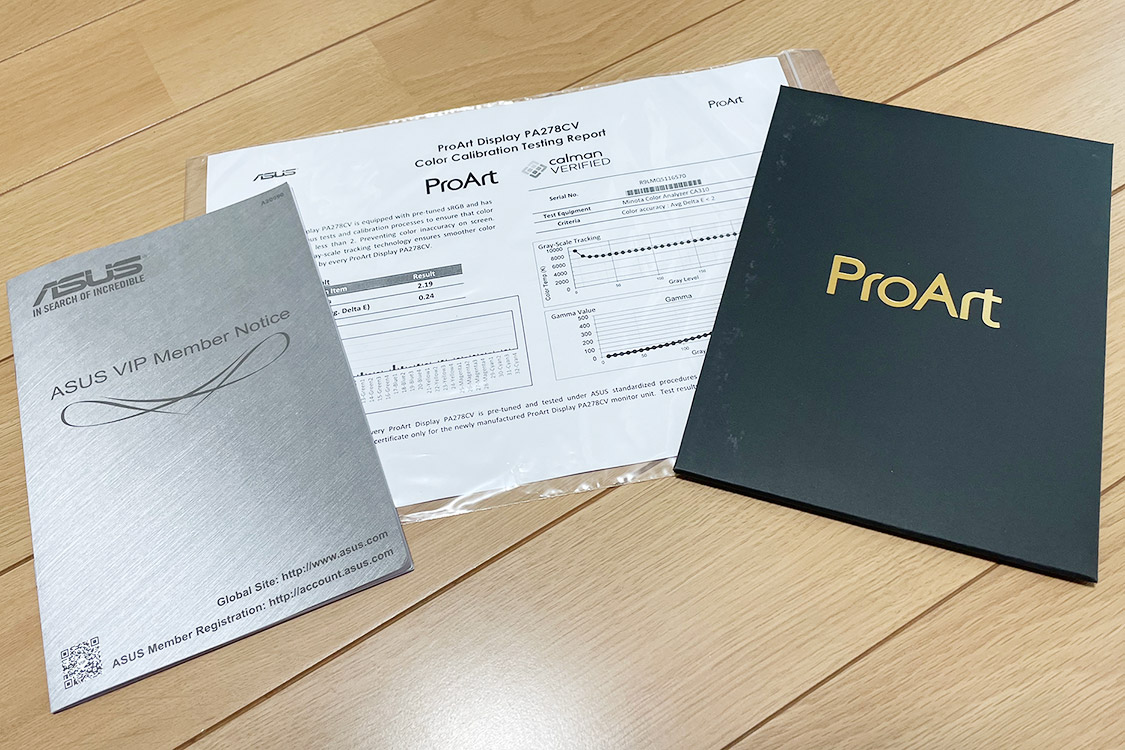
書類関係は、保証書が印刷された冊子「ASUS VIP Member Notice」とカラー校正テストレポート。黒い紙ケースの中にはProArtウェルカムカードとクイックスタートガイドが入っていた。
取扱説明書は付属しておらず、ASUSの公式サイトからダウンロードできる。
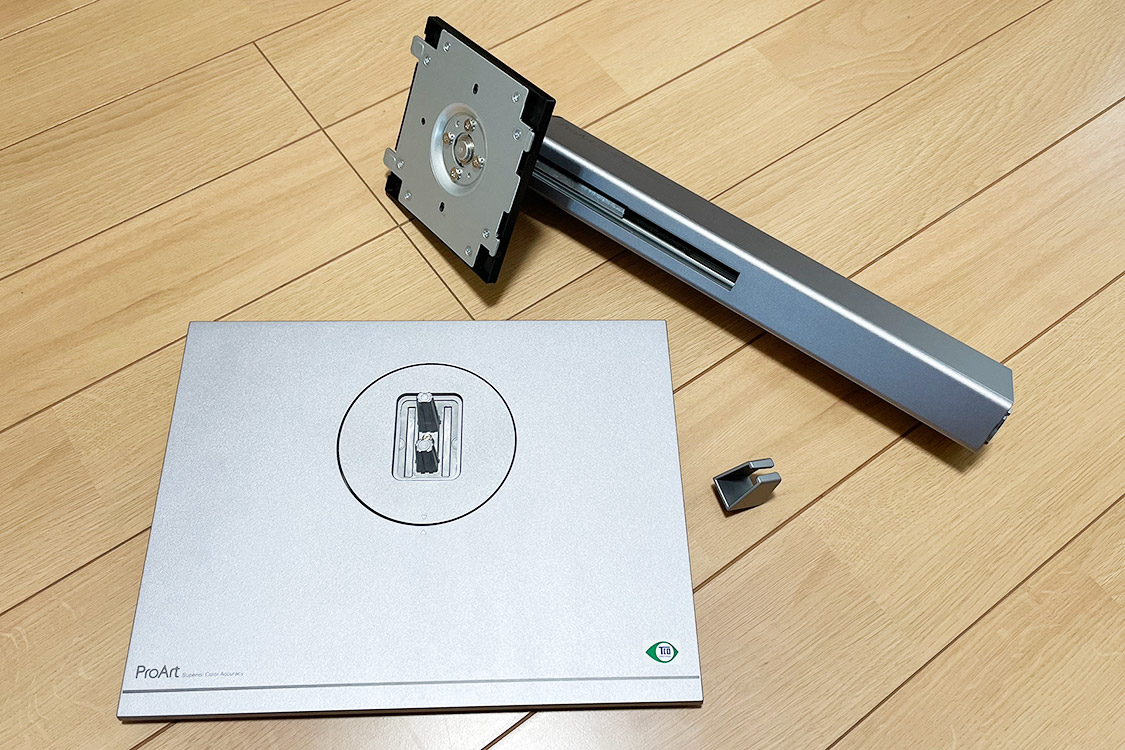
スタンドは分割されており、簡単に組み立てできる。
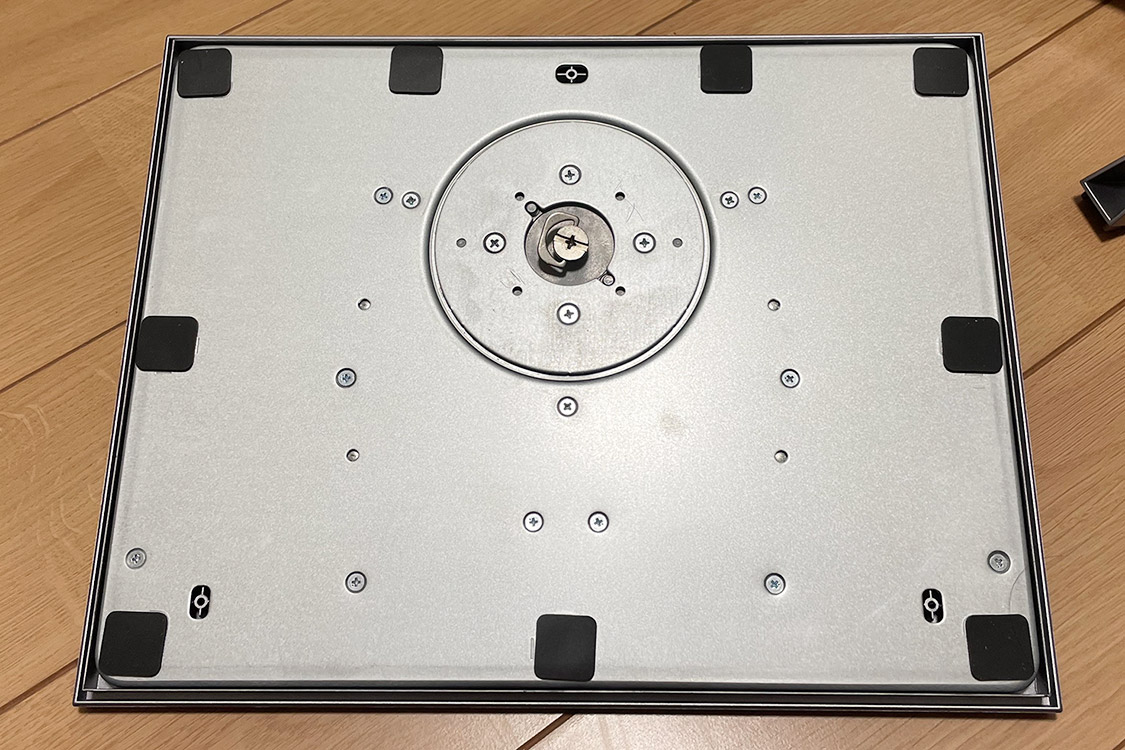
スタンドベースの底面。9箇所にゴム足。
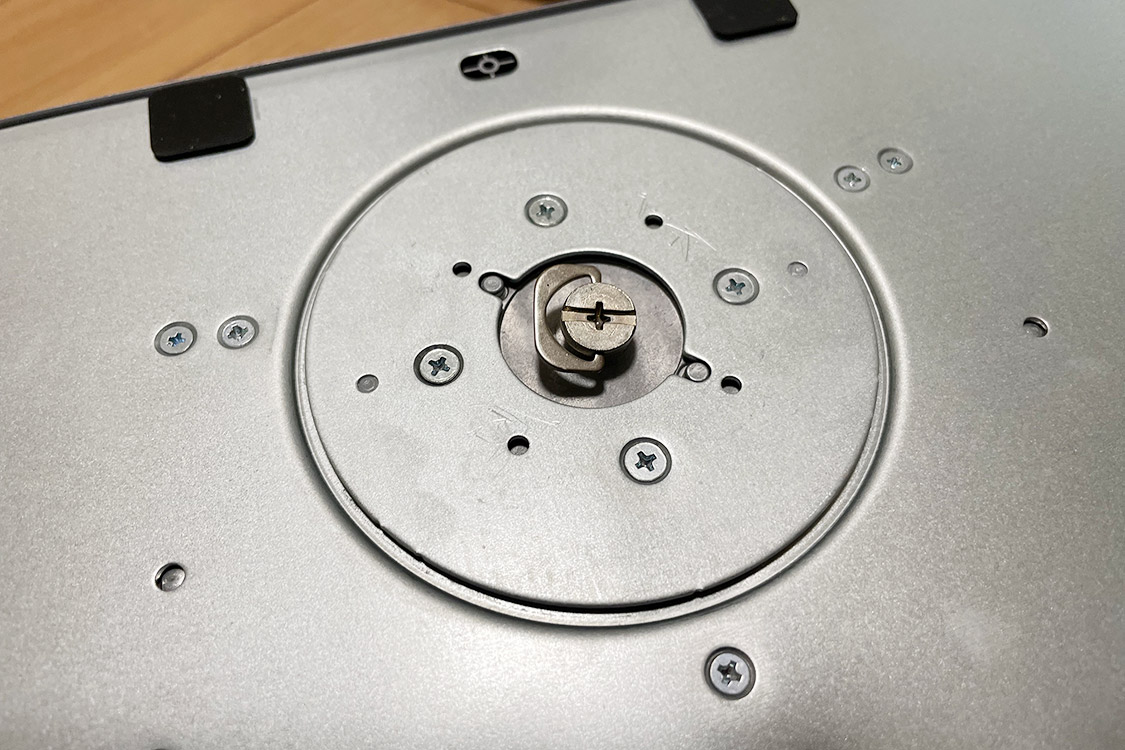
スタンドアームをベースに差し込み、ベース底面のネジを締めるだけ。
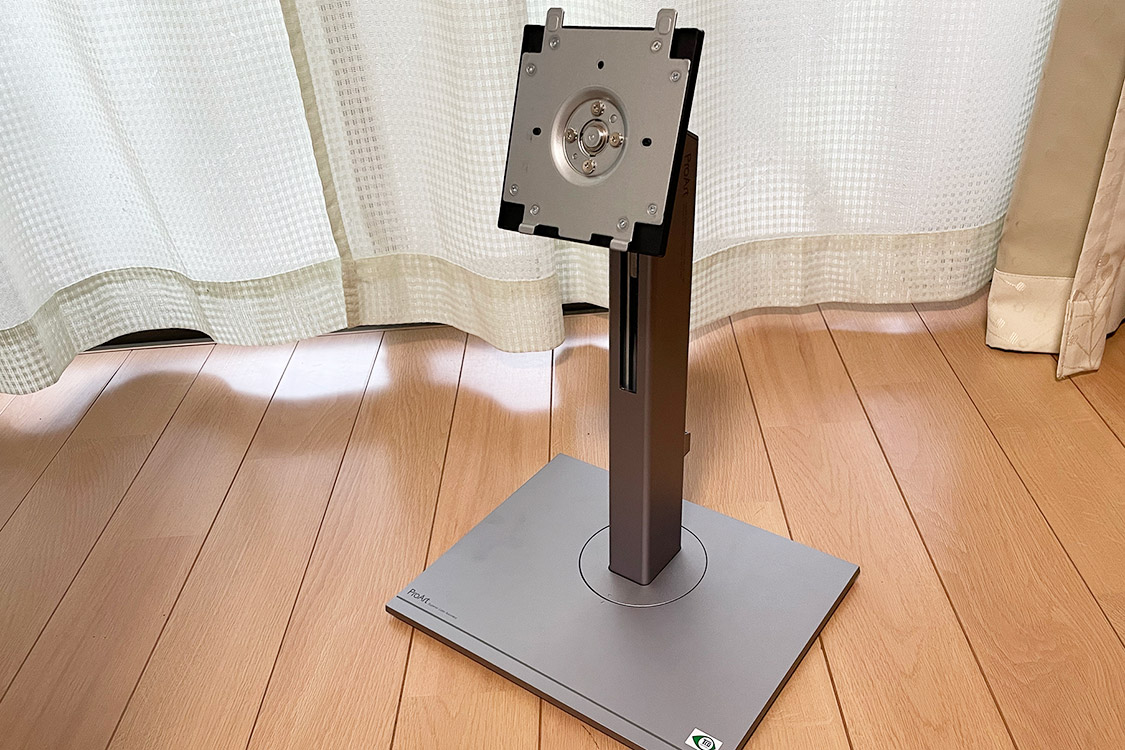
スタンド完成状態。ベースがとにかくデカすぎて、キーボードを置くスペースが圧迫されてしまった。何らかの対策に迫られている。
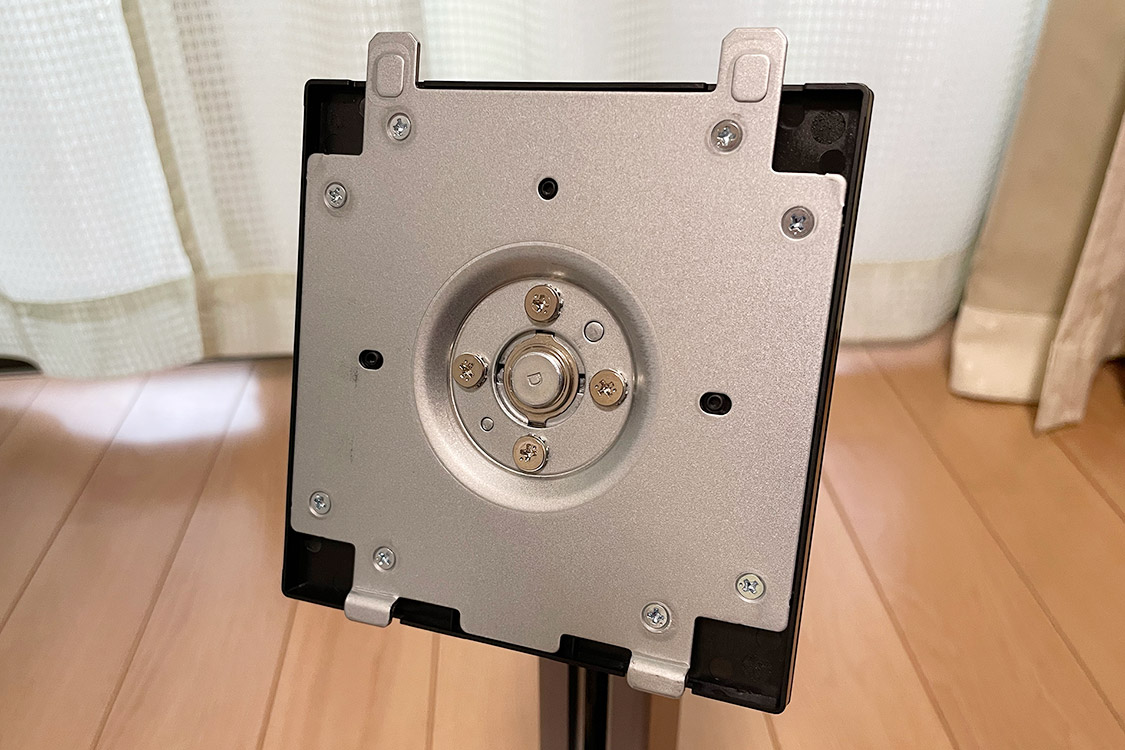
ディスプレイ本体をアーム先端の突起に差し込み、アーム側に押しつけるとロックされる。
ディスプレイ本体を外す時も本体側の取り外しボタンを押すだけでリリースされる。
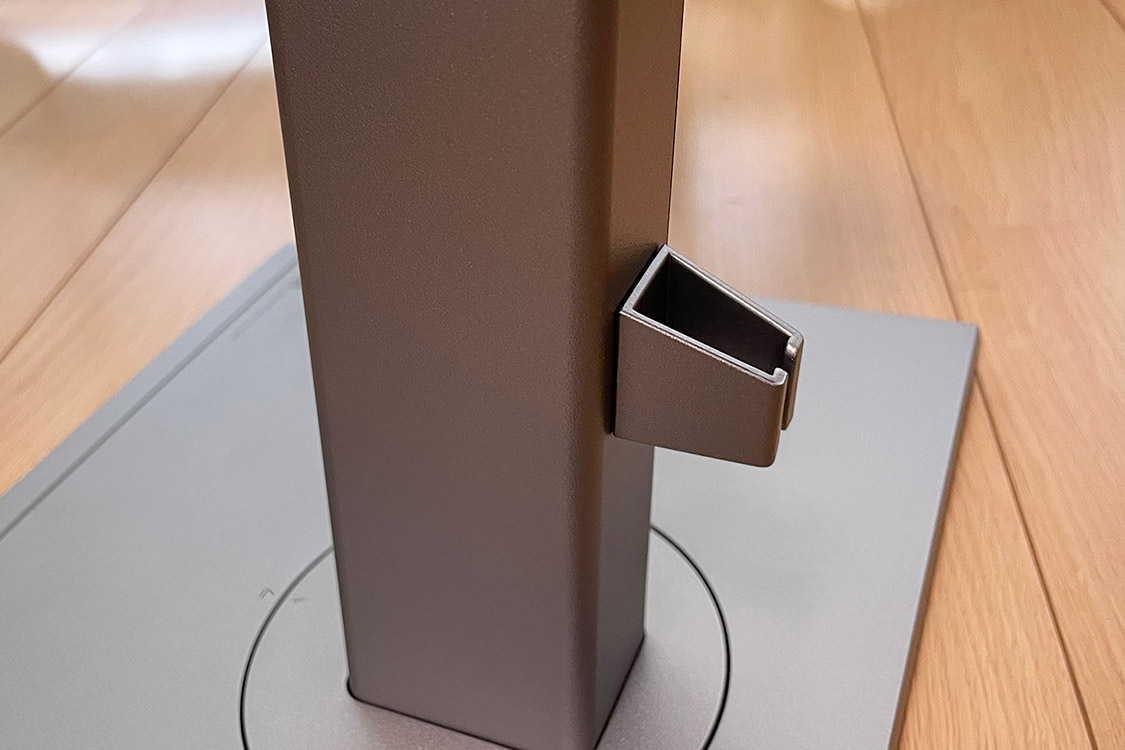
ケーブルホルダーも差し込むだけ。電源ケーブルやMacとの接続ケーブルをまとめることができる。
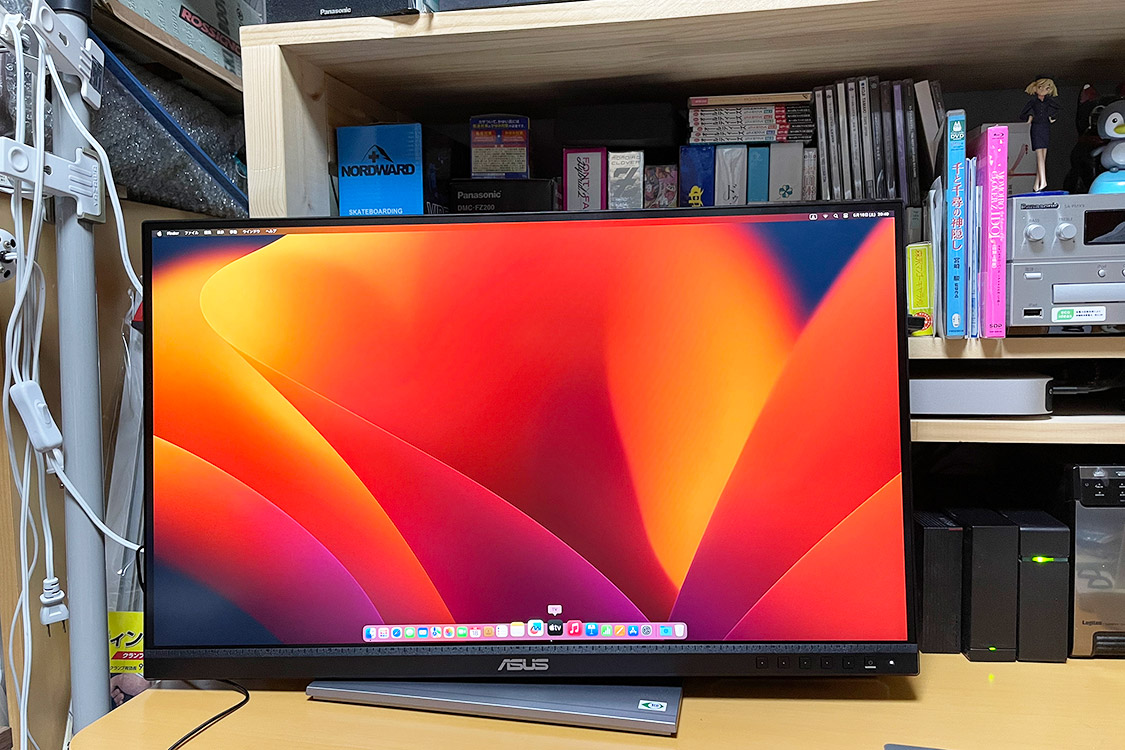
このディスプレイの購入決め手には高さ調節機能の有無にもある。高さ調節はディスプレイ本体を持って上げ下げするだけ。
写真は一番低くした状態。ベースの上スレスレまで下げることができる。
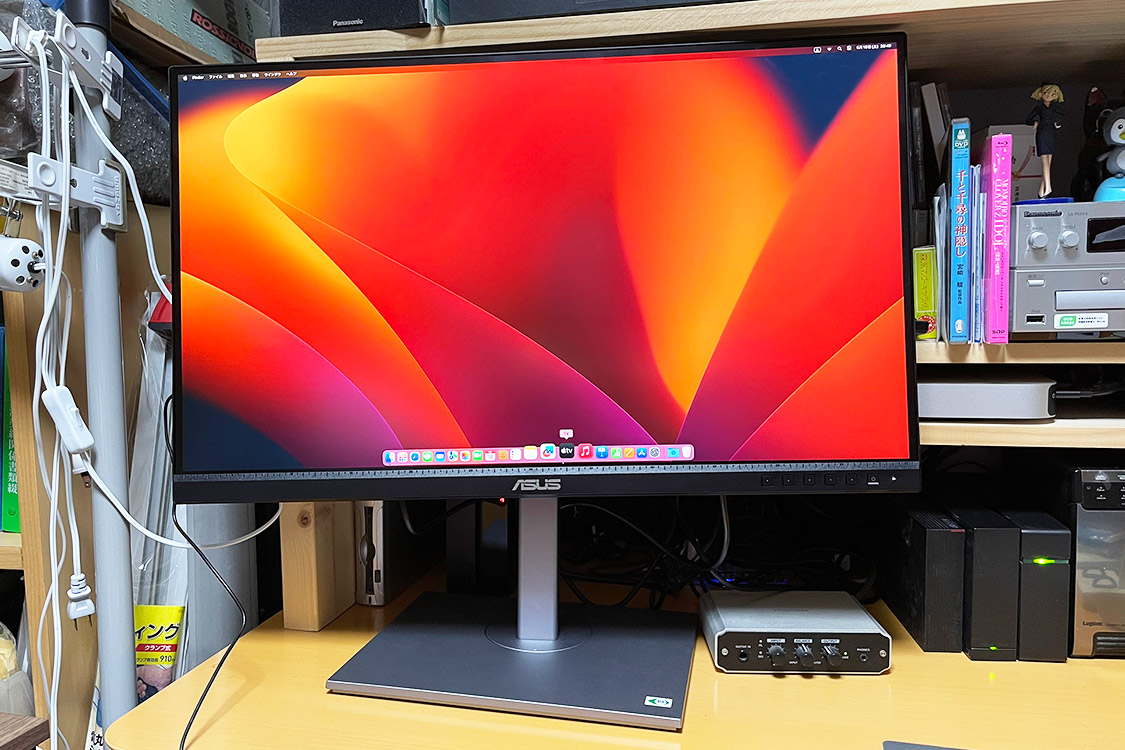
こちらは反対に一番高くした状態。スペックでは高さを374mmから524mmまで上下できる。
iMacには高さ調節機能がなく、27インチでは上の方が見上げるような姿勢になっていた。そのせいかどうかはわからないが支障があり、最近頚椎の椎間板ヘルニアと診断され、見上げる姿勢を改善したくてディスプレイを下げたかった。
今はディスプレイ上辺が目線より下になるように調節している。
スタンドは高さ調節機能だけでなく、左右45度ずつの首振り機能、上35度、下5度のチルト(シャクリ)機能、左右90度の縦回転(ピボット)機能もある。
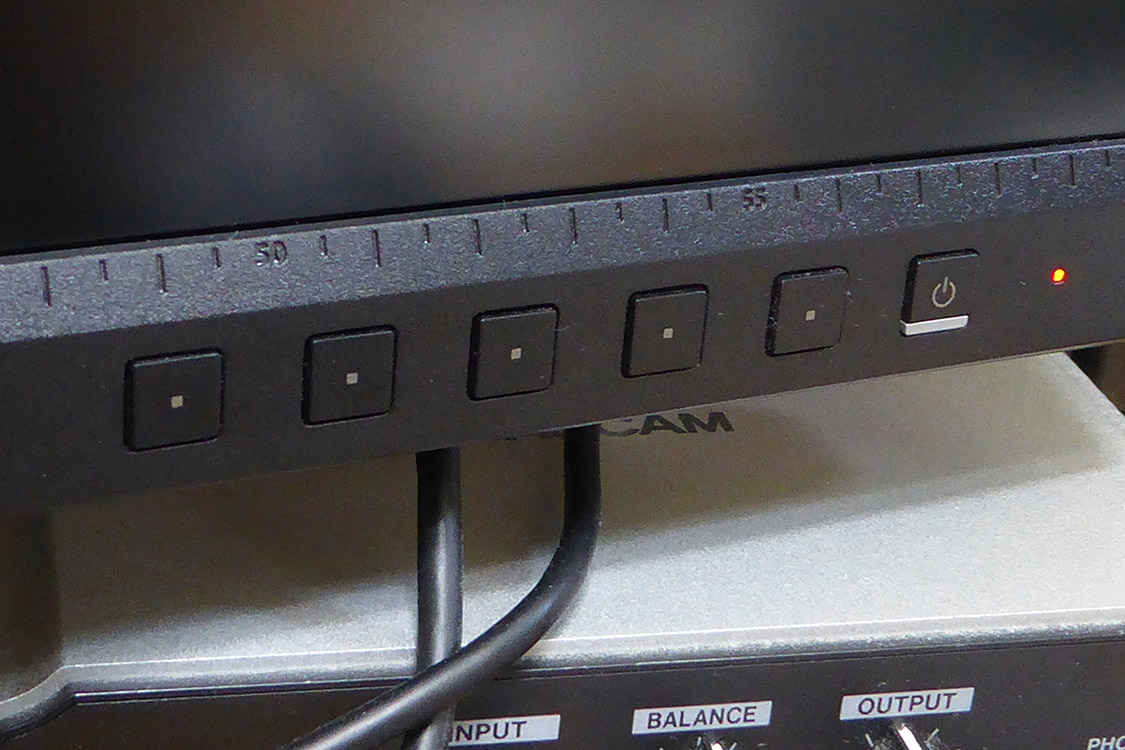
ディスプレイの下側右端に調節用のボタンがまとめられている。一番右端は電源ボタン。
付属する書類には記載されていないが、購入後30日以内にユーザー登録すると「あんしん保証」を受けられる。
「あんしん保証」は無料プランでは、1年間に1回だけ、どんな壊れ方をしても修理費用の負担額が20%で済む。14,800円の有料プランは3年間3回、負担額0円の保証が受けられる。
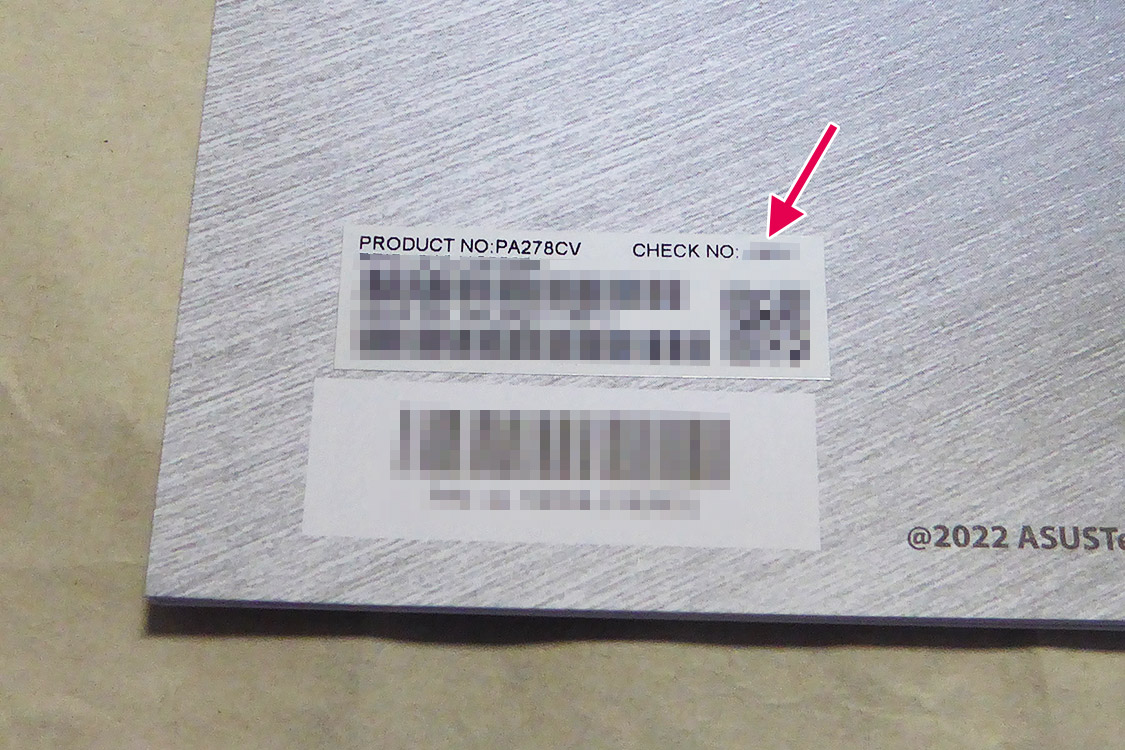
ユーザー登録にはメールアドレスと製品のシリアルナンバーが必要。またシリアルナンバー登録時に「CN」入力欄が表示される。
ディスプレイに貼られている銘板を見ても「CN」などどこにもなくて焦ったが、冊子「ASUS VIP Member Notice」の裏表紙に貼られているシールに「CHECK NO」という4桁の記号があり、「これか!」と入力してみたらビンゴだった。
Mac miniとPA278CVの接続にはディスプレイ付属のUSB Type-Cケーブルを使用。PA278CVはHDMIやDisplayPortでの接続も可能だが、PA278CVにはUSB-Aポートが4箇所あり、USB-C接続だとこのケーブル1本だけで済ますことができる。
キーボードはロジクールのK380、マウスはミニPCの初期設定に使ったUSB有線マウスを接続した。ところが、なぜかK380との認識がうまくいかず、Apple ID入力でつまづいてしまった。
いろいろ調べて手を尽くしたが、最終的にこれもミニPCの初期設定に使ったUSB有線キーボードでクリアした。
このUSB有線キーボードはWindows専用キーボードなのだが、ダメ元で接続したらApple ID入力くらいなら問題なく入力できた。
USB有線のキーボードやマウスをひと組みくらい持っているといざという時に役に立つ。
iMacからのデータ移行でもトラブった。初期設定完了後にデータ移行アシスタントでデータ移行するつもりだったのがうまくいかず、結局Mac miniを出荷時状態にリセットし、初期設定時にデータ移行することでクリアした。
データ移行ではネット越しだとすごく時間が掛かりそうだったため、幸いiMacのシステムは外付けSSDに入れていたので、これをMac miniに繋いで行い、短時間で済んだ。
アプリはデータ移行しても使えないものが多いため、データ移行では除外し、必要なものだけを新たにインストールし直した。
苦労して再構築したMac mini。OSの作法がいろいろ変わっていて、何かしようと思うたびにGoogleのお世話になること多数。
iMacではシステムが起動しパスワード入力するまでのプログレッシブバーが伸びる時間の長いこと。M2 Mac miniはディスプレイに画面が表示された途端にパスワード入力画面。プログレッシブバーが存在しないくらいの速さに感動する。
ただ、最近Finderのウインドウでファイルが選択できなくなったり、反応しなくなることがあり気になる。また、Mailでメールを削除したはずなのに消えなくて、実際は消えているというような不可解な動作もある。