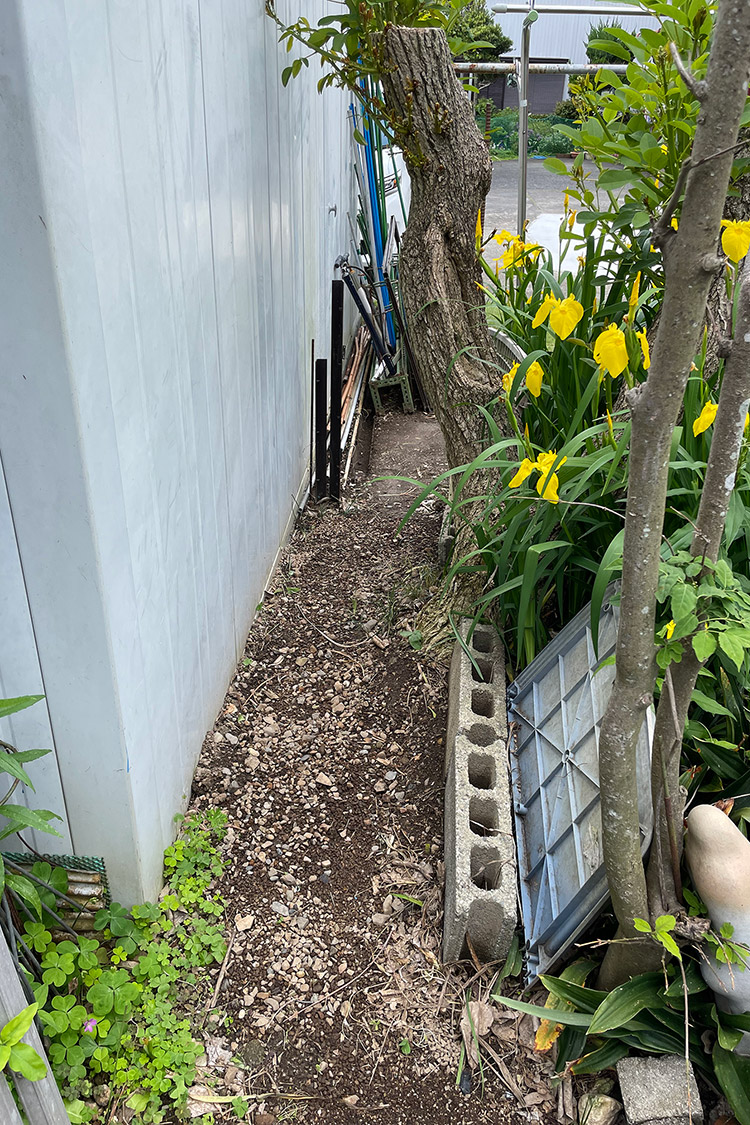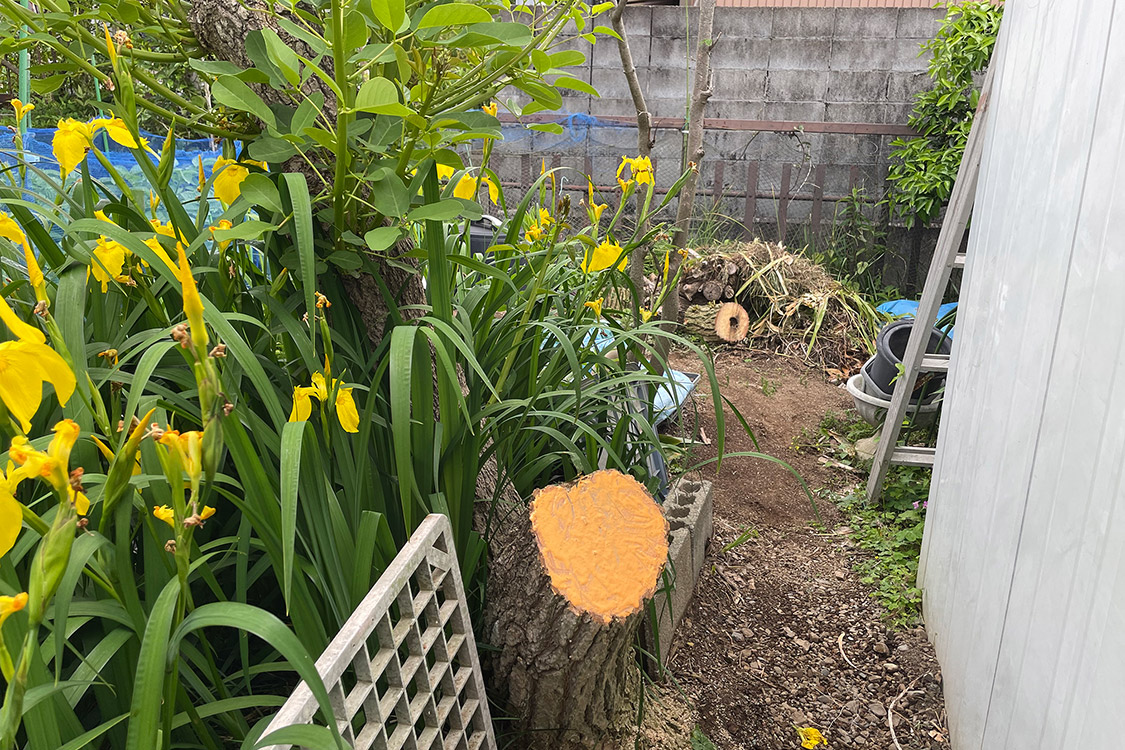
トウモロコシがたくさんできた

トウモロコシを昨年作って成功したので、気を良くして今年はたくさん作った。

昨年はポット苗を作ってから定植したが、今年は畑に直まき。全部で48ヵ所に種まきした。

ポット苗を作っても定植で失敗することが多いので、最近は直まきできるモノはそうすることにしている。植え替えの手間もないし、何となくそれで上手くいっている。

種は昨年追加栽培しようと思ったが事情で苗までで終わってしまった「ゴールドバンタム」とダイソーの「ごく甘コーン(ゴールデンアロー)」。
作る場所が残っていたのでさらにホームセンターで「でらあまコーン88」という種を買ってきた。

それぞれの穴に3粒ずつまいて順調に発芽した。

写真は間引き前だが、草丈20cmくらいで1本立ちに間引いた。

草丈50cmくらいでマルチを剥がし、追肥と土寄せ。

2条植えをしたが、このとき失敗したと思った。2条植えにすると条の間の土寄せがしにくいのだ。次に作るときは1条植えにしようと思った。

丈が高くなると風雨で倒れやすくなるので支柱を所々に立て、トウモロコシを両側からポールで挟んでやった。この方法だとトウモロコシの成長しても支えを付け替える手間がない。

出始めた頃の雄花。

雌花のヒゲが茶色く色づき始めたら、キッチン用の水切りネットを被せた。専用の保護ネットは高価だが、同じようなサイズの水切りネットならかなーり安い。

最終的に途中で折れてしまったものやちゃんと受粉できずに粒が揃わなかったものがあったが、大量のトウモロコシが収穫できた。

できたトウモロコシは名古屋の娘たちの所に送ったり、近所や知り合いに配りまくった。

コメントをどうぞ

Keychron K3 Max を Keychron Launcher でリマッピング

Keychron K3 MaxはQMK/VIAに対応したキーボードだ。

Wikipwdiaによると、QMK(Quantum Mechanical Keyboard)はコンピュータのキーボードを制御するマイクロコントローラ用のオープンソースファームウェアで、VIAはQMKを実行するキーボードの設定に使用できるソフトウェアプログラムとのこと。

要は、Keychron K3 MaxはVIAを使ってキーマッピングを変更したり、キーにマクロを組み込んだりできるということ。

調べるとVIAは汎用ソフトなので、Keychron K3 Maxに使おうとすると少し面倒くさそう。Keychronから「Keychron Launcher」という専用のWebアプリが用意されているので、これでリマッピングする方が簡単そうだ。

コペックのホームページに「Launcherを使ってキーボードをプログラムする方法」という説明ページがあるが、ちょっとわかりにくい。

まずKeychron Launcherを使うには、パソコンとキーボードをUSBケーブル接続し、切り替えスイッチを有線モードにする。
最新のChrome/Opera/Edgeブラウザを起動し、Keychron Launcherのページを開く。Safariでは「このデバイスに対応していない」と表示され、使用できなかった。

画面左下の「Settings」をクリックし、一覧から「日本語」を選択。「Settings」も「設定」になった。次回接続時には最初から日本語になっていた。

画面左上の「接続」をクリックするとデバイスの一覧が表示され、その中から接続しているキーボードを選ぶ。

キーボードに接続できると「キーマップ」画面が表示される。この画面は左側のメニューの「キーマップ」を選択しても表示できる。

右側のキーボードの図の左肩にある「0」〜「3」ボタンでレイヤーを切り替える。「0」「1」はMac、「2」「3」はWindowsのレイヤーで、「1」「3」は「fn」キーを押しながら打つ状態を示す。

「Reset Layout」ボタンはリマップした設定をすべて初期状態に戻す。「すべて」なので注意。

上のキーボードの図でキーを選択し、下の「基本」の中からリマップする機能(キー)を選ぶとただちに反映される。
「基本」〜「レイヤー」ボタンで種別ごとに分類された機能を切り替える。

以下に示す例は、ファンクションキーの初期状態ではメディア機能が設定されているが、文字入力では「F6」〜「F9」をよく使うので、レイヤー0とレイヤー1を入れ替える場合の手順。

まず、キーボードの図の「Br+」をクリックする。選択するとキーの周りに赤枠が表示される。

次に、下の「基本」の図の中から「F6」を探し、クリックする。
上のキーボードが「Br+」から「F6」に変わり、隣のキーに赤枠が移動する。設定の変更はただちに反映される。

上の図は同様の方法でリマップしていき、「Next」キーが「F9」になった状態。

今度は「fn」キーを同時押しするレイヤー1の「F6」〜「F9」にメディア機能を設定する。
まず、キーボードの図をレイヤー1に切り替える。

「F6」にバックライト上昇させる「Br+」を設定する。「Br+」は「ライトニング」の中にあるので種別を切り替えて選択する。

「F9」は「Next」にリマップするが、「Next」は「メディア」に切り替えて選択する。
これでレイヤー0〜1の「F6」〜「F9」キーの内容が入れ替わった。

上の図は「fn」+「end」キーでMacをシャットダウンさせるための設定。

キーボードの図をレイヤー1に切り替え、「end」キーを選択し、「スペシャル」の中から「Power OSX」を選択する。

「fn」+「end」キーを短く押すとスリープし、長押しすると上の図のダイアログが表示され、再起動やシステム終了を選べるようになる。

次にマクロの説明。

スクリーンショット「Command」+「Shift」+「4」のような複数のキーを押すショートカットを1つのキーに設定することができる。これを「マクロ」と呼んでいる。

マクロを設定するには、キーの組み合わせを定義しなくてならない。左のメニューから「マクロ」を選択すると、上の図のような下側にマクロ設定ボックスがある画面が表示される。

マクロ設定ボックスの右側の「基本」ボタンをクリックすると右側にキーの図が表示される。
「Macro record」ボタンをクリックすると最初の画面が表示される。

マクロを設定するには、まずマクロ設定ボックス左に並んでいる「M0」「M1」「M2」…のいずれかを選択する。最初は「M0」が既に選択されている。
次に上部に並んでいる文字列から「記録」をクリックする。

設定するキーはキーボードで直接タイピングするか、「基本」で表示される図の中から選ぶ。

キーボードで直接タイピングするとマクロ設定ボックスに矢印が下向きと上向きの図が並んで表示される。下向きはキーを押した状態、上向きはキーが離れた状態を示している。

矢印の上にポインタを合わせると「×」が現れ、クリックするとその矢印を消すことができる。

「Command」+「Shift」+「4」を設定する場合は、「Command(押す)」「Shift(押す)」「4(押す)」「4(離す)」「Shift(離す)」「Command(離す)」の順に定義する。
直接タイピングだと常にキーを押して離す動作になるので余分を消す作業が発生する。

「Macro record」ボタンをクリックすると文字列で定義した状態を確認することができる。

マクロの定義が完了したら「送信」をクリックする。正常に送信が完了するとキーボードの図の上に「成功」と表示される。

「基本」で表示される図の中から選んで定義する場合は、目的のキーをクリックするとその上に「Release」と「Press」ボタンが現れるので、いずれかを選択する。

こちらの入力では「Release」と「Press」を選択するので余分を消す作業はない。

最後に定義したマクロをキーに割り当てる作業。

左のメニューから「キーマップ」を選択し、リマップしたいキーをキーボードの図の中から選択し、下を「マクロ」に切り替え、定義したマクロ(例ではM0)を選択する。

上の図は「Pgdn」キーが「M0」に置き換わった状態。

以上で基本的な設定変更はできるはず。ただ、図に表示されているキーは略語が多いため、その意味が分かりにくく、また説明もないため欲しい機能を探すのが大変だった。
画面の左下に「1.5.3-beta」とあるのでまだベータ版のようだ。今後正式バージョンにアップするんだろう。

コメントをどうぞ

Keychron K3 Max ワイヤレスメカニカルキーボード

スポーツ自転車の世界では「サドル沼」という言葉がある。

ロードバイクなどは軽量化命なためサドルが薄かったり固かったりする。しかも長距離を移動するのでサドルが合わないとお尻や股間に痛みが出ることがある。
そうすると自分に合った理想のサドル探しの旅が始まり、簡単に見つからないと沼ることになる。

コンピュータの世界にも「キーボード沼」が存在する。
キーボードは文字入力に欠かせないデバイスであり、指先のタッチや押し具合などサドル同様に合う合わないが起きる。そしてやはり沼るわけである。

一番最近に購入したバッファローの英語配列キーボード BSKBB335SVは、起動時にすぐに認識しないという点はあるが、他に機能的な問題はなかった。
ただ、値段が2千円台と廉価であるため構造的に華奢だったり座りが悪いのか、タイピングするとカタカタとキー以外の場所から異音が出るのが気になった。
 

前々からメカニカルキーボードに興味があって眺めてはいたが、「昔のメカニカルキーボードに比べ高いなぁ」と、なかなか手が出なくて本当に眺めるだけになっていた。

昔はメカニカルキーボードが普通であり、我が家にもPowerMac G4に付属していたUSBキーボードが1台だけ残っていた。
これも接続すれば普通に使えたが、背の低いキーに慣れてしまったためか、キーの高さに馴染めなかった。

そんな折、先月のAmazonプライムセールで「Keychron K3 Max ワイヤレスメカニカルキーボード」が値引き販売され、BSKBB335SVに不満が出てきたので思い切って購入することにした。

Keychron K3 Maxは日本語配列版とUS配列版、バックライトがRGBとホワイト、キータッチの異なる軸など複数の組み合わせから選べる。

バックライトがホワイトのものはキースイッチが赤軸・青軸・茶軸のいずれかに固定になるが、RGBのものはスイッチが光学タイプで、他の軸に入れ替えが可能。

将来軸を他のものに交換する予定は今のところないが、交換可能なRGBタイプ、そして一番オーソドックスな赤軸を購入した。オプティカルスイッチとはどんなものか興味もあったし。

また、日本語配列版とUS配列版ではキーキャップの材質が異なり、日本語配列版はABS、US配列版はダブルショットPBT。ダブルショットPBTは長く使用しても表面がテカリにくいらしい。

標準的なメカニカルキーボードのキーは「ノーマルプロファイル」と呼ぶ高さだが、K3 Maxは「ロープロファイル」キーで31%背が低い。このタイプのものなら打ちやすいかもと思った。

ちょっと高級そうなパッケージの中に入っていたキーボード本体。底面はプラ素材だが中間フレームはアルミ合金製で軽くて剛性がある。

付属品は、有線接続と充電用のUSB type-C to Aケーブル、キーキャップを外す時に使用するキーキャッププラー、スイッチ交換用のスイッチプラー、USB type-C(メス) to A(メス)アダプター、USB type-A 2.4GHzレシーバー。

Windowsに対応する交換用キーキャップセット。

日本語・英語対応のクイックスタートガイドとユーザーマニュアル。

記載されている情報は本当に最小限で、細かな部分の説明がないため、結局ネットで探す必要があった。そういう意味ではユーザー数が多い機種は助かる。

Keychron K3 Maxはメーカー(中国)直販版と日本国内正規代理店コペックジャパン版がある。コペックジャパン版は製品底面に貼られているラベルに技適認証マークが記載されている。

ワイヤレス製品を日本国内で使用するには技適の取得が必要だ。中国版はその辺りグレーなので、コペックジャパン版の方が安心して使用できる。

Keychron K3 Maxの標準仕様はMacレイアウト。Windowsは付属のキーキャップに交換する。

また、キーキャップのカラーやキーキャップの形状もK3シリーズごとや日本語配列とUS配列で異なる。好みによるがK3 MaxのUS配列版が一番格好良い。

サイズは306mm×116mm、高さキーキャップフロント11mm〜キーキャップリア15mm。キーピッチは19mmで、バッファロー BSKBB335SVよりキー1個分横に長い。

ENTERキーの右横1列のキーが蛇足的でミスタッチしやすく評判悪い。

キーボード上部「esc」キー側にMac/iOSとWindows/AndroidのOS切り替えスイッチ。

その左にパソコンとの接続モード切り替えスイッチ。「G」はUSB type-A 2.4GHzレシーバー接続、「Cable」は付属USBケーブルでの有線接続、「BT」はBluetooth接続を切り替える。
また、USBケーブルを接続していない状態でモード切り替えスッチを「Cable」に合わせると、電源OFFになるみたいだ。

レシーバーと有線接続は接続先は1台のみだが、Bluetooth接続は3台までのデバイスと接続可能。

USB type-A 2.4GHzレシーバー。

キーボード上面中央にUSB type-C端子。充電と有線接続時に使用する。

USB端子の左の黒点は充電インジケーター。充電は5V1Aのアダプターに対応し、充電中は赤く点灯。約5時間で満充電し、緑色に点灯。

「fn」+「B」を押すと数字キーのバックライトが点灯し、バッテリー残量を確認できる。

Bluetooth接続は「fn」+「1」〜「3」を4秒以上長押しでペアリングする。

底面の2段に引き出せる脚で都合3段階に傾斜をつけられる。

最初からKeychron K3 Maxを購入の選択肢に入れていたわけではなく、当初はロジクールの「MX Mechanical Mini For Mac」を調べていた。
MX Mechanical Mini For Macもロープロファイルのメカニカルキーボードで、キー配列もほぼ一緒。OEMじゃないのかと思った。

Keychron K3 Maxの方が安く買えたというのもあるが、K3 Maxはほぼすべてのキーに対しリマッピングができ、マッピングできる内容も豊富であることに魅力を感じた。
リマッピングしたデータはキーボード側に保存されるため、デバイスを換えてもそのまま対応できるのも良い。

ファンクションキーは「fn」キーを一緒に押さないとメディアコントロールキーなので、とりあえず文字入力に必要な「F6」〜「F9」を「fn」を押さなくても良いようにリマッピング。ついでにキー入力だけでシャットダウンもできるようにした。

コメントをどうぞ

Ulanzi ポケットLEDライト with MagSafe LM19

Amazonのプライムセールでスマホ用のライトが安くなっていたので買ってみた。

Ulanziの「ポケットLEDライト with MagSafe LM19」。MagSafeに対応するiPhoneなどにマグネットでペタッと固定できるライトだ。

パッケージの中身は、写真左から、MagSafe対応でないスマホなどに貼るスチール製リング、ライト本体、中英日対応の取扱説明書。

取扱説明書は印刷された文字がすごく小さく、老眼だととても辛い。200%拡大コピーかルーペが必要なくらい文字が小さい。

寒色12個、暖色12個のLEDの組み合わせにより色温度2500K〜8500Kで発光する。

ライトとマグネットは180度開く折りたたみ式。

MagSafeに貼り付けた状態。

そのままでは正面カメラで自撮りモード。折り畳めば背面カメラで撮影が可能。

操作部はライト上部にまとまっている。

中央の電源ボタンは長押しでオンオフ。電源オンの状態で短く押すと2500K、5700K、8500Kの3段階の色温度を切り替えられる。
また、次回電源オンするとき、直前に電源オフした時の色温度を記憶して点灯する。

左の矢印が表示されたダイヤルは色温度調節ダイヤル。色温度を2500K〜8500Kに可変する。

さらに左側の3つの小さな穴はバッテリーインジケーターライト。充電量に応じて点滅し、満充電で3個点灯する。バッテリー容量は400mAh。

電源ボタン右側のダイヤルは輝度調節ダイヤル。ライトの使用時間は最大輝度で約1.5時間、最小輝度で約8時間。

さらに右側に充電用のUCB type-Cポート。充電用のケーブルは付属していない。

ライトを点灯した状態。

iPhone12で実際に撮影した撮って出し状態の写真。色温度は5700K。

色温度は8500K。

色温度は2500K。

iPhone12内蔵のライトより若干明るく、重量も実測62gでコンパクト。もう少し光量が欲しい時に助けになってくれそうだ。

コメントをどうぞ

Anker Soundcore 3 Bluetoothスピーカー

最近我が家では食事時にラジオや音楽を聴くことが多くなった。

iPadのラジオアプリやミュージックアプリをGEOのサウンドバースピーカーにBluetoothで飛ばして鳴らしていたのだけど、バッテリーの不具合か電源が落ちるようになってしまった。

充電器を繋ぎっぱなしにしていてもダメみたいなので新しいBluetoothスピーカーを買うことにした。

昨日までやっていたAmazonのプライムセールでAnkerの「Soundcore 3 Bluetoothスピーカー」が安くなっていたので注文した。

前バージョンのSoundcore 2も値引き価格で販売されていて、どちらにするか迷ったが、比較した結果Soundcore 3にした。

IPX7対応で最長30分、水深1mまでの防水性能。風呂場でも音楽が楽しめるそうだ。その防水仕様であるため、音がこもり気味になる傾向があるようだ。
Soundcore 3は「Soundcore」アプリのイコライザーが使え、こもり気味の音の改善に役立つようなのでSoundcore 3にした。

実際に使ってみて音はそのままでもあまり気になることはなかった。イコライザーで自分好みの音にできるので良いかな。

パッケージの中はスピーカー本体の他、取扱説明書とストラップ、充電用のUSB-AtoCケーブル(実測約54cm)が付属する。

付属の取扱説明書は多言語併記であるためとても読みにくい。Ankerのホームページからもう少しましな取扱説明書(PDF)がダウンロードできる。
この取扱説明書も多言語対応で107ページもあるが、日本語部分は5ページのみ。

Soundcore 3は本体カラーは購入したブラックの他、グレー、ネイビー、レッドの全4色がある。

スピーカー本体正面。

背面。

底面。技適マークあり。

ステレオ対応で、出力は8W×2。

右側面には充電用のUSB-C端子。

左側面にはストラップホール。

上面には操作ボタン。左から電源ボタン、−:音量ダウンボタン、d:多機能ボタン、+:音量アップボタン、Buletoothボタン。

多機能ボタンは、1回押すと再生と停止、2回で次へ、3回で戻る。また、スマホに接続している場合は着信や通話に対応している。
ミュージックアプリの場合は次の曲や前の曲に移動するが、「らじる らじる」の場合はチャンネルの変更ができる。

電源ボタンを押すとポポポーンと起動音が鳴り、左のLEDが白く点灯する。電源オフは2秒以上長押しで、電源オフ時にもポポポンと鳴る。

デフォルトでは30分間オーディオ入力やボタン操作がないと自動的に電源が切れる。「Soundcore」アプリで設定時間の変更ができる。

電源LEDは充電ランプも兼ね、赤色点滅でバッテリー残量少。充電中は赤色点灯し、満充電で白色点灯する。バッテリー容量は6700mAh。充電時間は約4時間。

Bluetoothボタンを押すとペアリングモードになり、右のLEDが青色点滅する。スマホのBluetooth設定画面で「Soundcore 3」を選択すし、ペアリングが完了するとLEDは青色点灯になる。

Soundcore 3は最大2台の端末とペアリングができる(同時接続は不可)。再度Bluetoothボタンを押してペアリングモードにし、他の機器とペアリングする。

「Soundcore」アプリを端末にダウンロードすると色々な設定をすることができる。

アプリを起動すると最初にログイン画面が表示されるが、登録なしで画面をスキップしてもアプリを使用することができた。

ペアリングしているSoundcore 3を認識すると左の画面が表示される。左上の「その他の設定」ボタンをタップすると右の画面が表示される。

「その他の設定」画面では自動で電源オフする時間(オートパワーオフ)を変更したり、ファームウェアの更新などができる。

最初の画面のイコライザーボタンをタップすると左の画面が表示される。プリセットされた4つの設定から選択したり、下のカスタマイズボタンからオリジナルの設定をすることができる。

右の画面はカスタマイズボタンをタップして表示される画面。画面にある周波数ごとの⚪︎を上下させて設定する。
カスタムイコライザーの設定はスピーカー本体に保存されるため、接続する端末を変えても有効。

複数のSoundcore 3をワイヤレス接続するPartyCastモードという機能もあるが、1台しか所有していないため未確認。

<2025年10月22日追記>

AmazonからSoundcore 3の電池セルに製造上の不具合がありメーカーが対応しているというメールが入った。
メールに記載されていたリンクを踏むと経済産業省のリコール情報のページに飛ばされる。

そのページからAnkerのオンライン受付フォーム(24時間)へ行き、質問に答えていくと最後にシリアルナンバーを入力すると回収対象か表示される。

我が家のSoundcore 3は結局回収対象ではなく「安心してご使用ください」と表示された。

万一回収対象だった場合、Ankerから耐火バッグなどの回収キットを送られ、それに製品を入れて返送。11月末から翌年2月末までに期間に順次新品の製品が帰ってくるようだ。
在庫状況により交換品の発送が2026年2月末になる可能性があるようなので、対象品はなるべく早く手続きをした方が良いかも。

コメントをどうぞ