
2024年3月25日 お気に入り
柑橘皮むき器・ナガオ ムッキーちゃん
昨年亡くなった義父が庭に植えた甘夏とネーブルから今年もたくさんの実が収穫できた。

写真手前の甘夏が100個以上、ネーブルはかなり少なかったけど30個くらい採れた。
ネーブルはフルーツナイフで三日月に切って食べるのでそんなに手間は掛からないが、甘夏は皮を剥かないと食べられないからちょっと面倒くさい。
最大消費地の義父が居なくなったため、色んな人に配って貰っていただいた。それでも持て余し気味なので、手軽に食べられるように秘密兵器を用意した。

それは、ナガオの柑橘皮むき器「ムッキーちゃん」。
「ムッキーちゃん」はボディカラーがオレンジやピンク、ブラウンのバリエーションがある。カラーにより価格の大小があるようだ。
柑橘類用ならやっぱりカラーはオレンジが好ましい。いろいろ探したらヨドバシ.COMが一番安くて、2個も注文してしまった。複数あれば手分けして分業もできる。
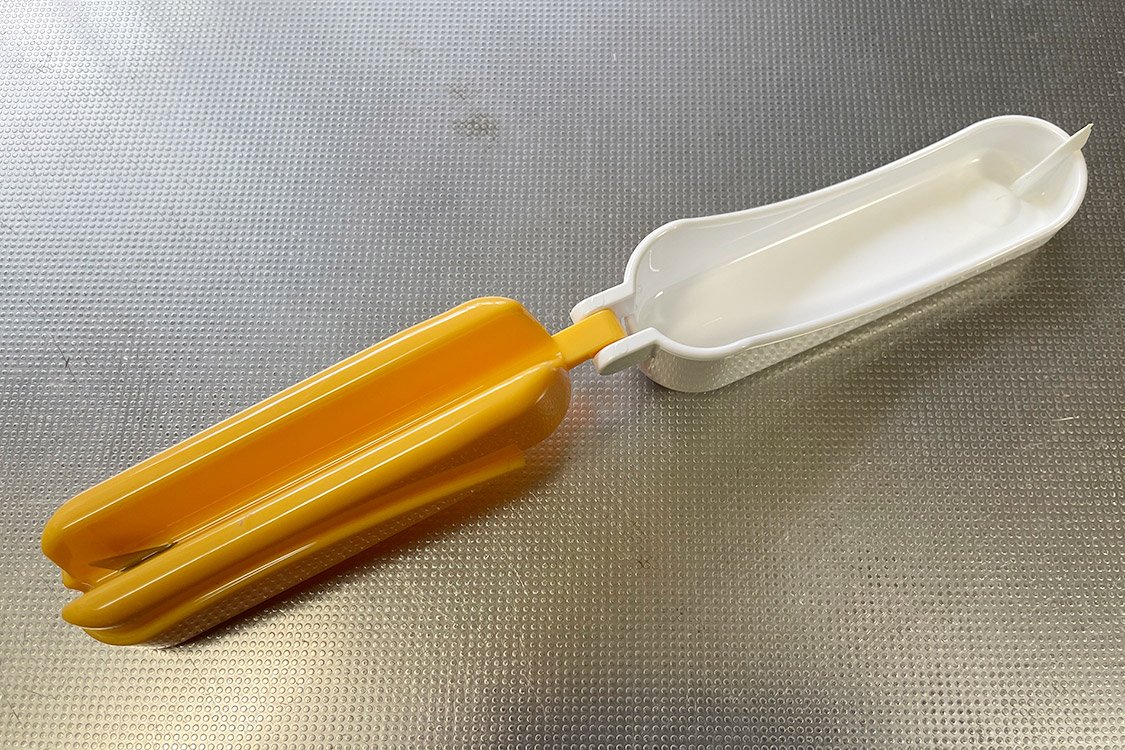
「ムッキーちゃん」は開くのにちょっと力がいる。
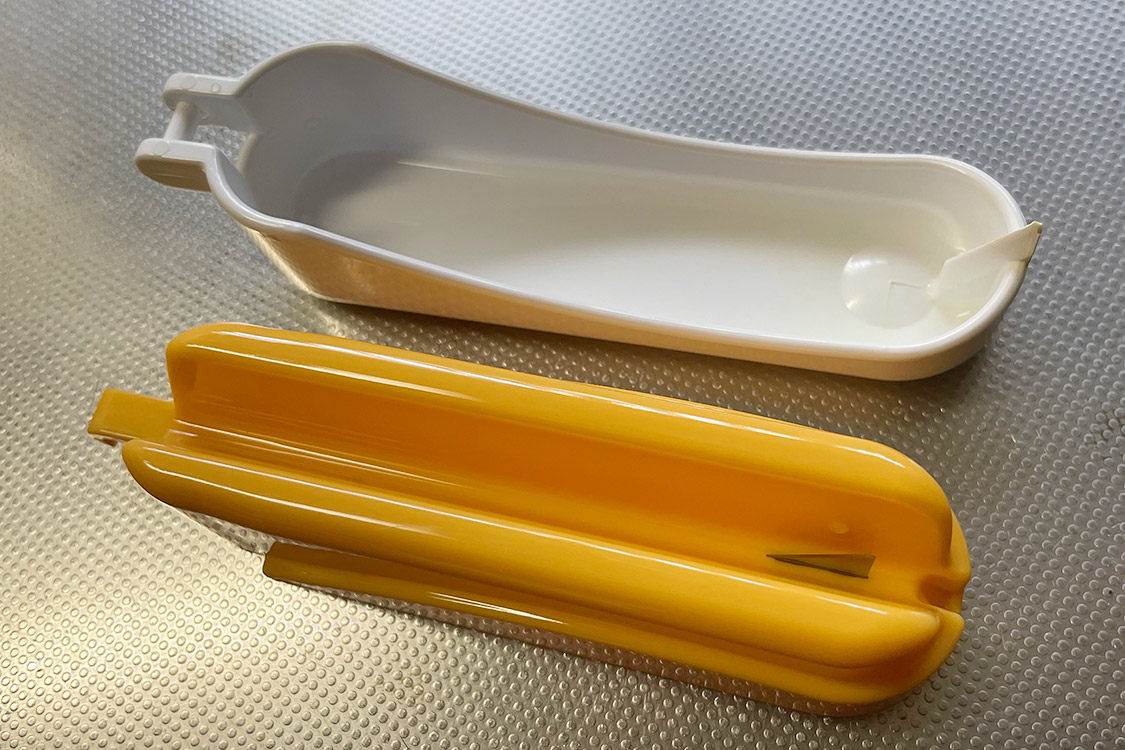
上下2つに分離する。
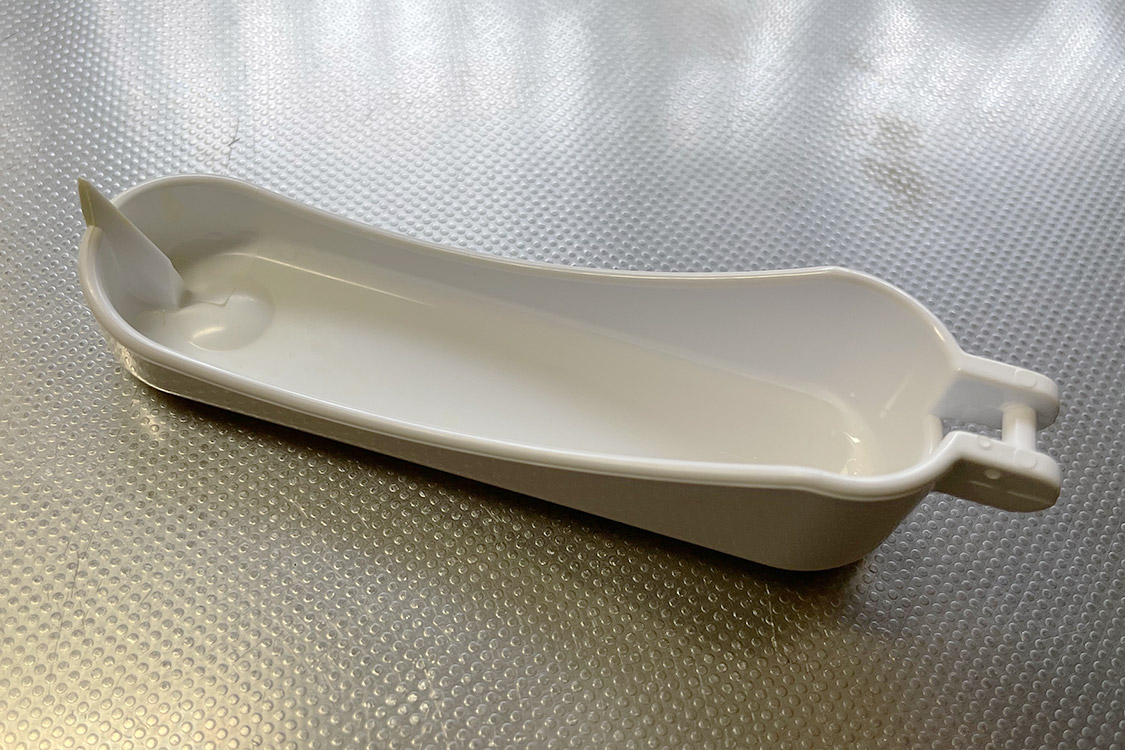
白い方は柑橘類の外皮に切れ目を入れるのに使う。
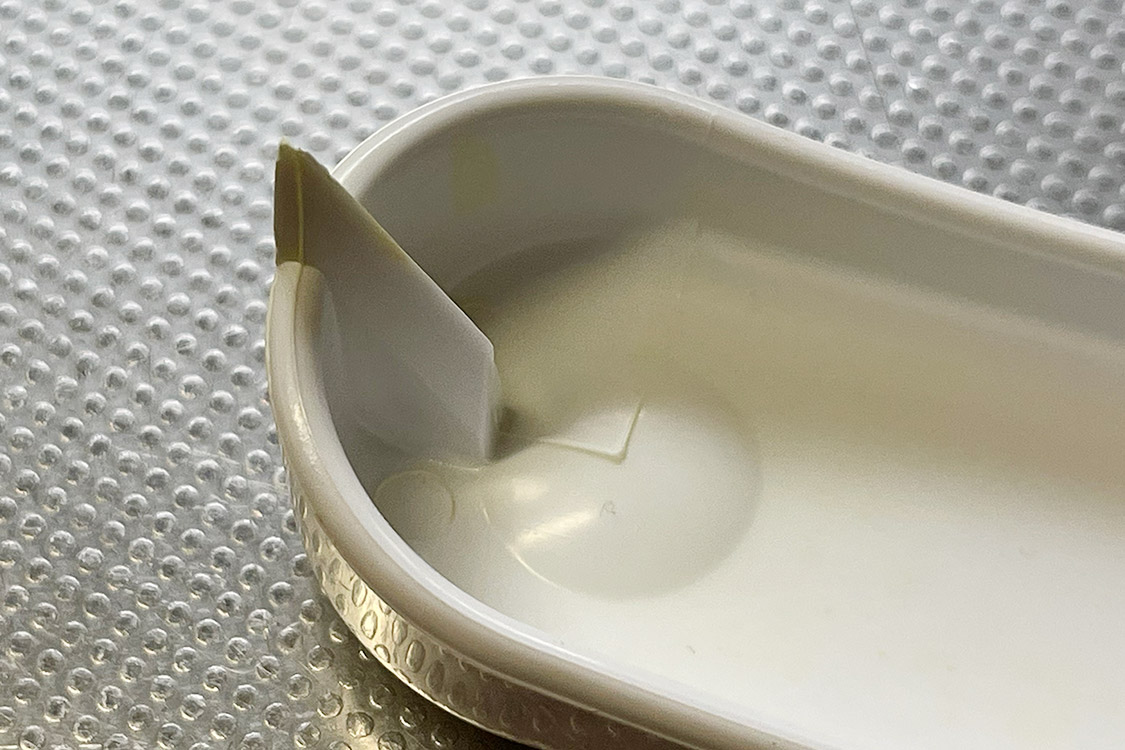
片端に鋭い爪が付いていて、これで外皮に切れ目を入れる。

「ムッキーちゃん」は爪が薄く、アールになった凹みを外皮に沿って動かせるので力が入れやすく、また、外れにくいためグルッと1周させることもやりやすい。
同じような使い方でスティック状のものも持っているが、随分と使い勝手が違う。
切れ目を入れるだけなので、外皮をバリバリと手で剥く作業は従来通り。
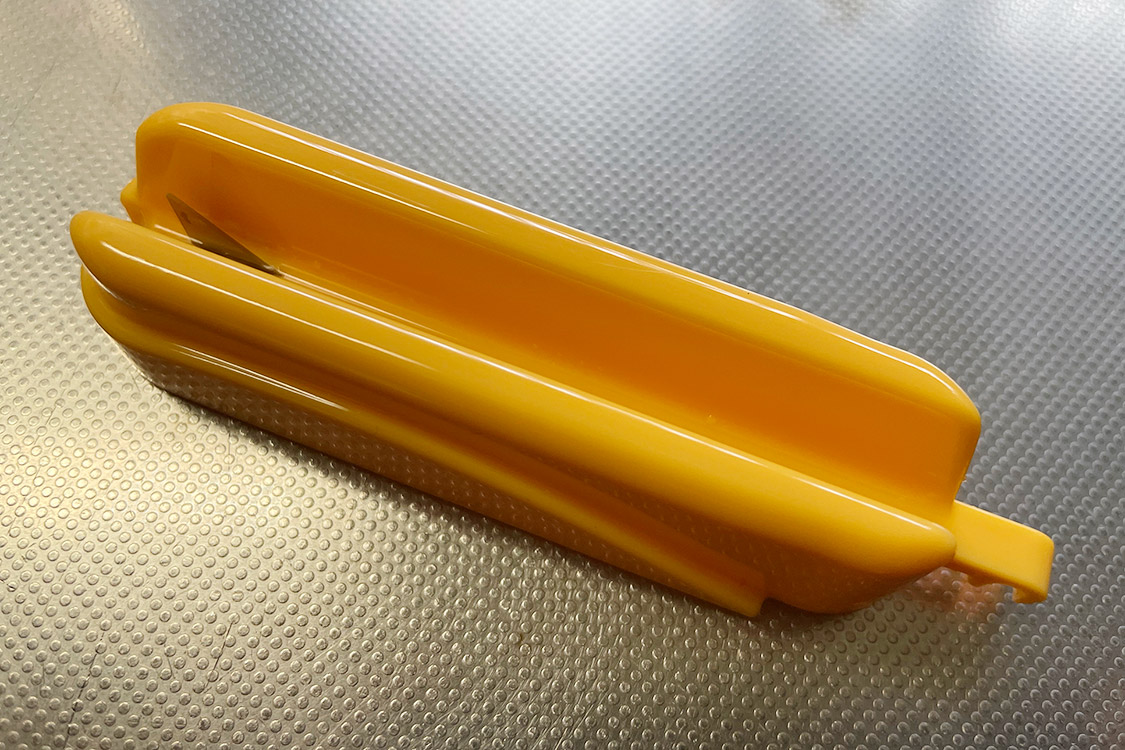
黄色い方は房の薄皮を切り開くのに使う。
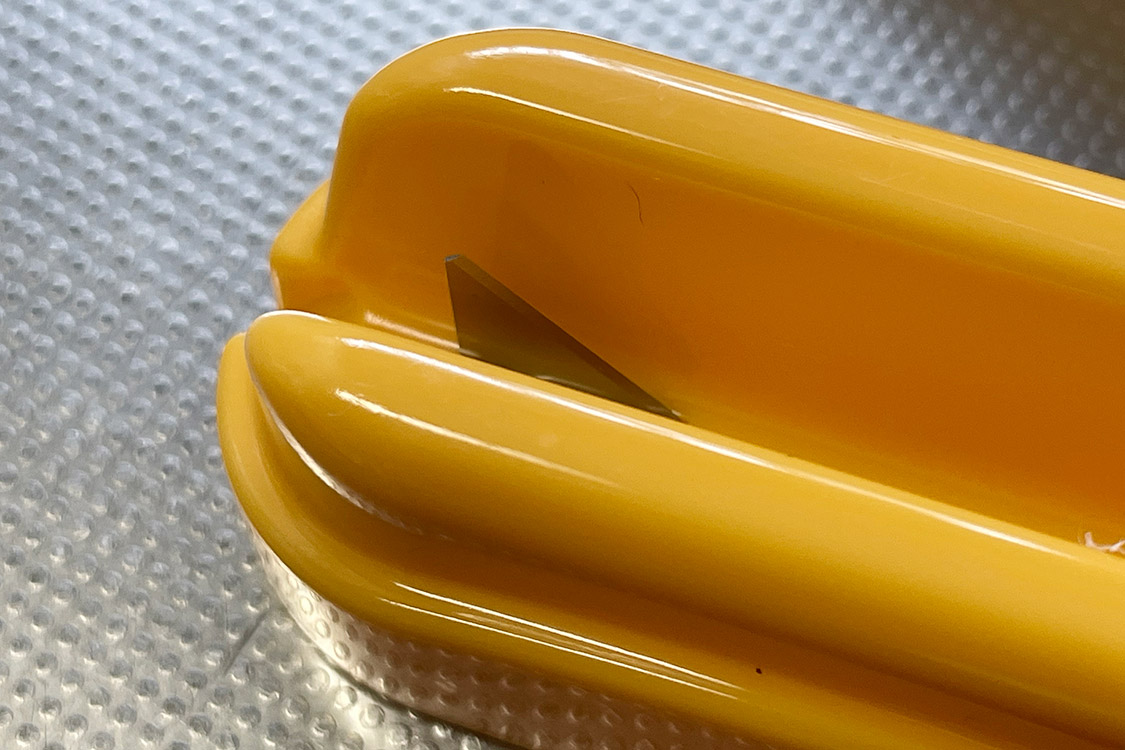
片端に金属製の刃が付いている。指先を切る可能性があるので。指先を入れたり、使用後洗うときにスポンジを切ってしまったり、取り扱いに注意が必要だ。
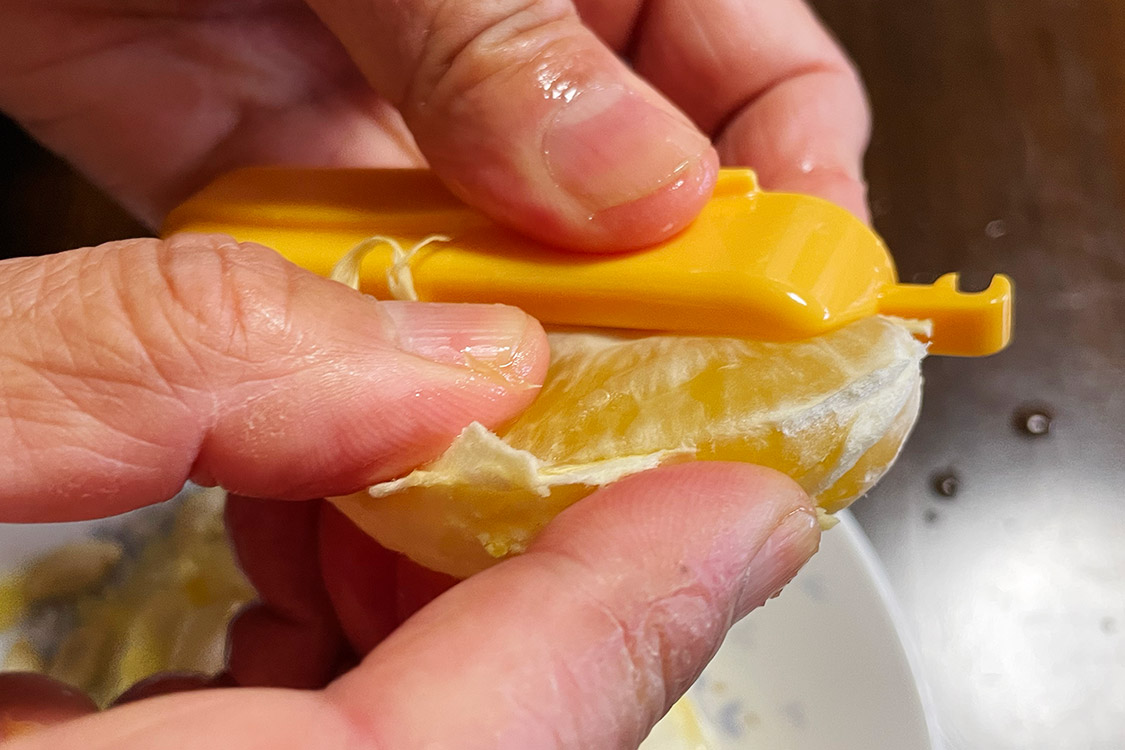
片手に持って、房の内側を溝に入れ、刃先に向かってスライドさせる。
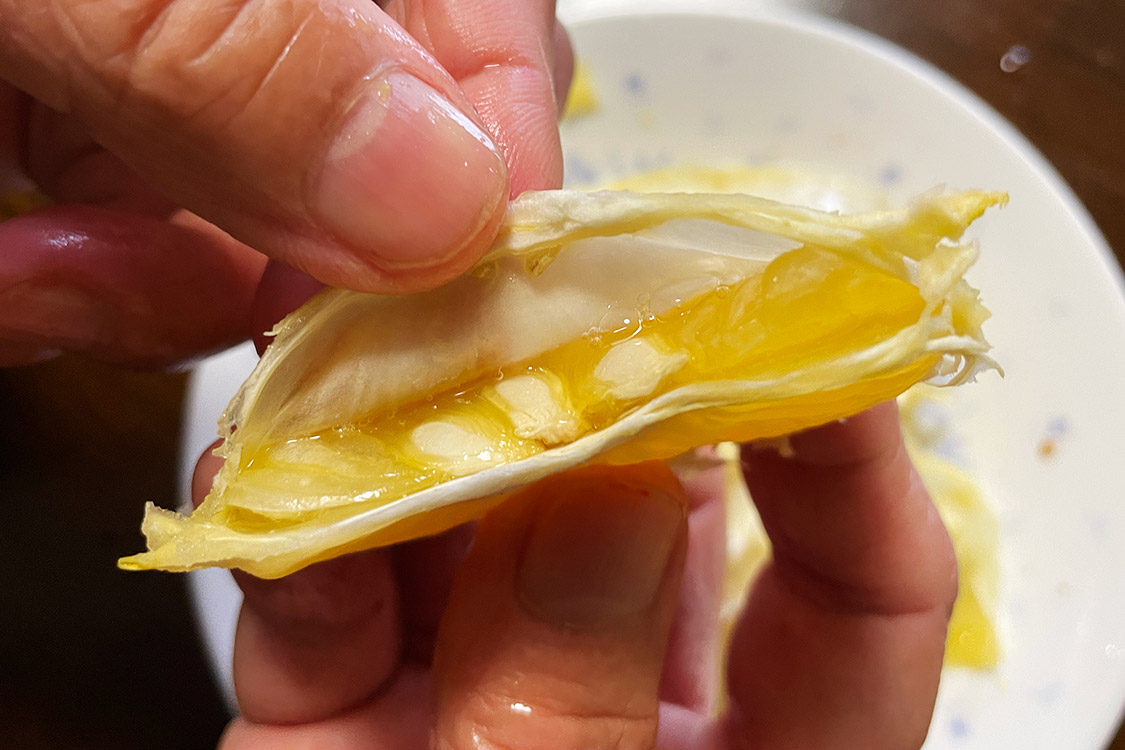
今まで爪先でつまんで切ったり、噛みついて開き口を作っていたりしたので、全体を簡単に開くことができて、衛生的だしとても便利。カミさんも絶賛。
薄皮と中身を分離することは今まで通りなので、この作業の方がよほど難しい。
↓Amazonは箱入りだけど、ヨドバシ.COMはプラ袋入りだった。梱包の違いが値段の差なのかな?
2024年3月22日 京都橘高校吹奏楽部
京都橘高等学校吹奏楽部 第60回定期演奏会
今日3月22日、滋賀県の県立芸術劇場びわ湖ホール・大ホールで京都橘高等学校吹奏楽部の第60回定期演奏会の1日目が開催された。
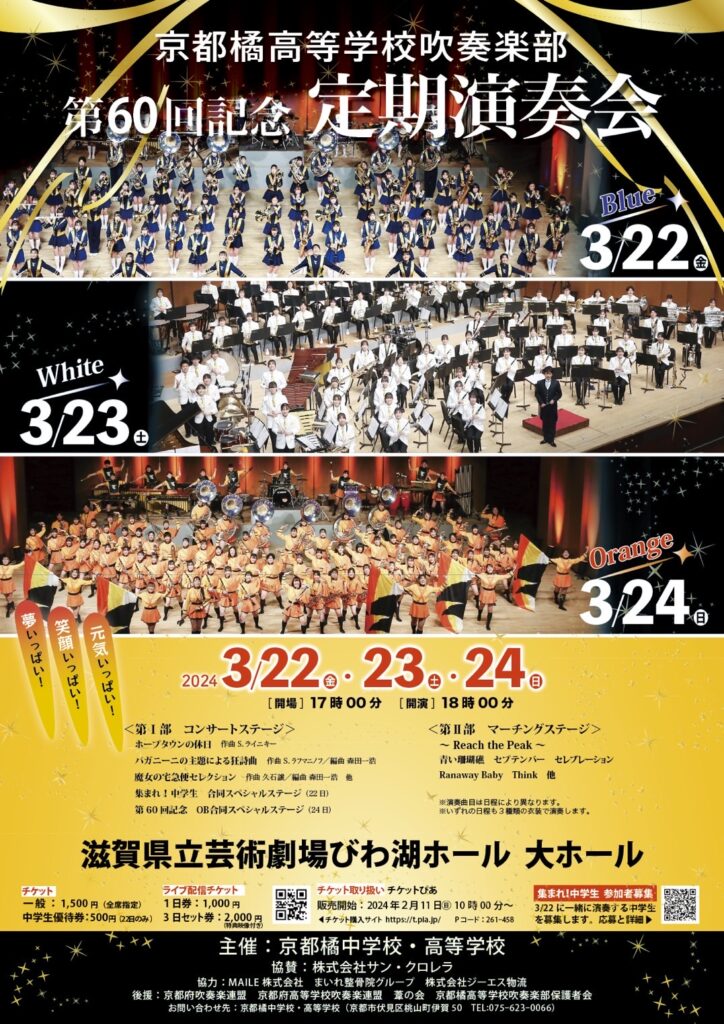
今回は22日(金)、23日(土)、24日(日)の3日間の開催。今日は第1日目の「Blue」とサブタイトルされた公演。
ちなみに23日は「White」で、24日は「Orange」。上のポスターを見てサブタイトルの意味を理解したが、ユニフォームのカラーからだった。
今回も前回と同様、ライブ配信チケットを購入。前回は2日公演のうち1日だけ購入したが、今回は3日間通し券を買った。
発売開始日の10時過ぎにチケットを買ったが、昨年同様にすごい人気で、既に土・日開催日の券は完売していて、金曜日の券だけ残っていた。
22日は前半がコンサートステージで、中学生とのコラボ演奏も行われた。
後半のマーチングステージでは昨年同様最初は青のサブユニフォームからおなじみのオレンジのユニフォームにチェンジ。
今年は3日間に渡る公演のためいろいろな企画を考えているようだ。23日は秘密の特別お楽しみ企画。24日のコンサートステージではOBとの合同スペシャルステージがあるようだ。
何を見せて聴かせてくれるか楽しみだ。
2024年3月18日 FREED+/iPhone・iPad
SYNCWIRE 車載用スマホホルダー
フリードプラスでApple CarPlayが使えるようになったのでスマホホルダーを設置した。
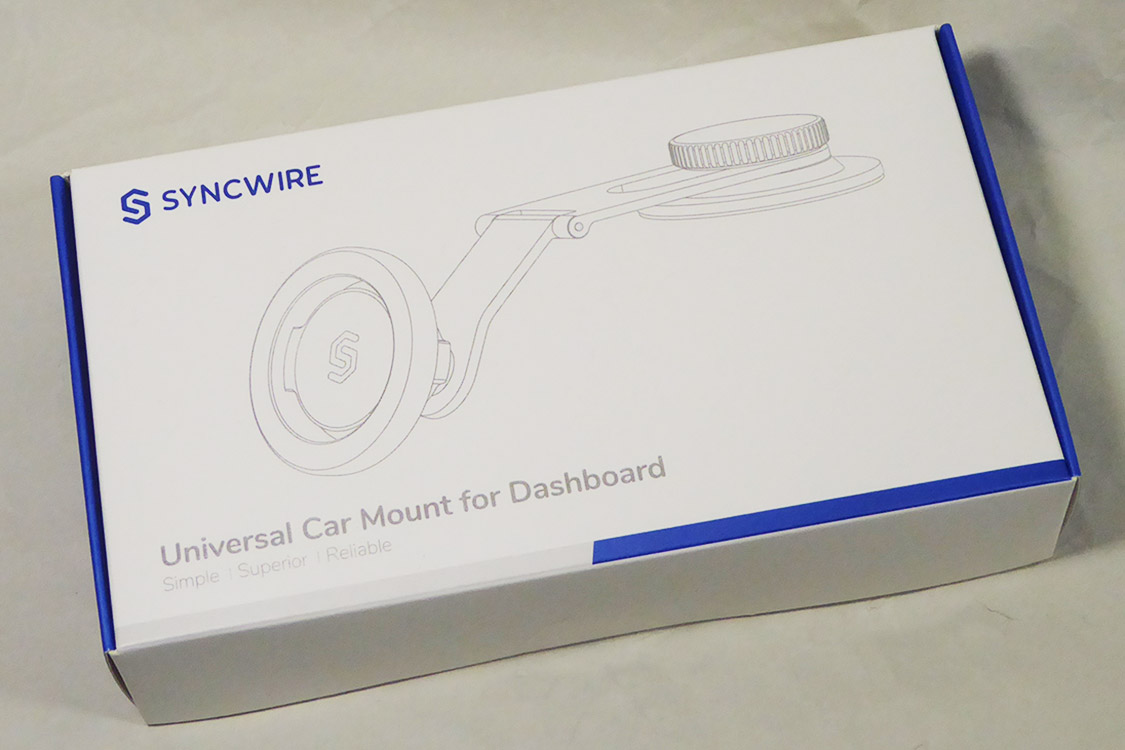
いろいろ物色して、購入したのは「SYNCWIRE スマホホルダー」というマグネットでiPhoneを取り付けるタイプのスマホホルダー。
最初はMagSafeで充電できるものを考えていたが、ナビは有線でしかCarPlayを使えない機種なため、結局充電も同じケーブルで行うから充電機能のないスマホホルダーにした。
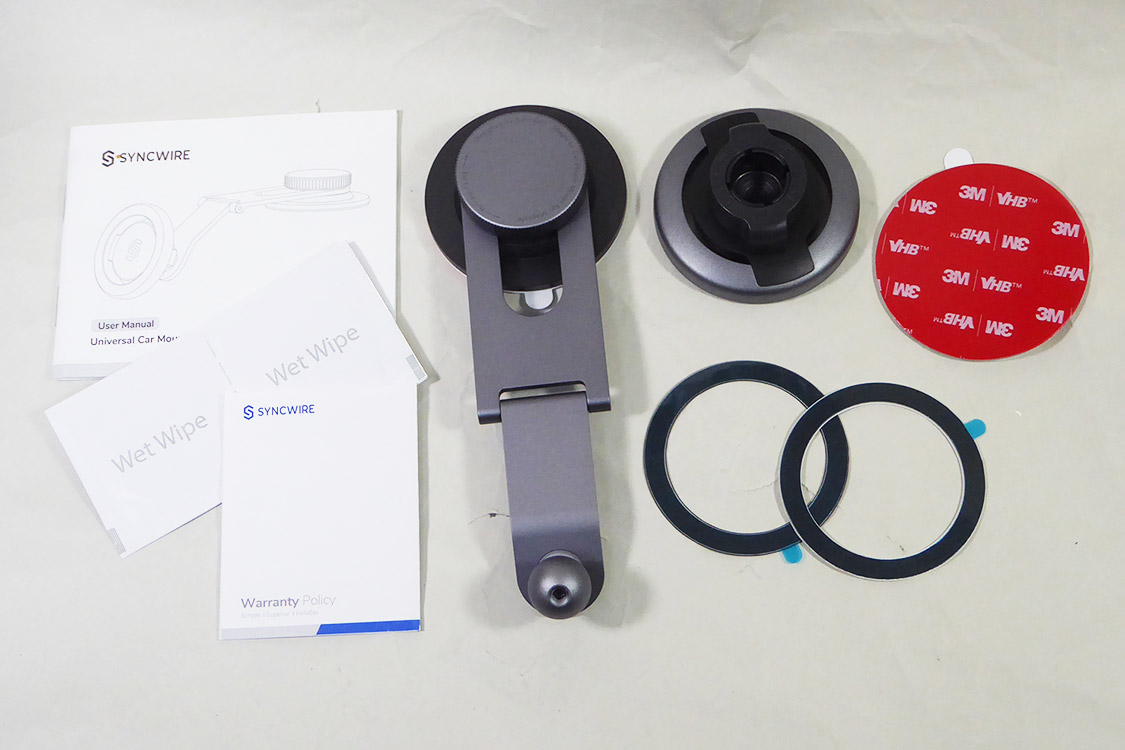
パッケージの中身は、日英など6ヵ国語対応の取扱説明書と取付面のクリーニング用ペーパー、伸縮ホルダー&マウントベース、磁気ブラケット、スペアの両面テープ、磁気リング。
磁気リングはMagSafeに対応していないスマホの本体やケースに貼り付けるためのリングで、白と黒が1種ずつ入っていた。
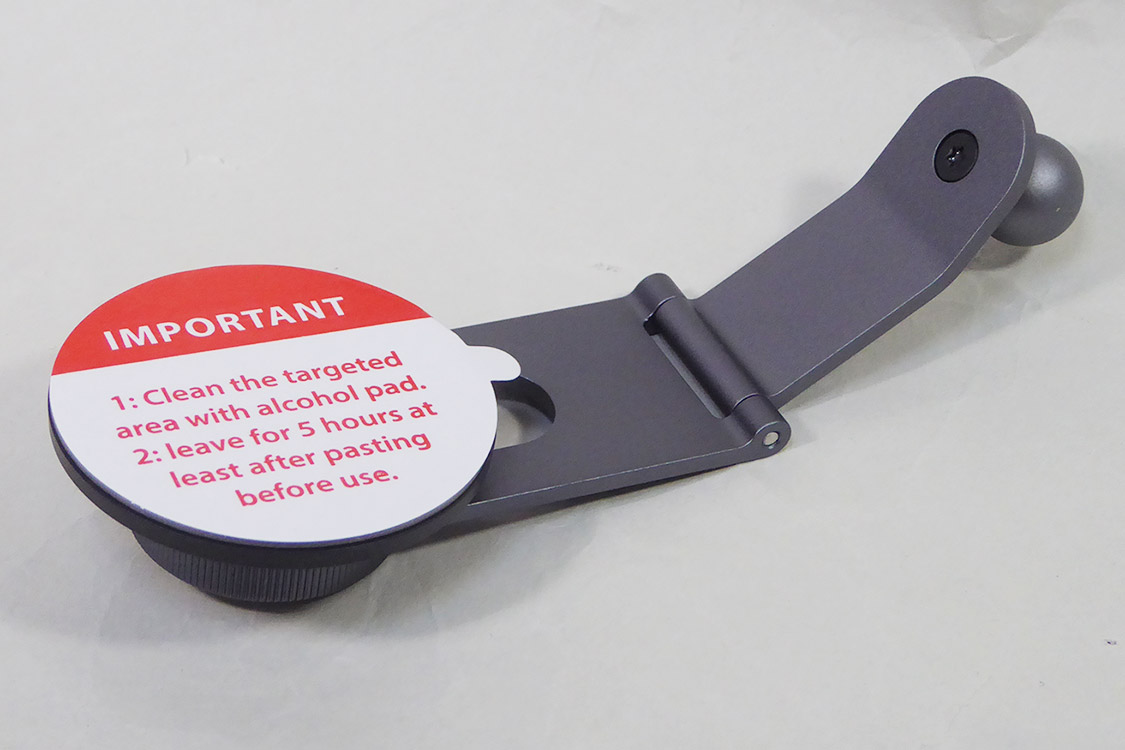
マウントベースの底面には両面テープが貼られている。
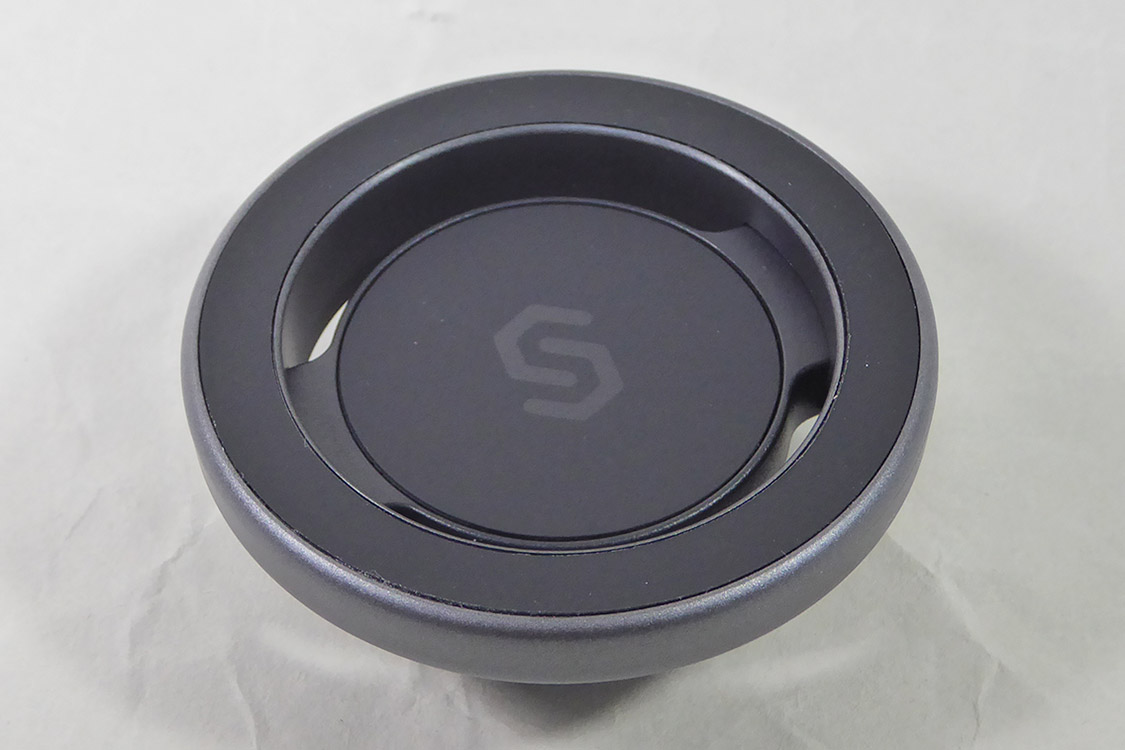
磁気ブラケット。磁力は結構強力。マウントベースがしっかり貼り付けられていないと、スマホを取り外すときにマウントベースを一緒に剥がしそう。
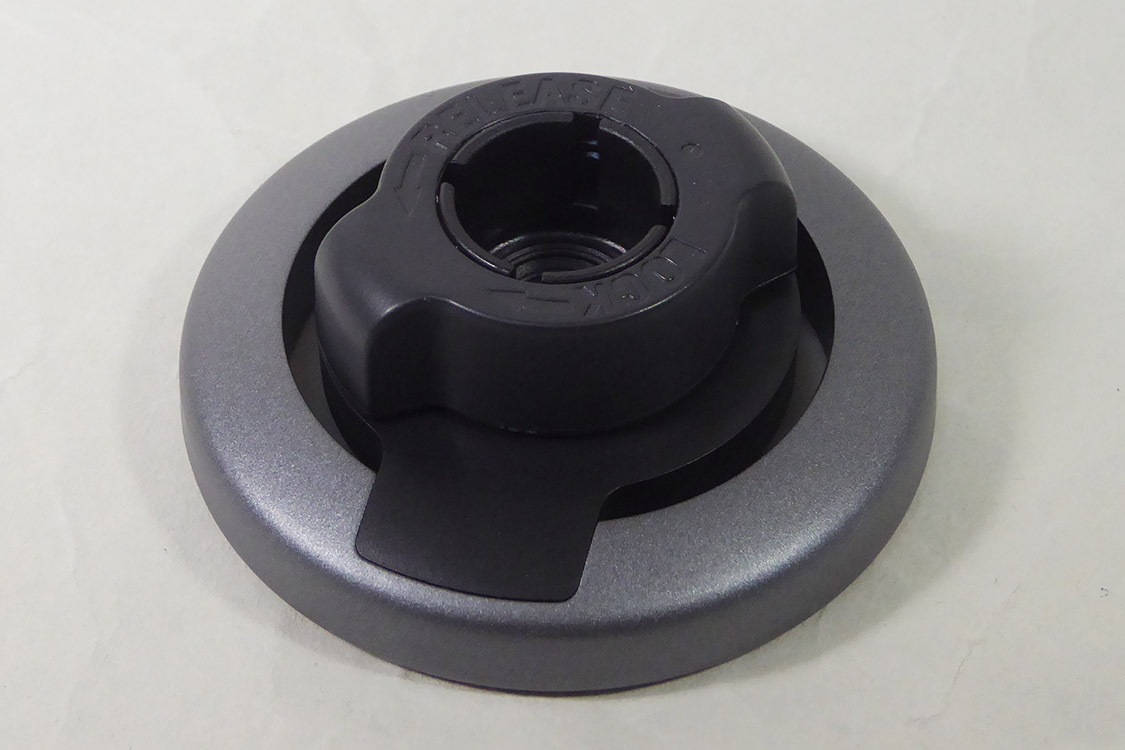
磁気ブラケットの背面に取り付けられているロックナットを一旦取り外してから、伸縮ホルダー先端のボールジョイントに取り付ける。
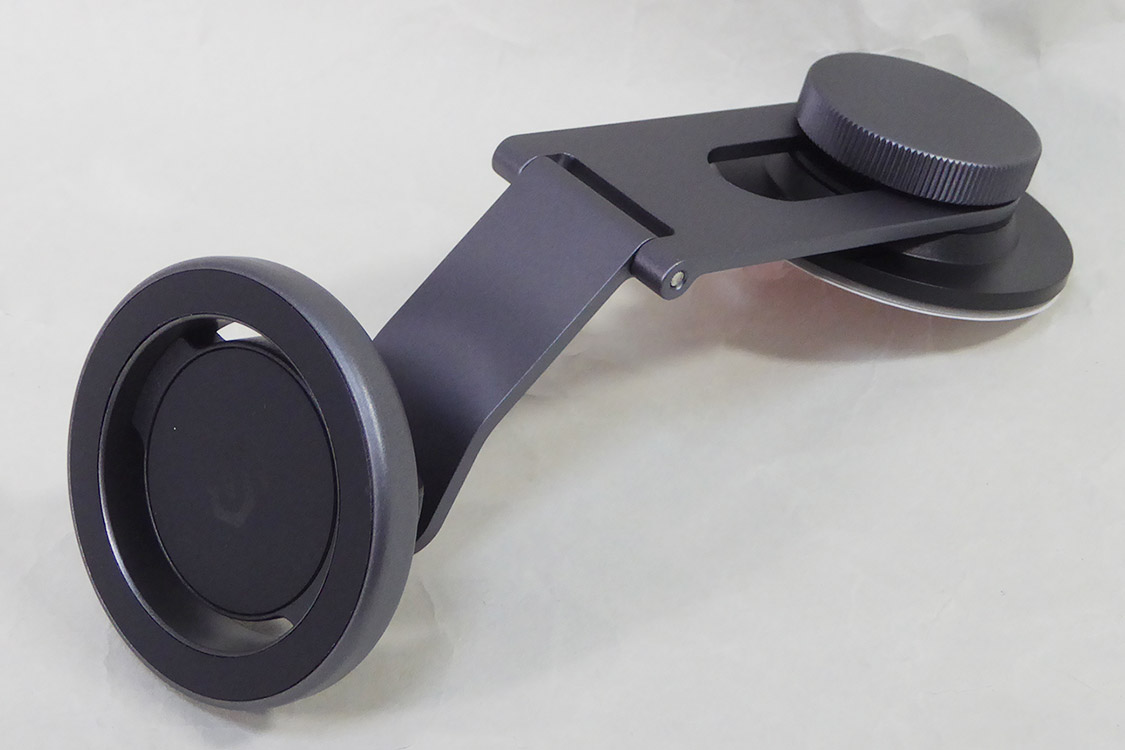
磁気ブラケットを伸縮ホルダーに取り付けた状態。
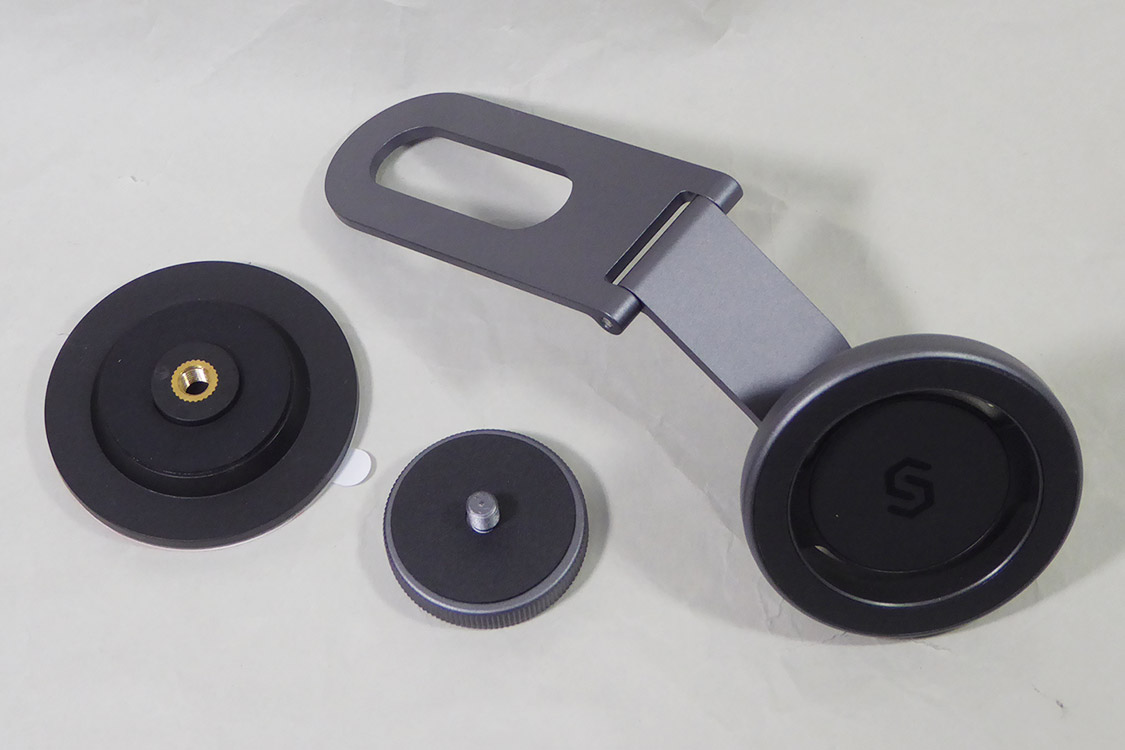
マウントベースと伸縮ホルダーはネジで留められているだけ。

設置する場所の状況に応じて伸縮ホルダーを裏返しに取り付けることができる。
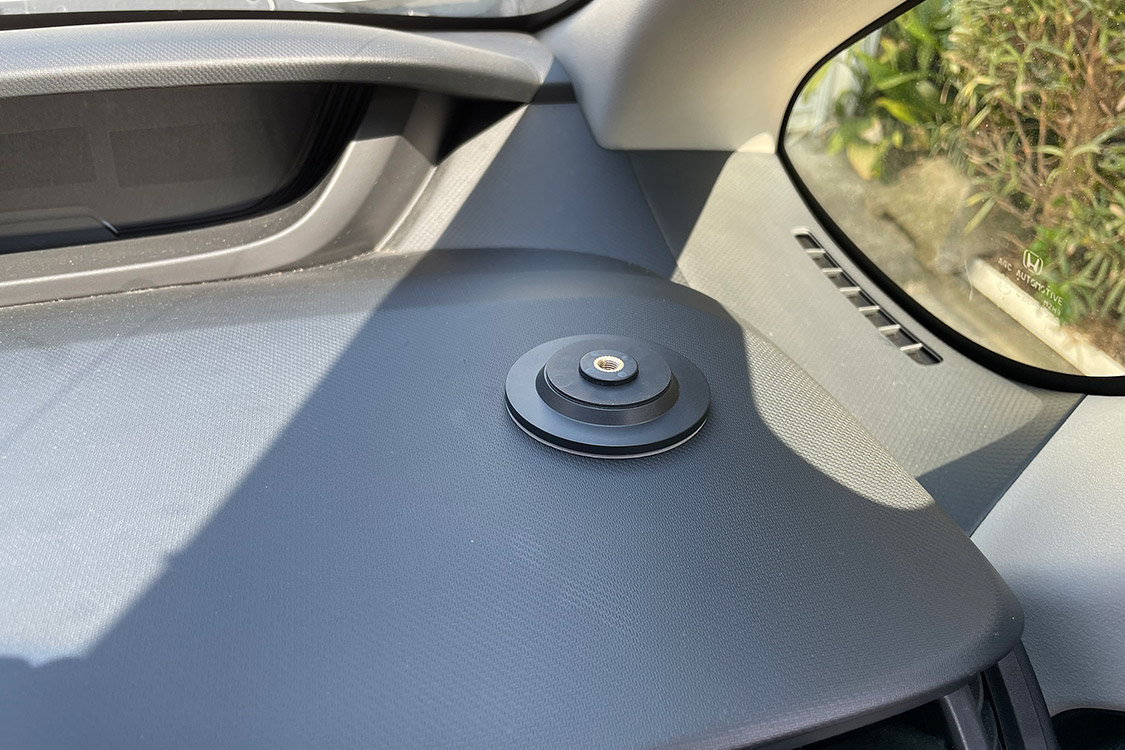
フリードプラスのダッシュボード上は平面になっている場所があまりなく、微妙に弧を描いている。マウントベースが密着できないと簡単に外れてしまいそうだ。
ナビ上部での設置を考えたが、熟慮の末、結局運転席右三角窓の辺りに付けることにした。
クリーニングペーパーでよく拭いた上でマウントベースを接着。すぐに使用すると剥がれてしまうため、重しを上に置いて24時間程度放置した。
重しは適当なものが見当たらなかったのでダイソーのテープカッター台を使った。
設置後の可動範囲はあまり多くなく、マウントベースを貼る位置に大きく依存するため、場所決めは慎重に吟味する必要がある。

マウントベースに伸縮ホルダーを取り付けた状態。

iPhone 12を縦位置で取り付けたとき。
磁気ブラケットは首を上下左右に振らせることができるが、あまり動かすことができない。上向きはこれで精一杯。
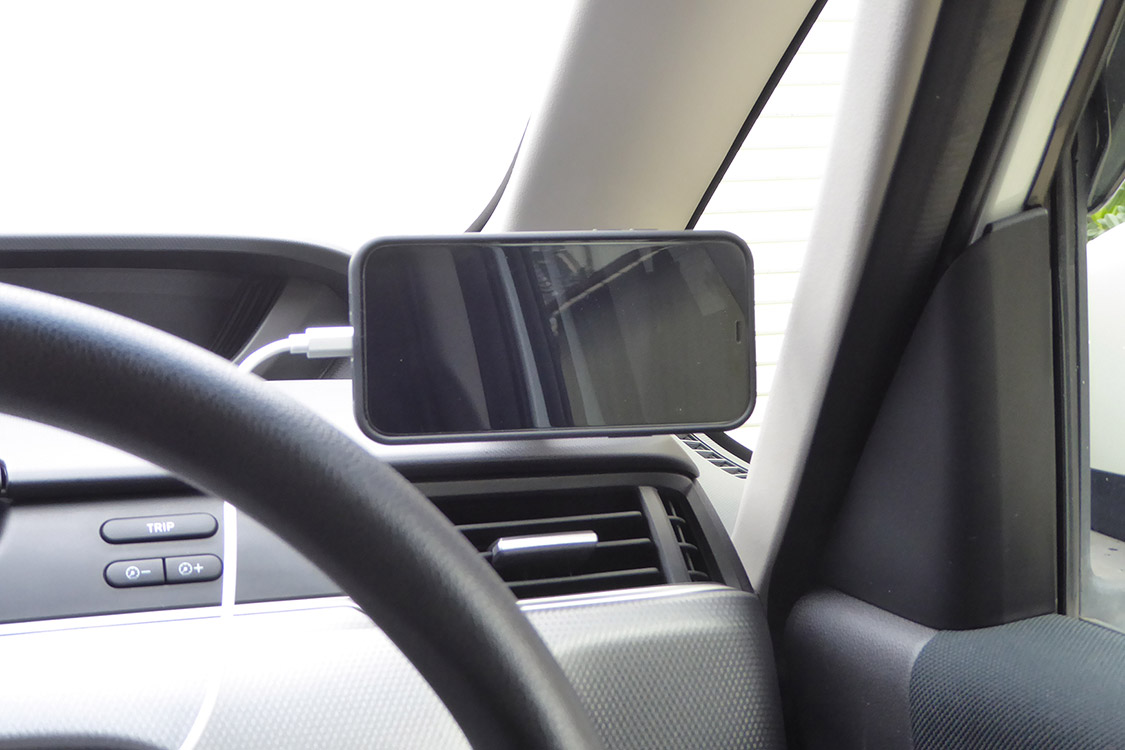
iPhone 12を横位置で取り付けたとき。
視界を遮らないし、エアコンの吹き出し口も塞がないので、これがベストポジション。
カラーがグレートと炭素繊維と呼ぶ黒っぽいものの2種類あり、販売価格が安かったグレーを選んだ。フリードプラスの内装色に近く、マッチしたので良かった。
Lightningケーブルの白が逆に目立ってしまっているので違和感のない色のものに変えたい。
フリードは晴天の時にメーターパネルが見にくくなるが、同じようにナビの画面も見にくくなる。
世の中にはナビバイザーと呼ばれる製品が販売されているので、同じようにナビが見にくいと感じている人が大勢いるのだろう。
どれほど効果があるものか、とりあえずDIYで自作して確かめることにした。
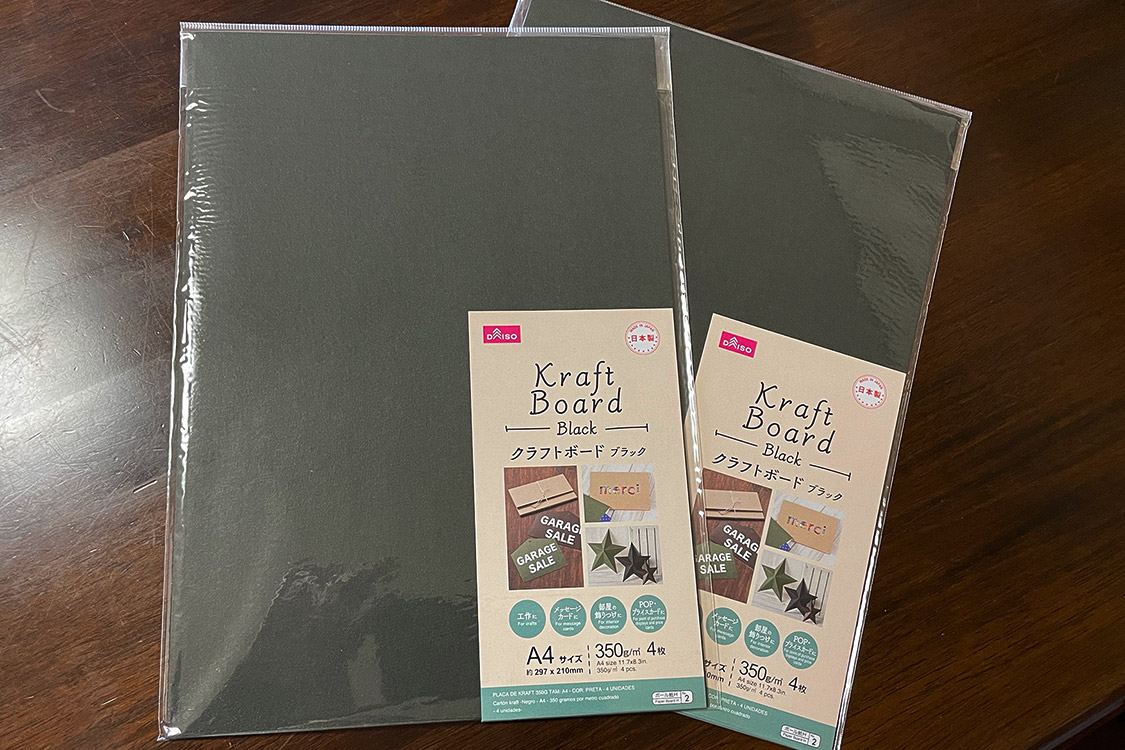
薄いプラスチック板だと夏場に変形してしまうらしいので、ダイソーで売っていた「クラフトボード・ブラック」で作ってみることにした。紙なら工作もしやすい。
A4サイズで厚さ350g/㎡の厚紙が4枚入っている。最初、4枚分の厚さのボードが1枚入っているものと思っていたら、カットしたら4枚に分かれて、そこで初めて4枚だと気づいた。

最初にコピー用紙で試作品を作って、実際にナビに嵌めて形を決める。ちょっとずつ形の違う試作品が3点でき、一番下のものが決定した試作品。

バイザーはナビのディスプレイ周囲にある隙間に差し込む状態で取り付ける。
ナビに取り付けたときに上面が水平近くになり、運転席から画面全体が見えるような角度で取り付けられる形状にした。
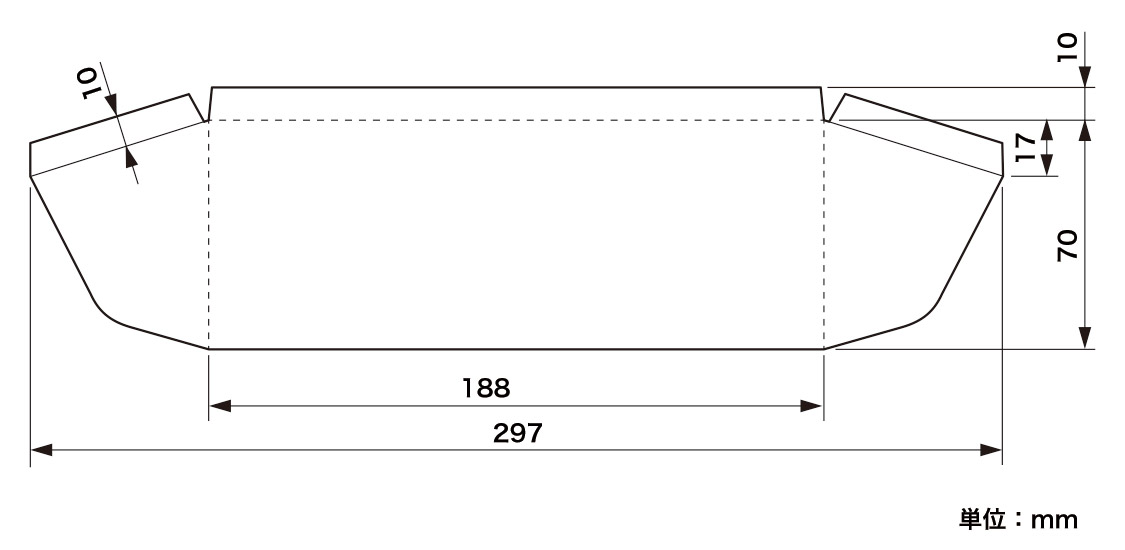
完成形の寸法図。側面の傾斜部分は好みで適当に。点線部分は折り目。
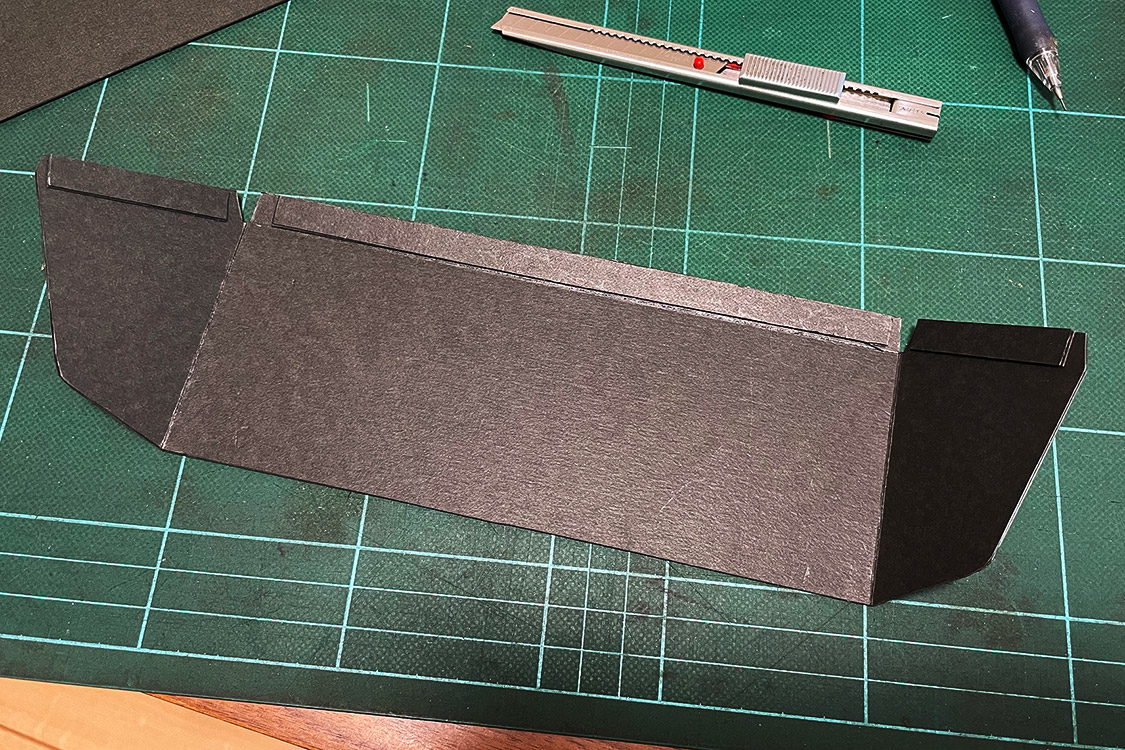
ボード1枚では薄いので2枚を貼り合わせた。
貼り合わせてから曲げ加工をするとたわみが出てしまうので、最初に1枚目だけを折り、ナビに取り付けられるか確認。
折り目はインクの出なくなったボールペンなどで数回けがいて溝を作ってやると真っ直ぐに折れる。
次に2枚目は折らないで中央の庇部分だけに両面テープを貼り、1枚目の外側から被せて貼り合わせる。内側の1枚目の角に合わせて2枚目を折り、それから耳の部分を両面テープで貼り合わせる。
1枚目は2枚目より端がはみ出すため、貼り合わせてからはみ出した部分をカットする。
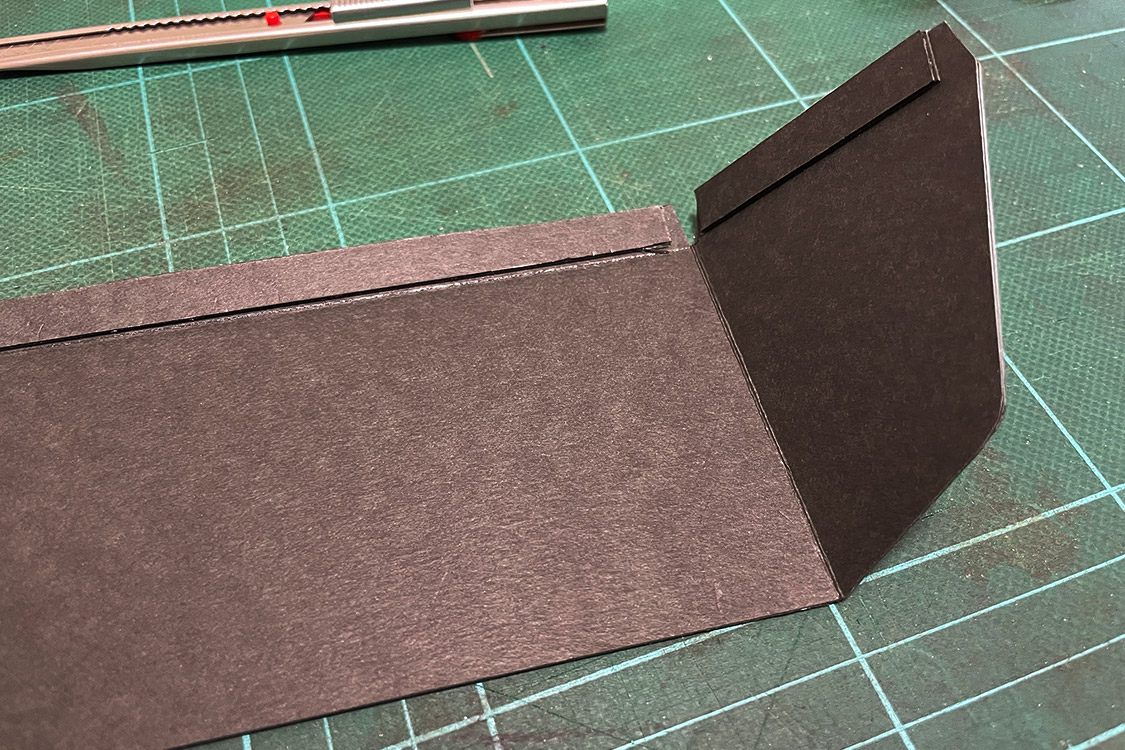
厚さが2枚分ではナビに取り付けたとき隙間に対してスカスカなので、差し込み部分だけ内側に2枚分追加した。

ナビに取り付けた状態。写真で見ると内装と質感が意外と近くて違和感がない。
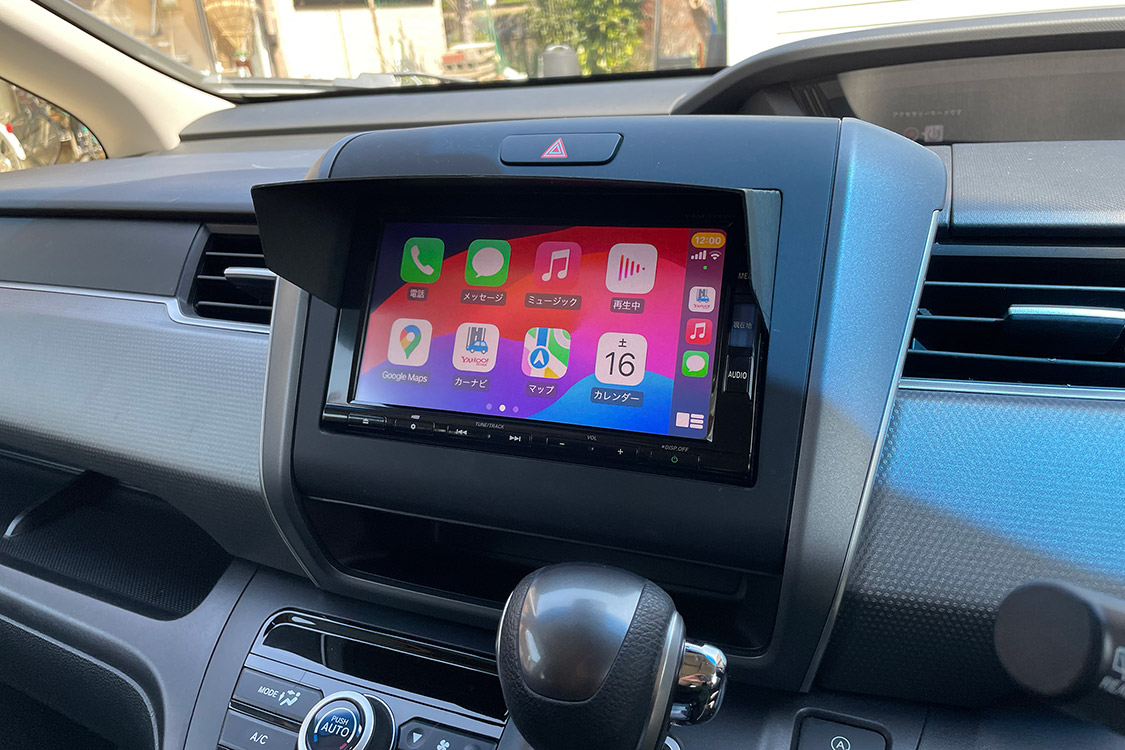
運転席目線でこんな感じで見える。

紙製なので庇部分が少したわんでいる。湿気が多い時期になるともっとヘナヘナになるかも。
110円で8個ぐらい作れるから、その時はまた作り直しても金は掛からない。
2024年3月15日 FREED+/iPhone・iPad
フリードプラスでApple CarPlayを使えるようにした
手に入れたフリードプラスには型番が「VXM-175VFi」のGathersナビが付いていた。グレードの高い方の機種ではなく、しかも古すぎて地図データのアップデートも終わっている。
HDMI端子はないがUSB端子が背面に用意されていて、ここにケーブルを差し込んでiPhoneと接続すればApple CarPlayが利用できると、ナビの取扱説明書に書いてある。
CarPlayが使えればGoogleマップやYahoo!カーナビが使え、最新の地図でナビゲーションが可能だ。
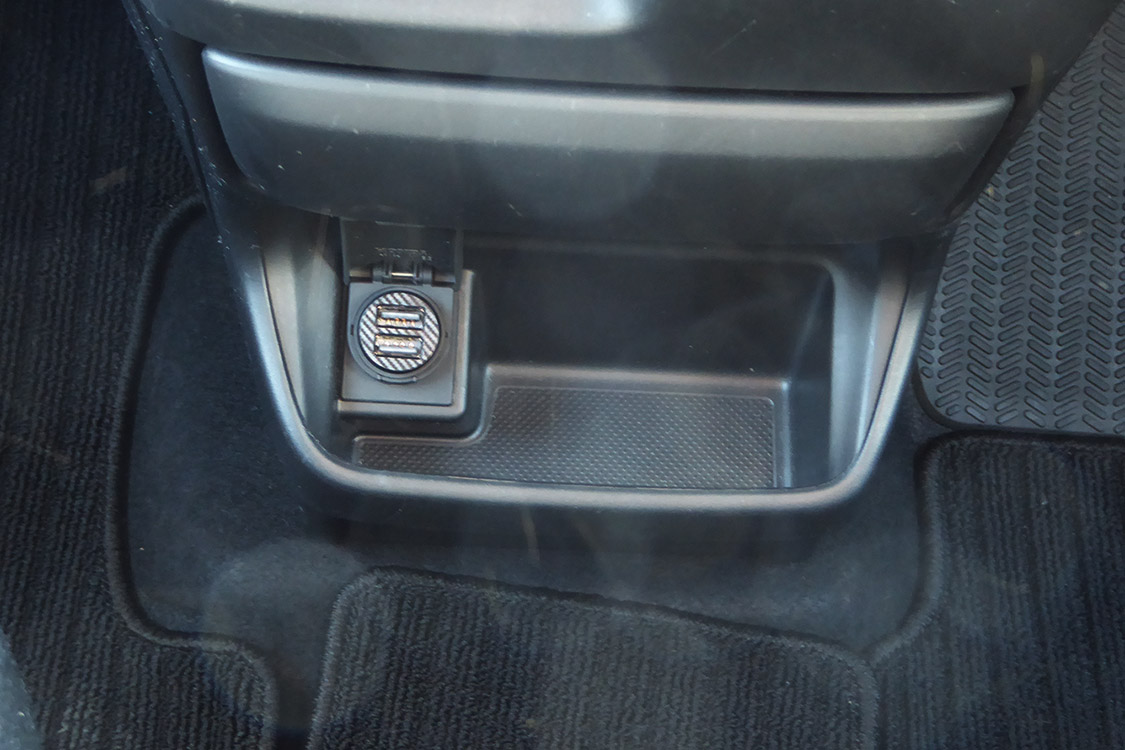
ナビの背面からケーブルを取り出すだけでは使い勝手が悪いので、センターロアパネル内にUSBポートを付けることにした。
しかし、部品の取り寄せも内張りを剥がしてナビを取り外すのも大変そう。ちょっと出費が嵩むが全部ディーラーでお任せすることにした。

フリードプラスをディーラーに入庫して待つこと1時間余り。予想に反してセンターロアパネル内には3連の差し込み口が付いていた。
何を予想していたかと言うと、フリードのオプションカタログに掲載されていた「USBチャージャー」と形状や仕様が違っていたから。しかも部品の価格も高かった。

3連の内、真ん中にUSBのコネクターが1ポートだけ付いていて、左右はフタだけで中には何もない。
左右の空きポートはこのままでもったいないから何が付けたい。何が付けられるだろうか?
このUSBポートにiPhoneを差し込むと、ナビとの接続と充電ができた。
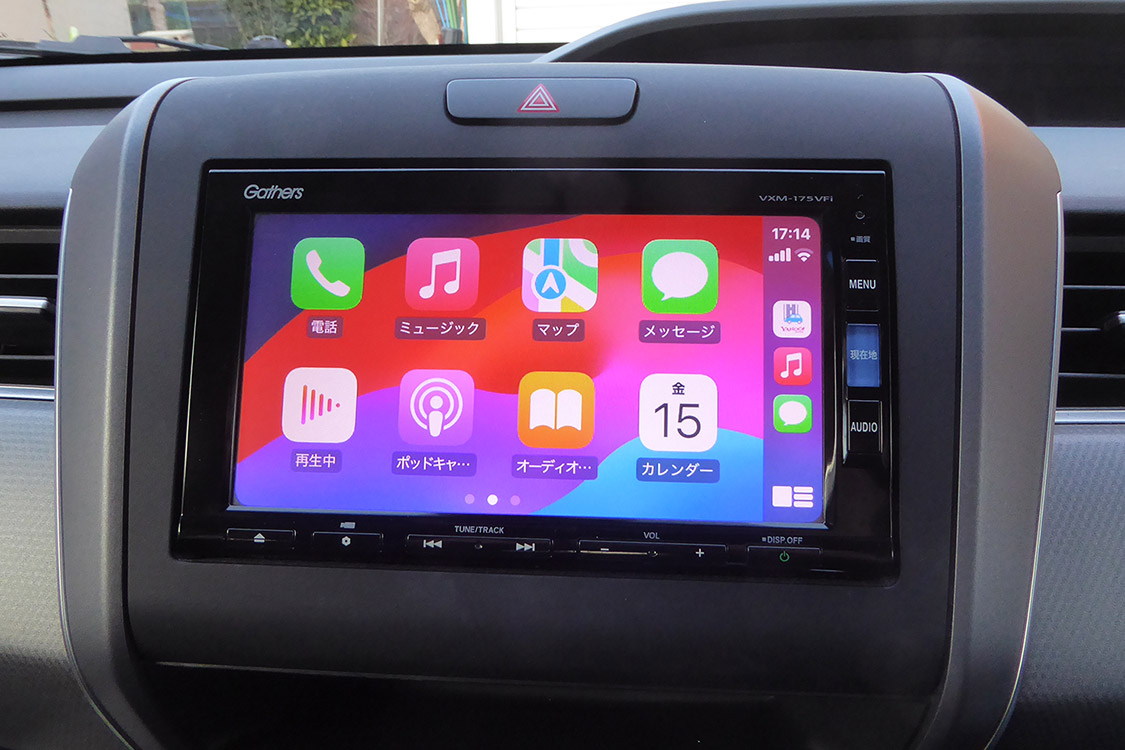
iPhoneを接続し、iPhoneの画面に表示される指示に従ってタップしていくと、CarPlayの初期画面を表示することができた。
音楽の再生はBuletoothで接続するよりも音量が大きい。メッセージはSiriを使って音声でメッセージを入力したり送信できるのが面白い。音声認識率も高い。
ナビはパイオニアの「COCCHi」の有料プランを使ってみたいかなぁと思っている。