
2019年4月25日 アクセサリー
GIZA カラビナ・コンビネーションロック LKW21902
自転車の荷物軽量化のために新しい鍵を手に入れました。
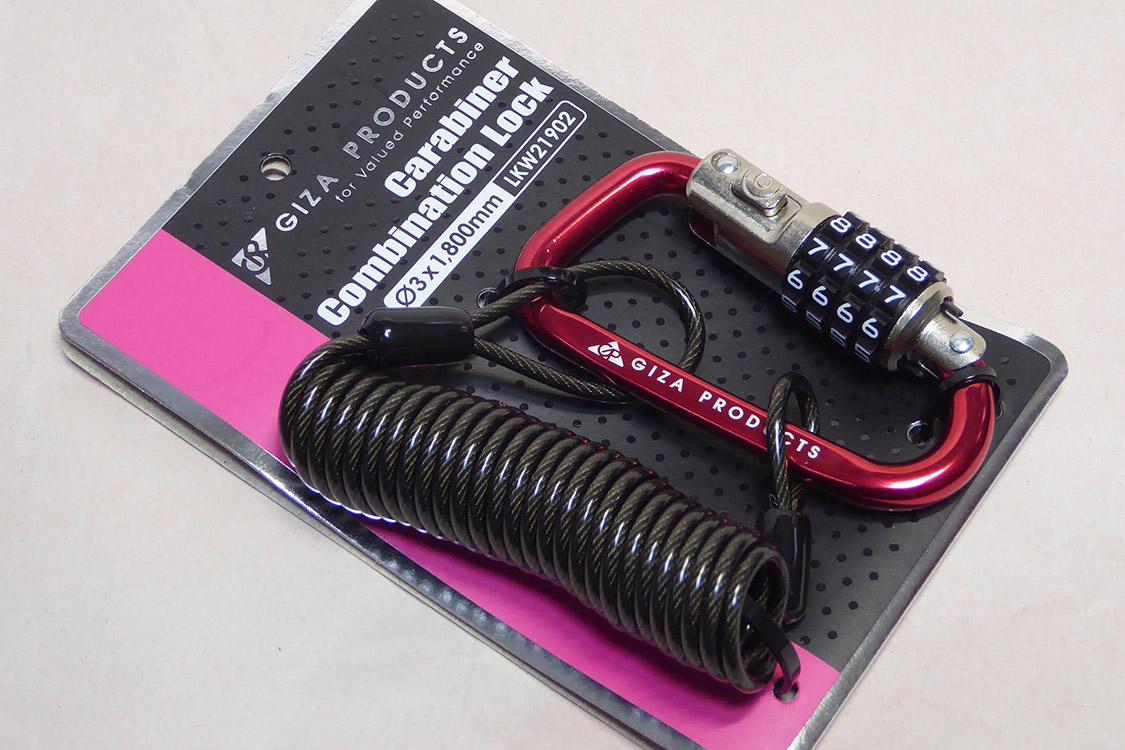
GIZAプロダクツの「カラビナ・コンビネーションロック LKW21902」です。
直径3mm☓1800mmのコイル状に巻かれたワイヤーを、4桁のダイヤルで施錠・解錠ができるカラビナで連結している鍵です。
ダイヤル錠は総当たり攻撃で3桁:17分、4桁:2時間47分くらいなので、桁数は多いに越したことはありません。
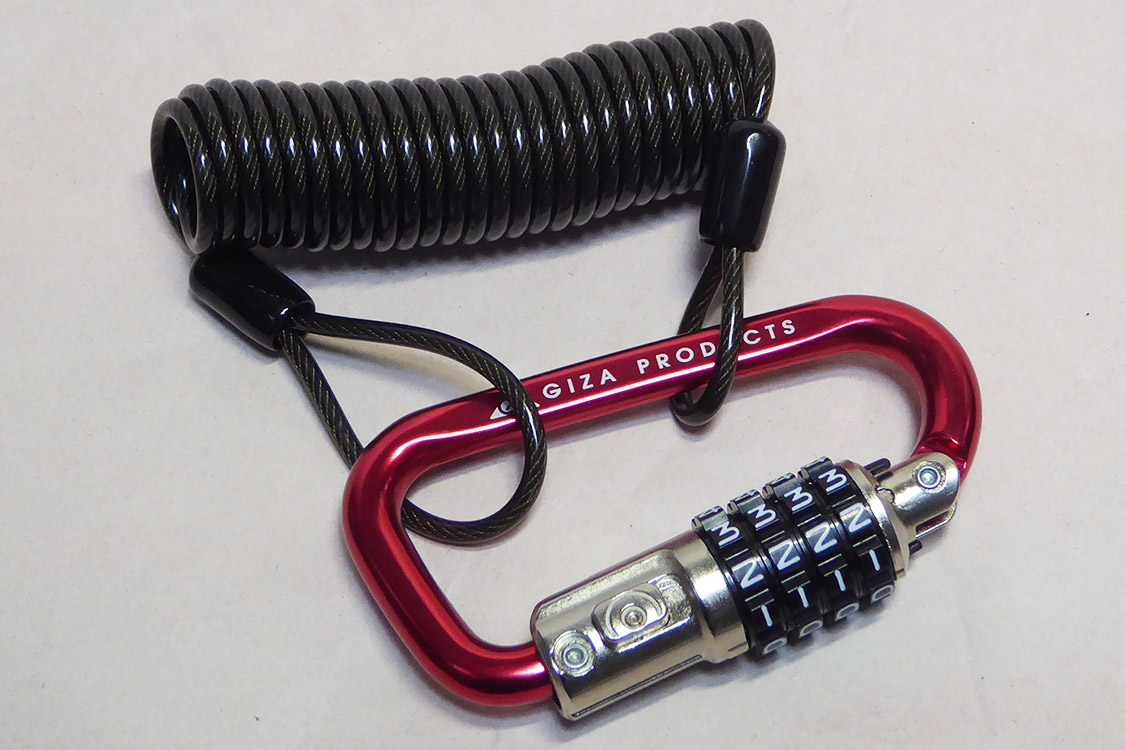
カラビナ部分はレッド、シルバー、ブラックと3色のバリエーションがあります。ワイヤー部分はブラック一択です。
赤色好きの僕は、当然レッドをチョイス。
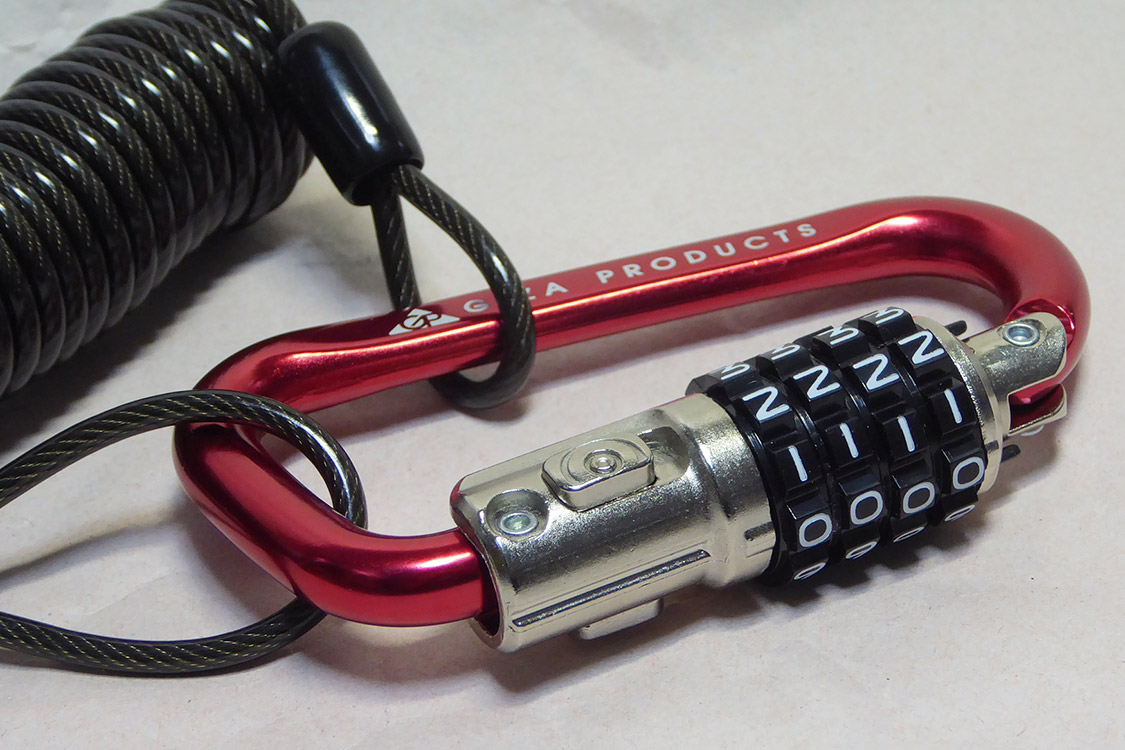
ダイヤルは自分好みの4桁に設定することができます。お仕着せナンバーではなかなか覚えられないので、自分で設定できることは重要です。
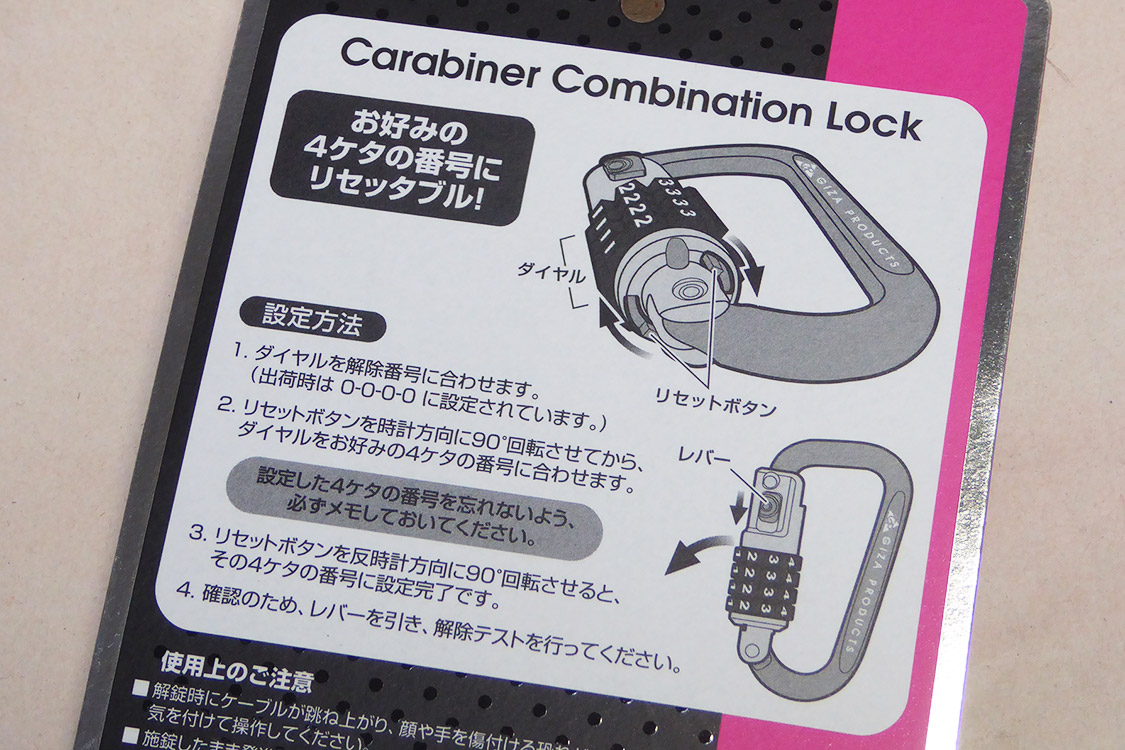
ナンバーの設定方法は、まずダイヤルを初期設定値に合わせて解錠し、次にサイドのリセットボタンを90°回転させます。
それから、ダイヤルを好みのナンバーに回し、リセットボタンを元に戻したら完了です。
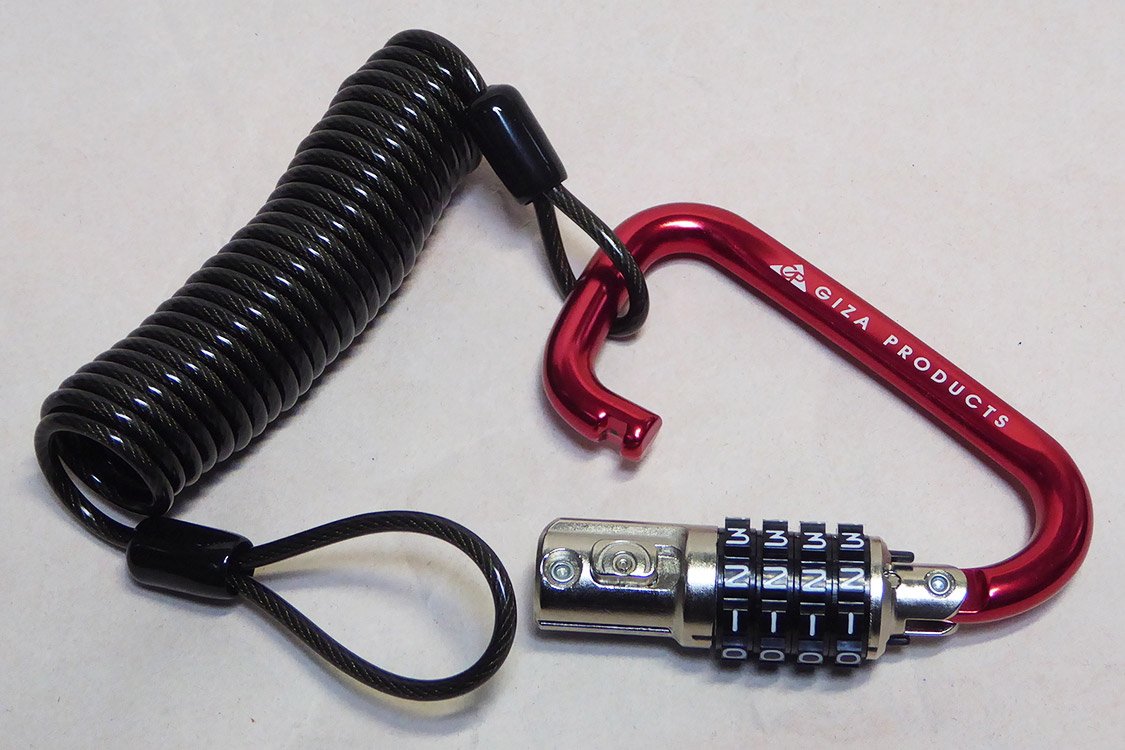
ダイヤルを解錠ナンバーに合わせ、レバーをダイヤルの方向へ引くと、カラビナはオープンします。
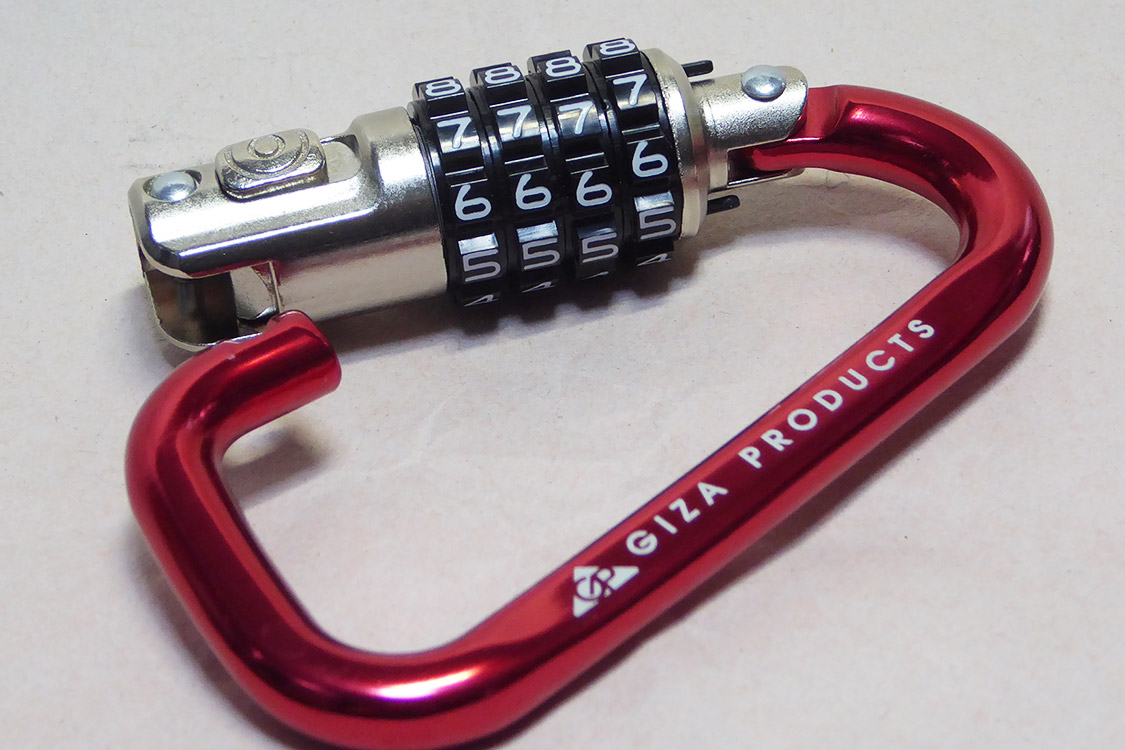
カラビナを閉じるときは、レバーを引きながら閉じます。

重量はカタログ値100g。実測値は94gでした。
ワイヤー長が1800mmあってもコイル状なので、ストレートタイプのものに比べてあまり大きなものは巻けません。
また、細いワイヤーなのでニッパーなどの工具で簡単に切断できます。コンビニでちょっとトイレに行く間ぐらいの防御力しかありません。
心配であればツーロック、スリーロックで対応しましょう。
僕の場合は、BESV JR1に100%補償の盗難保険を掛けているのでちょっと気軽です。
2019年4月22日 園芸
パイナップル栽培 その25
1年ぶりのパイナップル栽培更新記事です。
日中は暑くなる日も増え、夜の気温も安定してきました。寒い間屋内に入れていたパイナップル2号の鉢を外に出してあげることにしました。
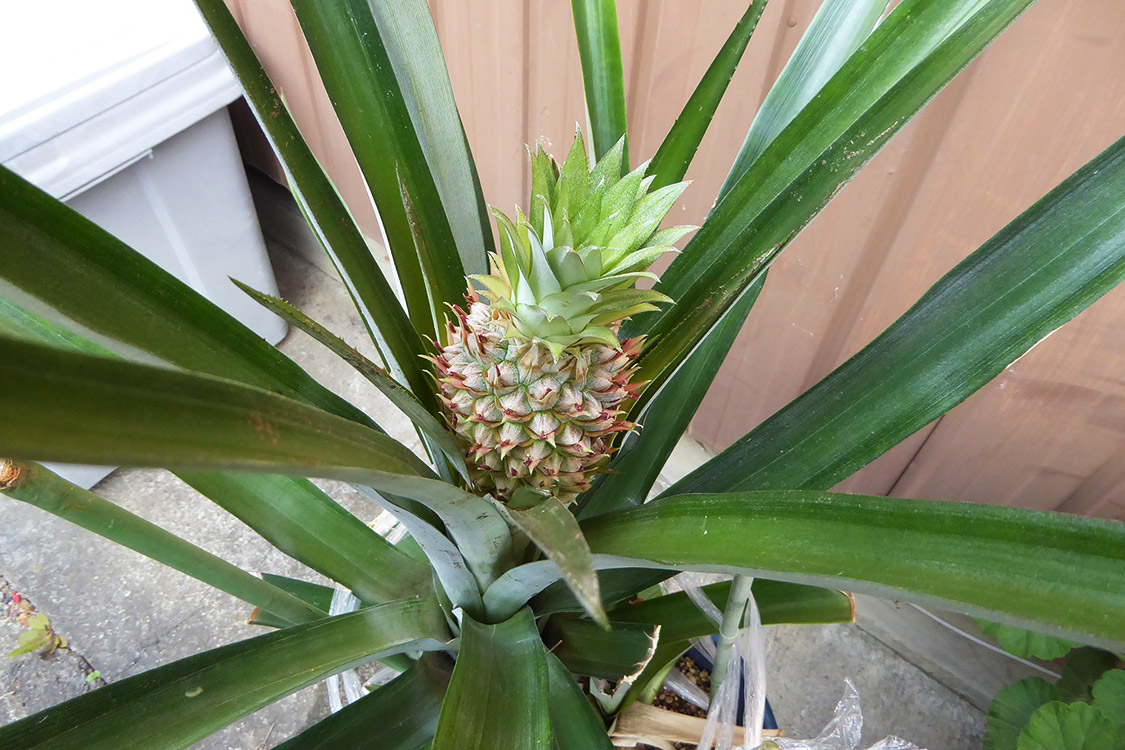
家の中に入れている間はスペース節約のために、葉の先端をカットして、ビニールテープでバンザイ状態にしていました。その拘束を解いたら、なんと葉の中央に新しい実が生まれていました。
葉がバンザイしていたので葉の内側が見えず、気にもせず、花が咲いたのも実ができたのも、こんなにデカくなるまで気づきませんでした。
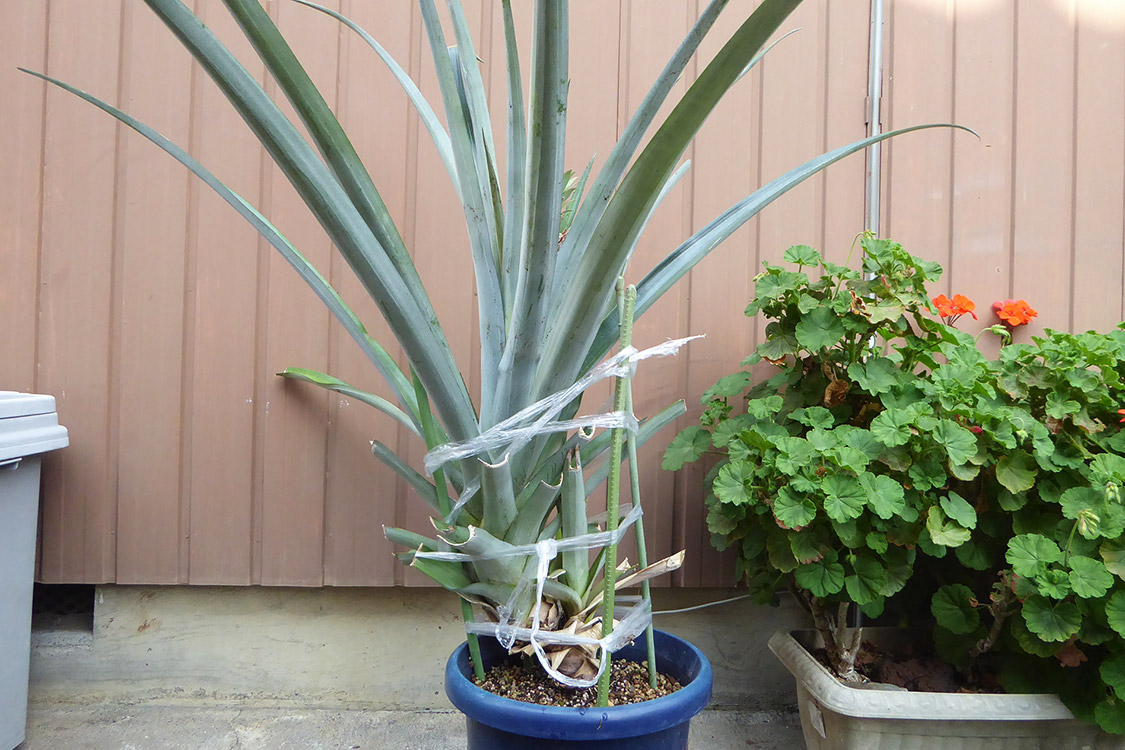
このパイナップルは一度実をつけていて、実をつけている間に出てきた脇芽から育ったものです。なので、斜め横にどんどん伸びてきて倒れそうなくらい傾斜しています。
このまま実が大きくなると鉢が倒れてしまうかも知れません。
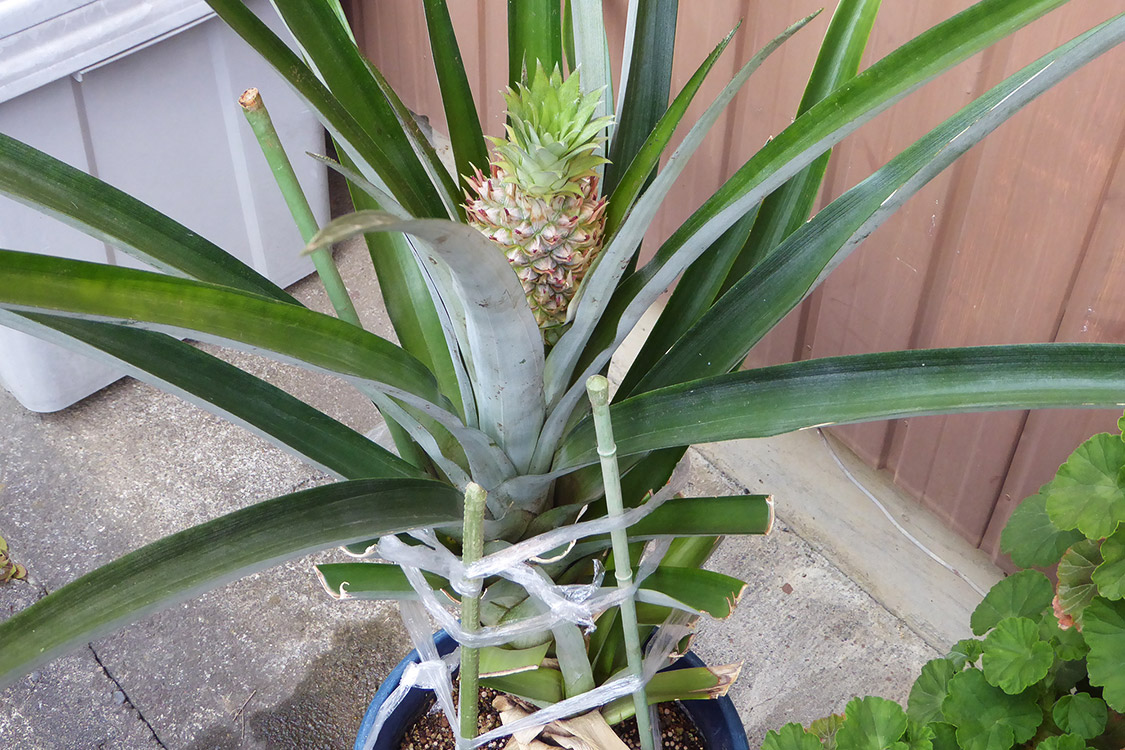
パイナップルの周りに支柱を立てて、今まで葉を拘束してたビニールテープで姿勢を矯正。実が大きく育つように肥料を奮発してやりました。
前回の収穫は2017年の8月。2年周期で収穫できそうです。今度は実が悪くなる前に収穫したい。
2019年4月14日 静岡
BESV JR1であらさわふる里公園へ行ってきた
掛川市内でもソメイヨシノは葉が出始め、もうサクラも終盤を迎えています。あらさわふるさと公園のサクラもどうかと思いましたが、BESV JR1に乗ってサクラを見に行ってきました。
あらさわふるさと公園は牧之原台地の中腹あたりに位置しています。少しばかりのきつい坂もあるので、BESV JR1の燃費の確認の意味もあります。
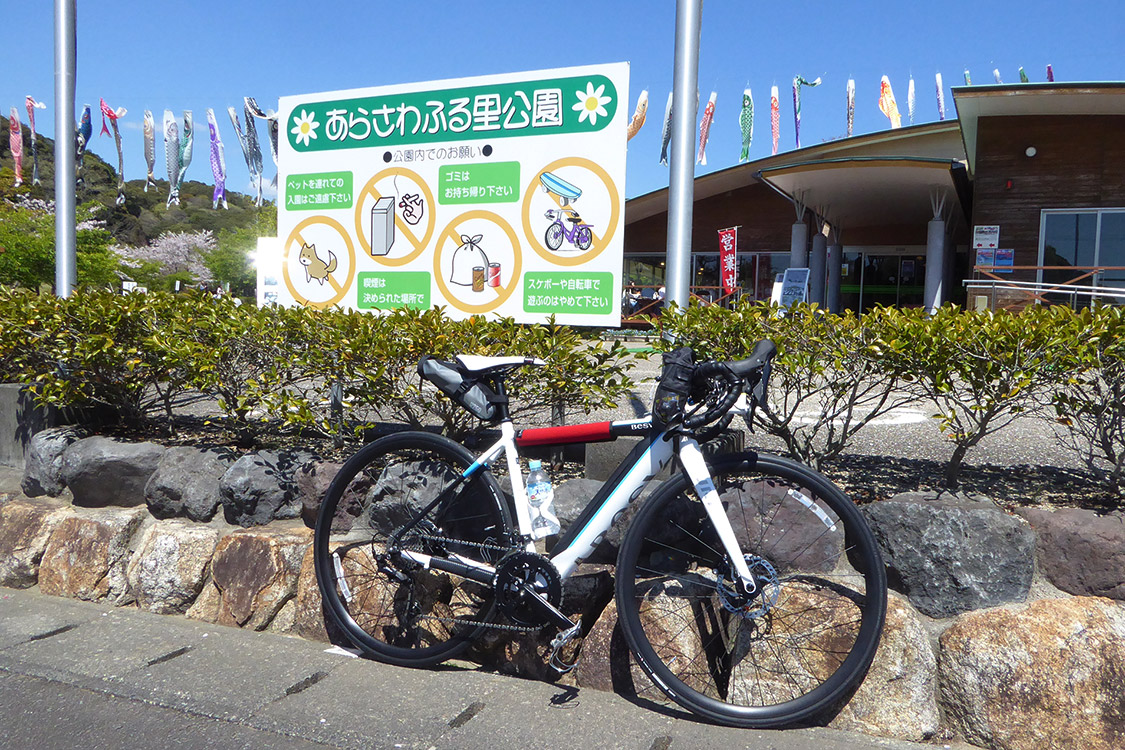
近頃V650のディスプレイが見にくく感じ、地図のガイドがわかりにくい。曲がるべき角を行き過ぎてしまい、余計な時間が掛かってしまいましたが、正午過ぎに目的地に到着。
今日は基本エコモードで走行し、要所でスマートモードに切り替え。上り坂はラクできます。
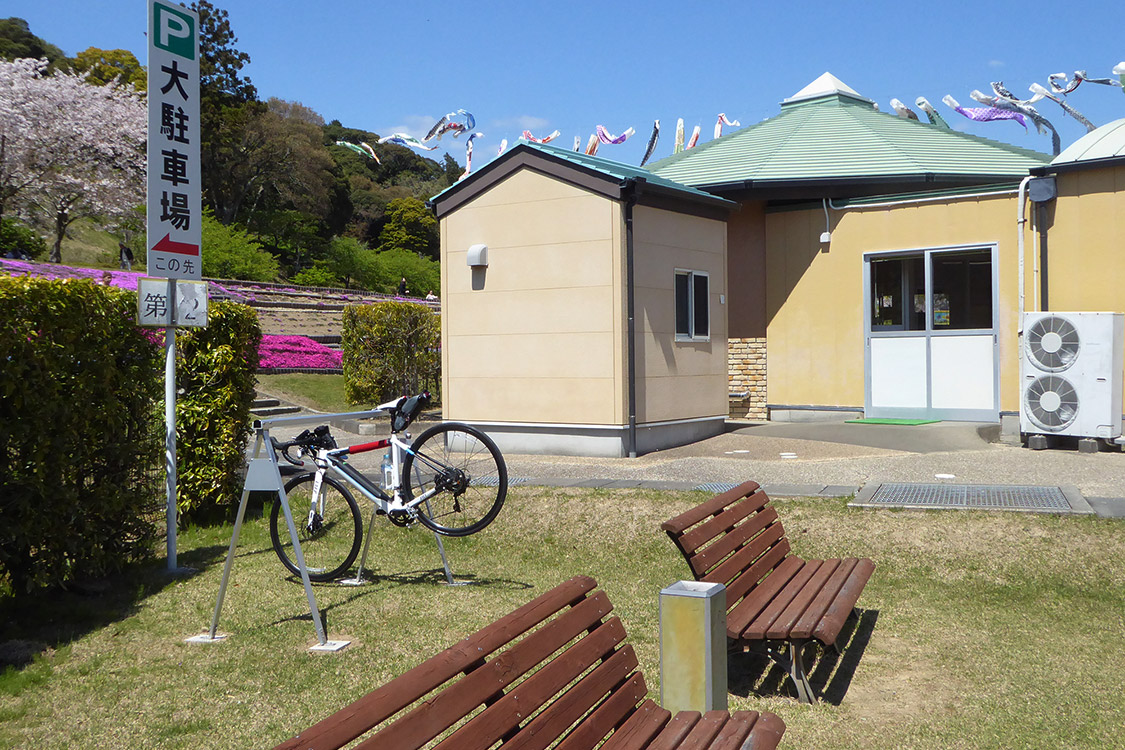
昨年の3月に来たときにはなかったサイクルスタンドが、直販所「ほい・かってーや」の横に新設されていました。
土台もしっかりコンクリート打ちされていたので常設ですね。

以前は駐車場の片隅に駐めていたので、この場所なら安心して駐輪できます。
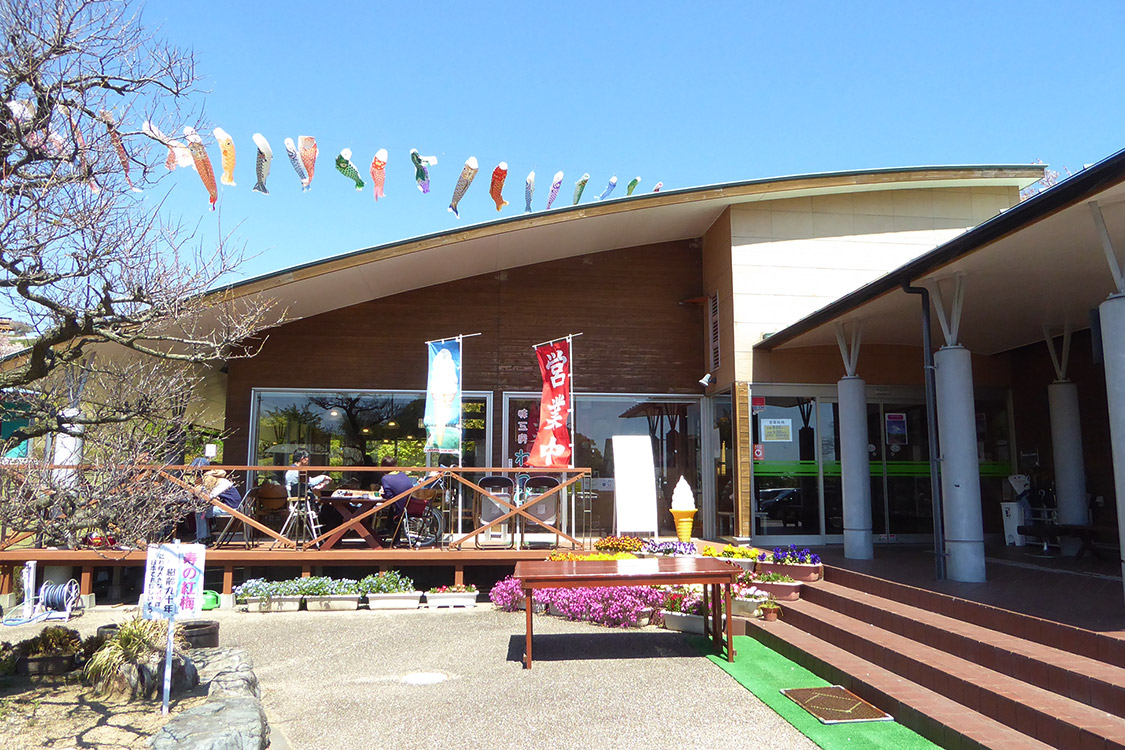
まず、「味工房わらび」で昼飯です。
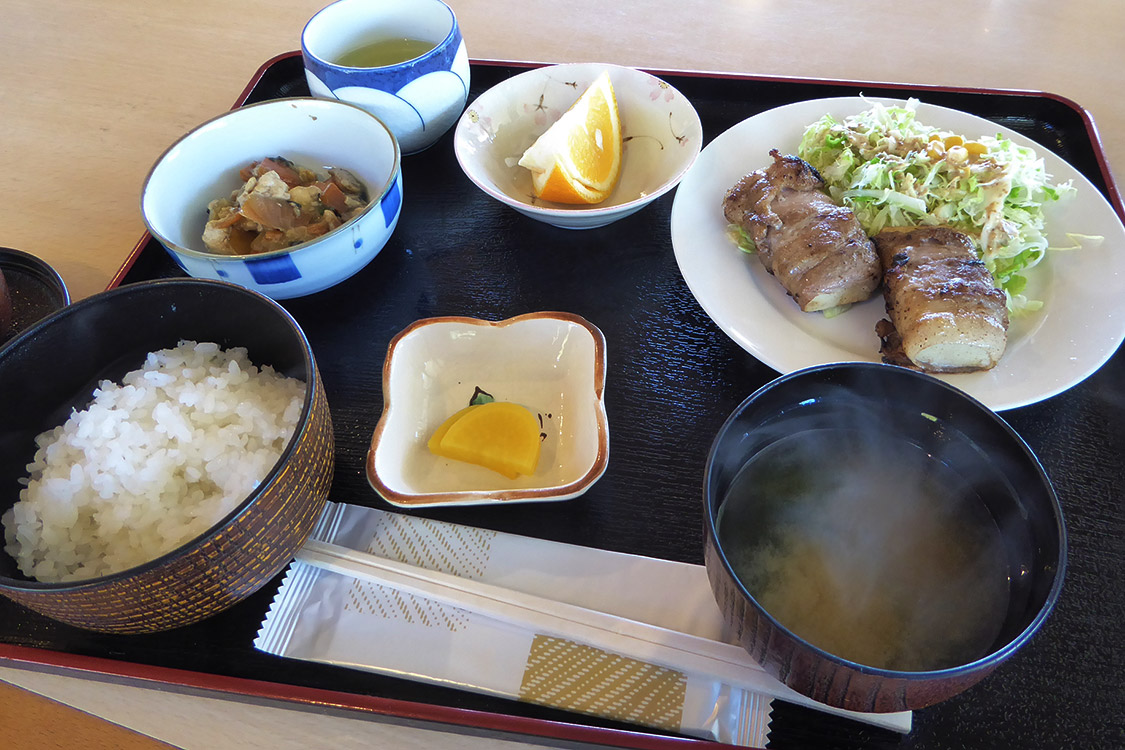
数量限定500円の日替わり定食です。味噌汁や煮物、フルーツがついて500円はお得です。この日のメニューは「高野豆腐の肉巻き」でした。
「味工房わらび」は食券制で、食券を帳場に持って行きますが、そのときに座る席を聞かれます。料理ができると運んでくれます。お茶や食べ終わった食器はセルフサービスで運びます。
席に座ってからお茶を取りに行ったら、日替わり定食は品切れになっていました。
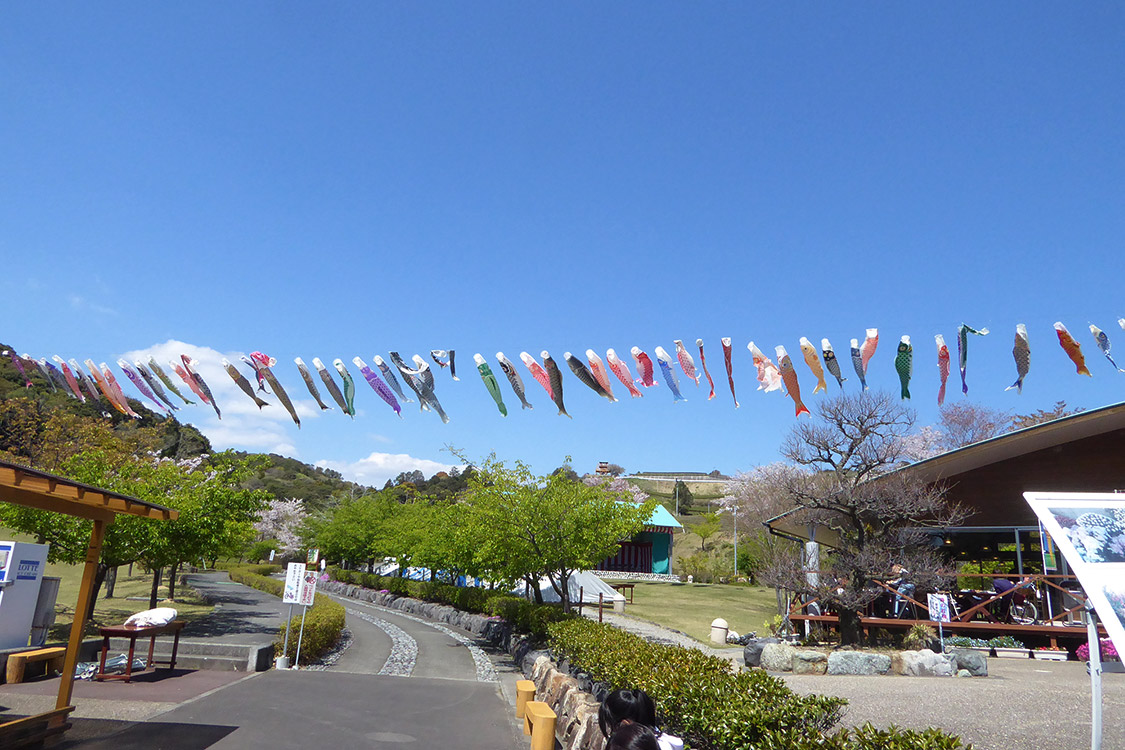
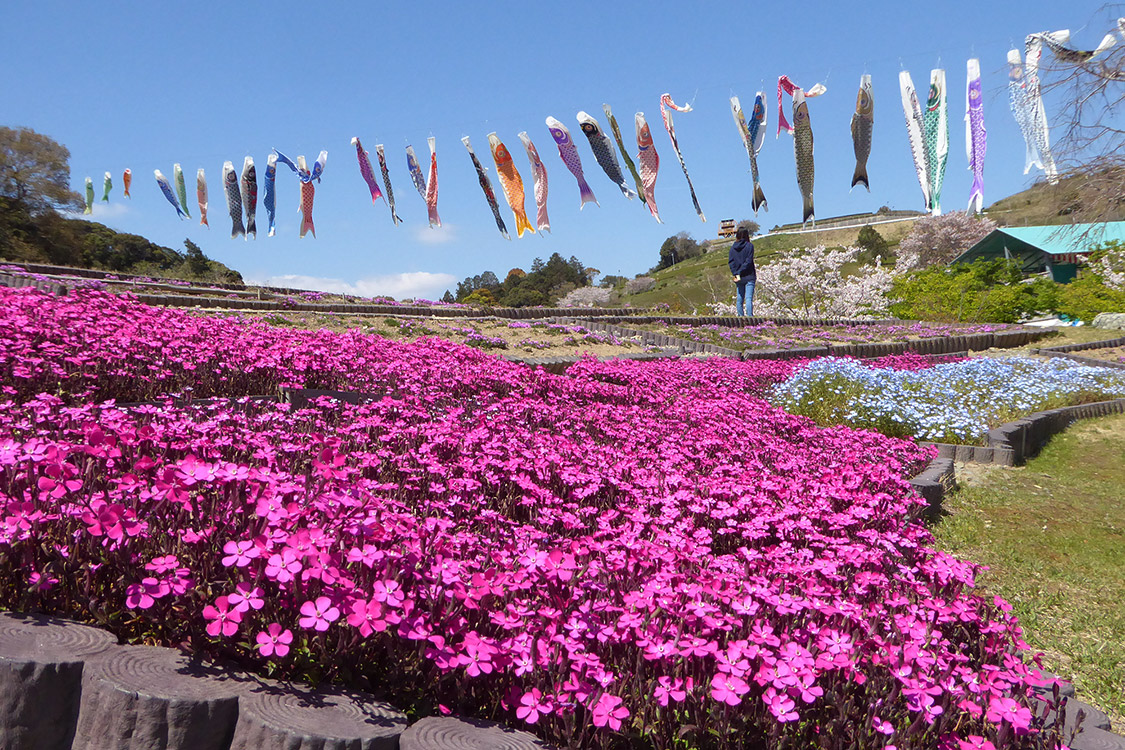
あと半月もすれば端午の節句です。場内にはたくさんの鯉のぼりが泳いでいました。
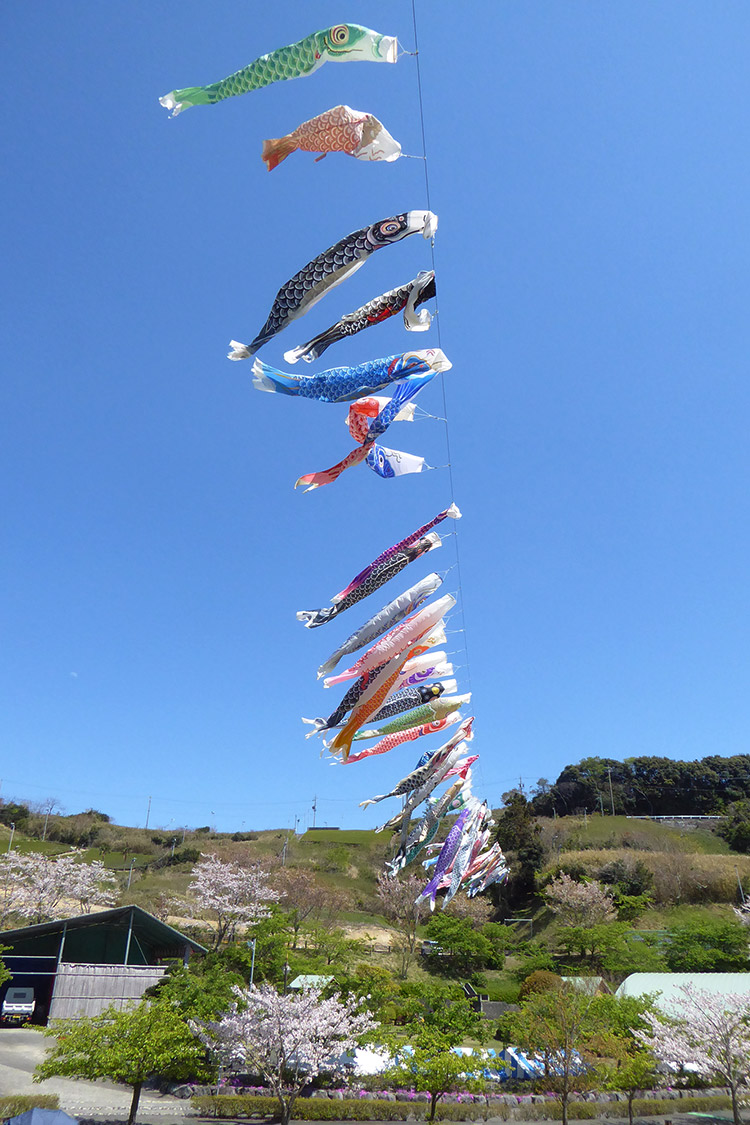
我が家にも子供のために鯉のぼりを揚げていましたが、名古屋から引っ越して来るときに、鯉のぼりを募集していた施設に差し上げました。
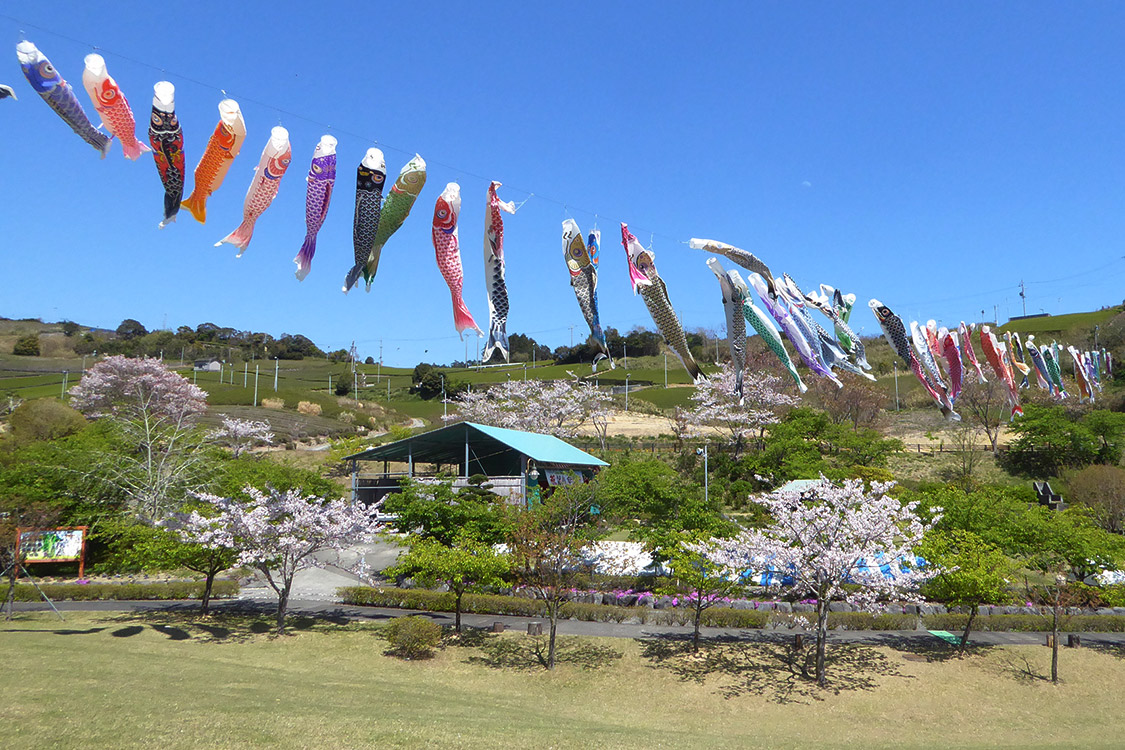
風がないと目刺し状態なので、鯉のぼりは風があった方が良いです。自転車には天敵ですが。
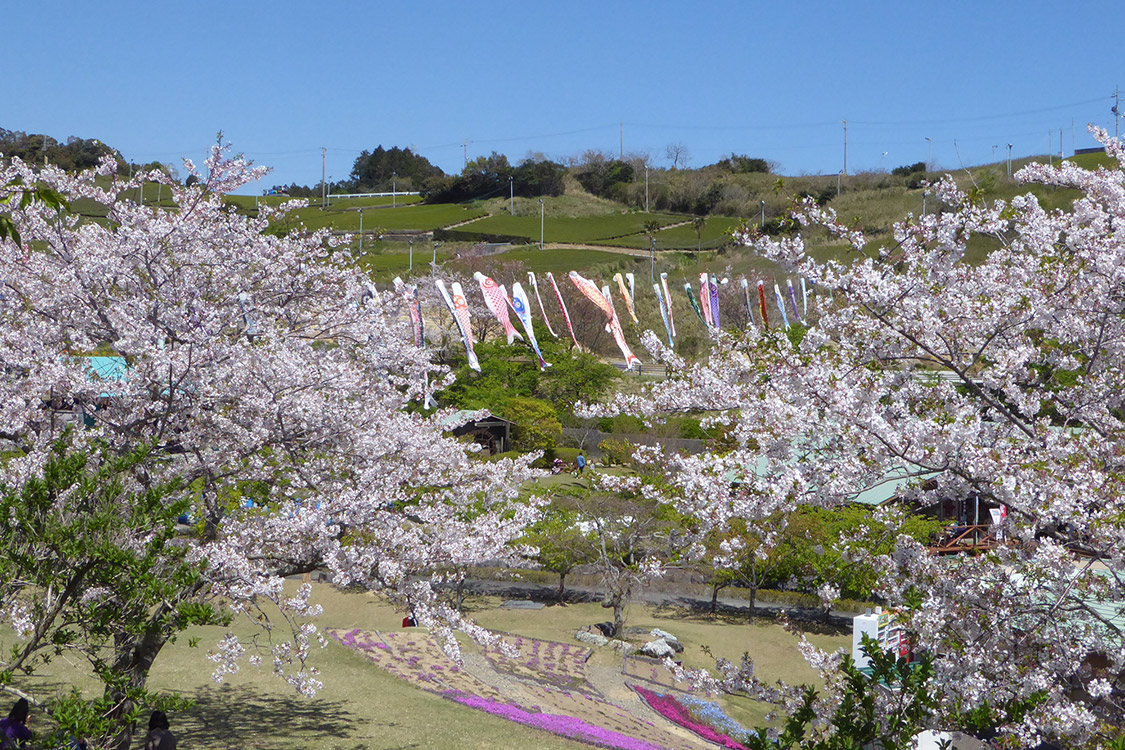
あらさわのサクラは写真のような状態。

場所によっては見頃のサクラも。でも、ちらほらと葉が出てきています。

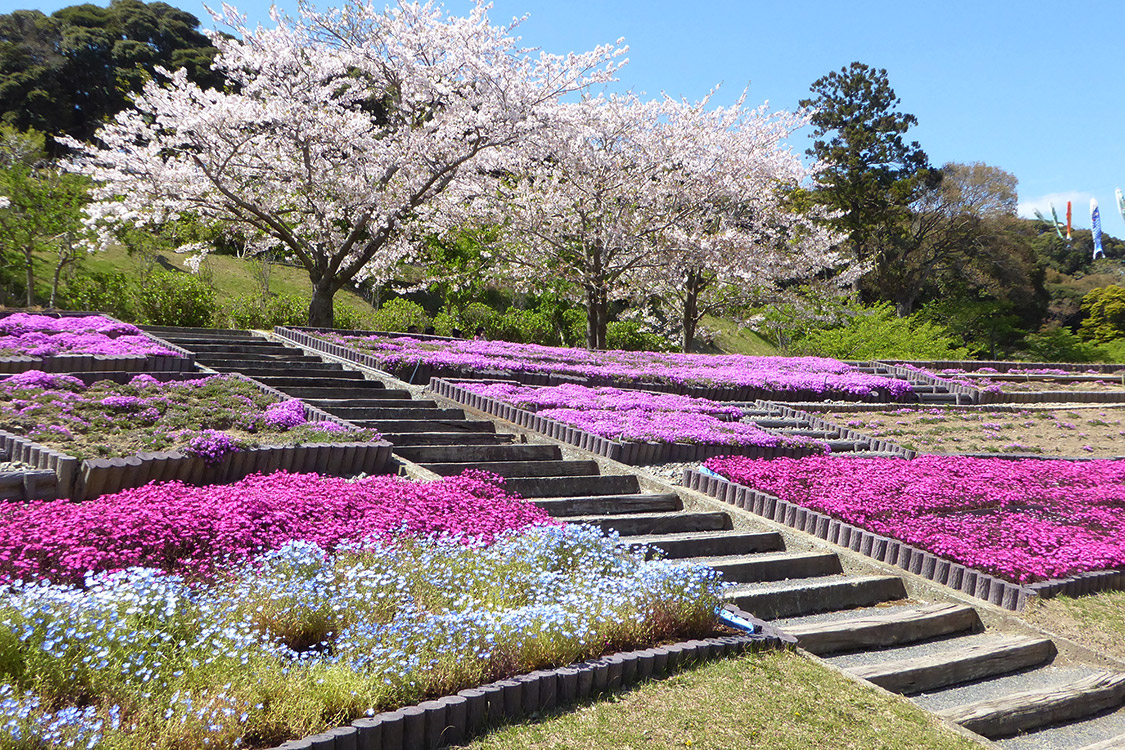
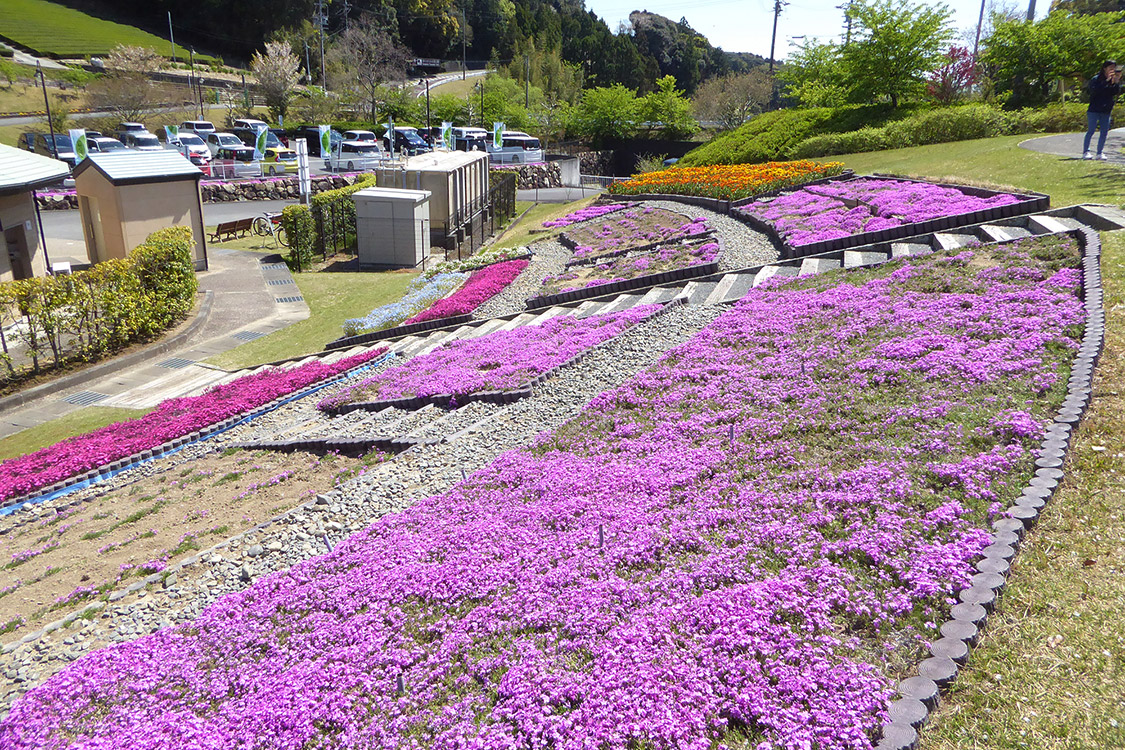
花壇の芝桜のピンクが鮮やかでした。
朝の出発時点でバッテリー残量は4、Rangeはエコモードで78kmでした。帰りの出発時でバッテリー残量3、Rangeはエコモードで36kmを示していました。
実際の走行可能距離は変動があるので不確かですが、掛川方面へ戻ることにしました。
途中同じ道を帰るのも芸がないので、走ったことがない道を走ると、ここに出るのかと新たな発見があります。
ついでに、つま恋のサクラを思い立ち、菊川の市内を抜けるコースに進路変更。
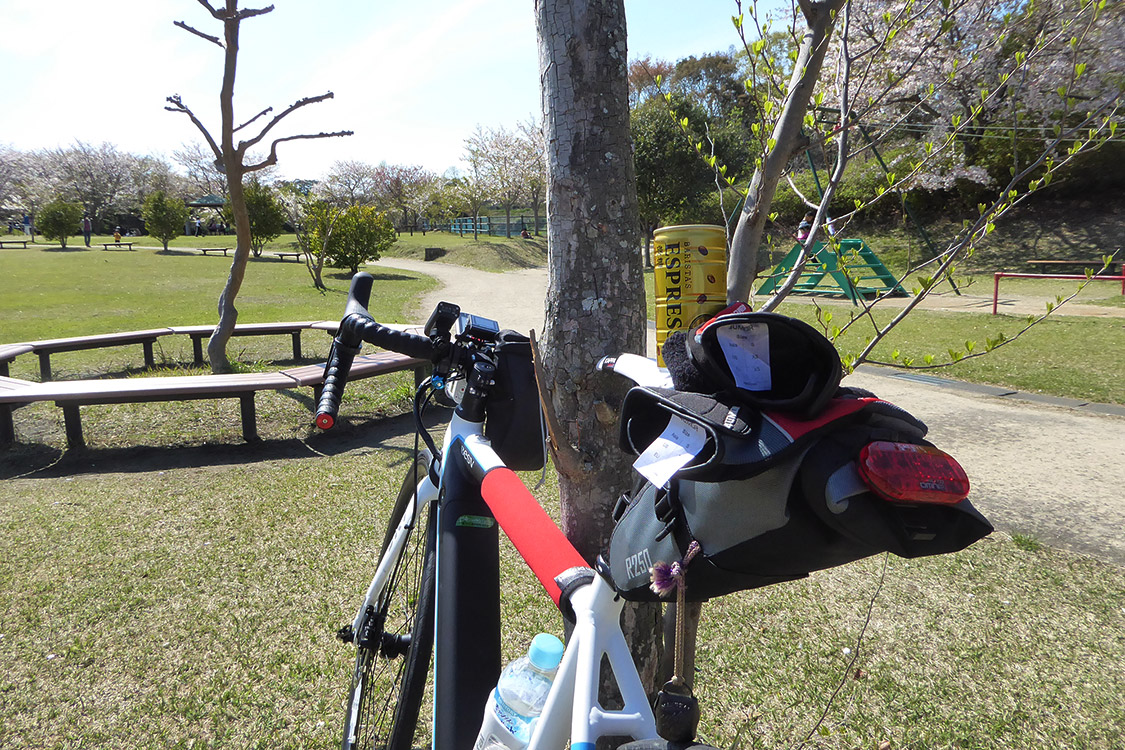
つま恋へ行く途中の菊川運動公園でコーヒー&トイレ休憩。
つま恋の入り口ゲートに1月に訪れたときにいた男性がいました。そして、前回と同様、詰問口調で行き先を聞かれます。
しかし、今回は自転車は駐輪場に駐め、場内バスで行くように案内されました。自転車での場内走行は禁止になったそうです。
この3ヶ月の間になにかあったのでしょうか?走れた場所が走れなくなるのは残念です。
2019年4月10日 ウェア
ワークマン・レインスーツ ストレッチ R-006
昨年から小学生の登校時に交差点に立つお役目を町内会から申し付けられました。
ちょっと早起きしなければならなくなりましたが、年数回のことなのでそれは構いません。一番困るのは晴れの日ばかりじゃなくて雨降りの時も出動しなければならないことです。
交差点に立つときは片手に幟とか持っているので、傘をさしながらはちょっと都合が悪い。なので、レインウェアを着て立つことになりました。
僕の持っていたレインウェアは、子供が小さい頃に流行ったオートキャンプをするときに買ったものです。もう20年以上も前の年代物でした。
久しぶりに発掘して外気に当てたら、ウェアの内側にコーティングしてある樹脂がボロボロになっていて、歩くとポロポロっと白いものが落ちてくる有様。
あまりにも酷いし、今後も着る機会が増えるかも知れないので、新しいものを手に入れました。
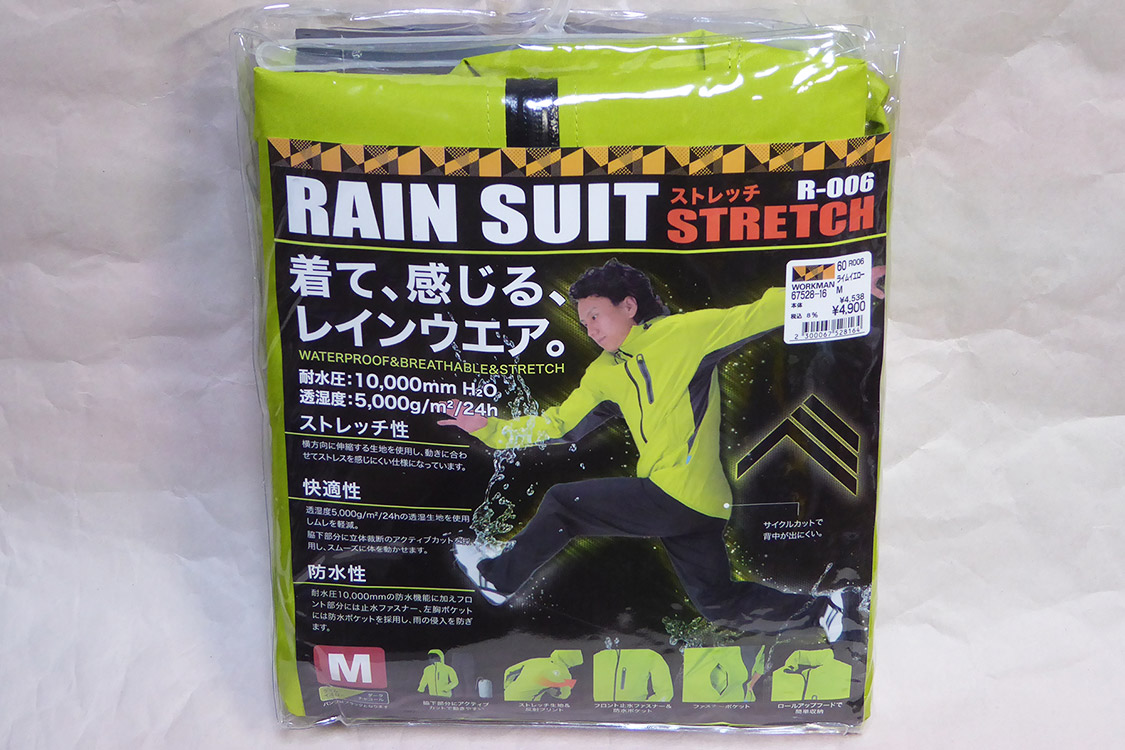
買ったのはワークマンの「レインスーツ ストレッチ R-006」。ネットのオートバイ乗りの間でちょっと話題になったウェアです。
バイク乗車時に着るには、そこそこのストレッチ性があり、そこそこの耐水圧とそこそこの浸透性、なにより値段が税込み4,900円とそこそこであったことが人気の理由でしょう。
ブリヂストンのホームページには、耐水圧の目安は、小雨300mm、中雨2,000mm、大雨10,000mm、嵐20,000mmと記載されています。ちなみに傘の耐水圧は250mm程度のようです。
透湿度の目安は、蒸れにくさは最低5,000g以上、できれば8,000g以上。ベトベトになりにくさは最低10,000g以上、できれば20,000g以上。ちなみに一般的な発汗量は、軽い運動で約500g/hr、ランニング等の激しい運動で約1,000g/hrだそうです。
「レインスーツ ストレッチ R-006」の耐水圧は10,000mm、透湿度は5,000gなので、数値的には最低ライン。交差点に立つ仕事くらいなら十分ではないでしょうか。
サイクリングに使うにはもっと浸透度が高い方が良いのですが、最適な性能を求めたら、多分値段を5倍から10倍みないと手に入らないと思います。
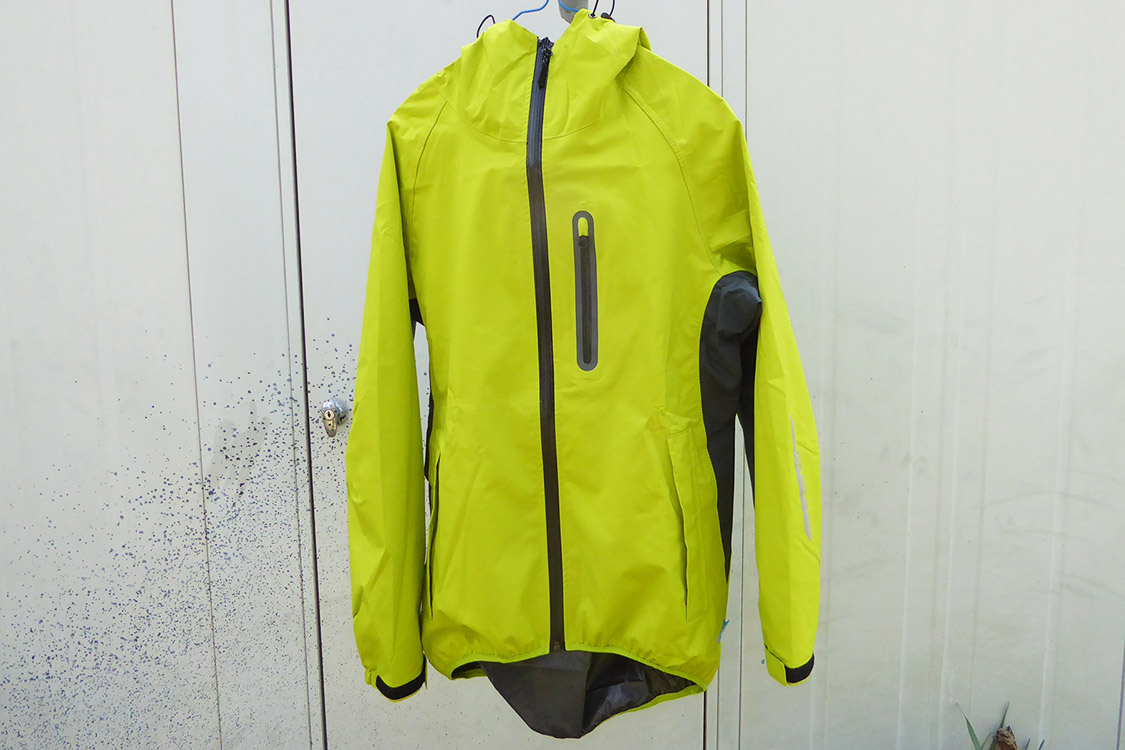
「レインスーツ ストレッチ R-006」は上下組のスーツで、下はブラック1色ですが、上はライムイエロー、バーガンディレッド、ダークチャコールの3色がラインナップされています。
視認性の悪い雨の日に着るウェアですから、目立ってなんぼ。僕はライムイエローを選びました。
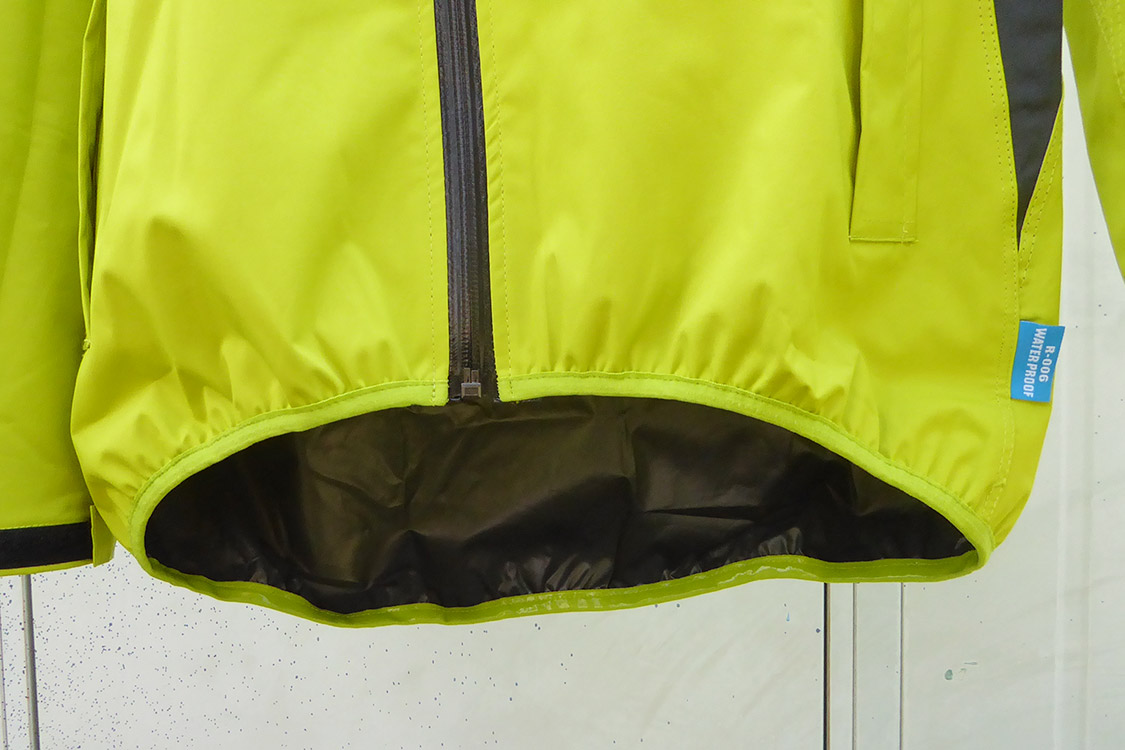
背中側の裾が少し長く、ロードバイクなどの前傾姿勢でも背中が出にくくなっています。
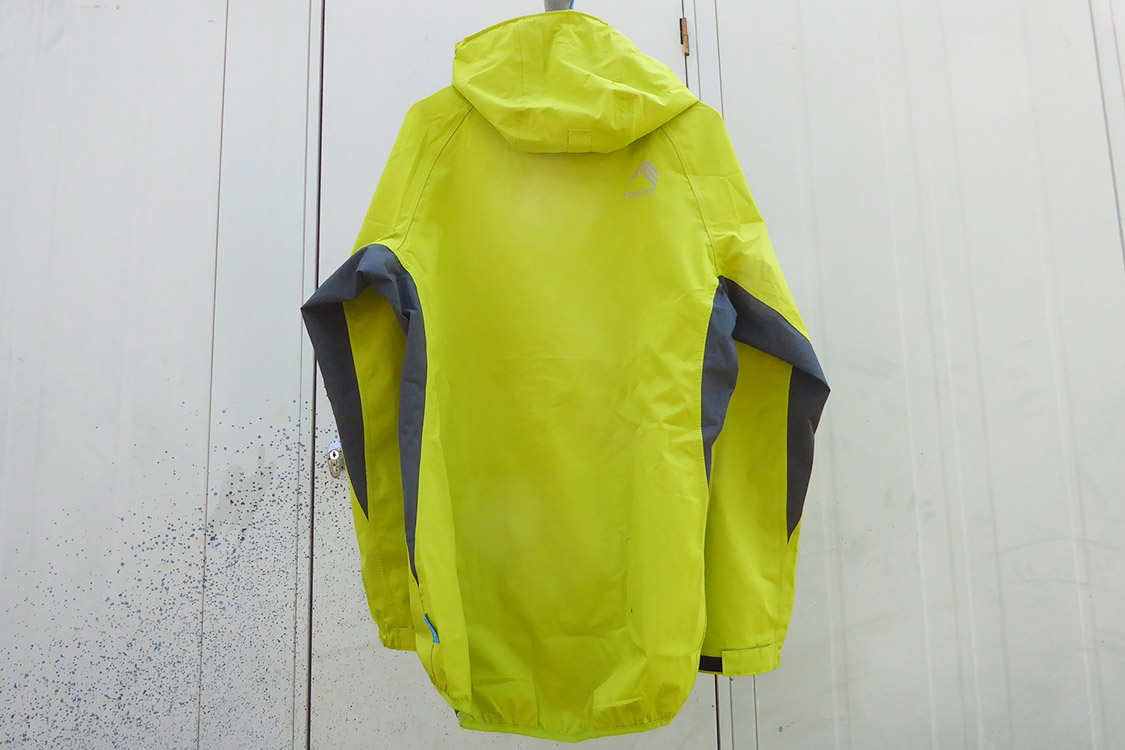
背面はシンプル。
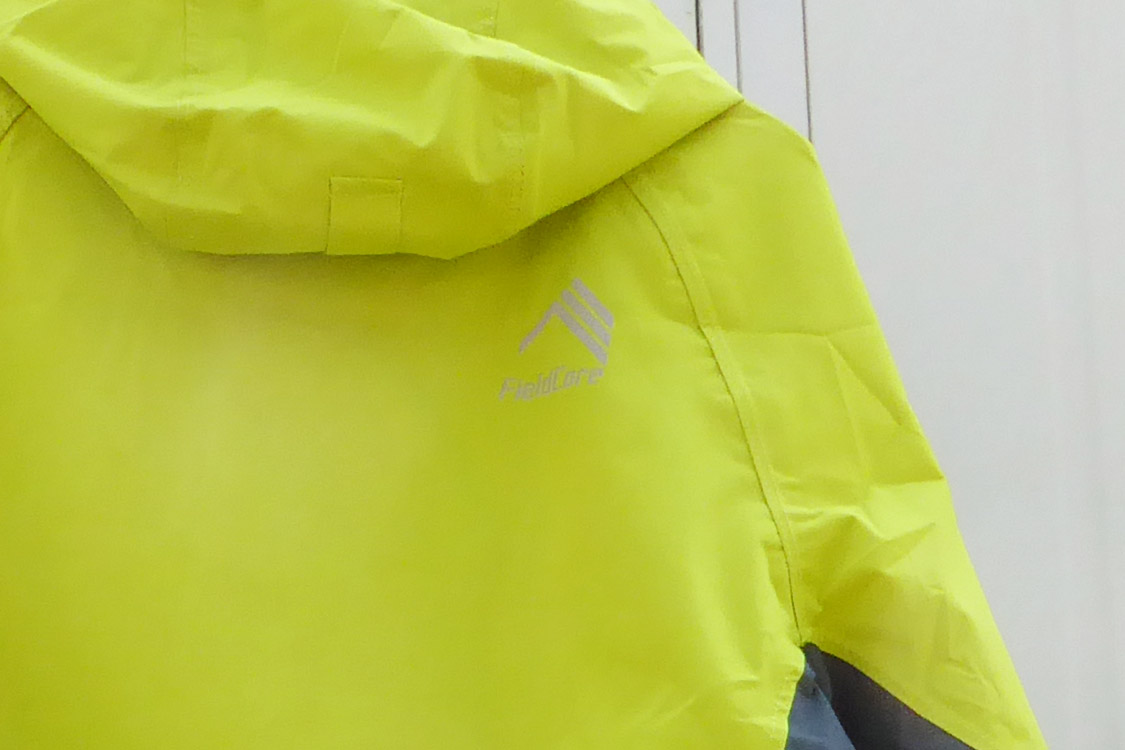
背面右肩のロゴマークは反射プリント。左腕にも反射プリントがあります。
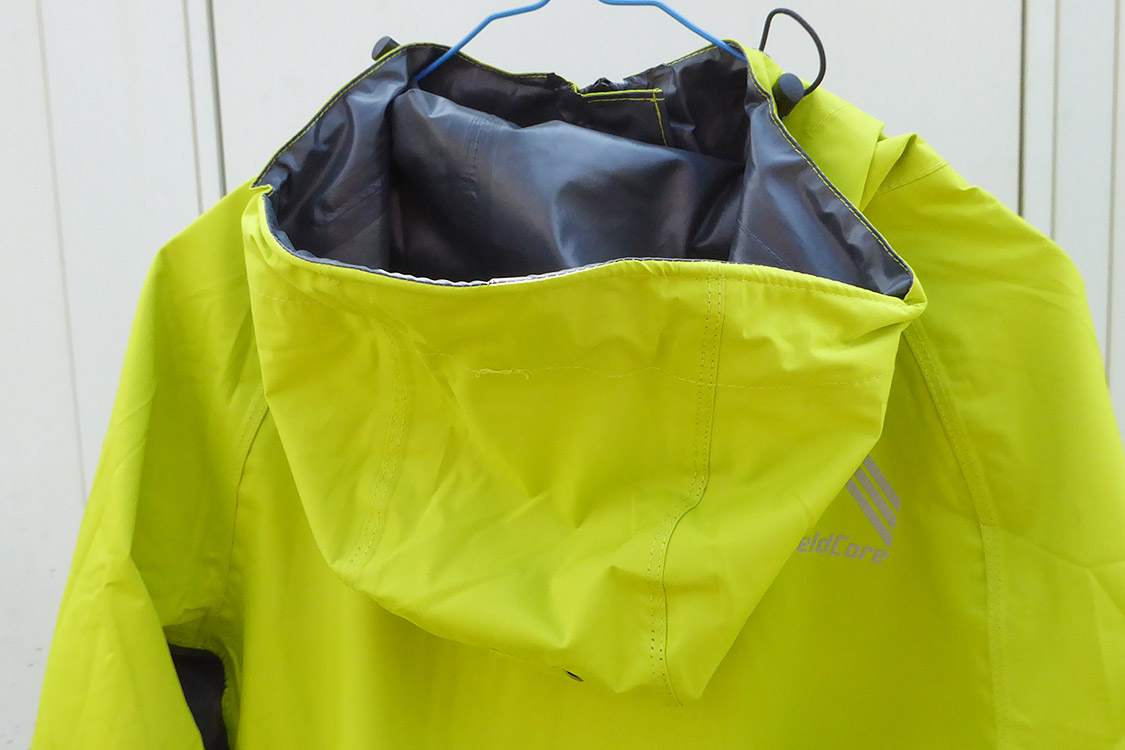
フードは結構深いです。透明素材ではないので被ると左右がよく見えなくなります。
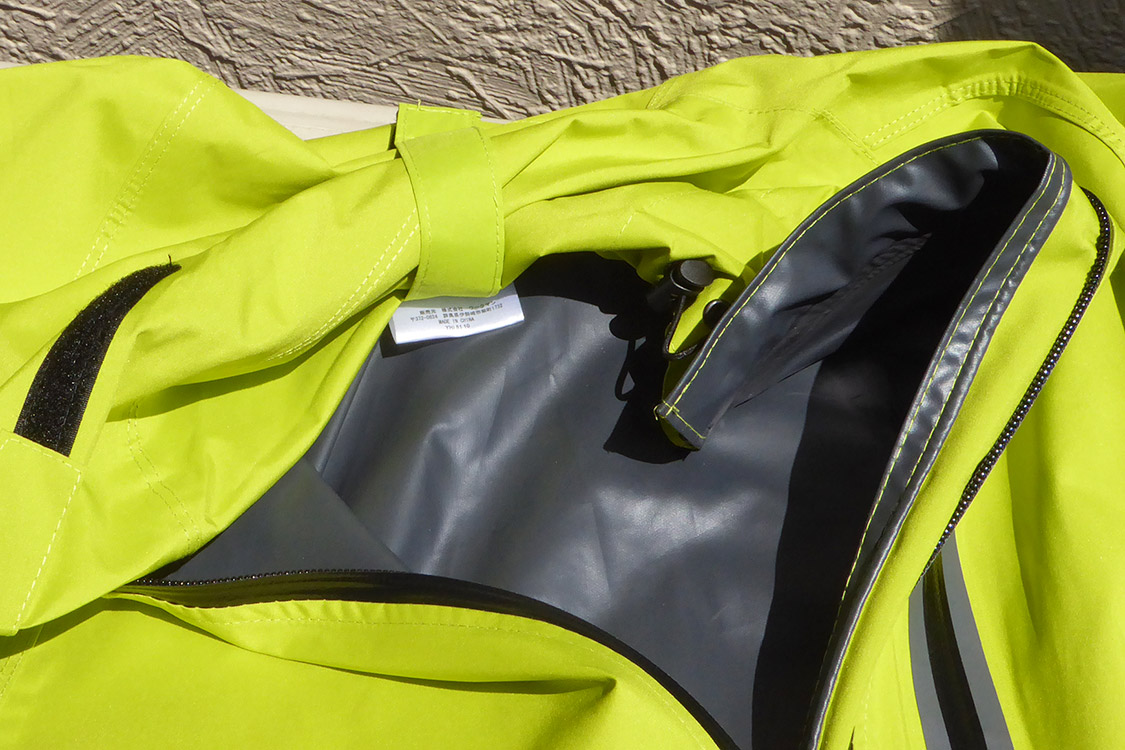
フードを使わないときは、内側にロールアップして収納できます。
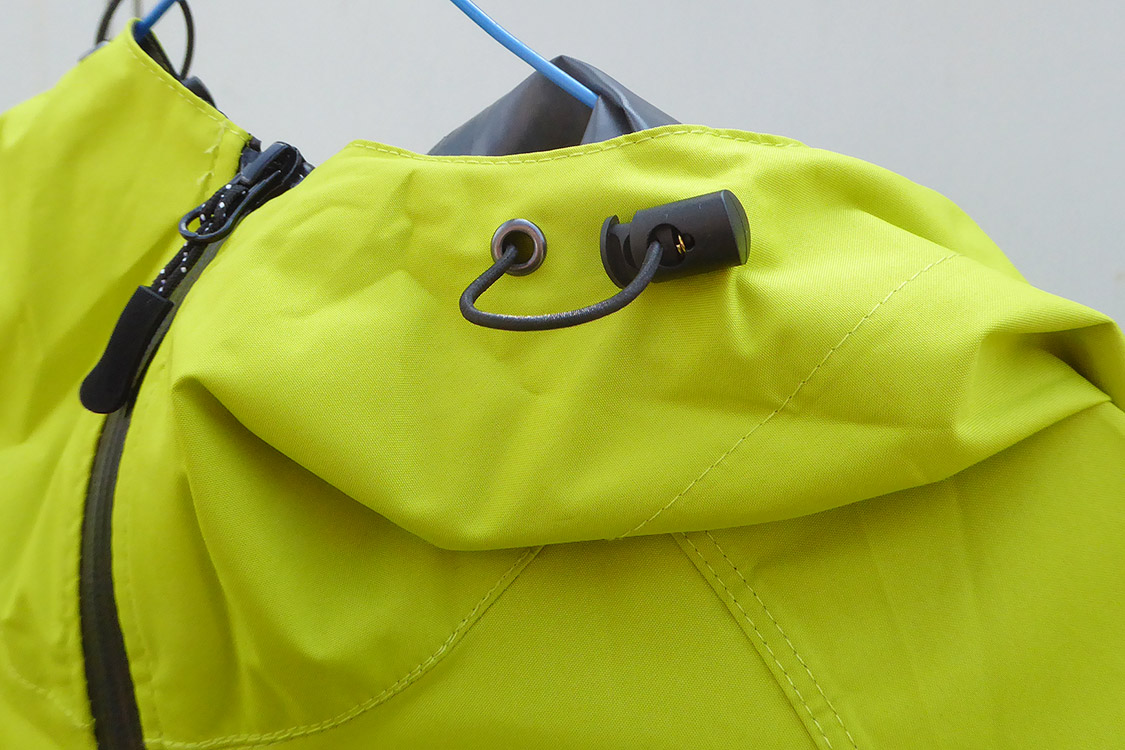
コードを締めて襟元を絞り、雨を侵入しにくくすることができます。
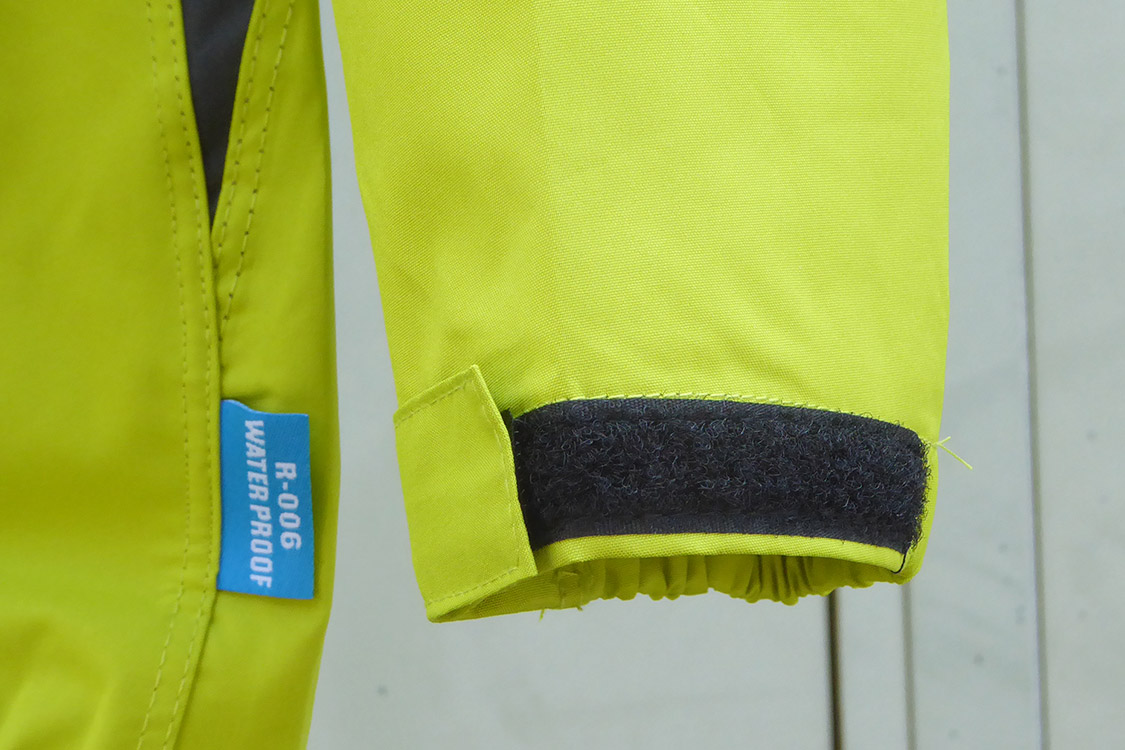
袖口もマジックテープで絞ることができます。

サイドのポケットはファスナー付きで、入り口は布が幾重にも折り重なって雨が入りにくくなっています。逆にファスナーのスライダーにたどり着くのが大変です。
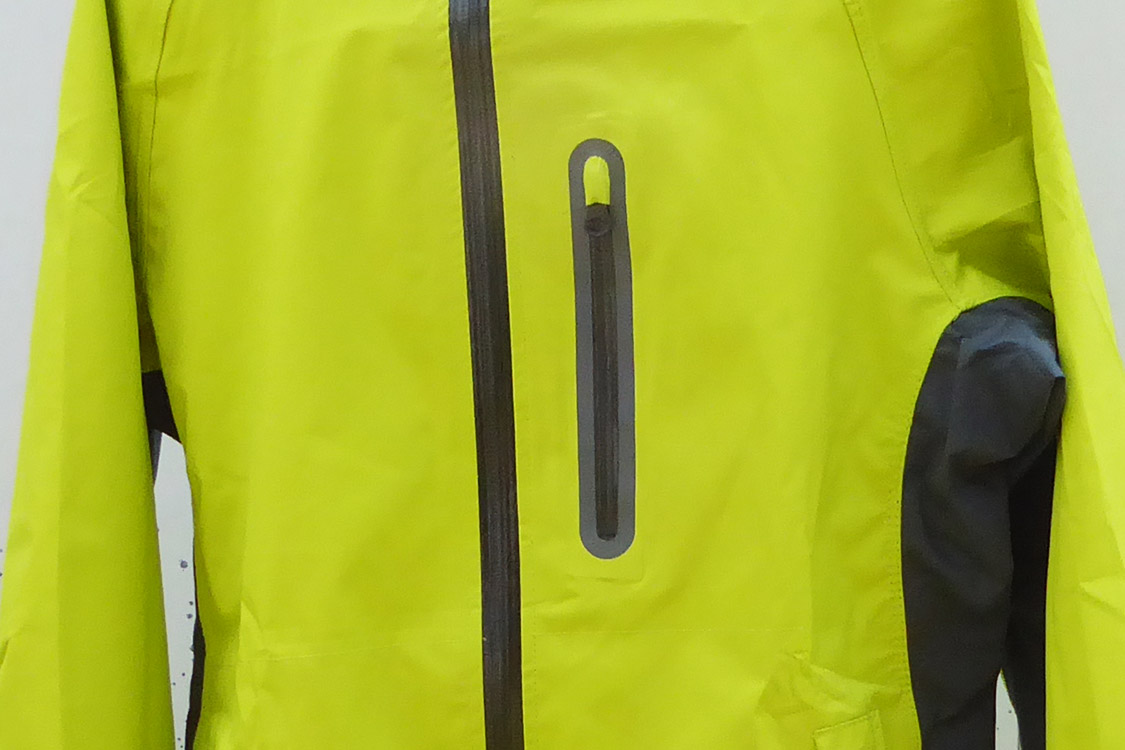
胸元にも止水ファスナー付きの防水ポケット。

ズボンはブラック。
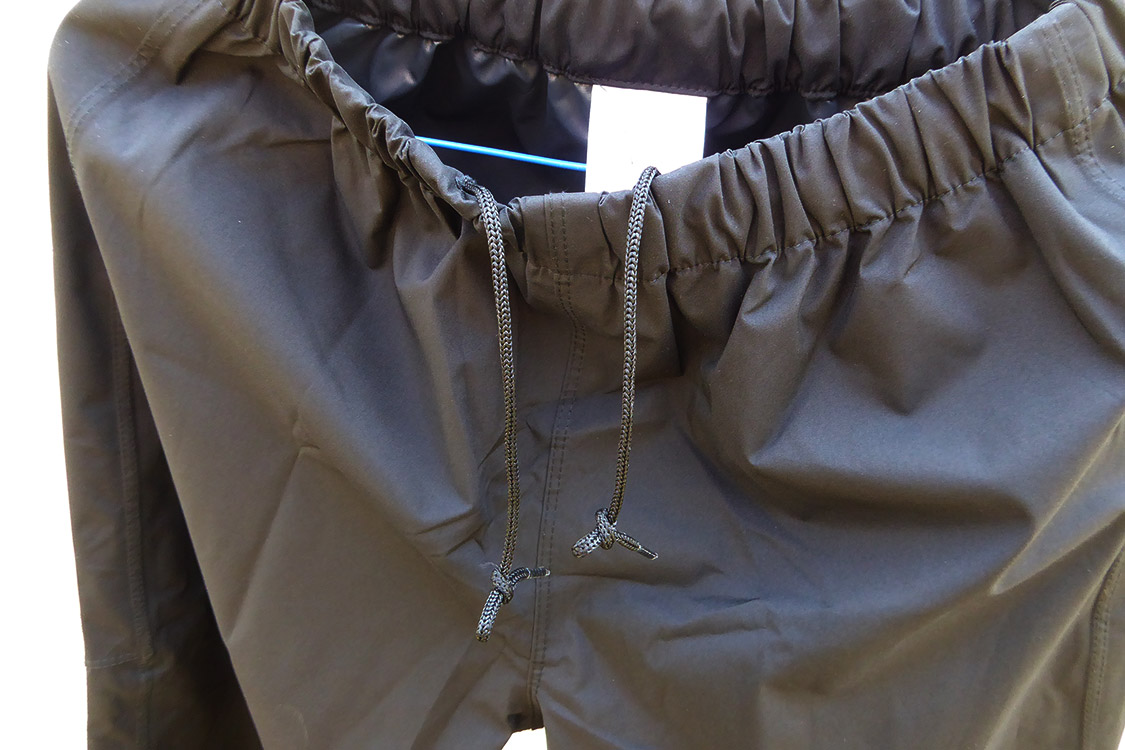
ズボンが脱げるのを防止する腰ひも付き。
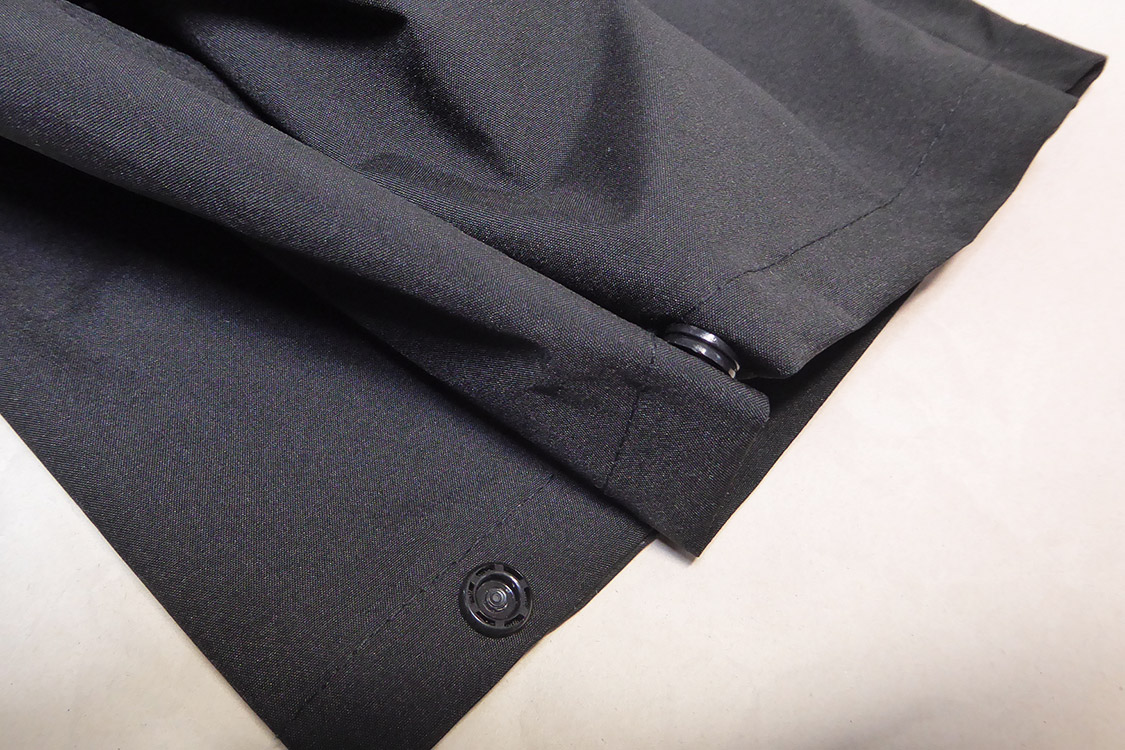
ズボンの裾を絞るスナップボタンが付いています。これも自転車への配慮でしょうか。
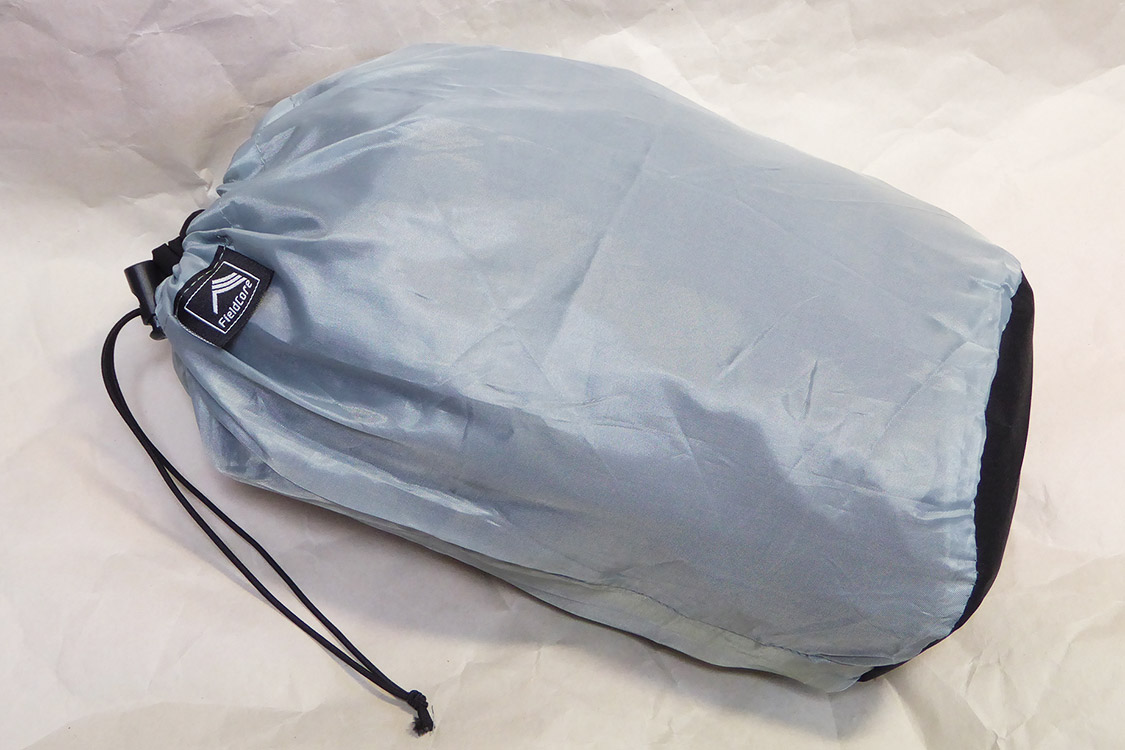
中身が透けて見える収納用のポーチが付属しています。大きさはかなりゆとりがあり、ウェアの出し入れにストレスはありません。
輪行バッグ付属のポーチと違い、出したら入れるのに苦労するということはなさそうです。
雨の日には基本走らないけれど、1着くらいレインウェアを持っておきたいという人にはオススメの品ではないでしょうか。
2019年4月9日 メンテナンス
NOGUCHI ミニチェーンカッター YC-285
またまた携帯工具ネタです。
BESV JR1を購入しまして、この車種はスプロケットが11速です。
今まで10速までの自転車しか乗っていなかったので、持っているチェーンカッターは、家用も携帯用も10速対応のものしかありませんでした。
出先トラブルでチェーンを切るしかないことがあります。BESV JR1のチェーンにはミッシングリンクが付いていますが、これが万能ではないのです。
以前チェーンが噛み込んで、チェーンを切るしか解決できなくなったことがありました。
その時もミッシングリンクが手の入らない場所に来ていて、他の場所のリンクをチェーンカッターで切るしかなかったんですね。
それで、とりあえず携帯用の11速対応チェーンカッターを購入することにしました。
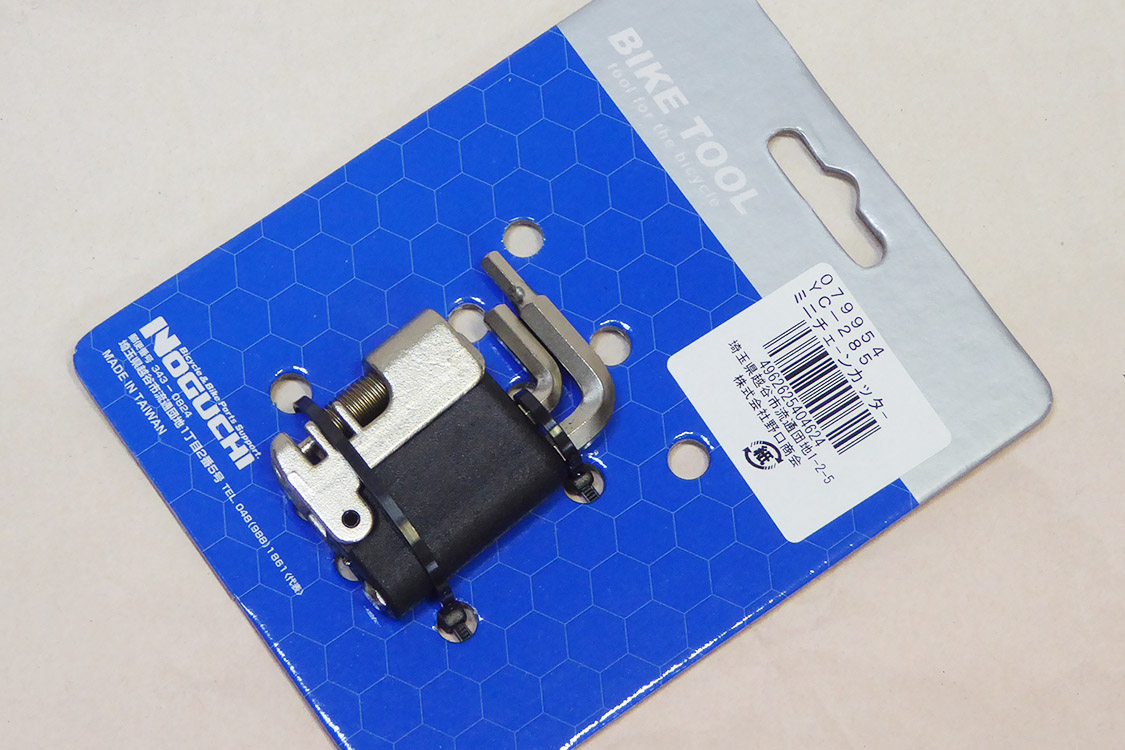
手に入れたのは「NOGUCHI ミニチェーンカッター YC-285」。
7/8/9/11速に対応するチェーンカッターです。
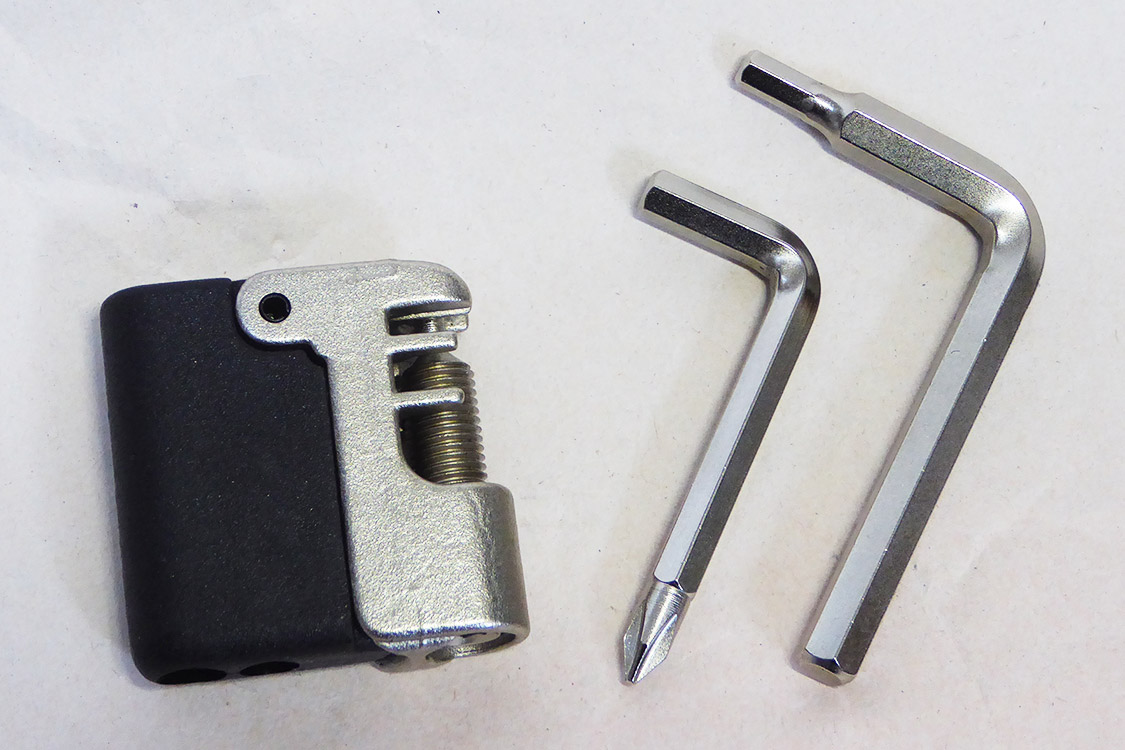
4mm、5mm、6mmのアーレンキーとプラスドライバーも付属しています。
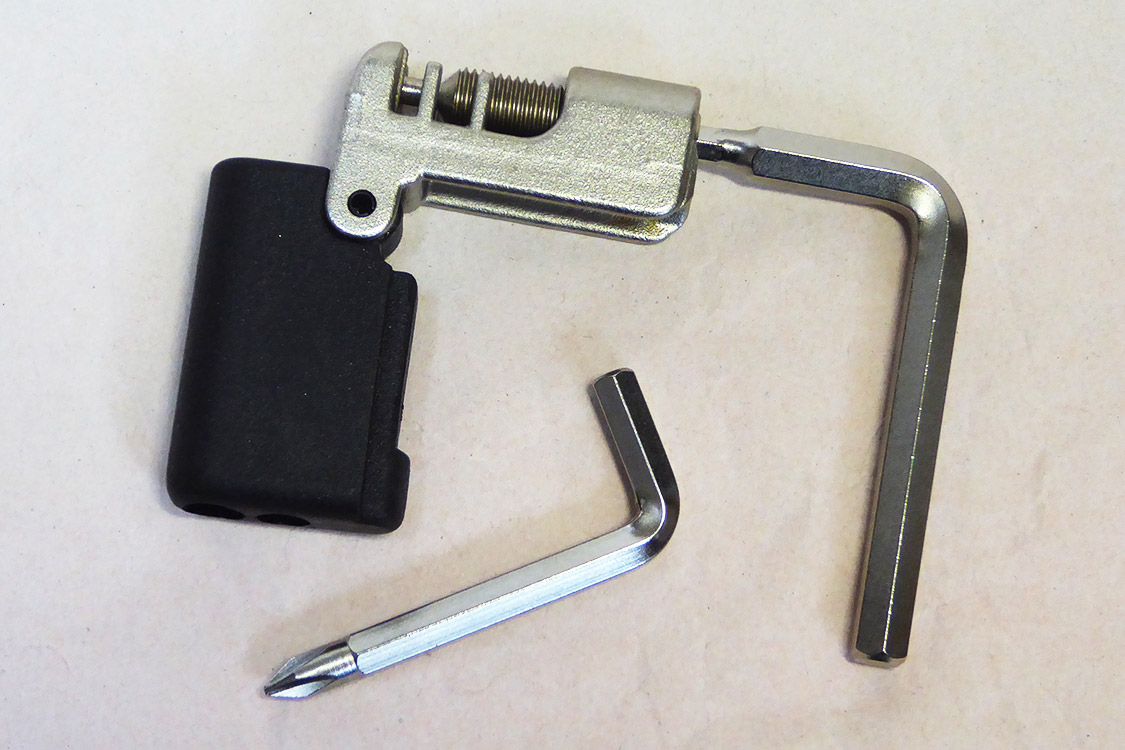
チェーンカッターとして使用するときは、黒い樹脂部分を手で握り、4/5mmアーレンキーを差し込んで手回しハンドルにします。
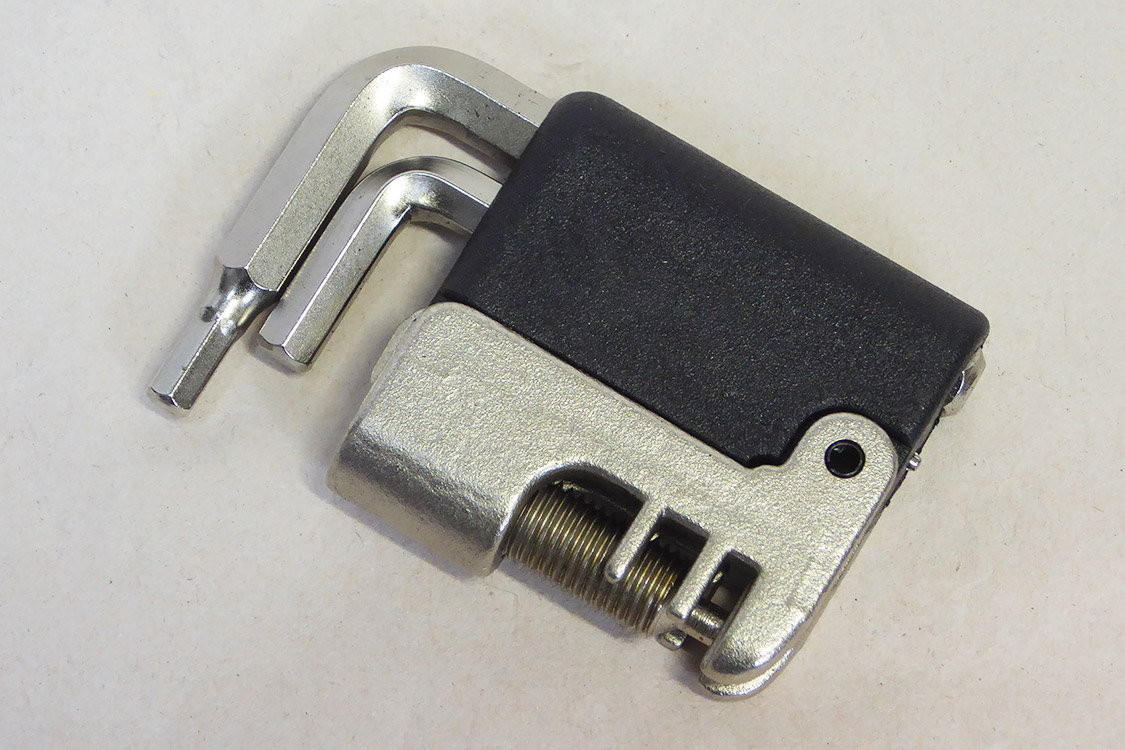
携帯時はアーレンキーを樹脂部分に差し込んで合体させます。
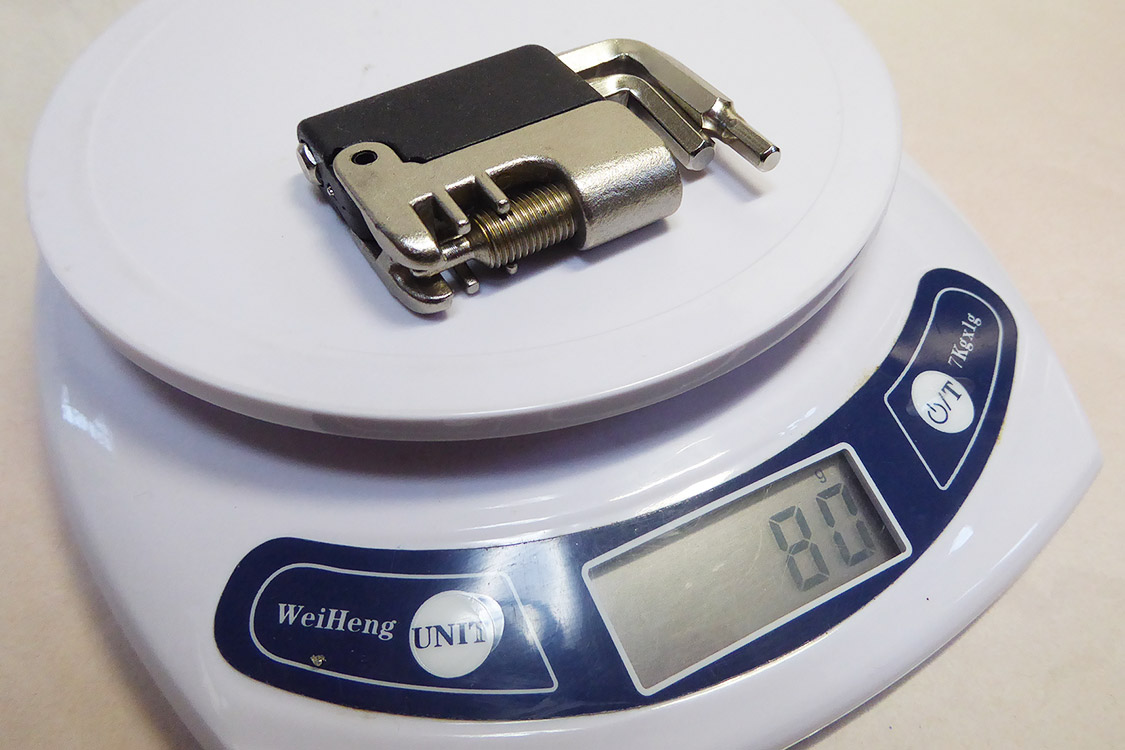
重量は実測80g。アーレンキーを抜いたカッター本体だけなら51gでした。
「PB バイクツールセット」と一緒に携帯するなら、手回しハンドル部分はバイクツールセットで代用できるので、アーレンキーを外して軽量化、コンパクト化ができますね。
使い心地ですが、残念ながら出番がないため、まだ未使用でわかりません。携帯ツールはできれば永遠に出番がない方が良いです。