パールイズミ・シティライド ウィンドブレーカー

愛知・静岡は、風が強くて寒いときもありますが、雪は滅多に降らない。だから、ウィンターシーズンは長袖ジャージにウィンドブレーカーというスタイルでサイクリングしています。

本当に寒い時期は、ジャージの中にモンベルのジオライン L.W. ハイネックシャツや同じくジオラインL.W.ウエストウォーマーを着込みますが、基本的に一番外側はウィンドブレーカーくらい。
暑くなったら脱いで、コンパクトにできるのも都合が良いのです。

今まで着ていたパールイズミのウィンドブレーカーが日焼けして色褪せてきました。昔の写真を見返してみたら、もう8年も着ています。

それで、少し前から良さそうなウィンドブレーカーはないかなと物色し、「モンベルのウインドバイカーも評判良さそうだな」と思っていたところで、パールイズミの2016年秋冬コレクションで「2350:シティライド ウィンドブレーカー」が登場しました。

161205-01

「パールイズミだからちょっとお高いなぁ」と躊躇していたら、Amazonの冬のバーゲンセール対象商品にラインナップされました。
Amazonの通常販売価格が20%OFFで、そこからさらに15%割引になります。つまり32%OFF。

これはまたとないチャンスと思いましたが、32%OFFでもモンベルよりは高い。悩んでカミさんに話したら許可が出たので思い切って買ってしまいました。

161205-02

「シティライド ウィンドブレーカー」は街乗り用という位置づけで、細身ですがレーサー用より1サイズ程度ゆったりシルエットになっています。

ブラックとカーキーの2種類が用意されています。選んだのはカーキーで、肩から袖がブラックで胴の部分がカーキー色。ブラックは全体真っ黒。
サイズはM、L、XLの3サイズ。写真はMサイズで、着ている人は身長約158cm女子。

素材は100%ポリエステルですが、肩・袖部分と胴部分で質感が異なります。例えると肩・袖部分はビニールっぽい質感でちょっとゴワッとしています。胴の部分の方が柔らかくて肌触りが良い。

161205-03

普段使いもできるようなスタイルで、フードも付いています。腰の縦2本線は反射材。

161205-04

左胸に「PEARL IZUMI SINCE 1950」のネームエンブレム。

161205-05

前身頃左右にちょっと深めのファスナー付きポケット。

右利きだから着た状態で右ポケットのファスナーを引き上げるときに布を噛んでしまいました。注意が必要かも。

161205-06

左胸にもファスナー付きポケット。iPhone SEが入るくらいのスペースです。

161205-07

すべてのファスナーのスライダーに赤い紐が付いています。

161205-08

ファスナーを一番上まで上げたときに、スライダーが肌に当たらないように配慮されています。

161205-09

首回りはパーカー付きの宿命か、ちょっとルーズ。中に着るものがハイネックじゃないと首元が涼しいかも。

丸首Tシャツで出掛けたときは首回りがスースーしました。ちょうどマフラータオルを持っていたから、それを首に巻いて防寒対策しました。

161205-10

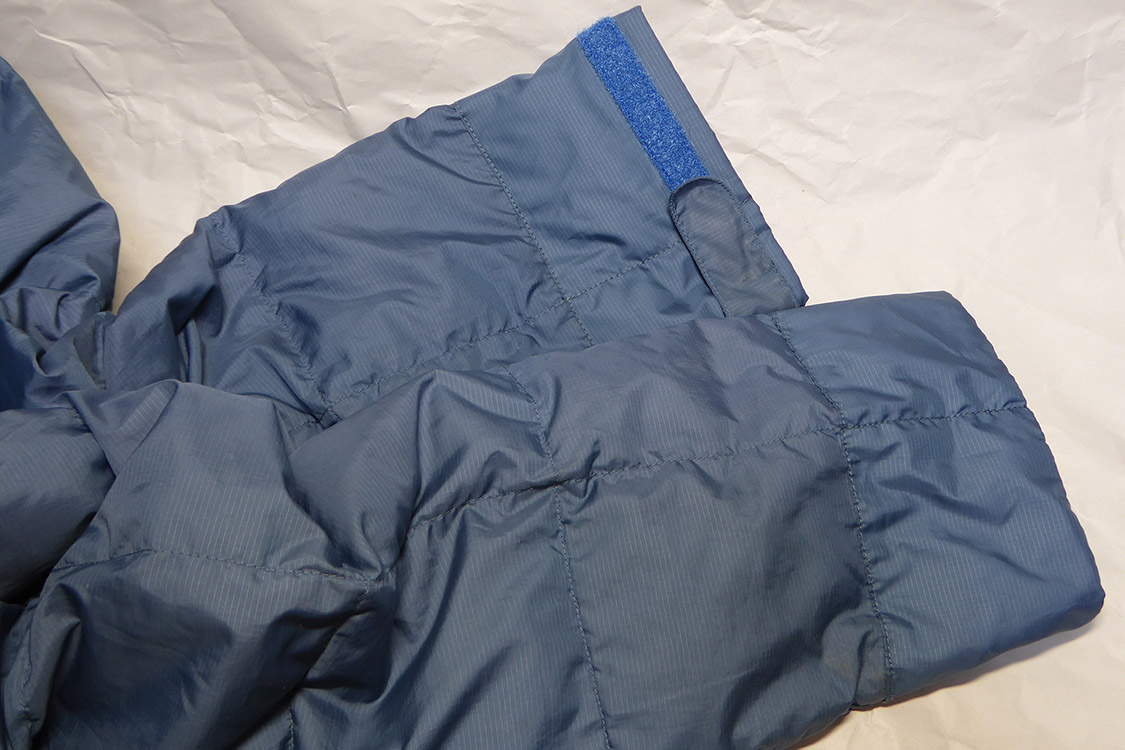
袖口はゴム入り。ちょっとゆとりがあるので、腕が細いと風が侵入しやすいです。

161205-11

背中のベンチレーション。リュックを背負うとあまり効果なし。
っていうか、リュックなしでもあまり効果は感じられませんでした。それよりも脇の下がメッシュになっている方がありがたいかも。

161205-12

フード。ヘルメットの上から被れないこともないですが、肩が上がってちょっと辛いかも。

161205-13

背中の内側にある収納用のポケット。

161205-14

ウィンドブレーカーを折りたたんで背中の内ポケットに収納できます。

折りたたみ方の説明などは一切ないので、適当に畳んで突っ込んでみました。結構モコモコ。

161205-15

お洗濯は、左から液温30℃以下で洗濯機で弱い洗濯、漂白剤使用禁止、アイロン禁止、ドライクリーニング禁止、タンブル乾燥禁止、日陰の吊り干し推奨。

小国神社と油山寺の紅葉狩りサイクリングで着ていきましたが、ここ最近の良い気候だと、ずっと着ているとまだ暑い。
今までのものと変わらない性能がありそうだから、また8年は着られそうな気がします。

コメントをどうぞ

油山寺の紅葉2016

天気予報に反して日曜も良い天気。地域では朝から防災訓練でしたけど、せっかく良い天気になったので昼には帰ってこれる距離の油山寺へ紅葉狩りサイクリング。

161204-01

逆川の橋の上から富士山も見えました。

161204-02

油山寺入口付近のイチョウの木も燃えていました。

161204-03

油山寺に入る道は細く、クルマがスムーズに行き交えません。
油山寺もこの辺りでは有名な紅葉スポットのようで、駐車場も狭いからそれなりに混んでいました。

161204-04

161204-05

161204-06

161204-07

161204-08

161204-09

161204-10

161204-11

161204-12

161204-13

161204-14

161204-15

迷走距離:28.68km Av:16.49km/h

コメントをどうぞ

小国神社の紅葉2016

金曜日夜のNHKの天気予報で、「土曜は天気が良い、日曜はちょっと悪い、紅葉は来週1週間が見頃」なんて放送していたので、11月3日(土)に小国神社へカミさんとサイクリングしてきました。

この日はルートを変えて、大池公園から細谷を抜けて原谷へ。後はいつものコースで小国神社へ。
帰りは山梨から可睡斎をかすめ、国道1号の北側にある農道を走ってきます。

小国神社へ行く道は先々週に来た時と同様、クルマの長い列ができていました。こういうときは自転車は有利です。

161203-01

161203-02

161203-03

161203-04

161203-05

161203-06

161203-07

赤橋の辺りが一番きれいな紅葉スポット。

161203-08

161203-09

宮川の中に入って写真を撮る人も多数。

161203-10

161203-11

宮奥の方へも行ってみました。

161203-12

161203-13

161203-14

迷走距離:44.01km Av:14.93km/h

コメントをどうぞ

NP-BX1互換バッテリー

DDMC-TZ70用に購入した「DSTE」という中国メーカーの互換バッテリーが思いの外調子が良い。
まあ、調子が良いと言っても何するわけでもなく、ただ単に純正品並みに電池が保ち、普通に充電できているだけですけど。

中国製の互換バッテリーはすぐにバッテリーがなくなるとか、充電できなくなったとか、燃えたとか聞くもんだから、電池の減りをあまり心配しないで普通に使用できるだけで、良かったと思えてしまうのです。

DSTE製のバッテリーを1個買っただけなので全面的信頼を寄せてはいませんが、HDR-AS100VのためにNP-BX1互換バッテリーを手に入れてみました。

161202-01

2個セットを購入したら、「DMC-TZ70用DMW-BCM13互換バッテリー&充電器セット」と同じように、生成りの段ボール箱パッケージに入ってきました。

161202-02

個包装は「DMW-BCM13互換バッテリー」と同じ箱。シール対応で流用しているみたいです。

161202-03

バッテリーの表と裏。デザインも「DMW-BCM13互換バッテリー」と同じ。

161202-04

純正品は1240mAhですが、この互換品は1800mAhで、ちょっと容量が多い。

161202-05

端子部。

161202-06

反対側。

ここ最近のタイムラプス撮影のときからこれらを使用しています。純正品1台と互換品2台体制で、約1時間半くらい撮影して早めに交換というようなローテーションで使っていますが、今のところ早くバッテリーが切れたとかトラブルはありません。

Amazonのレビュー評価も悪くありませんが、長期使用での充電不良や個体差もあるかも知れない。
でも、想定通りバッテリーが持つ安心感は大きい。

コメントをどうぞ

Polar V650で地図を使う

Polar V650」は、サイクリングの時に地図を表示してくれるGPSサイコンです。
しかも、あらかじめ走行ルートを登録しておくと、道案内をしてくれるルートガイダンスという機能も付いています。

地図の準備

地図を利用するには、まずオフライン用の地図をダウンロードしておきます。

地図はOpenStreetMap(OSM)というライセンスフリーの地図です。
OSMは世界中の有志の皆さんのお陰で、誰でも自由に編集でき、自由に使えるという地図です。しかし、商用地図ではないので、GoogleMapのようなものをイメージするとちょっと違う。

161201-01

地図をダウンロードするには、「メインメニュー」画面から「設定」をタップ。
「設定」画面では、一番上の「基本設定」をタップします。

161201-02

「基本設定」画面では、2項目目の「地図」をタップします。
「地図の設定」画面は、すでに地図をダウンロードされた状態のもので、初期状態とは若干表示されている内容が異なります。

まず、一番上の「オフライン地図エリア」をタップします。

161201-03

地図は450km四方のエリアをダウンロードできます。まず、「閉じる」ボタンをタップ。

地図が表示されますが、小さい場合はピンチアウトして拡大したり、スワイプして目的のエリアに移動します。
この地図では日本列島全体が表示される程度までしか拡大できないようです。

点線の矩形が450km四方エリア。そして、中央の赤丸を目的の場所へ移動させます。
中心は自宅の所在地辺りでも良いですが、450km四方エリアが海ばっかりでは仕方がないので、自分の場合は自宅所在地エリアを含みつつ、なるべく広いエリアが含まれる場所にしました。

エリアを選択したら「ダウンロード」ボタンをタップします。写真はすでにダウンロード後なので「更新」ボタンに変化しています。
その後、「過去の地図を削除しますか?」と表示され、「継続」ボタンをタップすると「地図の設定」画面に戻ります。

これまでの段階では地図はまだダウンロードされていません。この後、V650本体をパソコンに接続し、「FlowSync」を起動して同期させると地図がダウンロードされます。

161201-04

「地図の設定」画面の「地図のレイヤー」をタップすると、レイヤーを選択できます。
3つの選択肢があり、同時に全部を選択することも可能ですが、それぞれの違いがよく分からないので「バイクルート」のみ選択しています。

「地図の設定」画面の「オフラインで地図を見る」をタップすると、上のような地図を表示します。
この地図、450km四方エリアの赤点の辺りかと思いましたが、微妙にズレています。日本の中心かな?

ちなみに右上のコンパス針は、現在地から外れると白になります。GPS衛星を捕捉していないと、とりあえず赤色で表示しちゃうようです。
ちゃんとGPS衛星を捕捉できていれば、白色コンパス針を表示し、コンパス針をタップすると、現在位置の地図を正しく表示してくれます。

自作ルートのインポート

ルートラボなどで自作したルートをV650にインポートし、サイクリングの時にガイドさせることができます。

まず、ルートラボなどのルートデータをパソコンにダウンロードしておきます。V650がインポートできるデータはGPX、またはTCXファイルで、25MB未満のサイズのもの。

161201-05

次にインターネットブラウザで「Polar Flow」ウェブサービスのマイページにアクセスします。

画面右上の「☆」アイコンをクリックします。

161201-06

なお、「Polar Flow」ページが英語表示される場合は、自分の名前が表示されているところをクリックすると表示されるメニューの「設定」をクリック。さらに、次画面で「一般」をクリックします。

画面内の「Flowの言語」の中から「日本語」を選択します。

161201-07

「☆」アイコンをクリックすると、「お気に入り」画面が表示されます。
「☆」アイコンの下にある「ルートのインポート」をクリックします。

161201-08

「ルートのインポート」ダイアログが表示されたら、ダイアログ内にGPXまたはTCXファイルをドラッグ&ドロップします。

ダイアログ内に地図が表示されたら、ルートが識別できる名前を入力し、「スポーツ」から「サイクリング」などを選びます。
最後に「インポート」ボタンをクリックすると、「お気に入り」画面にインポートした地図がラインナップされます。

インポートしたルートを削除する場合は、上部に並ぶアイコンにカーソルを入れると右肩に「ゴミ箱」アイコンが表示されるので、これをクリックします。確認画面が表示されたら、「削除」ボタンをクリックします。

地図の準備と同様、V650本体をパソコンに接続し、「FlowSync」で同期させると、やっとV650でルートを利用できるようになります。

161201-09

「メインメニュー」画面から「ルート」をタップすると、「ルートを選択」画面にインポートしたルートが表示されます。
インポートしたルートをタップすると地図画面に切り替わります。この画面では自由にピンチイン・アウトして、拡大縮小できます。

「Polar Flow」ウェブサービスにはルートのインポートは無制限ですが、V650本体には最大20件しか登録できません。

V650本体にインポートされるルートは、「Polar Flow」で表示されている最初の20件とマニュアルに記載されています。「Polar Flow」でのルートの並びはドラッグ&ドロップで移動できますが、たくさん登録していると移動が大変です。

V650へのインポート数や、「Polar Flow」での管理方法はちょっと不満が残ります。

ルートガイダンスを使う

さて、インポートしたルートでサイクリングするときは、「ルートを選択」画面のラジオボタンを選択します。

161201-10

「メインメニュー」画面には「ルート」に選択したルート名が表示されています。
この状態でフロントボタンを押すと画面が切り替わり、計測とルートガイダンスが始まります。

速度などを表示する「トレーニングビュー」が表示されているときは、サイドボタンを短く押すか、画面内を横へスワイプすると地図に切り替わります。

地図の上下の帯が黒色の時は地図の移動や拡大縮小ができません。スワイプすると「トレーニングビュー」に戻ります。
地図の左肩をタップすると、「赤ボタンを押す指先」アイコンが表示され、上下の帯が赤色に変わり、地図の移動や拡大縮小ができるようになります。

オートストップを設定していると、停車すると画面は「一時停止」画面に切り替わり、地図の拡大縮小はおろか、地図を見ることさえできません。
いきおい、走りながら地図の操作をしてしまいますが、とても危険です。

停車して「一時停止」画面に切り替わっても、「継続」をタップすれば画面は復帰するので、復帰したらとっとと操作を行えば拡大縮小などが可能です。

ルートは、これから走る道は赤色で、すでに走破した道は青色で表示されます。曲がり角が来てもV650は何も教えてくれません。教えてくれれば使い勝手が良いのに。
ルート上を走行していても時々ピッと鳴って、「ルートが見つかりました」と表示されるのは何故?

ルートから外れると、この地図では他の道を探したりするのは難しいです。地図自体に目標となる施設とかほとんど表示されないので、純粋な地図としては役に立ちません。
ルートさえ外さず走ることができれば、道案内としては役に立ちます。だけど、復帰する道を探したり、コンビニを探したりするため、保険にiPhoneなどを持参するのが安心です。

画面点けっぱなしでもバッテリーの消耗が気にならないのも良いです。バッテリー動作時間公称10時間ですが、今まで5時間近くディスプレイ点けっぱなしでもそんなに消費した印象がありません。

てな感じで約1ヵ月近く運用してきましたが、まだ従来サイコンから全面的に切り替わっていません。
というのも、現在オートストップの起動速度がデフォルトの0.5km/hになっていて、休憩時や目的地でV650を外して持ち歩いても、一時停止から復帰して計測してしまうからです。

自転車に乗っていないときの距離や時間も加算されてしまうので、これをクリアする方法を探っているところであります。

4件コメントがあります